
Kali Linux Samouczek: Jak używać, instalować i wydawać polecenia
 Zespół redakcyjny
⚡ Inteligentne podsumowanie
Kali Linux jest dystrybucją zabezpieczeń opartą na Debianie, zarządzaną przez OffSec, zawierającą ponad 600 preinstalowanych narzędzi do testów penetracyjnych, informatyki śledczej, inżynierii wstecznej i badań nad bezpieczeństwem na komputerach stacjonarnych, maszynach wirtualnych i instancjach w chmurze.
Czym jest Kali Linux?
Kali Linux to dystrybucja bezpieczeństwa Linuksa wywodząca się z Debiana, zaprojektowana specjalnie do informatyki śledczej i zaawansowanych testów penetracyjnych. Została opracowana poprzez przepisanie BackTrack, praca Mati Aharoni i Devona Kearnsa z Offensive Security. Kali Linux zawiera kilkaset narzędzi, które są starannie zaprojektowane do różnych zadań związanych z bezpieczeństwem informacji, takich jak testy penetracyjne, badania bezpieczeństwa, informatyka śledcza i inżynieria wsteczna.
WsteczTrack był ich poprzednim systemem operacyjnym do spraw bezpieczeństwa informacji. Pierwsza iteracja, Kali 1.0.0, została wprowadzona w marcu 2013 roku. OffSec (dawniej Offensive Security) nadal finansuje i utrzymuje Kali Linuxi wysyła nową wersję punktową mniej więcej co kwartał. Jeśli odwiedzisz kali.org dziś zobaczysz baner opisujący ją jako najbardziej zaawansowaną dystrybucję do testów penetracyjnych, jaka kiedykolwiek została wydana, a projekt spędził ponad dekadę broniąc tego twierdzenia.
Kali Linux zawiera ponad 600 preinstalowanych aplikacji do testów penetracyjnych, z których każda charakteryzuje się inną elastycznością i przeznaczeniem. Kali Linux znakomicie dzieli te narzędzia na następujące kategorie:
- Zbieranie informacji
- Analiza podatności
- Ataki bezprzewodowe
- Aplikacje internetowe
- Narzędzia eksploatacyjne
- Testy warunków skrajnych
- Narzędzia kryminalistyczne
- Wąchanie i fałszowanie
- Ataki hasłem
- Utrzymywanie dostępu
- Reverse Inżynieria
- Reporting Tools
- Hakowanie sprzętu
Wersja 2026.1 kontynuowała ten trend, dodając osiem nowych narzędzi i przenosząc dystrybucję do jądra Linux 6.18. Ponieważ katalog zmienia się co kwartał, warto wiedzieć, kto faktycznie korzysta z tego zestawu narzędzi na co dzień.
Kto używa Kali Linux i dlaczego?
Kali Linux to naprawdę nietypowy system operacyjny, ponieważ jest jedną z niewielu platform otwarcie używanych zarówno przez obrońców, jak i atakujących. Administratorzy bezpieczeństwa i hakerzy black hat korzystają z niego szeroko: jedna grupa do wykrywania i zapobiegania naruszeniom bezpieczeństwa, druga do ich identyfikacji i wykorzystywania. Ogromna liczba skonfigurowanych i preinstalowanych narzędzi sprawia, że Kali Linux szwajcarski scyzoryk w zestawie narzędzi każdego specjalisty ds. bezpieczeństwa.
Profesjonaliści, którzy korzystają Kali Linux:
- Administratorzy bezpieczeństwa – Administratorzy bezpieczeństwa odpowiadają za ochronę informacji i danych swojej instytucji. Używają Kali Linux aby dokonać przeglądu swojego środowiska i potwierdzić, że nie ma w nim żadnych łatwych do odkrycia luk.
- Administratorzy sieci – Administratorzy sieci odpowiadają za utrzymanie wydajnej i bezpiecznej sieci. Używają Kali Linux aby przeprowadzić audyt swojej sieci. Na przykład, Kali Linux ma zdolność wykrywania fałszywych punktów dostępu.
- Sieć Architekty – Architekci sieci odpowiadają za projektowanie bezpiecznych środowisk sieciowych. Używają Kali Linux aby przeprowadzić audyt początkowych projektów i potwierdzić, że nic nie zostało pominięte lub źle skonfigurowane.
- Testerzy penetracyjni – Testerzy penetracyjni wykorzystują Kali Linux do audytu środowisk i przeprowadzania rozpoznania sieci korporacyjnych, których przegląd został im powierzony.
- CISO – Dyrektorzy ds. bezpieczeństwa informacji korzystają Kali Linux aby przeprowadzić wewnętrzny audyt swojego środowiska i sprawdzić, czy wprowadzono jakieś nowe aplikacje lub konfiguracje stanowiące zagrożenie.
- Inżynierowie medycyny sądowej – Kali Linux oferuje „tryb kryminalistyczny”, który uruchamia się bez dotykania dysków wewnętrznych, co pozwala inżynierowi kryminalistycznemu na wyszukiwanie i odzyskiwanie danych bez zmiany dowodów.
- Hakerzy w białych kapeluszach – Hakerzy w białych kapeluszach, podobnie jak testerzy penetracyjni, używają Kali Linux w celu przeprowadzenia audytu i wykrycia luk, które mogą występować w środowisku.
- Hakerzy w czarnych kapeluszach – Hakerzy w czarnych kapeluszach używają Kali Linux do wykrywania i wykorzystywania luk w zabezpieczeniach. Kali Linux zawiera również liczne aplikacje socjotechniczne, które hakerzy mogą wykorzystać w celu skompromitowania organizacji lub osoby prywatnej.
- Hakerzy w szarych kapeluszach – Hakerzy w szarych kapeluszach znajdują się pomiędzy hakerami w białych i czarnych kapeluszach. Używają Kali Linux w taki sam sposób jak dwie grupy wymienione powyżej.
- Entuzjasta komputerów – Entuzjasta komputerów to szerokie pojęcie, ale każdy, kto chce dowiedzieć się więcej o sieciach komputerowych lub komputerach w ogóle, może je wykorzystać Kali Linux aby zbadać technologie informacyjne, sieci i typowe podatności.
Niezależnie od tego, która z tych ról Ci odpowiada, następną decyzją, którą musisz podjąć, jest to, w jaki sposób umieścić Kali na maszynie, którą masz prawo testować.
Kali Linux Metody instalacji
Kali Linux Można go zainstalować, stosując poniższe metody. Każda opcja oferuje wygodę w porównaniu z tym, jak bardzo środowisko jest zbliżone do rzeczywistego sprzętu, więc właściwy wybór zależy od tego, czy uczysz się, prowadzisz laboratorium, czy testujesz sprzęt bezprzewodowy.
Sposoby na bieganie Kali Linux:
- Bezpośrednio na komputerze PC lub laptopie – korzystając z obrazu ISO Kali, Kali Linux Można zainstalować bezpośrednio na komputerze stacjonarnym lub laptopie. Ta metoda jest najlepsza, jeśli masz zapasowy komputer i znasz już Kali LinuxJeśli planujesz przeprowadzić testowanie punktu dostępowego, zainstaluj Kali Linux Zalecane jest podłączenie urządzenia bezpośrednio do laptopa z włączoną funkcją Wi-Fi, ponieważ maszyny wirtualne rzadko przekazują karty bezprzewodowe bezproblemowo.
- Zwirtualizowany (VMware, Hyper-V, Oracle VirtualBox, Citrix) – Kali Linux Obsługuje wszystkie powszechnie używane hiperwizory i można go wdrożyć w najpopularniejszych w ciągu kilku minut. Wstępnie skonfigurowane obrazy są dostępne do pobrania ze strony kali.orglub można użyć obrazu ISO do ręcznej instalacji systemu operacyjnego na preferowanym hiperwizorze.
- Chmura (Amazon AWS, Microsoft Azure) – Biorąc pod uwagę popularność Kali Linux, zarówno AWS, jak i Azure publikować oficjalne wizerunki Kali na swoich rynkach.

- Płyta rozruchowa USB – korzystanie z Kali Linux ISO, można utworzyć dysk startowy do uruchomienia Kali Linux na komputerze bez jego instalowania lub do uruchomienia podejrzanego komputera w trybie Forensic Mode.
- Windows (WSL) – Kali Linux działa natywnie na Windows 10 i Windows 11 do Windows Podsystem dla Linuksa. Nie jest to już funkcja beta, a pakiet Win-KeX dodaje pełny graficzny pulpit do WSL 2.

- macOS (Podwójny lub pojedynczy rozruch) – Kali Linux można zainstalować na komputerze Mac jako system operacyjny pomocniczy lub podstawowy. Parallels lub do skonfigurowania tej konfiguracji można użyć wbudowanego menedżera rozruchu, chociaż maszyny Apple Silicon wymagają kompilacji ARM64.


Jak zainstalować Kali Linux Korzystanie z VirtualBox
Oto proces instalacji krok po kroku Kali Linux za pomocą VirtualBoxi do pierwszego spojrzenia na pulpit:
Najprostszą i prawdopodobnie najczęściej stosowaną metodą jest instalacja Kali Linux i uruchomienie go Oracle VirtualBox.
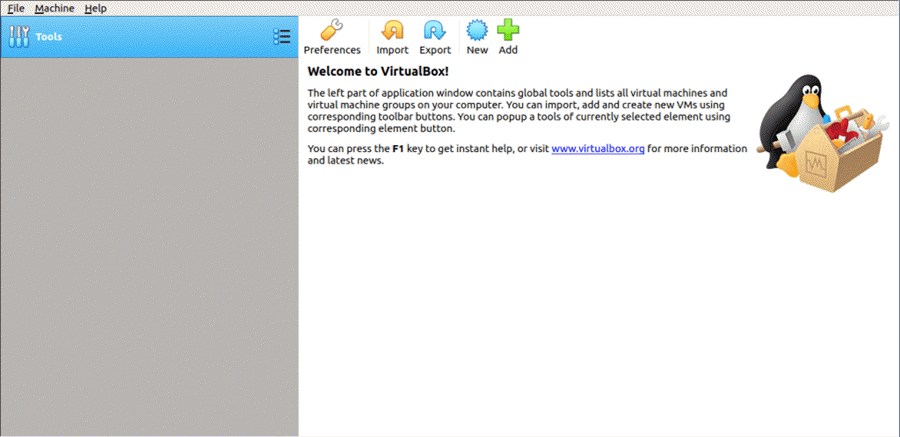
Ta metoda pozwala na korzystanie z istniejącego sprzętu podczas eksperymentowania z bogatym w funkcje sprzętem Kali Linux w całkowicie odizolowanym środowisku. Co najlepsze, wszystko jest darmowe: zarówno Kali Linux oraz Oracle VirtualBox korzystanie z tego nic nie kosztuje. Kali Linux tutorial zakłada, że już zainstalowałeś Oracle VirtualBox na swoim systemie i włączono wirtualizację 64-bitową w BIOS-ie.
Krok 1) Przejdź do kali.org/get-kali/ i wybierz opcję wstępnie skonfigurowanych maszyn wirtualnych.
Spowoduje to pobranie obrazu OVA, który można zaimportować VirtualBox.
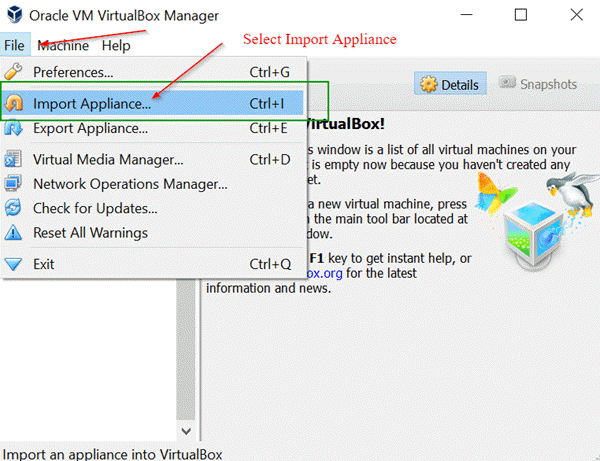
Krok 2) Otwórz Oracle VirtualBox aplikację i z menu Plik wybierz opcję Importuj urządzenie.
Menu Plik -> Importuj urządzenie
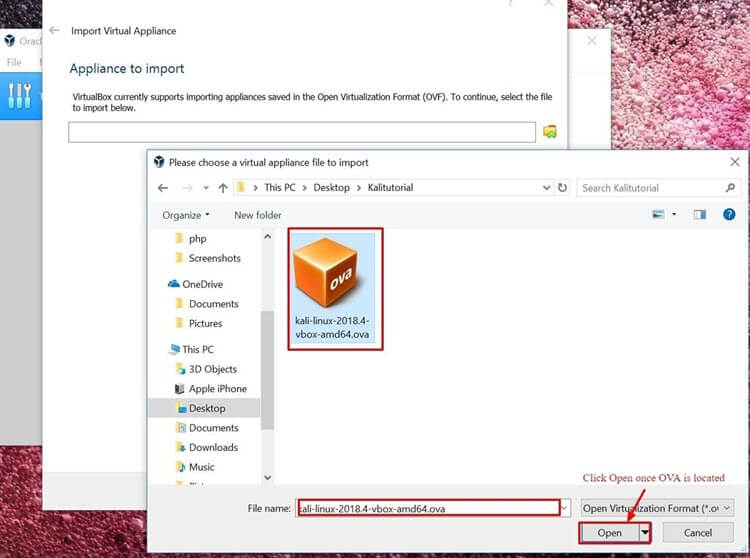
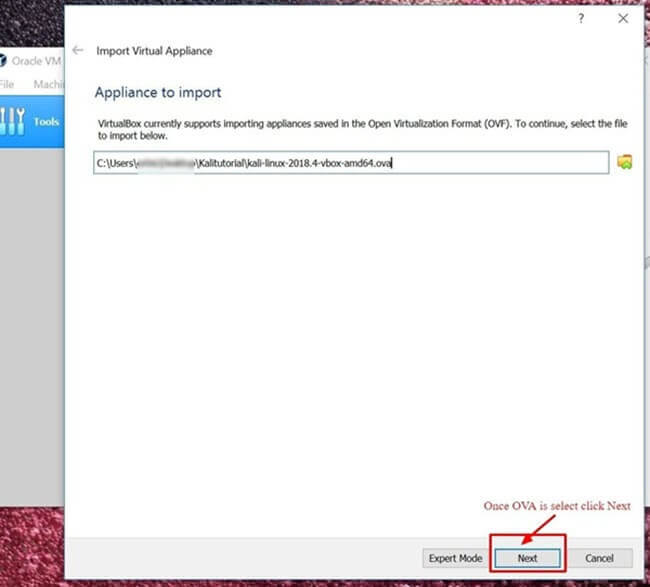
Krok 3) Na następnym ekranie „Urządzenie do importu” przejdź do lokalizacji pobranego pliku OVA i kliknij Otwórz.
Krok 4) Po kliknięciu „Otwórz” zostaniesz przeniesiony z powrotem do ekranu „Urządzenie do importu”. Kliknij „Dalej”.
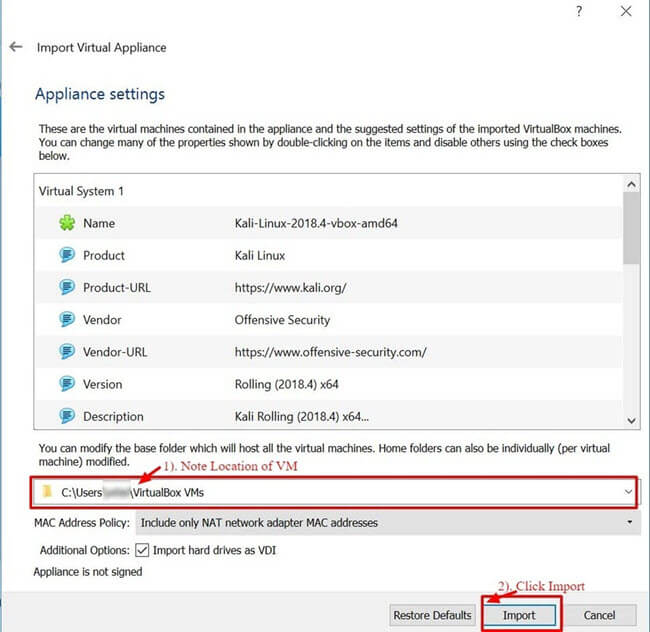
Krok 5) Na kolejnym ekranie „Ustawienia urządzenia” wyświetlane jest podsumowanie ustawień systemowych. Pozostawienie ustawień domyślnych jest w porządku. Jak pokazano na poniższym zrzucie ekranu, zanotuj miejsce przechowywania maszyny wirtualnej, a następnie kliknij „Importuj”.
Krok 6) VirtualBox teraz zaimportuje Kali Linux Urządzenie OVA. Ten proces może zająć od 5 do 10 minut.

Krok 7) Gratulacje, Kali Linux został pomyślnie zainstalowany VirtualBox. Powinieneś teraz zobaczyć Kali Linux VM w VirtualBox konsola. Następnie przyjrzymy się Kali Linux i kilka początkowych kroków do wykonania.

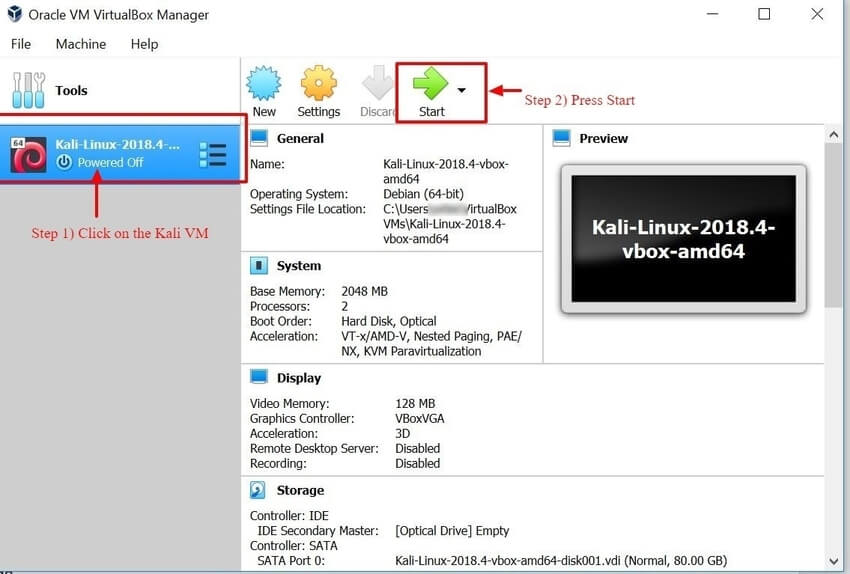
Krok 8) Kliknij Kali Linux VM w VirtualBox pulpit nawigacyjny i kliknij Start. Spowoduje to uruchomienie Kali Linux system operacyjny.
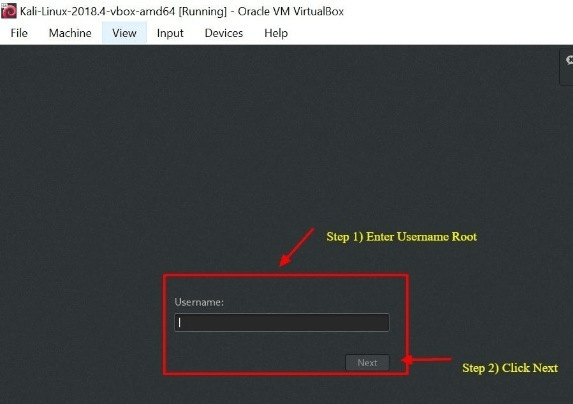
Krok 9) Na ekranie logowania wpisz swoją nazwę użytkownika i kliknij Dalej. Na bieżących obrazach konto jest kali, Nie korzeńFirma Offensive Security usunęła domyślne logowanie root w wersji Kali 2020.1, a instalator teraz prosi o utworzenie własnego standardowego konta użytkownika.
Krok 10) Wprowadź pasujące hasło i kliknij Zaloguj się. Na wstępnie utworzonych obrazach maszyn wirtualnych hasło to kali; w przypadku instalacji ręcznej jest to to, co ustawiłeś podczas konfiguracji. Starsze samouczki, które zalecają użycie korzeń oraz Toor Opisz wydania sprzed 2020 roku, a te dane uwierzytelniające zostaną po prostu odrzucone. Zmień domyślne hasło w momencie logowania.
Zostanie Ci teraz przedstawiony Kali Linux Gratulacje, udało Ci się zalogować. Kali Linux.

Pierwsze kroki z Kali Linux GUI
Na pulpicie Kali znajduje się kilka obszarów, na które należy zwrócić uwagę i które należy od razu poznać: karta Aplikacje, karta Miejsca i Kali Linux Dock. Poniższy zrzut ekranu pokazuje wszystkie trzy na świeżo uruchomionym pulpicie.

Karta Aplikacje – zawiera graficzną listę rozwijaną wszystkich aplikacji i narzędzi preinstalowanych na komputerze. Kali Linux. Revprzeglądanie zakładki Aplikacje to świetny sposób na zapoznanie się z bogatym w funkcje programem Kali Linux system operacyjny. Dwie aplikacje omówione później w tym Kali Linux W samouczku znajdują się Nmap i Metasploit. Aplikacje są pogrupowane w ponumerowane kategorie, co znacznie ułatwia znalezienie konkretnego narzędzia.
Dostęp do aplikacji
Krok 1) Kliknij kartę Aplikacje.
Krok 2) Przejdź do kategorii, która Cię interesuje.
Krok 3) Kliknij aplikację, którą chcesz uruchomić.

Karta Miejsca – podobna do każdej innej karty graficznej system operacyjny, Takie jak Windows or macOSSzybki dostęp do folderów, zdjęć i dokumentów jest niezbędny. Menu „Miejsca” w Kali Linux Zapewnia tę dostępność. Domyślnie zawiera sekcje: Dom, Pulpit, Dokumenty, Pobrane, Muzyka, Zdjęcia, Filmy, Komputer i Przeglądaj sieć.
Dostęp do miejsc
Krok 1) Kliknij zakładkę Miejsca.
Krok 2) Wybierz lokalizację, do której chcesz uzyskać dostęp.

Kali Linux Dok – podobny do macOS Dok lub Microsoft Windows pasek zadań, Kali Linux Stacja dokująca zapewnia szybki dostęp do często używanych i ulubionych aplikacji. Aplikacje można łatwo dodawać i usuwać.
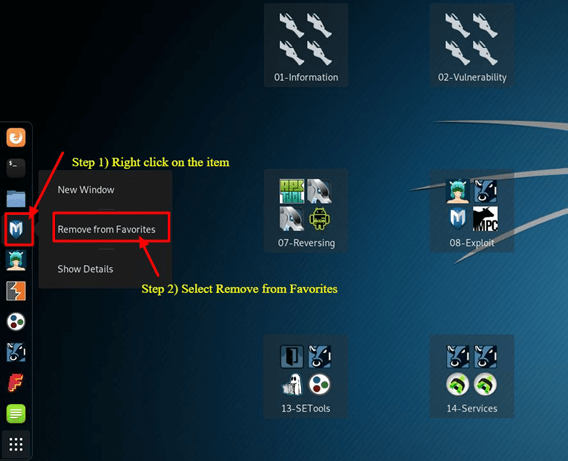
Aby usunąć element z Docka
Krok 1) Kliknij prawym przyciskiem myszy element w stacji dokującej.
Krok 2) Wybierz Usuń z ulubionych.
Aby dodać element do doku
Dodawanie elementu do stacji dokującej jest bardzo podobne do jego usuwania.
Krok 1) Kliknij przycisk Pokaż aplikacje u dołu paska.
Krok 2) Kliknij prawym przyciskiem myszy aplikację.
Krok 3) Wybierz Dodaj do ulubionych.
Po zakończeniu element zostanie wyświetlony w stacji dokującej, jak pokazano poniżej.

Kali Linux Posiada wiele innych funkcji, które czynią go podstawowym wyborem zarówno dla inżynierów bezpieczeństwa, jak i hakerów. Omówienie ich wszystkich w jednym Kali Linux Samouczek; poznaj różne przyciski na pulpicie we własnym tempie. Najpierw warto przyjrzeć się bliżej dwóm narzędziom, a naturalnym punktem wyjścia jest skaner, z którym rozpoczyna się niemal każde spotkanie.
Co to jest Nmap?
Network Mapper, lepiej znany jako Nmap, to bezpłatne narzędzie typu open source służące do wykrywania sieci i skanowanie podatnościSpecjaliści ds. bezpieczeństwa używają Nmapa do wykrywania urządzeń działających w ich środowiskach. Nmap może również ujawnić usługi i porty obsługiwane przez każdy host, ujawniając potencjalne zagrożenia bezpieczeństwa. Najprościej rzecz ujmując, Nmap to… ping na sterydach: im bardziej rozwiną się twoje umiejętności techniczne, tym częściej będziesz je wykorzystywać.
Nmap oferuje elastyczność monitorowania pojedynczego hosta lub rozległej sieci składającej się z setek, a nawet tysięcy urządzeń i podsieci. Elastyczność ta wzrosła na przestrzeni lat, ale w swojej istocie Nmap pozostaje narzędziem do skanowania portów, które gromadzi informacje, wysyłając surowe pakiety do systemu hosta. Następnie Nmap nasłuchuje odpowiedzi i określa, czy port jest otwarty, zamknięty czy filtrowany.
Pierwszym skanowaniem, z którym powinieneś się zapoznać, jest podstawowe skanowanie Nmap, które sprawdza pierwszych 1000 portów TCP. Po znalezieniu portu, program zgłasza go jako otwarty, zamknięty lub filtrowany. Filtrowanie zazwyczaj oznacza, że zapora sieciowa modyfikuje ruch na danym porcie. Poniżej znajduje się lista poleceń Nmap, których można użyć do uruchomienia domyślnego skanowania.
Nmap Target Wybór
| Skanuj pojedynczy adres IP | nmapa 192.168.1.1 |
| Przeskanuj hosta | nmap www.testnetwork.com |
| Skanuj zakres adresów IP | nmapa 192.168.1.1-20 |
| Przeskanuj podsieć | nmapa 192.168.1.0/24 |
| Skanuj cele z pliku tekstowego | nmap -iL lista-adresów-ipadów.txt |
Jak wykonać podstawowe skanowanie Nmap na Kali Linux
Aby uruchomić podstawowe skanowanie Nmap w Kali LinuxWykonaj poniższe kroki. Jak pokazuje powyższa tabela, możesz przeskanować pojedynczy adres IP, nazwę DNS, zakres adresów IP, całe podsieci lub listę celów odczytaną z pliku tekstowego. W tym przykładzie przeskanujemy adres IP hosta lokalnego, który zawsze jest systemem, którego jesteś właścicielem.
Krok 1) W menu dokującym kliknij drugą zakładkę, czyli Terminal.
Krok 2) Po otwarciu okna terminala wpisz polecenie ifconfig. Spowoduje to zwrócenie lokalnego adresu IP Twojego urządzenia. Kali Linux system. W tym przykładzie lokalny adres IP to 10.0.2.15.
Krok 3) Zanotuj lokalny adres IP.
Krok 4) W tym samym oknie terminala wpisz nmap 10.0.2.15. Spowoduje to przeskanowanie pierwszych 1000 portów na komputerze lokalnym. Ponieważ jest to instalacja bazowa, żaden port nie powinien być otwarty.
Krok 5) Revzobacz wyniki.

Domyślnie Nmap skanuje tylko pierwszych 1000 portów. Jeśli chcesz przeskanować cały zakres 65535 portów, po prostu zmodyfikuj powyższe polecenie, dodając parametr -p-.
Nmap 10.0.2.15 -p-
Skanowanie systemu operacyjnego Nmap
Kolejną podstawową, ale przydatną funkcją Nmap jest możliwość wykrycia systemu operacyjnego hosta. Kali Linux jest domyślnie bezpieczny, więc w tym przykładzie uruchomiony jest system hosta Oracle VirtualBox Zamiast tego używany jest system hosta. Windows maszyna o 10.28.2.26.
W oknie terminala wprowadź następujące polecenie Nmap:
nmap 10.28.2.26 – A
Revzobacz wyniki.
Dodanie parametru -A powoduje, że Nmap nie tylko skanuje porty, ale także wykrywa usługi i system operacyjny. Należy pamiętać, że powyższe polecenie odtwarza formatowanie źródłowe; podczas uruchamiania wpisz zwykły myślnik przed literą A.

Nmap to niezbędne narzędzie w zestawie narzędzi każdego specjalisty ds. bezpieczeństwa. Użyj polecenia nmap -h, aby poznać więcej opcji i poleceń. Gdy już wiesz, co nasłuchuje w kontrolowanej przez Ciebie sieci, kolejnym pytaniem jest, na co te usługi są podatne. I tu właśnie pojawia się Metasploit.
Co to jest Metasploit?
Metasploit Framework to projekt typu open source, który zapewnia publiczne źródło do badania luk w zabezpieczeniach i rozwojuping kod, umożliwiając specjalistom ds. bezpieczeństwa testowanie własnych sieci i identyfikowanie zagrożeń bezpieczeństwa. Metasploit jest własnością Rapid7 i jest przez nią rozwijany od 2009 roku, a darmowa edycja społecznościowa nadal jest dostarczana z Kali LinuxNadal pozostaje najpopularniejszym na świecie narzędziem do testów penetracyjnych.
Należy zachować ostrożność podczas korzystania z Metasploit, ponieważ skanowanie sieci lub środowiska, które nie jest Twoje, jest nielegalne w większości jurysdykcji. W tym Kali Linux Samouczek Metasploit pokaże Ci, jak uruchomić Metasploit i przeprowadzić podstawowe skanowanie własnej podsieci laboratoryjnej. Metasploit jest uważany za zaawansowane narzędzie i jego opanowanie wymaga czasu, ale po zapoznaniu się z nim framework staje się nieocenionym zasobem.
Metasploit i Nmap
W Metasploit możemy faktycznie używać Nmapa. W tym przypadku dowiesz się, jak skanować lokalnie VirtualBox podsieci z Metasploit przy użyciu narzędzia Nmap omówionego powyżej.
Krok 1) Na karcie Aplikacje przewiń w dół do 08-Narzędzia eksploatacyjne i wybierz Metasploit.
Krok 2) Otworzy się okno terminala z wierszem poleceń „msf”. To jest Metasploit.
Krok 3) Wprowadź następujące polecenie:
db_nmap -V -sV 10.0.2.15/24
(Pamiętaj, aby zastąpić adres 10.0.2.15 swoim lokalnym adresem IP.)
Tutaj:
db_ oznacza bazę danych
-V oznacza tryb szczegółowy
-sV oznacza wykrywanie wersji usługi
Wyniki są zapisywane bezpośrednio w bazie danych Metasploit, jak pokazano poniżej.

Narzędzie do eksploitacji Metasploit
Metasploit jest bardzo rozbudowany pod względem funkcjonalności i elastyczności. Jednym z powszechnych zastosowań jest sprawdzanie, które znane luki w zabezpieczeniach dotyczą wykrytych hostów. Poniżej przedstawiamy kroki tworzenia listy i filtrowania dostępnych modułów na kontrolowanej przez Ciebie maszynie laboratoryjnej.
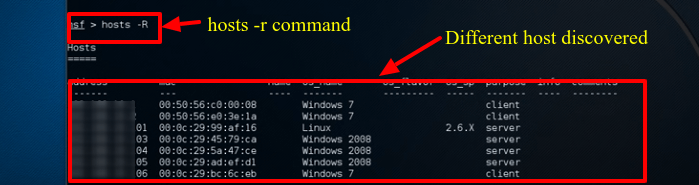
Krok 1) Zakładając, że Metasploit jest nadal otwarty, wpisz Hosts -R w oknie terminala. Spowoduje to dodanie ostatnio wykrytych hostów do bazy danych Metasploit.
Krok 2) Wpisz „show exploits”. To polecenie zapewnia kompleksowy przegląd wszystkich modułów dostępnych w Metasploit.

Krok 3) Teraz zawęż listę za pomocą tego polecenia: search name: Windows 7. Wyszukuje moduły, które konkretnie wspominają Windows 7, system operacyjny używany w tym przykładowym laboratorium. W zależności od środowiska należy zmienić parametry wyszukiwania, aby dopasować je do typu maszyny, którą masz uprawnienia do testowania, niezależnie od tego, czy jest to macOS lub innego systemu Linux.
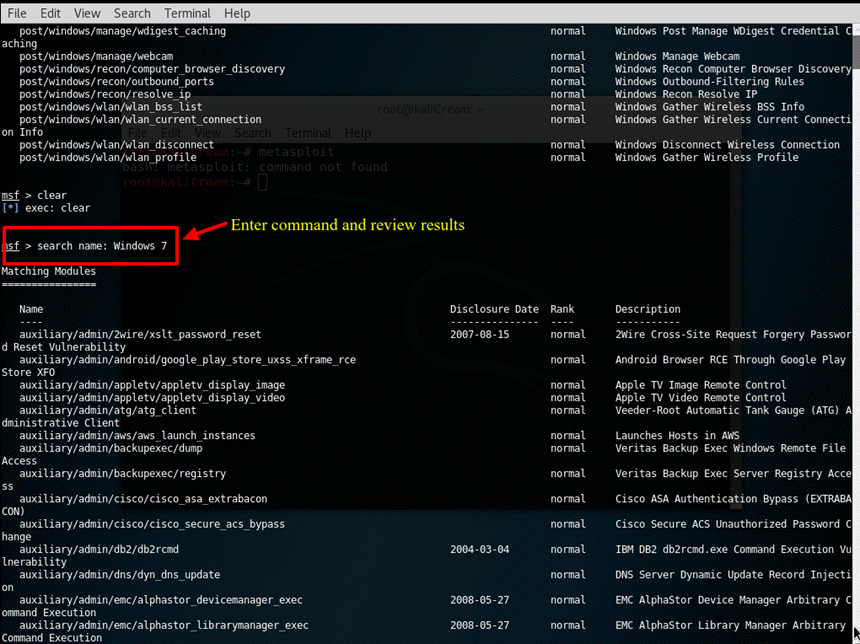
Krok 4) Na potrzeby tego samouczka użyjemy urządzenia Apple iTunes Odkryto lukę w zabezpieczeniach na liście. Aby załadować moduł, wpisz pełną ścieżkę widoczną w wynikach wyszukiwania: use exploit/windows/browse/apple_itunes_playlist

Krok 5) Po pomyślnym załadowaniu modułu wiersz poleceń zmieni się, wyświetlając nazwę modułu, a następnie znak >, jak pokazano na zrzucie ekranu powyżej.
Krok 6) Wejdź w „show options”, aby sprawdzić ustawienia dostępne dla danego modułu. Każdy moduł ma inne opcje.

Wszystko powyższe należy uruchamiać wyłącznie na komputerach, których jesteś właścicielem lub na których masz pisemne pozwolenie na testowanie. W ten sposób Nmap i Metasploit… Kali Linux w praktyczną platformę audytu, a nie w obciążenie, a poniższe pytania obejmują kwestie, które najczęściej podnoszą początkujący.
