
Jak korzystać z obszaru roboczego programu Photoshop (samouczek)
 Zespół redakcyjny
⚡ Inteligentne podsumowanie
Dostosowywanie przestrzeni roboczej w programie Photoshop polega na rozmieszczaniu paneli, narzędzi i menu wokół konkretnego zadania, takiego jak edycja zdjęć, animacja czy projektowanie 3D. Ten przewodnik prezentuje predefiniowane przestrzenie robocze oraz dokładne kroki tworzenia i zapisywania własnej przestrzeni roboczej.
Obszar roboczy Photoshopa
W tym artykule i poniższym filmie dowiemy się, jak stworzyć „przestrzeń roboczą” dostosowaną do naszych potrzeb. Photoshop zgodnie z Twoim przepływem pracy.
Wszyscy używamy Photoshopa w różnych celach, na przykład do edycji zdjęć, projektowania graficznego, projektowania 3D i edycji wideo.
Photoshop oferuje wiele funkcji, a Ty możesz dostosować swój własny przepływ pracy. Możesz indywidualnie zarządzać wszystkimi panelami, które chcesz widzieć lub nie widzieć w swoim przepływie pracy.
W zależności od celu Twojej pracy mogą istnieć panele, których nigdy nie użyjesz i których nigdy nie będziesz musiał widzieć.
Możesz więc utworzyć własny obszar roboczy Adobe w zależności od tego, nad czym pracujesz.
Domyślny obszar roboczy programu Photoshop
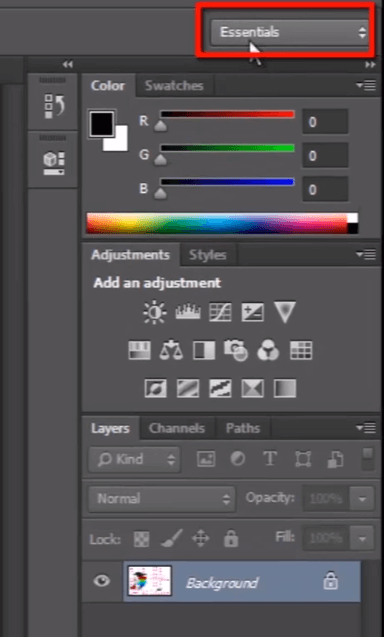
Aktualnie mam domyślny obszar roboczy o nazwie „Essentials”. Domyślnie Photoshop korzysta z przestrzeni roboczej o nazwie Essentials. Jeśli nigdy nie wybrałeś innej przestrzeni roboczej, korzystasz z przestrzeni roboczej Essentials.
Inne obszary robocze programu Photoshop
Panel obszaru roboczego znajdziemy na drugiej pozycji od góry w menu Okno.
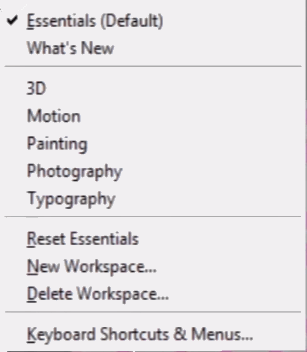
Tutaj możesz zobaczyć kilka predefiniowanych obszarów roboczych Adobe zaprojektowanych dla konkretnych branż, takich jak 3D, grafika i internet, animacja, malarstwo oraz fotografia.
Wybór innego miejsca do pracy – fotografia
Jeśli chcę pracować w 3D w programie Photoshop, wybieram opcję 3D w panelu roboczym i wyświetlam wszystkie konkretne panele związane z 3D i potrzebne do edycji obiektów 3D.
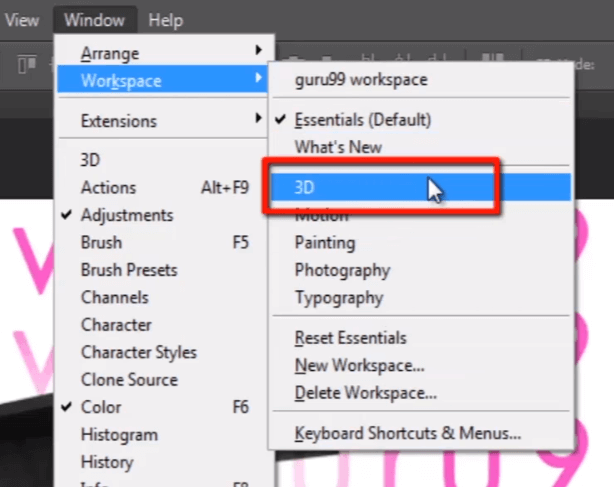
Panele takie jak panel 3D, właściwości, nioski, a wszystkie kanały są związane z edycją obiektów 3D.

Obszar roboczy ruchu
Poznajmy Motion Workspace. Jeśli chcę tworzyć animacje, ten obszar roboczy jest szczególnie przydatny. Zapewnia panel osi czasu i inne niezbędne panele wymagane do pracy z filmami i animacjami.

Przestrzeń robocza fotografii
Teraz przejdź do obszaru roboczego i sprawdź obszar roboczy Fotografia, który jest przydatny, jeśli chcemy edytować zdjęcia. Wyświetlą się tam panele związane z fotografią.

MOJE miejsce do pracy
To wszystko są predefiniowane przestrzenie robocze Adobe. Ale teraz chcę stworzyć własną przestrzeń roboczą, ponieważ na podstawie moich metod pracy wiem już, których paneli potrzebuję, a na których nie muszę pracować.
Popatrz tutaj. Stworzyłem już własny obszar roboczy o nazwie „przestrzeń robocza guru99”.

W tym obszarze roboczym mam kilka wybranych paneli, takich jak „pędzel, historia, postać, warstwy, kanały, ścieżki, dopasowania, próbki i kolor”.
Jak utworzyć nowy niestandardowy obszar roboczy
Wprowadźmy kilka szybkich zmian w domyślnym układzie paneli w Photoshopie. Uporządkuj wszystkie panele zgodnie ze swoimi potrzebami.
Po zakończeniu przejdź do menu „Okno”, następnie do „Obszar roboczy”, a następnie kliknij „Nowy obszar roboczy”.
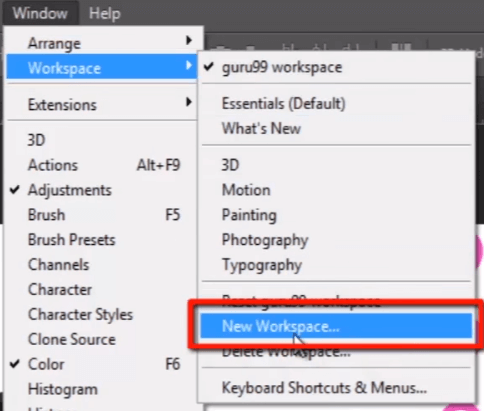
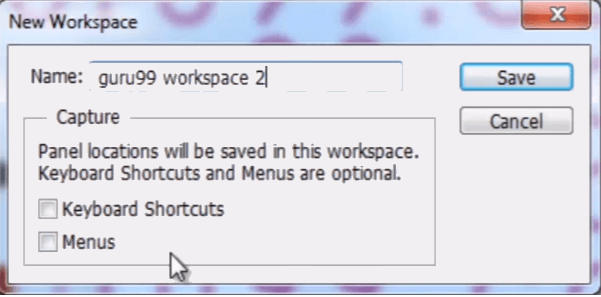
Teraz nadaj dowolną nazwę swojemu obszarowi roboczemu.
Tutaj możesz zapisać dowolne skróty klawiaturowe w swojej przestrzeni roboczej, a nawet skonfigurować menu. Możesz zachować widoczne tylko te menu, które chcesz mieć w swojej przestrzeni roboczej.
Następnie kliknij Zapisz.
Teraz możesz zobaczyć, że Twoja przestrzeń robocza została utworzona.
Jeśli dopiero zaczynasz korzystać z programu Photoshop, zajmie Ci trochę czasu wyrobienie sobie nawyków i uświadomienie sobie, które panele są przydatne, a które nie, w kontekście Twojego sposobu pracy.
