
Jak skonfigurować i przetestować połączenie RFC w SAP – SM59
 Zespół redakcyjny
⚡ Inteligentne podsumowanie
RFC, czyli zdalne wywołanie funkcji, pozwala SAP Funkcje wywołań systemowych w innym systemie. Transakcja SM59 konfiguruje miejsca docelowe RFC, w tym połączenia zaufane, oraz przeprowadza testy połączenia i autoryzacji, aby potwierdzić poprawną komunikację między systemami.
Ten samouczek jest podzielony na 4 sekcje
Krok 1: Skonfiguruj połączenie RFC
Krok 2: Zaufane połączenie RFC
Krok 3: Testowanie połączenia RFC
Krok 4: Rozwiązywanie błędów
Krok 1: Procedura konfiguracji połączenia RFC
Wprowadź transakcję Code SM59

Na ekranie SM59 możesz poruszać się po już utworzonych połączeniach RFC za pomocą drzewa opcji, które jest opartą na menu metodą organizowania wszystkich połączeń według kategorii.




Kliknij przycisk „UTWÓRZ”. Na następnym ekranie Enter –
- Miejsce docelowe RFC – Nazwa miejsca docelowego (może być Target Identyfikator systemu lub cokolwiek istotnego)
- Rodzaj zasilania – tutaj wybieramy jeden z typów (jak wyjaśniono wcześniej) połączeń RFC zgodnie z wymaganiami.
- OPIS – Jest to krótki opis informacyjny, prawdopodobnie wyjaśniający cel połączenia.

Po ciebie'RATOWAĆ'po nawiązaniu połączenia system przeniesie Cię do zakładki „Ustawienia techniczne”, gdzie podajemy następujące informacje:
- Target Gospodarz– Tutaj podajemy pełną nazwę hosta lub adres IP systemu docelowego.
- Numer systemu – To jest numer systemowy celu SAP pomimo napiętego harmonogramu
- Kliknij Zapisz

W „Logowanie i bezpieczeństwo” Tab, Enter Target informacje o systemie
- Wybierz język – Zgodnie z językiem systemu docelowego
- klientem - W SAP nigdy nie logujemy się do systemu, zawsze musi być konkretny klient, dlatego w celu poprawnego wykonania musimy tutaj podać numer klienta.
- Identyfikator użytkownika i hasło – najlepiej, aby nie był to Twój własny identyfikator logowania, powinien istnieć jakiś ogólny identyfikator, aby na połączenie nie miały wpływu stale zmieniające się identyfikatory użytkowników końcowych lub hasła. Najczęściej używany jest tutaj użytkownik typu „System” lub „Komunikacja”. Należy pamiętać, że jest to identyfikator użytkownika systemu docelowego, a nie systemu źródłowego, w którym tworzymy to połączenie.

Kliknij Zapisz. Połączenie RFC jest gotowe do użycia
Note: Domyślnie połączenie jest definiowane jako aRFC. Aby zdefiniować połączenie jako tRFC lub qRFC przejdź do Paska Menu -> Docelowe opcje aRFC / Opcje tRFC; podać dane wejściowe zgodnie z wymaganiami. Aby zdefiniować qRFC, skorzystaj z zakładki opcji specjalnych.
Krok 2: Zaufane połączenie RFC
Istnieje możliwość wykonania połączenia RFC jako „Zaufany”. Po wybraniu system wywołujący (zaufany) nie wymaga hasła, aby połączyć się z systemem docelowym (zaufającym).

Oto zalety korzystania z zaufanych kanałów:
- Funkcja wielosystemowego pojedynczego logowania
- Hasło nie musi być przesyłane przez sieć
- Mechanizm limitu czasu dla danych logowania zapobiega nadużyciom.
- Zapobiega niewłaściwemu przetwarzaniu danych logowania ze względu na mechanizm przekroczenia limitu czasu.
- Sprawdzane są dane logowania użytkownika w systemie wywołującym/zaufanym.
Użytkownicy RFC muszą posiadać wymagane uprawnienia w systemie ufającym (obiekt autoryzacyjny S_RFCACL). Do łączenia używane są najczęściej połączenia zaufane SAP Systemy menedżerów rozwiązań z innymi SAP systemy (satelity)
Krok 3: Testowanie połączenia RFC
Po utworzeniu RFC (lub czasami w przypadku już istniejących RFC) musimy przetestować, czy połączenie zostało nawiązane pomyślnie, czy nie.

Jak pokazano powyżej, przechodzimy do SM59, aby wybrać połączenie RFC do przetestowania, a następnie rozwijamy menu rozwijane – „Narzędzia->Test->…„. Mamy trzy opcje:
Test połączenia -> Próbuje nawiązać połączenie ze zdalnym systemem, a zatem weryfikuje adres IP / nazwę hosta i inne szczegóły połączenia. Jeśli oba systemy nie mogą się połączyć, zgłasza błąd. W przypadku powodzenia wyświetla tabelę z czasami odpowiedzi. Ten test ma na celu sprawdzenie, czy wywołujący system może dotrzeć do zdalnego systemu.
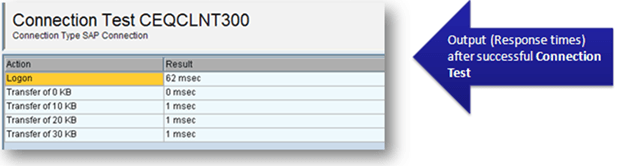
Test autoryzacyjny -> Służy do sprawdzania identyfikatora użytkownika i hasła (podanych w zakładce „Logowanie i bezpieczeństwo” w systemie docelowym), a także podanych autoryzacji. Jeśli test zakończy się pomyślnie, pojawi się ten sam ekran, jak pokazano powyżej w przypadku testu połączenia.
Test Unicode -> Chodzi o sprawdzenie, czy Target system jest Unicode, czy nie.

Zdalne logowanie –>Jest to również swego rodzaju test połączenia, podczas którego otwierana jest nowa sesja systemu docelowego i należy podać login i hasło (o ile nie zostało to już wspomniane w zakładce Logowanie i bezpieczeństwo). Jeśli użytkownik jest typem „Dialog”, tworzona jest sesja dialogowa. Aby uzasadnić pomyślny test połączenia, na wyjściu będą czasy odpowiedzi dla pakietów komunikacyjnych, w przeciwnym razie pojawi się komunikat o błędzie.


Krok 4: Co poszło nie tak?
Jeżeli w jakiś sposób RFC połączenie nie zostało pomyślnie nawiązane, możemy sprawdzić logi (aby przeanalizować problem) na poziomie systemu operacyjnego w katalogu „WORK”. Znajdziemy tam pliki dziennika o konwencji nazewnictwa „dev_rfc ” i z takich plików można odczytać opis błędu.

