
Zmienna środowiskowa w QTP (UFT) z przykładem
 Zespół redakcyjny
⚡ Inteligentne podsumowanie
Zmienne środowiskowe w QTP oraz UFT Jeden magazyn wartości, które może odczytać każda akcja, biblioteka funkcji i scenariusz odzyskiwania, umożliwiając przeprowadzenie jednego testu URLs, poświadczeń, ścieżek i ciągów językowych bez konieczności ich stałego kodowania gdziekolwiek.
Co to jest zmienna środowiskowa?
Zmienne środowiskowe są dynamicznymi „obiektami” na komputerze, które mogą przechowywać wartość, do której z kolei może odwoływać się jeden lub więcej programów w Windows.
Zmienne środowiskowe są z natury dynamiczne i można je zmieniać. Istnieje wiele zmiennych środowiskowych, do których programy mogą się odwoływać i które mogą być przydatne w wyszukiwaniu informacji o ich środowisku obliczeniowym. Narzędzie testujące przechowuje własną listę zmiennych środowiskowych obok tych zmiennych. Windows zapewnia.
UFT Jedna zmienna środowiskowa
Micro Focus UFT do zmiennych środowiskowych można uzyskać dostęp ze wszystkich akcji, bibliotek funkcji i scenariuszy odzyskiwania.
⚠️ Uwaga dotycząca wersji: Ten produkt był sprzedawany jako HP QuickTest Professional, później przemianowano go na Unified Functional Testing i obecnie jest sprzedawany jako OpenText Testowanie funkcjonalne (UFT Jeden)Obiekt Środowisko i poniższe ekrany pozostają niezmienione — zmieniono jedynie nazwę produktu. oficjalne odniesienie do obiektu środowiska niesie aktualną składnię.
Rodzaje QTP zmienne środowiskowe
Zmienne środowiskowe to zmienne, których można używać globalnie w testach. Istnieją dwa typy zmiennych środowiskowych
- Wbudowane zmienne
- Zmienne zdefiniowane przez użytkownika (ma 2 podtypy)
- Wewnętrzne
- Zewnętrzny
Zmienne wbudowane opisują maszynę i przebieg testu i są tylko do odczytu. Zmienne zdefiniowane przez użytkownika zawierają własne dane, a tylko do zmiennych wewnętrznych można zapisywać dane ze skryptu.
Wbudowane zmienne
In QTP, zmienne wbudowane są zmiennymi predefiniowanymi. Umożliwia użytkownikowi uzyskanie informacji o wykonywanym teście oraz uzyskanie informacji o systemie operacyjnym (Operating Systems), na którym wykonywany jest test. Niektóre z wbudowanych zmiennych to: Iteracja akcji, Operasystem ting, katalog testowy, lokalne nazwy hostów, Operawersja systemu itp.
Idź do pliku -> Ustawienia -> Karta Środowisko, aby wyświetlić sekcję zmiennych środowiskowych i listę zmiennych środowiskowych. Panel otwiera się na wbudowanej liście, jak pokazano poniżej.

Wartości zmiennych środowiskowych można uzyskać i wykorzystać w razie potrzeby podczas sesji uruchomieniowej. To właśnie po te nazwy testerzy sięgają najczęściej.
| Wbudowana zmienna | Co zwraca |
|---|---|
| OS | Operarodzina systemów maszyny, na której przeprowadzany jest test |
| Wersja systemu operacyjnego | Operawersja systemu ting |
| NazwaTestowa | Nazwa aktualnie uruchomionego testu |
| TestDir | Folder, w którym przechowywany jest test |
| NazwaAkcji | Nazwa aktualnie wykonywanej akcji |
| Iteracja akcji | Numer iteracji bieżącej akcji |
| LokalnaNazwaHosta | Nazwa hosta komputera lokalnego |
| ResultDir | Folder, do którego zapisywane są wyniki przebiegu |
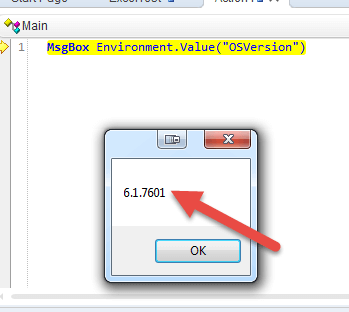
Przykład:
MsgBox Environment.Value("OSVersion")
Ten pojedynczy wiersz pobiera wersję systemu operacyjnego bezpośrednio z sesji uruchomieniowej.
Zmienne zdefiniowane przez użytkownika
Przed wykonaniem testu są to zmienne definiowane przez użytkownika. Można go stosować globalnie w różnych testach lub można je również ograniczyć do jednego testu.
Zmienne zdefiniowane przez użytkownika podzielono na dwa typy
- Wewnętrzne
- Zewnętrzny
- Zdefiniowane przez użytkownika – zmienne wewnętrzne:Te zmienne są definiowane przez użytkownika przed wykonaniem testu i są dostępne tylko dla konkretnego testu.
- Zdefiniowane przez użytkownika – zmienne zewnętrzne: Zmienne te są definiowane przez użytkownika i mogą być używane globalnie w różnych testach.
Zmienne zewnętrzne można załadować na dwa sposoby. Można to zrobić ręcznie przed uruchomieniem testu, za pośrednictwem karty środowiska lub ekranu zdefiniowanego przez użytkownika, zaznaczając pole wyboru „Załaduj zmienne”, a następnie wybierając plik XML. Drugim sposobem jest polecenie skryptu, omówione dalej na tej stronie.
Możesz utworzyć zmienną zdefiniowaną przez użytkownika w następujący sposób. Zmień typ zmiennej na zdefiniowaną przez użytkownika i dodaj wiersz z nazwą i wartością.

Ukończony wiersz pojawia się następnie na liście zdefiniowanej przez użytkownika.

Dostęp do zmiennej można uzyskać w następujący sposób
MsgBox Environment.Value("Guru99")
Pole wiadomości zwraca wartość zapisaną pod daną nazwą zmiennej.

Metody i właściwości obiektów środowiskowych
Do obu list można dotrzeć za pomocą jednego VBScript Obiekt o nazwie Environment. Udostępnia on jedną właściwość, jedną metodę i jedną właściwość tylko do odczytu, co stanowi całą powierzchnię API.
| Członek | Typ | Co to robi |
|---|---|---|
| Wartość: | Właściwość | Pobiera dowolne zmienne środowiskowe i ustawia zmienne zdefiniowane przez użytkownika |
| Załaduj z pliku | Metoda wykonania | Ładuje zewnętrzny plik XML zmiennej środowiskowej w czasie wykonywania |
| NazwaPlikuZewnętrznego | Właściwość | Zwraca plik zewnętrzny wybrany w panelu Środowisko lub pusty ciąg |
Odczyt jest dozwolony wszędzie. Zapis działa tylko na zdefiniowanych przez użytkownika zmiennych wewnętrznych, ponieważ zmienne wbudowane i zmienne wczytane z pliku są tylko do odczytu.
' Read any variable
strVersion = Environment.Value("OSVersion")

' Write a user-defined internal variable
Environment.Value("Guru99") = "SecondValue"

' Check which external file is active
If Environment.ExternalFileName = "" Then
    MsgBox "No external environment file is loaded"
End If
To samo polecenie zachowuje się identycznie w akcji, bibliotece funkcji lub scenariusz odzyskiwania.
Jak utworzyć i załadować plik XML ze zmienną środowiskową zewnętrzną
Plik zewnętrzny zamienia listę zmiennych w zasób, który można udostępniać, dzięki czemu można przeprowadzić jeden test na etapie rozwoju, testowania i produkcji bez konieczności edytowania kroku.
- Najpierw zdefiniuj wartości jako wewnętrzne zmienne zdefiniowane przez użytkownika w panelu Środowisko.
- Użyj Export przycisk na tym panelu, który zapisuje poprawny XML struktura dla Ciebie.
- Zapisz jeden plik dla każdego środowiska, na przykład EnvDev.xml i EnvProd.xml.
- Wskaż plik z zaznaczonym polem wyboru „załaduj zmienne” podczas testu lub załaduj go ze skryptu.
Plik jest płaską listą par zmiennych i wartości w składni przedstawionej poniżej.
<Environment>
  <Variable>
    <Name>This is the first variable name</Name>
    <Value>This is the first variable value</Value>
  </Variable>
</Environment>
Ładowanie z kodu to dwuliniowa operacja zabezpieczająca: sprawdzanie, czy plik jest już aktywny i ładowanie tylko wtedy, gdy nie jest.
fileName = Environment.ExternalFileName
If fileName = "" Then
    Environment.LoadFromFile "C:\testEnv.xml"
End If
Najlepsze praktyki i typowe błędy
Większość problemów wynika z zakresu i pisowni, a nie ze składni. Tabela zawiera listę najczęściej napotykanych przez testerów błędów.
| Objaw | Spowodować | Fix |
|---|---|---|
| Zmienna zwraca pustą wartość | Nazwa jest błędnie napisana lub nigdy nie została dodana do tego testu | Nazwy są identyczne; sprawdź ponownie pisownię w panelu Środowisko |
| Uruchom błąd w wierszu przypisania | Skrypt zapisuje wbudowaną lub zewnętrznie załadowaną zmienną | Można przypisać tylko zmienne wewnętrzne zdefiniowane przez użytkownika |
| Plik zewnętrzny jest ignorowany | Pole wyboru nie jest zaznaczone, a LoadFromFile nigdy nie zostało wywołane | Zaznacz pole lub załaduj plik ze skryptu |
| Brakuje współdzielonej zmiennej w innym miejscu | Zmienna została zdefiniowana jako wewnętrzna | Przenieś go do zewnętrznego pliku XML, aby każdy test mógł go załadować |
- Przyjmij jedną konwencję nazewnictwa, aby panel pozostał czytelny pomimo rozrastania się listy.
- Utrzymuj pliki XML pod kontrolą kodu źródłowego i nigdy nie przechowuj w nich prawdziwych haseł.
- Zarezerwuj zmienne środowiskowe dla wartości, które pozostają stałe podczas przebiegu i pozostaw dane wiersz po wierszu Tabela danych.
