Jak pobrać i zainstalować Node.js i NPM na Windows
 Zespół redakcyjny
⚡ Inteligentne podsumowanie
Instalacja Node.js na Windows Używa oficjalnego instalatora MSI lub menedżera pakietów Chocolatey, które zawierają NPM. Po konfiguracji prosty skrypt serwera HTTP potwierdza, że środowisko wykonawcze wyświetla w przeglądarce odpowiedź „Hello World”.
Aby rozpocząć tworzenie aplikacji Node.js, pierwszym krokiem jest instalacja frameworka Node.js. Framework Node.js jest dostępny dla wielu systemów operacyjnych już od… Windows do Ubuntu i OS X. Po zainstalowaniu środowiska Node.js możesz rozpocząć tworzenie pierwszych aplikacji Node.js.
Node.js umożliwia również osadzanie zewnętrznych lub rozszerzonych funkcjonalności poprzez wykorzystanie niestandardowych modułów. Moduły te należy zainstalować osobno. Przykładem modułu jest MongoDB moduł, który umożliwia pracę z MongoDB baz danych z aplikacji Node.js.
Jak zainstalować Node.js na Windows
Pierwszym krokiem w korzystaniu z Node.js jest instalacja bibliotek Node.js na systemie klienta. Poniżej znajdują się kroki umożliwiające pobranie i zainstalowanie Node.js Windows:
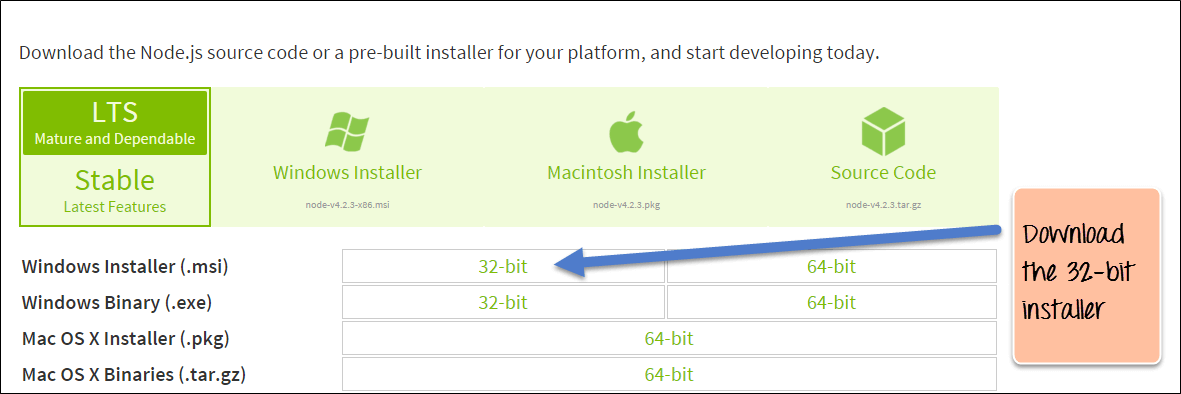
Krok 1) Pobierz instalator Node.js dla Windows.
Przejdź do serwisu https://nodejs.org/en/download/ i pobierz niezbędne pliki binarne. W naszym przykładzie pobierzemy Node.js na Windows z 32-bitowymi plikami instalacyjnymi.
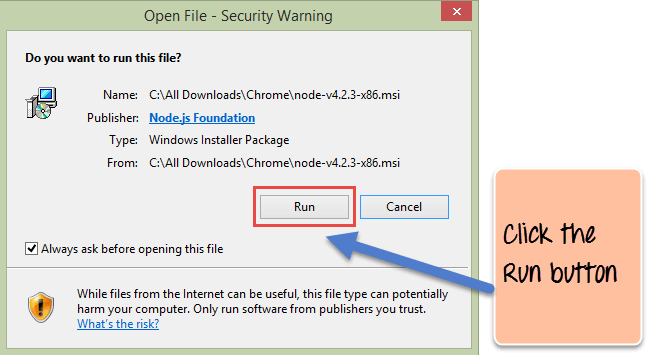
Krok 2) Uruchom instalację. Double Kliknij pobrany plik .msi, aby rozpocząć instalację. Kliknij przycisk „Uruchom” na pierwszym ekranie, aby rozpocząć instalację.
Krok 3) Na następnym ekranie kliknij przycisk „Dalej”, aby kontynuować pobieranie i instalację Node.js.

Krok 4) Zaakceptuj warunki. Na następnym ekranie zaakceptuj umowę licencyjną i kliknij przycisk Dalej.

Krok 5) Skonfiguruj ścieżkę. Na następnym ekranie wybierz lokalizację, w której chcesz zainstalować Node.js, a następnie kliknij przycisk Dalej.
- Najpierw wprowadź lokalizację pliku instalacyjnego Node.js. To właśnie tam będą przechowywane pliki Node.js po instalacji.
- Kliknij przycisk Dalej, aby kontynuować instalację.

Krok 6) Wybierz domyślne komponenty do zainstalowania. Zaakceptuj domyślne komponenty i kliknij przycisk Dalej.

Krok 7) Rozpocznij instalację. Na następnym ekranie kliknij przycisk instalacji Node.js, aby rozpocząć instalację. Windows.

Krok 8) Zakończ instalację. Kliknij przycisk Zakończ, aby zakończyć instalację.

Uwaga: Windows obecnie zaleca programistom korzystanie z Node.js WSL2 ( Windows Podsystem dla Linuksa (podsystem przeznaczony do realizacji przepływów pracy w stylu Linuksa).
Jak zainstalować NPM na Windows 10/8/7
Innym sposobem zainstalowania Node.js na dowolnym komputerze klienckim jest użycie „menedżera pakietów”. Windows, pobieranie NPM (Node Package Manager) jest znane jako Chocolatey. Został zaprojektowany jako zdecentralizowany framework do szybkiego instalowania potrzebnych aplikacji i narzędzi.
Aby zainstalować NPM na Windows poprzez Chocolatey, należy wykonać następujące kroki.
Krok 1) Instalowanie Chocolatey – The Strona internetowa Chocolatey zawiera bardzo jasne instrukcje dotyczące sposobu instalacji tego środowiska.
- Pierwszym krokiem jest uruchomienie poniższego polecenia w oknie wiersza poleceń. Polecenie to pochodzi ze strony internetowej Chocolatey i jest standardowym poleceniem do instalacji Node.js za pośrednictwem Chocolatey.
- Poniższe polecenie to polecenie PowerShell, które wywołuje zdalny skrypt PowerShell w witrynie Chocolatey. To polecenie należy uruchomić w oknie poleceń programu PowerShell.
- Ten skrypt PowerShell wykonuje całą niezbędną pracę polegającą na pobraniu wymaganych komponentów i odpowiedniej ich instalacji.
@powershell -NoProfile -ExecutionPolicy Bypass -Command "iex ((new-object net.webclient).DownloadString('https://chocolatey.org/install.ps1'))" && SET PATH=%PATH%;%ALLUSERSPROFILE%\chocolatey\bin

Krok 2) Następnym krokiem jest instalacja Node.js na komputerze lokalnym za pomocą menedżera pakietów Chocolatey. Można to zrobić, uruchamiając poniższe polecenie w wierszu poleceń.

Jeśli instalacja przebiegnie pomyślnie, pojawi się komunikat o pomyślnej instalacji Node.js.
Uwaga: Jeśli pojawi się błąd „C:\ProgramData\chocolatey\lib\libreoffice\tools\chocolateyInstall.ps1”, ręcznie utwórz folder w ścieżce.
Uruchomienie pierwszej aplikacji Hello World w Node.js
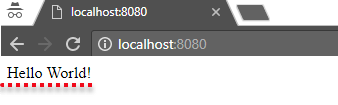
Po pobraniu i zainstalowaniu Node.js na komputerze spróbujmy wyświetlić „Hello World” w przeglądarce internetowej. Utwórz plik Node.js o nazwie firstprogram.js.
var http = require('http');

http.createServer(function (req, res) {
    res.writeHead(200, {'Content-Type': 'text/html'});
    res.end('Hello World!');
}).listen(8080);
Code Wyjaśnienie:
- Podstawową funkcjonalnością funkcji „wymagaj” jest to, że czyta ona a JAVASCRIPT plik, uruchamia plik, a następnie zwraca obiekt. Korzystając z tego obiektu, można następnie korzystać z różnych funkcjonalności dostępnych w module wywoływanym przez funkcję require. W naszym przypadku, ponieważ chcemy korzystać z funkcjonalności protokołu HTTP, używamy polecenia require(http).
- W tym drugim wierszu kodu tworzymy aplikację serwerową opartą na prostej funkcji. Funkcja ta jest wywoływana za każdym razem, gdy do naszej aplikacji serwerowej zostanie wysłane żądanie.
- Po otrzymaniu żądania, prosimy naszą funkcję o zwrócenie klientowi odpowiedzi „Hello World”. Funkcja writeHead służy do wysyłania danych nagłówkowych do klienta, podczas gdy funkcja end zamyka połączenie z klientem.
- Następnie używamy funkcji server.listen, aby nasza aplikacja serwerowa nasłuchiwała żądań klienta na porcie nr 8080. Tutaj możesz określić dowolny dostępny port.
Wykonywanie kodu
- Zapisz plik na swoim komputerze: C:\Users\Twoja nazwa\firstprogram.js
- W wierszu poleceń przejdź do folderu, w którym znajduje się plik. Wpisz polecenie Node firstprogram.js.

- Teraz Twój komputer działa jak serwer! Jeśli ktoś spróbuje uzyskać dostęp do Twojego komputera na porcie 8080, otrzyma w odpowiedzi komunikat „Hello World!”.
- Uruchom przeglądarkę internetową i wpisz adres: http://localhost:8080
Wyjście: