
VBA 算術演算 Operators: 追加、サブtrac乗算
 シャーロット・ミラー
⚡ スマートサマリー
VBA 算術演算 Operaは加算、減算などの数学演算を実行しますtracExcel マクロ内での乗算、除算、べき乗、剰余演算について説明します。このリソースでは、各演算子を例を用いて解説し、Excel VBA エディターで短い VBA コードルーチンを使用して動作する追加ボタンを作成する方法を示します。
VBA 算術演算 Operaトー
VBA 算術演算 Operaは加算、減算などの算術演算を実行するために使用されます。trac数値の乗算、除算、または乗算を行います。次の表は、VBA の数学演算子を示しています。
| Operator | 詳細説明 | 例: | 出力 |
|---|---|---|---|
| + | 加算:この演算子は数値を足し合わせるために使用されます。 | 2 + 2 | 4 |
| – | サブtraction: この演算子は、tract 番号。 | 5 – 3 | 2 |
| * | 乗算:この演算子は数値を乗算するために使用されます。 | 3 * 2 | 6 |
| / | 除算:この演算子は数値を割るために使用されます。 | 9 / 3 | 3 |
| ^ | べき乗:この演算子は、ある数を別の数のべき乗にするために使われます。 | 2 ^ 3 | 8 |
| MOD | 剰余演算子:数値を割り算して余りを返します。 | 10フォーム3 | 1 |
VBA 算術演算 Opera例
にボタンを追加します エクセルシート 先に述べたように、以下の点に留意してください。
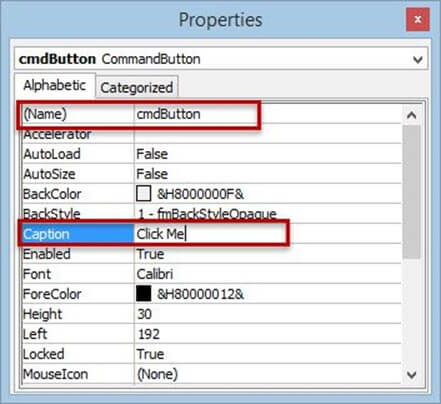
- nameプロパティをbtnAddに変更してください。
- キャプション プロパティを [追加] に変更します。 Operator。
- ボタンを右クリックします。
- 「表示」を選択 Code.
- 次のようなコードウィンドウが表示されます。
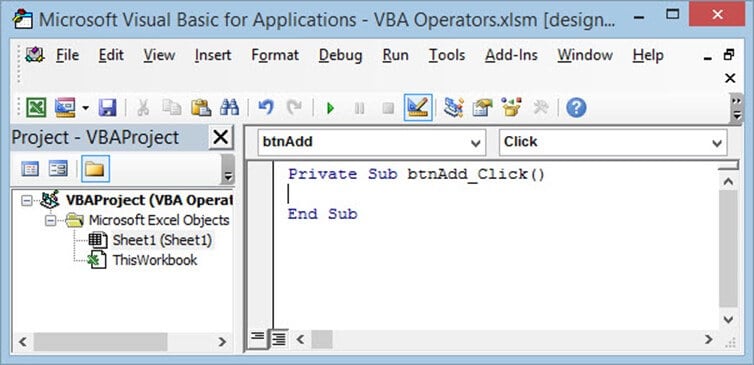
Private Sub btnAdd_Click() と End Sub の間に以下のコードを入力してください。
Dim x As Integer, z As Integer
x = 2
z = 3
MsgBox x + z, vbOKOnly, "Addition Operator"
- 保存ボタンをクリックしてください。
- それを閉めて コードエディタ 窓。
それでは、コードを実行してみましょう。
リボンバーで、「デザインモード」ボタンを探してください。

ボタンがアクティブ状態(緑色の背景色)の場合は、デザインモードです。この状態ではコードを実行できません。ボタンが非アクティブ状態(白色の背景色)の場合は、コードを実行できます。
デザインモードボタンをクリックしてください。
ボタンは以下のように表示されるはずです。

[追加]をクリックします Operator。
次のような結果が得られます。

上記のExcelファイルをダウンロードしてください。 Code
算術 Operators チュートリアル演習
学ぶ最良の方法は練習することです。上記の手順に従って、サブ用のボタンを作成してください。trac乗算、除算、乗算、指数計算。
ボタンのコードを作成し、コードが実行されるかどうかをテストします。
