
Comment installer HBase sur Ubuntu: Guide étape par étape
 Équipe éditoriale
⚡ Résumé intelligent
Installation de HBase sur Ubuntu Il fonctionne en trois modes — autonome, pseudo-distribué et entièrement distribué — et explique comment télécharger l'archive tar de la version, modifier hbase-env.sh et hbase-site.xml, démarrer les démons et corriger les erreurs de démarrage courantes.

Apache HBase est un système distribué, base de données orientée colonnes qui s'exécute sur le système de fichiers distribué Hadoop (HDFS). Avant de commencer, assurez-vous de disposer d'un système compatible. Java L'environnement d'exécution est installé et la variable d'environnement JAVA_HOME est définie ; les modes pseudo-distribué et entièrement distribué nécessitent également un environnement fonctionnel. Hadoop installation.
Modes d'installation d'Apache HBase
Apache HBase peut être installé selon trois modes. Les caractéristiques de ces modes sont mentionnées ci-dessous.
1) Installation en mode autonome (Aucune dépendance au système Hadoop)
- Il s'agit du mode par défaut de HBase.
- Il s'exécute sur le système de fichiers local.
- Il n'utilise pas Hadoop HDFS.
- Seul le démon HMaster peut s'exécuter.
- Non recommandé pour un environnement de production.
- S'exécute dans une seule JVM.
2) Installation en mode pseudo-distribué (système Hadoop à nœud unique + installation HBase)
- Il fonctionne sur Hadoop HDFS.
- Tous les démons s'exécutent sur un seul nœud.
- Recommandé pour un environnement de production.
3) Installation en mode entièrement distribué (environnement Hadoop multinœud + installation HBase)
- Il fonctionne sur Hadoop HDFS.
- Tous les démons s'exécutent sur tous les nœuds présents dans le cluster.
- Hautement recommandé pour un environnement de production.
Pour l'installation de Hadoop, veuillez consulter ce document. Guide d'installation de Hadoop.
Les captures d'écran ci-dessous utilisent HBase 1.1.2. Les versions stables actuelles sont les séries HBase 2.5.x et 2.6.x (Java 8 ou 11), mais les étapes d'installation et les fichiers de configuration restent essentiellement les mêmes.
Comment télécharger la version stable du fichier tar HBase
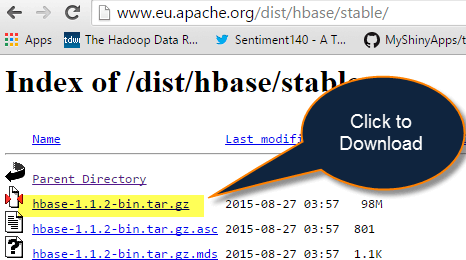
Étape 1) Accédez au page de téléchargement officielle d'Apache HBase Pour télécharger HBase, la page de téléchargement s'ouvrira comme indiqué ci-dessous.

Étape 2) Sélectionnez la version stable comme indiqué ci-dessous, version HBase 1.1.2.

Étape 3) Cliquez sur hbase-1.1.2-bin.tar.gz. Le fichier tar sera téléchargé. Copiez-le dans le répertoire d'installation.
Comment installer HBase dans Ubuntu avec mode autonome
Voici la procédure étape par étape pour installer HBase en mode autonome. Ubuntu:
Étape 1) Placez la commande ci-dessous. Placez hbase-1.1.2-bin.tar.gz dans /home/hduser.
Étape 2) Décompressez le fichier en exécutant la commande `$tar -xvf hbase-1.1.2-bin.tar.gz`. Cette commande décompressera le contenu et créera le répertoire `hbase-1.1.2` dans `/home/hduser`.
Étape 3) Ouvrez hbase-env.sh comme ci-dessous et mentionnez le chemin JAVA_HOME dans l'emplacement, comme indiqué ci-dessous.

Étape 4) Ouvrez le fichier ~/.bashrc et indiquez le chemin HBASE_HOME comme indiqué ci-dessous.
export HBASE_HOME=/home/hduser/hbase-1.1.1
export PATH= $PATH:$HBASE_HOME/bin
Le fichier ~/.bashrc mis à jour avec l'entrée HBASE_HOME est présenté ci-dessous.

Étape 5) Ajoutez les propriétés au fichier. Ouvrez hbase-site.xml et insérez les propriétés suivantes dans le fichier.
hduser@ubuntu$ gedit hbase-site.xml (code ci-dessous)
<property>

<name>hbase.rootdir</name>

<value>file:///home/hduser/HBASE/hbase</value>

</property>

<property>

<name>hbase.zookeeper.property.dataDir</name>

<value>/home/hduser/HBASE/zookeeper</value>

</property>
Le fichier hbase-site.xml s'est ouvert dans gedit est montré ci-dessous.
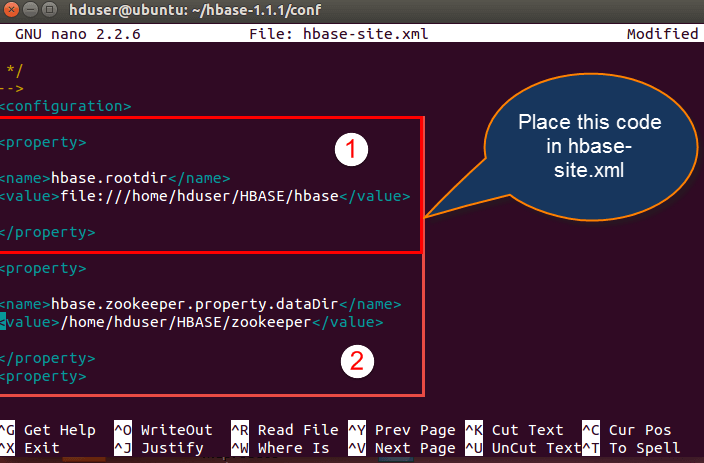
Nous plaçons ici deux propriétés :
- Un pour le répertoire racine HBase, et
- Le second concerne le répertoire de données qui correspond à Gardien de zoo.
Toutes les activités HMaster et ZooKeeper pointent vers ce fichier hbase-site.xml.
Étape 6) Indiquez les adresses IP. Ouvrez le fichier hosts situé dans le répertoire /etc et indiquez les adresses IP comme indiqué ci-dessous.

Étape 7) Exécutez maintenant le script start-hbase.sh situé dans le répertoire hbase-1.1.1/bin, comme indiqué ci-dessous. Vous pouvez ensuite vérifier avec la commande jps si HMaster est en cours d'exécution.

Étape 8) Démarrer l'interface HBase. L'interface HBase peut être démarrée en utilisant la commande suivante : shell hbase Saisissez la commande, et vous passerez en mode shell interactif, comme illustré dans la capture d'écran ci-dessous. Une fois en mode shell, vous pourrez exécuter toutes sortes de commandes.

Le mode autonome ne nécessite pas le démarrage des démons Hadoop. HBase peut fonctionner indépendamment.
Mode d'installation pseudo-distribué HBase
Voici une autre méthode d'installation d'Apache HBase, appelée mode pseudo-distribué. Vous trouverez ci-dessous les étapes à suivre pour installer HBase en mode pseudo-distribué.
Étape 1) Placez hbase-1.1.2-bin.tar.gz dans /home/hduser.
Étape 2) Décompressez le fichier en exécutant la commande `$tar -xvf hbase-1.1.2-bin.tar.gz`. Cette commande décompressera le contenu et créera le répertoire `hbase-1.1.2` dans `/home/hduser`.
Étape 3) Ouvrez hbase-env.sh comme ci-dessous, mentionnez le chemin JAVA_HOME et le chemin des serveurs de région dans l'emplacement, et exportez la commande comme indiqué ci-dessous.

Étape 4) Dans cette étape, nous allons ouvrir le fichier ~/.bashrc et indiquer le chemin HBASE_HOME comme indiqué dans la capture d'écran ci-dessous.

Étape 5) Ouvrez hbase-site.xml et mentionnez les propriétés ci-dessous dans le fichier (code comme ci-dessous).
<property>

<name>hbase.rootdir</name>

<value>hdfs://localhost:9000/hbase</value>

</property>

<property>

<name>hbase.cluster.distributed</name>

<value>true</value>

</property>

<property>

<name>hbase.zookeeper.quorum</name>

<value>localhost</value>

</property>

<property>

<name>dfs.replication</name>

<value>1</value>

</property>

<property>

<name>hbase.zookeeper.property.clientPort</name>

<value>2181</value>

</property>

<property>

<name>hbase.zookeeper.property.dataDir</name>

<value>/home/hduser/hbase/zookeeper</value>

</property>
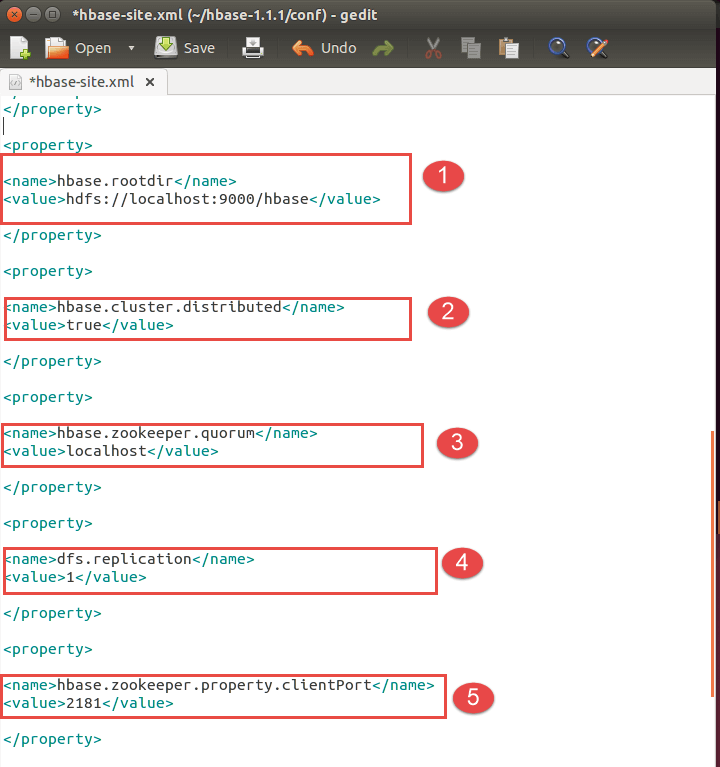
Le fichier hbase-site.xml contenant les propriétés pseudo-distribuées est présenté ci-dessous.
La configuration restante de ZooKeeper est présentée ci-dessous.

Chaque propriété du fichier joue un rôle spécifique :
- Configuration du répertoire racine HBase dans la propriété hbase.rootdir.
- Pour une configuration distribuée, hbase.cluster.distributed doit être défini sur true.
- La propriété de quorum de ZooKeeper doit être configurée ici.
- La réplication est configurée dans la propriété `dfs.replication`. Par défaut, elle est égale à 1. En mode entièrement distribué, plusieurs nœuds de données sont présents ; vous pouvez donc augmenter la réplication en définissant une valeur supérieure à 1 dans la propriété `dfs.replication`.
- Le port client doit être mentionné dans la propriété hbase.zookeeper.property.clientPort.
- Le répertoire de données ZooKeeper peut être mentionné dans la propriété hbase.zookeeper.property.dataDir.
Étape 6) Commencez par démarrer les démons Hadoop, puis les démons HBase comme indiqué ci-dessous. Pour cela, exécutez la commande `./start-all.sh`.

Ensuite, démarrez les démons HBase avec hbase-start.sh, comme indiqué ci-dessous.

Vérifiez maintenant les processus en cours d'exécution avec la commande jps, comme indiqué ci-dessous.

Installation en mode entièrement distribué HBase
Le mode entièrement distribué étend la configuration pseudo-distribuée à un véritable cluster.
- Cette configuration fonctionne en mode cluster Hadoop, où plusieurs nœuds sont déployés et exécutés au sein du cluster.
- L'installation est identique à celle en mode pseudo-distribué ; la seule différence est qu'elle se déploiera sur plusieurs nœuds.
- Les fichiers de configuration mentionnés dans hbase-site.xml et hbase-env.sh sont les mêmes que ceux mentionnés en mode pseudo.
En mode entièrement distribué, assurez-vous que la version d'Hadoop sur votre cluster corresponde aux bibliothèques Hadoop fournies avec HBase afin que les démons communiquent correctement.
Dépannage de l'installation de HBase
1) Énoncé du problème : Le serveur maître s’initialise, mais les serveurs de région ne s’initialisent pas.
La communication entre le serveur maître et les serveurs de région s'effectue via leurs adresses IP. Le serveur maître recherche les serveurs de région en cours d'exécution ou dont l'adresse IP est 127.0.0.1. Cette adresse IP correspond à l'hôte local et est résolue en l'hôte local du serveur maître.
Cause:
Dans la double communication entre les serveurs de région et le serveur maître, le serveur de région informe en permanence le serveur maître que son adresse IP est 127.0.0.1.
Solution:
- Supprimez le nœud de nom du serveur maître de l'entrée hôte local présente dans le fichier hosts.
- Emplacement du fichier hosts : /etc/hosts.
Que changer :
Ouvrez le fichier /etc/hosts et accédez à cet emplacement.
127.0.0.1 fully.qualified.regionservernameregionservername localhost.localdomain localhost
: : 1              localhost3.localdomain3 localdomain3
Modifiez la configuration ci-dessus comme suit (supprimez le nom du serveur de région mis en évidence ci-dessus).
127.0.0.1    localhost.localdomainlocalhost
: : 1 localhost3.localdomain3 localdomain3
2) Énoncé du problème : Impossible de trouver mon adresse : XYZ dans la liste des serveurs de quorum ZooKeeper
Cause:
- Le serveur ZooKeeper n'a pas pu démarrer et affiche une erreur du type « .xyz » dans le nom du serveur.
- HBase tente de démarrer un serveur ZooKeeper sur une machine, mais en même temps la machine n'est pas en mesure de se retrouver dans la configuration de quorum présente dans la configuration hbase.zookeeper.quorum.
Solution:
- Remplacez le nom d'hôte par un nom d'hôte figurant dans le message d'erreur.
- Si vous disposez d'un serveur DNS, vous pouvez définir les configurations suivantes dans hbase-site.xml : hbase.zookeeper.dns.interface et hbase.zookeeper.dns.nameserver.
3) Énoncé du problème : Création d’un répertoire racine pour HBase via Hadoop DFS
- Le serveur principal indique que vous devez exécuter le script de migration HBase.
- Lors de l'exécution de cette commande, le script de migration HBase indique qu'il n'y a aucun fichier dans le répertoire racine.
Cause:
- Un nouveau répertoire a été créé pour HBase à l'aide du système de fichiers distribué Hadoop.
- HBase s'attend ici à deux possibilités :
1) Le répertoire racine n'existe pas.
2) Une instance HBase précédente était en cours d'exécution.
Solution:
- Vérifiez que le répertoire racine HBase n'existe pas actuellement ou qu'il n'a pas été initialisé par une exécution précédente de l'instance HBase.
- Pour résoudre ce problème, suivez ces étapes.
Étape 1) Utilisez Hadoop dfs pour supprimer le répertoire racine HBase.
Étape 2) HBase crée et initialise le répertoire automatiquement.
4) Énoncé du problème : Événements d’expiration de session ZooKeeper
Cause:
- Les serveurs HMaster ou HRegion s'arrêtent en générant des exceptions.
- En consultant les journaux, vous pourrez découvrir les exceptions exactes qui ont été levées.
L'exemple suivant illustre l'exception levée suite à l'expiration d'un événement ZooKeeper. Les événements mis en évidence correspondent à certaines des exceptions consignées dans le fichier journal.
Code des fichiers journaux affiché ci-dessous :
WARN org.apache.zookeeper.ClientCnxn: Exception
closing session 0x278bd16a96000f to sun.nio.ch.SelectionKeyImpl@355811ec

java.io.IOException: TIMED OUT
at org.apache.zookeeper.ClientCnxn$SendThread.run(ClientCnxn.java:906)
WARN org.apache.hadoop.hbase.util.Sleeper: We slept 79410ms, ten times longer than scheduled: 5000
INFO org.apache.zookeeper.ClientCnxn: Attempting connection to server hostname/IP:PORT
INFO org.apache.zookeeper.ClientCnxn: Priming connection to java.nio.channels.SocketChannel[connected local=/IP:PORT remote=hostname/IP:PORT]
INFO org.apache.zookeeper.ClientCnxn: Server connection successful
WARN org.apache.zookeeper.ClientCnxn: Exception closing session 0x278bd16a96000d to sun.nio.ch.SelectionKeyImpl@3544d65e

java.io.IOException: Session Expired
at org.apache.zookeeper.ClientCnxn$SendThread.readConnectResult(ClientCnxn.java:589)
at org.apache.zookeeper.ClientCnxn$SendThread.doIO(ClientCnxn.java:709)
at org.apache.zookeeper.ClientCnxn$SendThread.run(ClientCnxn.java:945)
ERROR org.apache.hadoop.hbase.regionserver.HRegionServer: ZooKeeper session expired
Solution:
- La taille de la mémoire vive (RAM) par défaut est de 1 Go. Pour les importations de longue durée, il est recommandé de prévoir une capacité de RAM supérieure à 1 Go.
- Augmentez le délai d'expiration de session pour ZooKeeper.
- Pour augmenter le délai d'expiration de session de ZooKeeper, modifiez la propriété suivante dans le fichier hbase-site.xml, situé dans le répertoire hbase/conf.
- Le délai d'expiration de session par défaut est de 60 secondes. Vous pouvez le modifier à 120 secondes comme indiqué ci-dessous.
<property>
    <name> zookeeper.session.timeout </name>
    <value>1200000</value>
</property>
<property>
    <name> hbase.zookeeper.property.tickTime </name>
    <value>6000</value>
</property>
