
Comment télécharger Tableau Public (gratuitement)
 David Carter
⚡ Résumé intelligent
Le guide de téléchargement et d'installation de Tableau s'adresse aux débutants et présente les deux versions : Tableau Public, gratuit, pour les projets personnels, et Tableau Desktop, pour l'analyse professionnelle. Il aborde la configuration du système, l'inscription, la prise en main de l'espace de travail et la navigation entre les feuilles de calcul, les tableaux de bord et les récits.

Différence entre Tableau Public et Tableau Desktop
Tableau est commercialisé en deux éditions destinées à des publics différents :
- Tableau Public (gratuit)
- Tableau Desktop (commercial)
Le tableau ci-dessous les compare en termes de prix, d'accès aux données et d'utilisation prévue.
| Tableau Desktop | tableau public | |
|---|---|---|
| Prix | Tableau Creator abonnement (payant ; consultez la page de tarification officielle de Tableau pour connaître les tarifs actuels) | Gratuit et accessible à tous |
| Connexion à la source de données | Connectez-vous à n'importe quelle source de données, y compris les bases de données, les applications cloud et les données web. | Connectez-vous à Excel, du texte et un ensemble limité de formats de fichiers |
| Publier/Enregistrer | Enregistrer localement et publier sur Tableau Server ou Tableau Cloud | Publier uniquement sur le profil public Tableau Public |
| OS | Windows et Mac | Windows et Mac |
| Sécurité | Les données et les visualisations sont privées et sécurisées. | Les classeurs sont publics ; ils ne conviennent pas aux données confidentielles. |
| Utilisation | Analyse professionnelle et d'entreprise | Projets personnels, apprentissage et partage de portfolio |
| Données Extract | Extract données provenant de nombreuses sources et stockées sous forme de Tableau extracfichier t (.hyper) | Limité aux sources Excel et textuelles uniquement |
À noter: Pour suivre les exemples de ces tutoriels, vous aurez besoin d'accéder à Tableau Desktop. Les étapes ci-dessous expliquent comment installer Tableau Desktop sur un ordinateur. Windows machine, qui comprend un essai gratuit de 14 jours.
Comment télécharger et installer Tableau Public
Si vous souhaitez simplement explorer Tableau ou créer des exemples de tableaux de bord, la version gratuite de Tableau Public est la solution la plus rapide. Suivez ces quatre étapes pour l'installer sur Windows.
Étape 1) Visiter https://public.tableau.com/en-us/s/download dans votre navigateur. Saisissez votre adresse e-mail et cliquez sur «TÉLÉCHARGER L'APP" .

Étape 2) Le fichier .exe de Tableau Public commence à se télécharger pour Windows Par défaut. Vous pouvez suivre la progression dans le coin inférieur gauche du navigateur.
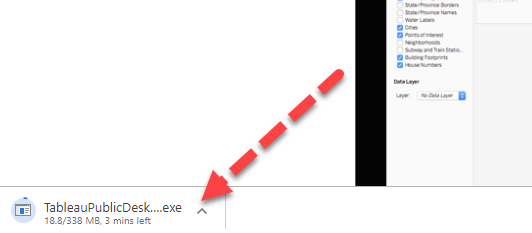
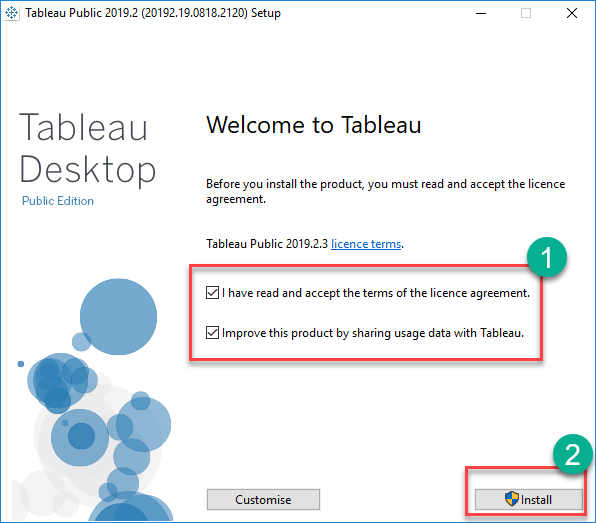
Étape 3) Ouvrez le fichier téléchargé. Acceptez les conditions générales et cliquez sur «Installer" .
Étape 4) Une fois l'installation terminée, l'écran de démarrage de Tableau Public s'affiche.

Comment télécharger et installer Tableau Desktop
Pour une connectivité complète aux sources de données, une publication contrôlée et des analyses d'entreprise, installez Tableau Desktop avec un essai gratuit de 14 jours.
Étape 1) Ouvrez https://www.tableau.com/products/desktop dans votre navigateur.

Étape 2) Cliquez sur le bouton ESSAYEZ MAINTENANTbouton « » dans le coin supérieur droit.

Étape 3) La page suivante vous demande votre adresse e-mail. Saisissez-la et cliquez sur «TÉLÉCHARGER L'ESSAI GRATUIT" .

Étape 4) Le programme d'installation de Tableau Desktop (.exe) se télécharge en arrière-plan. Suivez la progression dans le coin inférieur gauche de votre navigateur.

Étape 5) Ouvrez le fichier téléchargé, acceptez les termes et conditions, et cliquez sur «Installer" .

Étape 6) Une invite du Contrôle de compte d'utilisateur peut demander l'approbation de l'administrateur. Cliquez sur «Oui« pour permettre l’installation. »
Étape 7) Une fois le téléchargement et l'installation terminés, lancez Tableau Desktop.
Étape 8) Dans la fenêtre d'inscription :
- Cliquez sur "Activer Tableau« et saisissez les détails de votre licence. »
- Si vous ne possédez pas encore de permis, veuillez renseigner vos informations professionnelles.
- Cliquez sur "Commencer l'essai maintenant" .

Étape 9) Veuillez patienter jusqu'à la fin du processus d'inscription.

Étape 10) L'écran de démarrage de Tableau Desktop s'affiche.
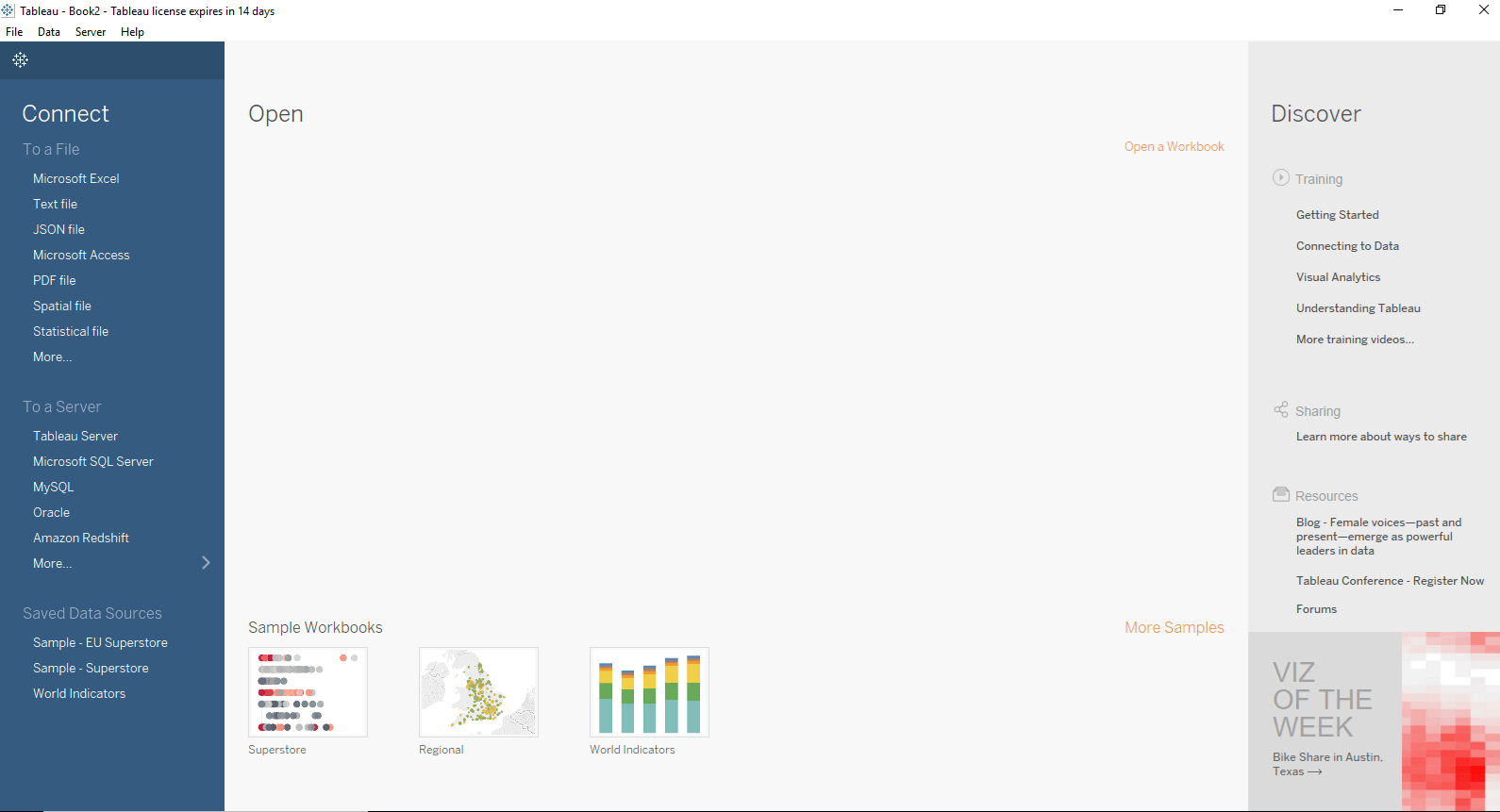
Vous êtes maintenant prêt à utiliser Tableau Desktop sur votre ordinateur. Windows système.
Présentation de l'espace de travail et de la navigation de Tableau Desktop
Après le lancement, choisissez Fichier> Nouveau Pour ouvrir un espace de travail Tableau, l'interface se compose de trois éléments : des étagères, des panneaux et la zone de travail. Chaque élément, listé ci-dessous, a un rôle précis lors de la création d'une visualisation.

Barre de menu: Contient les options de fichier, de données, de feuille de calcul, de tableau de bord, de récit, d'analyse, de carte, de format, de serveur et de fenêtre. Celles-ci couvrent l'enregistrement, les connexions de données, les exportations, les calculs de table et les contrôles de conception pour les feuilles de calcul, les tableaux de bord et les récits.
Icônes de la barre d'outils : Situé sous la barre de menu ; offre un accès rapide aux fonctions annuler, rétablir, enregistrer, nouvelle source de données et diaporama.
Étagère dimensionnelle : Affiche les champs catégoriels (tels que la région ou le produit) provenant de la source de données connectée.
Mesurer l'étagère : Liste les champs numériques disponibles pour l'agrégation et l'analyse.
Étagère des ensembles et paramètres : Affiche les ensembles et paramètres définis par l'utilisateur ; permet de modifier les entrées existantes.
Étagère de pages : Anime la visualisation en fonction des valeurs discrètes lorsqu'un filtre pertinent est appliqué ici.
Étagère de filtre : Limite les données affichées dans la visualisation en fonction des dimensions ou des mesures qui y sont appliquées.
Carte de repères : Contrôle l'encodage visuel (couleur, taille, forme, tracé, étiquette et infobulle) utilisé pour concevoir le graphique.
Feuille de travail: Le canevas sur lequel la visualisation proprement dite est construite et affichée.
Référentiel Tableau : Stocke les fichiers liés à Tableau Desktop, notamment les signets, les connecteurs, les sources de données, les extensions, les journaux, les sources de cartes, les services, les formes et TabOnline.SyncClient et classeurs. Le chemin par défaut sur Windows is C:\Users\<User>\Documents\My Tableau Repository.

Navigation du classeur Tableau
La partie inférieure de l'espace de travail propose des onglets de navigation qui vous permettent d'organiser le classeur en plusieurs surfaces d'analyse.

Source de données: Ajoutez une nouvelle source de données ou modifiez-en une existante à l'aide de l'onglet Source de données situé en bas de la fenêtre.
Fiche actuelle : Affiche le nom de la feuille active. Toutes les feuilles, tous les tableaux de bord et tous les storyboards du classeur sont répertoriés sur cette ligne.
Nouvelle feuille Crée une nouvelle feuille de calcul dans le classeur.
Nouveau tableau de bord : Crée un nouveau tableau de bord, utilisé pour combiner plusieurs feuilles de calcul en une seule mise en page interactive.
Nouveau story-board : Crée un nouveau storyboard, idéal pour les récits guidés qui accompagnent le public à travers une séquence d'idées.
Problèmes courants lors de l'installation de Tableau
Un propre Windows La machine peut toujours générer des erreurs. Les solutions ci-dessous couvrent les erreurs les plus courantes :
- Programme d'installation bloqué par l'antivirus : Ajoutez le fichier .exe à la liste blanche et relancez-le en tant qu'administrateur.
- Espace disque insuffisant : Veuillez libérer au moins 1.5 Go sur le disque système avant l'installation.
- Échec de l'activation de l'essai : Vérifiez l'horloge système et le fuseau horaire, et recherchez les serveurs proxy réseau.
- Compatibilité 32 bits : Tableau nécessite un système 64 bits Windows 10 ou 11 ; les systèmes 32 bits ne sont pas pris en charge.
- Mac Apple Silicon : Téléchargez la version native M1/M2 pour éviter les problèmes de traduction Rosetta.
