
Comment télécharger et installer PostgreSQL pour Windows
 Équipe éditoriale
⚡ Résumé intelligent
Téléchargement et installation PostgreSQL pour Windows L'installation consiste à choisir le programme d'installation d'EnterpriseDB, à exécuter l'assistant d'installation en dix-sept étapes, à définir un mot de passe de super-utilisateur et à lancer pgAdmin. Ce guide aborde également la configuration système requise, la vérification de l'installation et la désinstallation. PostgreSQL proprement lorsque nécessaire.

Pour utiliser Postgre sur votre machine, vous devez installer :
- Serveur de base de données Postgre
- Un outil graphique pour administrer et gérer la base de données. pgAdmin est l'outil GUI le plus populaire pour Postgre
Vous pouvez télécharger individuellement PostgreSQL pour Windows et installer ces composants, mais coupler les paramètres entre le serveur de base de données et un outil d'interface graphique peut être un défi. Il est préférable d'utiliser un installateur groupé qui prend en charge les complexités de configuration.
Configuration système requise pour l'installation PostgreSQL
Avant de télécharger PostgreSQL pour Windows, assurez-vous que votre machine répond aux exigences de base. PostgreSQL Il est léger, donc la plupart des ordinateurs modernes peuvent l'exécuter sans problème :
- Operasystème de réglage : Une version 64 bits prise en charge Windows tels que Windows 10 ou Windows 11, ou un courant Windows Version du serveur.
- Processeur: Un processeur de 1 GHz ou plus rapide suffit pour l'apprentissage et les petits projets.
- Mémoire: Au moins 2 Go de RAM, bien que 4 Go ou plus offrent des performances plus fluides avec pgAdmin.
- Espace disque: Environ 1 Go d'espace libre pour le serveur de base de données, pgAdmin et les exemples de données.
- Droits d'administrateur : Un compte disposant de privilèges d'administrateur est nécessaire, car le programme d'installation enregistre un compte. Windows après-vente.
- Connexion Internet: Il suffit de télécharger le programme d'installation depuis le site officiel. PostgreSQL en ligne.
Le respect de ces exigences garantit que le serveur de base de données et l'outil graphique pgAdmin s'installent et démarrent correctement.
Comment télécharger et installer PostgreSQL
Voici un processus étape par étape sur la façon de Installer PostgreSQL on Windows Machine:
Étape 1) Ouvrez votre navigateur.
Allez dans https://www.postgresql.org/download et sélectionnez Windows

Étape 2) Vérifiez les options.
Deux options vous sont proposées 1) Programme d'installation interactif par EnterpriseDB et 2) Programme d'installation graphique par BigSQL.
BigSQL installe actuellement la version 3 de pgAdmin qui est obsolète. Il est préférable de choisir EnterpriseDB qui installe la dernière version 4

Étape 3) Sélectionner PostgreSQL version.
- Vous serez invité à choisir PostgreSQL version et système d'exploitation. Sélectionnez le dernier PostgreSQL version et système d'exploitation selon votre environnement
- Cliquez sur le bouton Télécharger

Le téléchargement va commencer
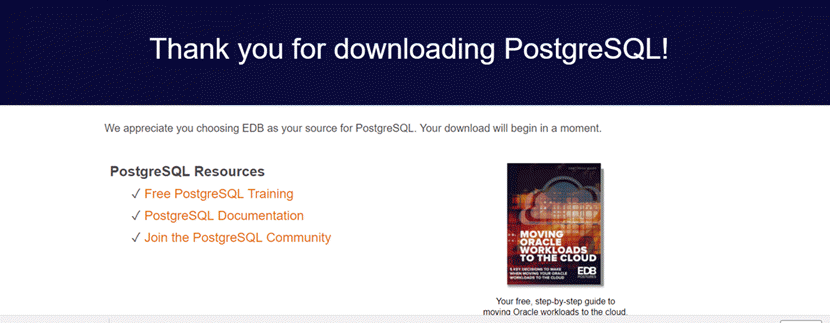
Étape 4) Ouvrez le fichier exe.
Une fois téléchargé PostgreSQL, ouvrez l'exe téléchargé et cliquez sur Suivant sur l'écran de bienvenue de l'installation.

Étape 5) Mettre à jour l'emplacement.
- Modifiez le répertoire d'installation si nécessaire, sinon laissez-le par défaut
- Cliquez Sur Suivant
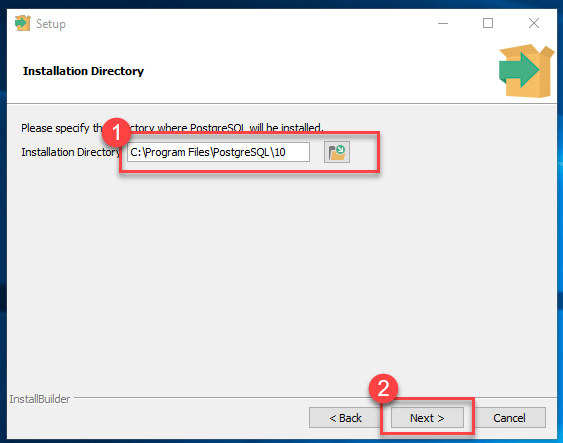
Étape 6) Sélectionnez les composants.
- Vous pouvez choisir les composants que vous souhaitez installer sur votre système. Vous pouvez décocher Stack Builder
- Cliquez Sur Suivant

Étape 7) Vérifiez l'emplacement des données.
- Vous pouvez modifier l'emplacement des données
- Cliquez Sur Suivant

Étape 8) Entrer le mot de passe.
- Entrez le mot de passe du super utilisateur. Prenez-en note
- Cliquez Sur Suivant

Étape 9) Vérifiez l'option du port.
- Laissez le numéro de port par défaut
- Cliquez Sur Suivant

Étape 10) Vérifiez le résumé.
- Consultez le résumé de pré-installation :
- Cliquez Sur Suivant

Étape 11) Prêt à installer.
Cliquez sur le bouton suivant.
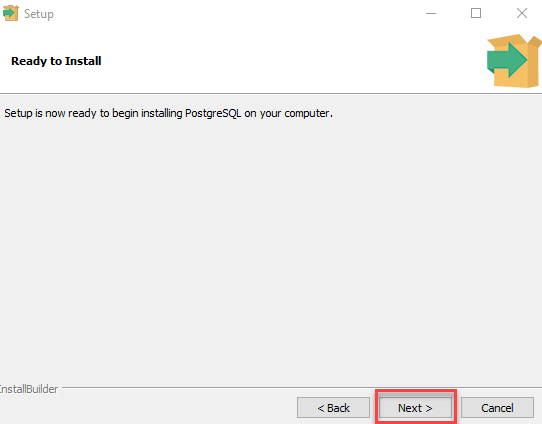
Étape 12) Vérifiez l'invite du générateur de pile.
Une fois l'installation terminée, vous verrez l'invite Stack Builder
- Décochez cette option. Nous utiliserons Stack Builder dans des didacticiels plus avancés
- Cliquez sur Terminer
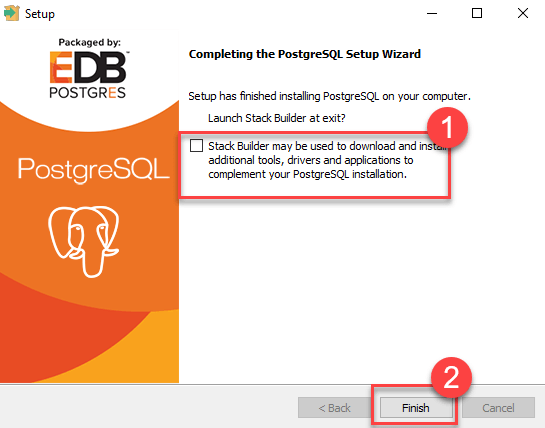
Étape 13) Lancement PostgreSQL.
Lancer PostgreSQL allez dans le menu Démarrer et recherchez pgAdmin 4
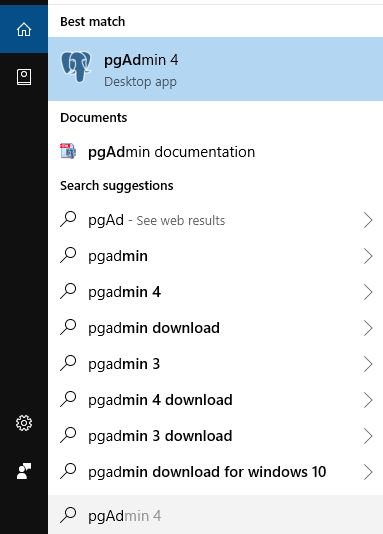
Étape 14) Vérifiez pgAdmin.
Vous verrez la page d’accueil de pgAdmin.

Étape 15) Trouvez PostgreSQL 10.
Cliquez sur Serveurs > PostgreSQL 10 dans l'arbre de gauche

Étape 16) Entrer le mot de passe.
- Entrez le mot de passe super utilisateur défini lors de l'installation
- cliquez sur OK

Étape 17) Vérifiez le tableau de bord.
Vous verrez le tableau de bord

C'est tout pour PostgreSQL installation.
En savoir plus sur Comment faire pour installer PostgreSQL on Ubuntu
Comment vérifier le PostgreSQL Installation
Une fois l'installateur terminé, il est judicieux de vérifier que PostgreSQL Vérifiez que le système fonctionne correctement avant de créer des bases de données. Deux méthodes simples permettent de vérifier l'installation : via l'interface graphique pgAdmin et via le client en ligne de commande psql.
Avec pgAdmin, ouvrez le menu Démarrer, recherchez pgAdmin 4 et lancez-le. Lorsque vous y êtes invité, saisissez le mot de passe administrateur que vous avez défini lors de l'installation. Développez le nœud Serveurs dans l'arborescence de gauche et ouvrez votre PostgreSQL Si le tableau de bord se charge et affiche l'activité du serveur, l'installation fonctionne correctement.
Pour vérifier à partir de la ligne de commande, suivez ces étapes :
- Ouvrez le menu Démarrer et lancez le programme SQL Shell (psql).
- Appuyez sur Entrée pour accepter les valeurs par défaut du serveur, de la base de données, du port et du nom d'utilisateur.
- Saisissez le mot de passe de super-utilisateur lorsque vous y êtes invité.
- À l'invite, exécutez la commande SELECT version(); et appuyez sur Entrée.
If PostgreSQL Si l'installation est correcte, l'interpréteur de commandes affiche le numéro de version exact et les détails de la compilation. Vous pouvez également vérifier que le service en arrière-plan est en cours d'exécution en ouvrant le Windows Ouvrez le panneau Services et vérifiez que le service PostgreSQL affiche l'état « En cours d'exécution ». Une fois l'une ou l'autre de ces vérifications réussie, votre PostgreSQL L'environnement est prêt pour la création de bases de données et l'exécution de requêtes.
Comment désinstaller PostgreSQL on Windows
Si vous devez supprimer PostgreSQL, que ce soit pour libérer de l'espace ou installer une nouvelle version, Windows Cela simplifie le processus. Suivez ces étapes pour désinstaller complètement le serveur de base de données et l'outil pgAdmin :
- Fermez tout processus en cours PostgreSQL ou les fenêtres pgAdmin afin qu'aucun fichier ne soit verrouillé pendant la suppression.
- Ouvrez le menu Démarrer, accédez à Paramètres et sélectionnez Applications, ou ouvrez le Panneau de configuration et choisissez Programmes et fonctionnalités.
- Trouvez PostgreSQL dans la liste des programmes installés et sélectionnez-le.
- Cliquez sur Désinstaller et confirmez. Le programme de désinstallation intégré supprime le serveur, pgAdmin et les composants associés.
- Une fois la désinstallation terminée, redémarrez votre ordinateur pour libérer les fichiers verrouillés restants.
Une fois la désinstallation terminée, certains fichiers peuvent subsister. Pour les supprimer : PostgreSQL Nettoyez entièrement les restes :
- Supprimer l' PostgreSQL dossier d'installation, généralement situé dans C:\Program Files\PostgreSQL.
- Supprimez le répertoire de données si vous avez choisi un emplacement personnalisé lors de l'installation.
- Retirer le PostgreSQL entrée du Windows Liste des services si elle n'a pas été effacée automatiquement.
- Supprimez éventuellement le serveur PostgreSQL. Windows compte utilisateur créé par le programme d'installation.
La suppression de ces dossiers résiduels garantit un système propre, ce qui est important si vous prévoyez de réinstaller un autre système d'exploitation. PostgreSQL passer à une version ultérieure ou à une autre base de données.
