
Comment configurer le client et le référentiel dans Informatica
 Équipe éditoriale
⚡ Résumé intelligent
Configurer Informatica PowerCenter après l'installation implique de créer le service de référentiel, de générer le contenu du référentiel, de créer le service d'intégration, d'ajouter le domaine à chaque outil client et de créer des utilisateurs disposant des privilèges de domaine et de référentiel.
Après l'installation du serveur et du client Informatica, le serveur Informatica doit être configuré.
L'architecture Informatica est orientée services Archiarchitecture SOA (SOA). Par conséquent, avant d'utiliser les outils Informatica, les composants serveur et client doivent être installés et configurés.
Prérequis pour configurer les clients, le service d'intégration et le service de référentiel :
- Le serveur et le client Informatica devraient être Installé.
- Le service Informatica doit être opérationnel.
- Oracle ou une autre base de données compatible doit être installée, et le service de base de données doit être opérationnel.
- Des utilisateurs de base de données doivent être créés pour le service de référentiel.
- Les identifiants de la console d'administrateur de domaine doivent être disponibles (ils sont configurés lors de l'installation du serveur).
Les composants suivants doivent être configurés avant de pouvoir commencer à travailler dans Informatica PowerCenter.
- Domaine informatique
- Création du service de dépôt
- Création du service d'intégration
- Création d'utilisateurs
Qu'est-ce qu'un domaine Informatica ?
Un domaine Informatica est l'unité administrative de base pour différents services et hôtes.
La console de domaine vous permet d'effectuer diverses tâches administratives telles que l'ajout d'un nœud, la création d'un service de référentiel, la création d'un service d'intégration, la création d'un service de rapports, la gestion et la création d'utilisateurs, la surveillance des services, etc.
Lors de l'installation du serveur Informatica, le système invite à configurer les informations d'identification du domaine et la connexion à la base de données. Cette base de données est la dépôt de configuration de domaine, qui est distinct du référentiel PowerCenter créé ci-dessous.
Vous devez utiliser les mêmes identifiants pour accéder à la console de domaine.
Comment ouvrir la page d'accueil de l'administrateur
Étape 1) Depuis le menu du programme, ouvrez la page d'accueil de l'administrateur Informatica.

Cela ouvrira la page d'accueil du domaine dans le navigateur web.
Dépannage Si la page d'accueil ne s'ouvre pas, vérifiez que le processus serveur Informatica et le service de base de données sont bien en cours d'exécution. Si ce n'est pas le cas, démarrez-les.
Étape 2) Entrez les informations d'identification du domaine (ces informations d'identification sont générées lors de l'installation du serveur).
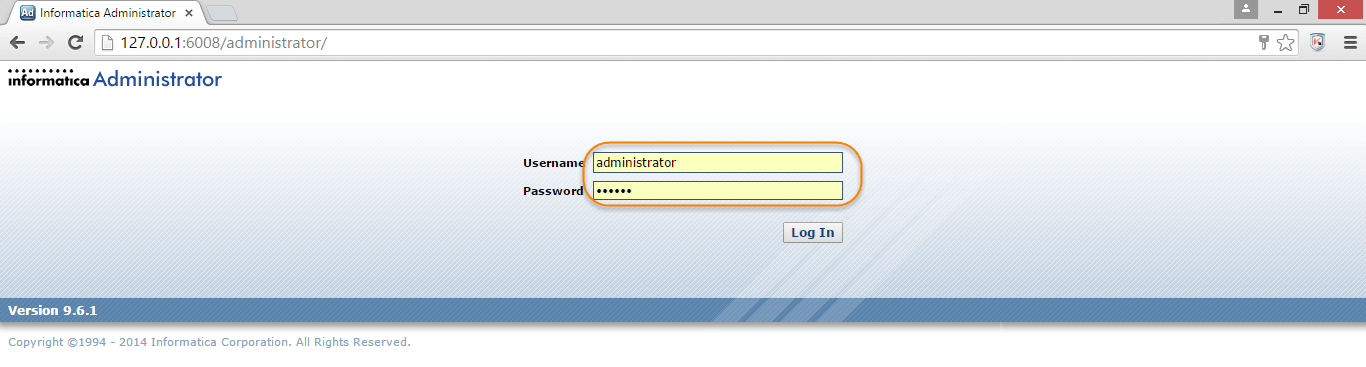
Étape 3) Une fois la connexion réussie, la page d'accueil de l'administrateur Informatica s'affiche, comme indiqué ci-dessous.

Comment créer le service de dépôt
Il s'agit du premier service à créer dans la console de domaine. Un utilisateur de base de données disposant des privilèges de base (connexion, ressources) est nécessaire, car ce service gère les données du référentiel dans la base de données. Vous pouvez créer des objets versionnés dans le référentiel en activant le contrôle de version.
Vous pouvez sélectionner Oracle, DB2, Sybase ou SQL Server bases de données pour créer un référentiel.
Étape 1) Démarrez l'assistant de création de service.
- Faites un clic droit sur le nom de domaine
- Sélectionnez la nouvelle option
- Sélectionnez le service de référentiel PowerCenter.

Étape 2) Écran suivant :
- Saisissez un nom pour le dépôt
- Sélectionnez la licence
- Sélectionnez le nœud
- Cliquez sur le bouton Suivant

Étape 3) Écran suivant :
- Entrez les propriétés de la base de données.
- Sélectionnez l'option « activer le contrôle de version » si cette fonctionnalité est requise pour le développement Informatica.
- Sélectionnez le bouton Terminer.

Note – le nom de la chaîne de connexion correspond au nom du service de l'instance de base de données.
Étape 4) Le service de dépôt sera créé et figurera dans l'arborescence du domaine.

Dépannage En cas d'erreur lors de la création du service, vérifiez que les informations d'identification de la base de données et la chaîne de connexion sont correctes. Après toute modification des propriétés du référentiel, redémarrez le service de référentiel pour que les modifications soient prises en compte.
Comment créer du contenu de dépôt
Une fois le service de référentiel créé, il est nécessaire de créer son contenu (cette opération n'est effectuée qu'une seule fois par référentiel). Sans contenu, le service de référentiel ne peut pas démarrer. Le contenu du référentiel correspond à l'ensemble des tables de la base de données qui contiennent les détails des objets créés dans Informatica.
Étape 1) Sélectionnez le service de référentiel sous l'arborescence du domaine.

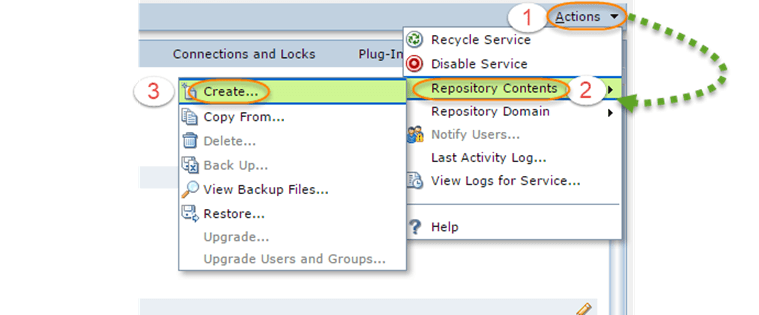
Étape 2) Après avoir sélectionné le service de référentiel :
- Sélectionnez le menu Actions sur le côté droit de la page
- Sélectionnez l'option de contenu du référentiel
- Sélectionnez l'option créer
Étape 3) Écran suivant :
- Sélectionnez les options de dépôt local/global (nous sommes keeping (cette option a été décochée pour créer un dépôt local)
- Sélectionnez le contrôle de version (si nécessaire ; nous gardonsping (Décochez la case pour ignorer la fonction de contrôle de version)
- Cliquez sur OK.

Étape 4) Une fois le contenu du référentiel créé, passez le service de référentiel du mode exclusif au mode normal.
Note Si le service de dépôt est en mode exclusif, les utilisateurs ne pourront pas s'y connecter. Le mode exclusif autorise un seul utilisateur à la fois, ce qui garantit la sécurité des opérations de création et de suppression de contenu ; le mode normal est le mode multi-utilisateurs auquel se connectent les développeurs.
Sélectionnez l'option « Modifier la propriété » du référentiel.

Étape 5) Dans la boîte de dialogue des propriétés :
- Sélectionnez le mode de exclusif à normal
- Sélectionnez le bouton OK.

Une fois l'opération terminée, le service de référentiel fonctionnera en mode normal.
Comment créer le service d'intégration
Le service d'intégration est responsable de l'exécution de workflowsLorsqu'un flux de travail est exécuté depuis le Gestionnaire de flux de travail, un planificateur ou l'invite de commandes, le service d'intégration reçoit une requête. Ce service verrouille le flux de travail correspondant, récupère ses détails et effectue une opération de mappage.ping Ce service récupère la session depuis le référentiel Informatica et exécute le workflow. Il est également responsable de la création des journaux de workflow, de la lecture des fichiers de paramètres, de la création des threads de processus pour l'exécution des workflows, de l'exécution de toute autre tâche créée dans Workflow Manager, etc.
Les deux services se répartissent le travail comme suit.
| Services | De quoi est-elle responsable ? |
|---|---|
| Service de référentiel | Stocke et fournit les métadonnées – cartepings, sessions, workflows et dossiers – stockés dans la base de données du référentiel. |
| Service d'intégration | Il lit ces métadonnées et exécute effectivement les flux de travail et les sessions, en écrivant les journaux de session et de flux de travail. |
Pour créer le service d'intégration :
Étape 1) Démarrez l'assistant de création de service.
- Cliquez avec le bouton droit sur l'arborescence du navigateur de domaine
- Sélectionnez la nouvelle option
- Sélectionnez le service d'intégration PowerCenter

Étape 2) Dans cette étape, nous allons :
- Saisissez le nom du service d'intégration
- Sélectionnez la licence
- Sélectionnez un nœud et cliquez sur suivant.

Étape 3) Sur la page suivante :
- Sélectionnez le service de dépôt
- Saisissez le nom d'utilisateur et le mot de passe de l'administrateur Informatica.
- Sélectionnez Terminer.

Étape 4) Pour activer le service d'intégration :
- Cliquez sur le service d'intégration dans l'arborescence du domaine et sélectionnez l'option Actions.
- Sélectionnez l'option Activer le service

Lorsque le service d'intégration et le service de référentiel sont créés et activés, ils doivent être en état d'exécution, comme le confirme l'arborescence du domaine ci-dessous.

Comment configurer le client et le domaine
Avant d'utiliser les services d'intégration et de référentiel Informatica du serveur Informatica, vous devez configurer le domaine Informatica sur le client. Pour ajouter le domaine sur le client, procédez comme suit.
Étape 1) Ouvrez le client Informatica PowerCenter Designer. Le menu Référentiel est identique dans Repository Manager et Workflow Manager ; vous pouvez donc accéder à cette boîte de dialogue depuis n’importe quel outil client.
- Sélectionnez le menu Référentiel
- Sélectionnez Configurer les domaines

Étape 2) Sélectionnez l'option « Ajouter un nouveau domaine ».

Étape 3) Dans la fenêtre d'ajout de domaine :
- Saisissez le nom de domaine
- Saisissez l'hôte de la passerelle
- Saisissez le port de la passerelle (le numéro de port est attribué lors du processus d'installation du serveur Informatica).
- Cliquez sur OK

Étape 4) Le dépôt apparaîtra à droite de la fenêtre. Cochez la case et cliquez sur OK.

Le dépôt apparaîtra alors dans l'arborescence de navigation du Gestionnaire de dépôts.

Comment créer un utilisateur
Créer planpings Dans Informatica Designer, pour effectuer diverses tâches telles que l'exécution de workflows, la gestion des dossiers de référentiel et la surveillance des workflows, un compte utilisateur Informatica valide est requis. Cet utilisateur doit disposer des privilèges nécessaires. Il peut s'agir d'un administrateur ou d'un développeur, selon les rôles qui lui sont attribués. Vous pouvez créer autant d'utilisateurs que nécessaire.
Pour créer un utilisateur Informatica :
Étape 1) Sur la page d'accueil de l'administrateur Informatica, sélectionnez l'onglet Sécurité.

Étape 2) Dans cette étape, nous allons :
- Sélectionnez l'onglet Utilisateurs
- Sélectionnez le menu Actions
- Sélectionnez l'option créer un utilisateur

Étape 3) Sur la page de création d'utilisateur :
- Saisissez le nom d'utilisateur souhaité
- Saisissez le mot de passe souhaité
- Confirmez le mot de passe
- Cliquez sur OK

Étape 4) L'utilisateur doit disposer des privilèges sur le domaine et le référentiel. Pour attribuer les privilèges :
- Cliquez sur le nom d'utilisateur
- Sélectionnez l'onglet Privilèges
- Sélectionnez le domaine.

Étape 5) Dans la fenêtre de modification des rôles :
- Cochez la case du domaine
- Cochez la case correspondant au service de dépôt
- Cliquez sur OK.
Cela attribuera à l'utilisateur des privilèges de dépôt et de domaine, comme le montre la fenêtre d'édition des rôles ci-dessous.

Vous pourrez désormais vous connecter au référentiel à l'aide des outils clients.
Ceci achève l'exercice de création du service de référentiel, de création du service d'intégration, de configuration du domaine, de création de l'utilisateur et d'ajout d'un référentiel dans le client.
