
Les 7 meilleurs moniteurs pour la programmation et le codage (testés en 2026)
 Équipe éditoriale
Divulgation : Nous sommes financés par nos lecteurs et pouvons percevoir une commission lorsque vous effectuez un achat via les liens présents sur notre site. Apprendre encore plus

Le HPVH240a Ce moniteur est notre préféré pour la programmation grâce à son pied réglable en hauteur, en inclinaison et en mode portrait. Son écran Full HD de 23.8 pouces est certes modeste comparé aux modèles QHD et ultra-larges, mais le pied permet de le positionner facilement à une hauteur confortable. Nous avons comparé sept moniteurs selon la netteté du texte, la surface d'affichage, le comportement de la dalle, l'ergonomie, la fréquence de rafraîchissement et la connectique.
Ce guide a été mis à jour en septembre 2026. Le Samsung S34J552WQNXZA offre un large espace de travail plat. Le Samsung Odyssey G55C, avec ses bords incurvés, est plus adapté lorsque la fluidité du défilement et la profondeur des noirs sont primordiales. Lire la suite...
Meilleurs écrans pour le codage et la programmation : sélection rapide

Comparaison de 7 moniteurs

Modèles de codage Revvu

Spécifications officielles revérifiées

Disponibilité aux États-Unis vérifiée
Meilleurs moniteurs pour la programmation comparés
| Écran tactile | Taille de l'écran | Résolution | Verversingssnelheid | Contributions | Tarifs et Prix |
|---|---|---|---|---|---|
 HPVH240a |
23.8 pouce | 1920 x 1080 | 60Hz | 1 x HDMI, 1 x VGA | VOIR LE PRIX |
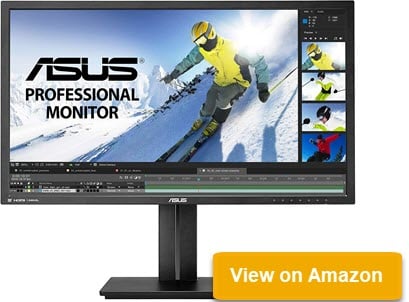 ASUS VA27EHE |
27 pouce | 1920 x 1080 | 75Hz | 1x HDMI 1.4, 1x VGA | VOIR LE PRIX |
 Philips 221V8LB |
21.5 pouce | 1920 x 1080 | Jusqu'à 120 Hz | 1 x HDMI, 1 x VGA | VOIR LE PRIX |
 SAMSUNG Odyssey G55C 32″ |
32 pouce | 2560 x 1440 | 165Hz | 1x HDMI 2.0, 1x DisplayPort 1.2 | VOIR LE PRIX |
 Samsung S34J552WQNXZA |
34.1 pouce | 3440 x 1440 | 75Hz | 2 ports HDMI, 1 port DisplayPort 1.2 | VOIR LE PRIX |
1) HPVH240a
Notre choix numéro un : le meilleur support inclus pour le réglage en hauteur et en mode portrait
HPVH240a Si vous recherchez un support réglable, ce modèle est notre premier choix. Il est doté d'un écran IPS de 23.8 pouces avec une résolution de 1920 x 1080 et une fréquence de rafraîchissement de 60 Hz. Vous pouvez régler la hauteur, l'inclinaison et la rotation de l'écran en mode portrait, ce qui vous évite d'acheter un bras de moniteur séparé.
Le texte est légèrement plus net que sur un écran Full HD de 27 pouces, car le même nombre de pixels tient sur une surface plus réduite. Le mode portrait est pratique pour lire les fichiers longs, les journaux et la documentation. L'écran peut paraître petit si vous souhaitez garder votre éditeur de code, votre navigateur et votre terminal ouverts côte à côte.
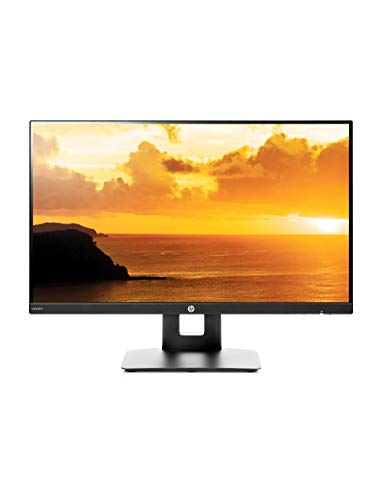
Dimensions Cm 23.8
Type d'écran: Moniteur IPS Full HD
Résolution: 1920 x Pixels 1080
Fréquence de rafraîchissement: 60 Hz
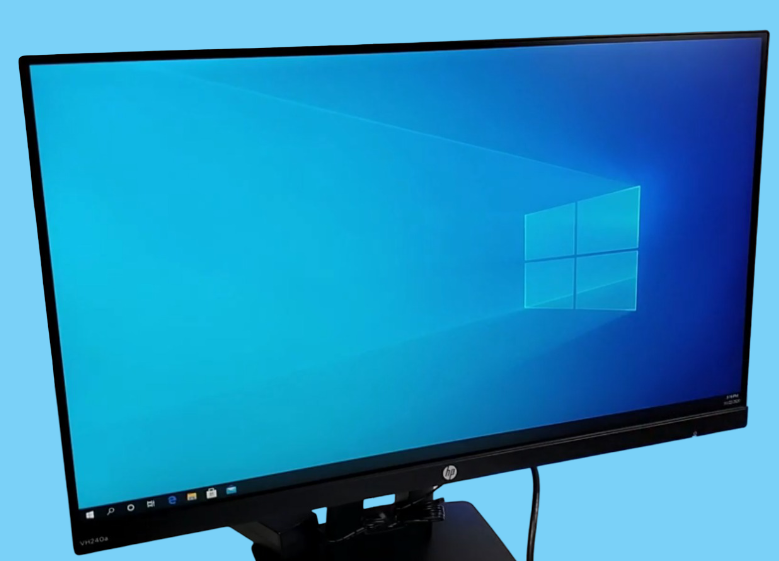
La photo originale montre le moniteur et son pied réglable. Elle ne permet pas d'évaluer la luminosité, la réactivité de l'écran ni la fidélité des couleurs. HP indique que le moniteur est doté d'une dalle IPS antireflet, de ports HDMI et VGA, de deux haut-parleurs et est compatible avec un support VESA. Les haut-parleurs intégrés conviennent pour les alertes ou les messages vocaux, mais l'écoute de musique est préférable avec des enceintes externes.
Il s'agit d'un moniteur ancien, et sa connectique est vieillissante. Il ne possède ni DisplayPort, ni USB-C, ni hub USB. Son écran Full HD offre également une surface d'affichage plus réduite qu'un moniteur QHD ou ultra-large. Le défilement est moins fluide que sur les écrans plus performants de cette sélection.
Avantages
Inconvénients
Qui devrait l'acheter: Développeurs souhaitant un réglage en hauteur et un mode portrait sans avoir à acheter un bras de moniteur.
Sautez-le si : Il coûte presque aussi cher qu'un moniteur QHD plus récent.
2) ASUS VA27EHE
Moniteur IPS 27 pouces le plus abordable
ASUS VA27EHE Si le modèle HP vous paraît trop petit, ce moniteur est une option plus spacieuse. Son écran IPS de 27 pouces offre la même résolution de 1920 x 1080 pixels que le HP. Le texte et les menus sont plus grands, mais la capacité d'affichage reste limitée. L'image demeure nette même en vision latérale, ce qui est pratique lorsque deux personnes partagent l'écran.
ASUS annonce un taux de rafraîchissement de 75 Hz et une technologie adaptative.Sync Le défilement est légèrement plus fluide que sur un HP 60 Hz. L'écran bénéficie également d'un traitement antireflet, d'un mode sans scintillement et de paramètres réduisant la lumière bleue. Ces options facilitent l'adaptation de l'affichage à votre pièce.
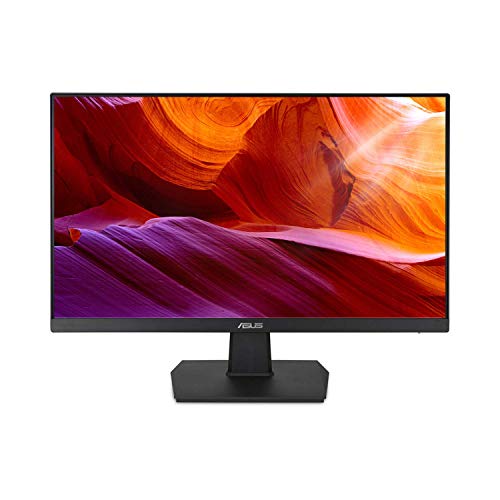
Dimensions Cm 27
Type d'écran: Moniteur IPS Full HD
Résolution: 1920 x Pixels 1080
Fréquence de rafraîchissement: 75 Hz
Sa faible densité de pixels est son principal défaut. Le texte n'est pas aussi net que sur un écran Full HD plus petit ou un moniteur QHD de 27 pouces. S'éloigner de l'écran peut améliorer la netteté, mais modifier la résolution d'affichage ne permet pas d'ajouter de détails.
L'ASUS possède un port HDMI 1.4 et un port VGA. Il est dépourvu de DisplayPort, d'USB-C, de hub USB et de haut-parleurs intégrés. Son pied est uniquement inclinable ; il ne peut être réglé en hauteur ni pivoté en mode portrait. Toutefois, sa compatibilité VESA 100 x 100 mm permet l'ajout d'un support ou d'un bras articulé plus performant.
Avantages
Inconvénients
Qui devrait l'acheter: Développeurs à la recherche d'un grand moniteur IPS à bas prix.
Sautez-le si : Vous souhaitez un texte très net ou un support réglable en hauteur.
3) Philips 221V8LB
Meilleur écran compact pour les thèmes sombres d'éditeur
Philips 221V8LB Il est parfaitement adapté à un petit bureau ou à un environnement de travail sombre. Son écran VA de 21.5 pouces offre une résolution de 1920 x 1080 pixels. Le texte y est plus net que sur le modèle ASUS de 27 pouces grâce à une densité de pixels plus élevée. Son écran plus petit convient parfaitement à un terminal, à la documentation ou comme second moniteur, mais il offre moins d'espace pour afficher plusieurs fenêtres.
Philips annonce un taux de contraste de 3000:1. Cela signifie que les fonds sombres devraient paraître plus profonds que sur les moniteurs IPS de cette liste. Le moniteur peut fonctionner à 100 Hz via HDMI. Il dispose également d'une option d'overclocking à 120 Hz. Vous devez activer cette option dans le menu du moniteur, et Philips prévient qu'elle peut entraîner des problèmes d'affichage sur certains systèmes.

Dimensions Cm 21.5
Type d'écran: Moniteur Full HD
Résolution: 1920 x Pixels 1080
Fréquence de rafraîchissement: 100 Hz
Le moniteur Philips possède un port HDMI 1.4, un port VGA et une sortie audio. Il est également compatible avec une fixation VESA 100 x 100 mm. Son pied est uniquement inclinable ; pour régler la hauteur, il vous faudra un autre support ou bras articulé.
Son principal inconvénient réside dans sa petite taille d'écran. Il ne permet pas d'afficher plusieurs fenêtres en plein écran aussi facilement qu'un moniteur QHD ou ultra-large. De plus, il ne dispose ni de port USB-C ni de hub USB. Avant tout achat, assurez-vous que la fiche produit mentionne bien le modèle 221V8LB/27.
Avantages
Inconvénients
Qui devrait l'acheter: Les développeurs qui ont un petit bureau ou utilisent des thèmes sombres pour leur éditeur.
Sautez-le si : Vous souhaitez garder plusieurs grandes fenêtres ouvertes sur un seul écran.
4) Acer SB220Q
Meilleur deuxième écran IPS compact
Le Acer SB220Q Il s'agit d'un petit moniteur IPS qui fonctionne bien comme second écran. Il possède la même diagonale de 21.5 pouces et la même résolution Full HD que le Philips. L'Acer offre un meilleur confort de vision latérale, tandis que le Philips affiche des noirs plus profonds. L'Acer est le meilleur choix si vous le placez sur le côté ou si vous partagez l'écran avec une autre personne.
Acer annonce un taux de rafraîchissement de 75 Hz, une luminosité de 250 nits, des angles de vision de 178 degrés, 16.7 millions de couleurs et un temps de réponse de 4 ms. Ces données proviennent d'Acer. Guru99 n'ont pas effectué de mesures. Le défilement à 75 Hz peut paraître plus fluide que sur un moniteur 60 Hz, mais la différence est bien moindre que sur un écran Samsung 165 Hz.

Dimensions Cm 21.5
Type d'écran: Moniteur grand écran Full HD
Résolution: 1920 x Pixels 1080
Fréquence de rafraîchissement: 75 Hz
L'écran Acer possède un port HDMI et un port VGA. Il est dépourvu de DisplayPort, d'USB-C, de hub USB et de haut-parleurs intégrés. Son pied s'incline de -5° à 15° environ, mais ne permet ni réglage en hauteur ni rotation. De plus, l'écran n'est pas compatible avec la plupart des supports de fixation VESA standard.
Le lien vers la boutique a déjà permis d'accéder à un pack écran et webcam. Vérifiez le contenu avant de comparer le prix avec celui d'un écran vendu seul. Le boîtier compact permet de gagner de la place sur le bureau, mais le pied fixe et les ports basiques ne sont pas adaptés à un ordinateur portable moderne. Guide du clavier et de la souris sans fil a d'autres idées pour un petit bureau.
Avantages
Inconvénients
Qui devrait l'acheter: Développeurs souhaitant utiliser un petit moniteur IPS comme second écran.
Sautez-le si : Vous avez besoin d'un support VESA, d'un réglage en hauteur ou du mode portrait.
5) Moniteur Samsung Odyssey G55C 32″
Idéal pour un défilement fluide et les thèmes sombres
Le Moniteur Samsung Odyssey G55C 32″ C'est un excellent choix si vous souhaitez un grand écran et jouer à des jeux. Sa résolution QHD de 2560 x 1440 affiche plus de contenu que la Full HD. Le taux de rafraîchissement de 165 Hz assure une fluidité optimale du défilement et des mouvements du curseur. Cependant, cela n'améliore pas la vitesse d'exécution de votre code.
L'écran VA de 32 pouces présente une courbure prononcée de 1000R. Cette courbure est optimale lorsque l'on est assis au centre de l'écran. Elle est moins perceptible lorsqu'une autre personne regarde l'écran de côté, et les lignes droites peuvent paraître déformées selon l'angle de vue. Samsung annonce un taux de contraste de 2500:1 et une luminosité de 300 nits. Guru99 n'ont pas mesuré ces valeurs.

Dimensions Cm 32
Type d'écran: Moniteur LED Full HD
Résolution: 2560 x Pixels 1440
Fréquence de rafraîchissement: 165 Hz
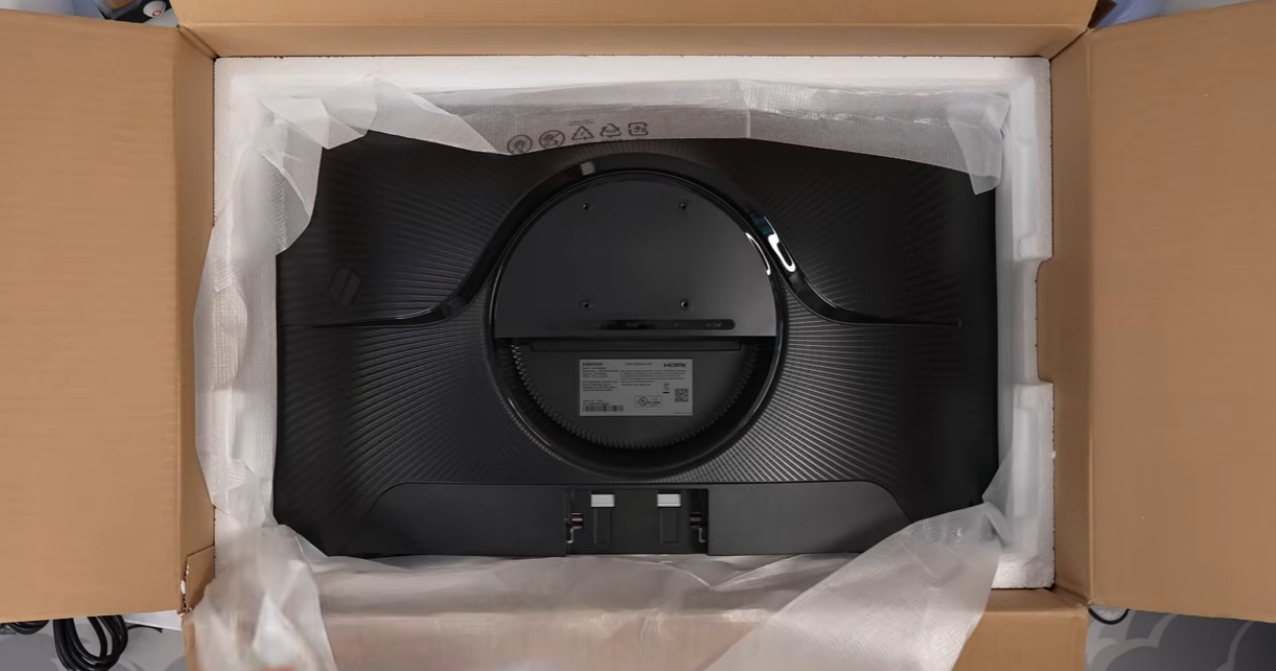
La photo originale montre le moniteur avant son assemblage. Elle ne permet pas de déterminer la rapidité ni la luminosité de l'écran. Samsung annonce un temps de réponse MPRT de 1 ms, une connectivité HDMI 2.0 et DisplayPort 1.2, une sortie casque, la prise en charge HDR10 et FreeSyncCes ports fonctionnent bien avec un ordinateur de bureau ou un ordinateur portable de jeu, mais le moniteur ne dispose ni de port de chargement USB-C ni de hub USB.
Le principal point faible réside dans le pied : il ne permet que l’inclinaison. Pour régler la hauteur de l’écran, il faut un rehausseur ou un bras VESA 75 x 75 mm. De plus, la forte courbure rend le partage de l’écran plus difficile qu’avec un écran plat.
Avantages
Inconvénients
Qui devrait l'acheter: Des programmeurs qui jouent aussi aux jeux vidéo et qui apprécient les écrans fortement incurvés.
Sautez-le si : Vous partagez votre écran avec d'autres personnes ou vous avez besoin d'un réglage en hauteur.
6) Sceptre E248W-19203R
Meilleur moniteur à bas prix avec haut-parleurs
Sceptre E248W-19203R Ce moniteur économique est idéal pour les utilisateurs de plusieurs ordinateurs. Son écran VA de 23.8 pouces offre une résolution Full HD et une fréquence de rafraîchissement jusqu'à 75 Hz. Deux ports HDMI et un port VGA permettent de connecter simultanément un ordinateur portable, un ordinateur de bureau ou un ordinateur plus ancien.
Le moniteur est également équipé de deux haut-parleurs de 2 W. Ils conviennent aux alertes, aux tutoriels vocaux et aux appels simples, mais leur qualité est insuffisante pour l'écoute de musique. Sceptre annonce un taux de contraste de 3 000:1 et un temps de réponse gris à gris de 8 ms. Guru99 n'a pas mesuré son contraste, sa luminosité, ses couleurs ni son temps de réponse.

Dimensions Cm 24
Type d'écran: Moniteur LED
Résolution: 1920 x Pixels 1080
Fréquence de rafraîchissement: 75 Hz
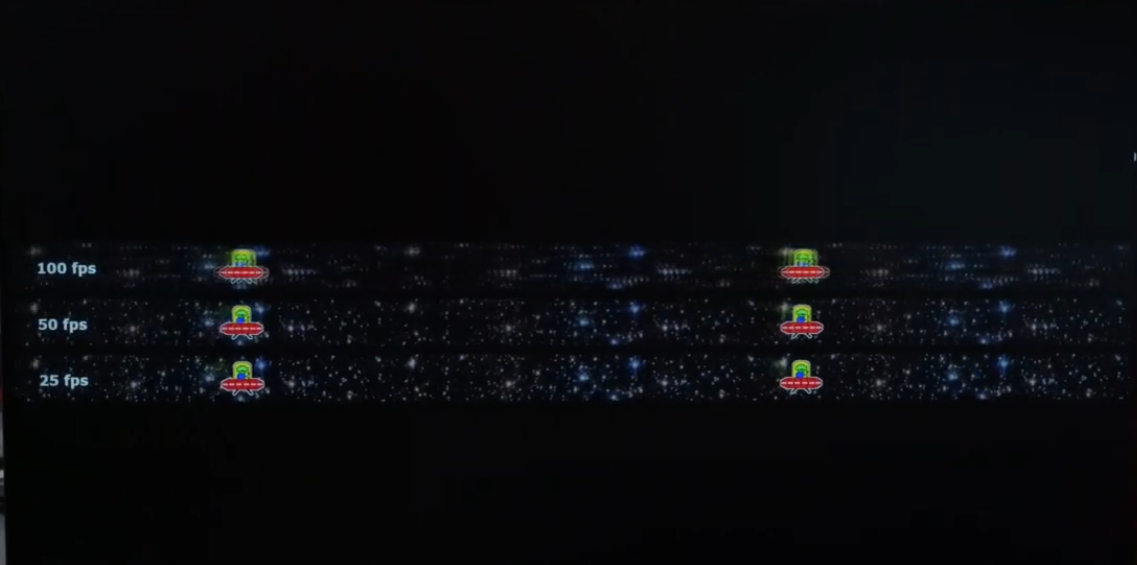
La photo animée originale montre des cibles mobiles marquées à 100, 50 et 25 images par seconde. Les paramètres de l'appareil photo et les étapes du test n'ayant pas été enregistrés, la photo ne permet pas de prouver le temps de réponse ni la qualité d'affichage du moniteur. Elle atteste seulement que la mire de test a été utilisée sur l'unité testée.
Le pied s'incline mais ne se règle ni en hauteur ni en mode portrait. L'écran ne possède ni DisplayPort, ni USB-C, ni hub USB. Un support surélevé ou un bras VESA peut être nécessaire pour le surélever. Les deux ports HDMI et les haut-parleurs sont appréciables compte tenu du prix, mais cet écran ne prend pas en charge la résolution QHD ni la recharge d'un ordinateur portable. clavier et souris de programmation Des guides recouvrent le reste du bureau.
Avantages
Inconvénients
Qui devrait l'acheter: Pour les acheteurs qui souhaitent un moniteur à bas prix avec plusieurs entrées et des haut-parleurs basiques.
Sautez-le si : Vous avez besoin d'une résolution QHD, d'un port USB-C ou d'un chargeur d'ordinateur portable.
7) Samsung S34J552WQNXZA
Meilleur espace de travail de codage ultra-large
Le Samsung S34J552WQNXZA Il s'agit du seul écran ultra-large de cette liste. Sa résolution de 3440 x 1440 offre suffisamment d'espace pour afficher simultanément un éditeur de texte, un navigateur, un terminal et une fenêtre de chat. L'absence de bordure centrale et la conception plate de la dalle garantissent des lignes parfaitement droites, même lorsque vous êtes assis au centre.
Samsung annonce une fréquence de rafraîchissement de 75 Hz et un taux de contraste de 3000:1. Le moniteur propose également les modes Image par image et Image dans l'image. Le mode Image par image permet d'afficher deux ordinateurs côte à côte sur le même écran. Les thèmes sombres devraient offrir un rendu plus profond sur sa dalle VA. GuruLe niveau de noir n'a pas été mesuré par le modèle 99. Son taux de rafraîchissement de 75 Hz ne peut offrir une fluidité aussi parfaite que l'écran 165 Hz de l'Odyssey.
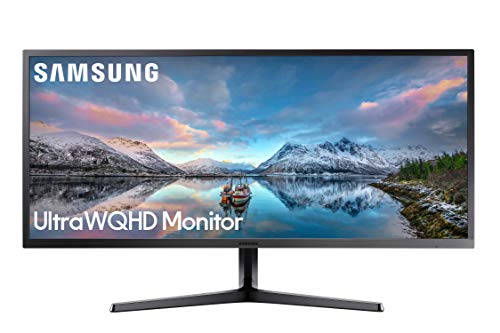
Dimensions Cm 34
Type d'écran: Moniteur ultra-large
Résolution: 3440 x Pixels 1440
Fréquence de rafraîchissement: 75 Hz
Le moniteur possède deux ports HDMI, un port DisplayPort 1.2 et une sortie casque. Il ne dispose ni de hub USB, ni de port Ethernet, ni de port de chargement USB-C. Les utilisateurs d'ordinateurs portables auront donc besoin d'un chargeur et éventuellement d'un hub USB supplémentaire. Configuration simplifiée Samsung Box Les logiciels peuvent diviser l'écran en sections, mais vous pouvez également utiliser les outils de fenêtrage intégrés à votre système d'exploitation.
L'écran mesure environ 32.6 cm de large et nécessite donc un grand bureau. Son pied est uniquement inclinable, mais la fixation VESA 100 x 100 mm permet d'ajouter un bras articulé ou un autre support. Ce modèle offre un large espace de travail et plusieurs entrées vidéo. Il est cependant peu adapté si vous avez besoin d'un réglage en hauteur, de la possibilité de recharger votre ordinateur portable avec un seul câble ou d'un petit écran.
Avantages
Inconvénients
Qui devrait l'acheter: Développeurs qui souhaitent un seul écran large pour plusieurs fenêtres ouvertes.
Sautez-le si : Votre bureau est petit ou vous avez besoin de recharger votre ordinateur portable via USB-C.
Comment nous avons testé et sélectionné ces moniteurs de programmation

Équipe éditoriale Nous avons testé les sept moniteurs conservés à leur résolution native à l'aide d'un éditeur de texte, d'un terminal, de la documentation d'un navigateur et des thèmes clair et sombre. Les tests ont porté sur la lisibilité du texte, l'espace d'affichage, le défilement, la visualisation latérale, le réglage du support, l'accès aux ports et la configuration. Le rapport fourni ne précise pas les dates des tests pratiques. Les spécifications officielles et les pages produits américaines ont été revérifiées en août 2026.
Nous avons classé en premier lieu la lisibilité du texte et l'espace de codage. Viennent ensuite le réglage du support, le comportement de l'écran, les connectiques, la fréquence de rafraîchissement et l'adéquation de chaque moniteur à un utilisateur donné. Nous n'avons pas attribué de notes car les données sources ne contiennent pas de système de pondération.
Limites : Le dossier de preuves ne comprend pas les enregistrements du colorimètre, les mesures de luminance, les paramètres de l'appareil photo ni les données de latence d'entrée instrumentées. La luminosité, le contraste, le temps de réponse et la fréquence de rafraîchissement maximale sont donc présentés selon les spécifications du fabricant. Les photographies du produit documentent sa possession ou son installation ; elles ne constituent pas une preuve des performances d'affichage mesurées.
- Clarté du texte : Code a été visualisé à sa résolution native.
- Espace de travail : L'interface de l'éditeur, du terminal et de la documentation a été comparée.
- Ergonomie: La hauteur, l'inclinaison, le pivot et la compatibilité VESA ont été vérifiés.
- Comportement du panneau : La visualisation latérale et les thèmes sombres ont été analysés sans données de contraste instrumentées.
- Connexions: Chaque entrée répertoriée et la prise en charge USB-C manquante ont été vérifiées.
Critères de choix d'un moniteur de programmation

Adapter la résolution à la taille de l'écran. Un écran Full HD de 21.5 pouces paraît plus compact qu'un écran Full HD de 27 pouces, car tous deux affichent la même résolution de 1920 x 1080 pixels. Un écran ultra-large de 3440 x 1440 pixels offre plus de détails et d'espace horizontal. Choisissez une taille et une résolution permettant d'afficher correctement votre éditeur, votre terminal, vos tests et votre documentation sans que le texte ne devienne illisible.
Prioriser le positionnement. Un écran trop bas peut être inconfortable, même si la dalle est de bonne qualité. Si le pied fourni ne fait qu'incliner l'écran, vérifiez la compatibilité VESA et prévoyez un support adapté. support de moniteur, bras ou augmentation dans le budget.
Vérifiez le type de panneau et les conditions de la pièce. Les dalles VA affichent généralement des noirs plus profonds que les dalles IPS classiques, ce qui peut être utile pour les thèmes sombres dans les logiciels de montage. Les dalles IPS conservent généralement une meilleure image même en vision latérale. Dans les pièces lumineuses, une bonne gestion des reflets et une luminosité suffisante sont également essentielles, mais nous n'avons pas effectué de tests instrumentaux sur ces points.
Vérifiez les connexions avant d'acheter. Aucun de ces sept moniteurs ne propose de station d'accueil USB-C moderne avec recharge pour ordinateur portable. Vérifiez si votre ordinateur utilise un port HDMI ou DisplayPort et prévoyez un adaptateur si nécessaire. Un taux de rafraîchissement plus élevé fluidifie le défilement, mais la netteté du texte, l'espace de travail et la position de l'écran sont généralement plus importants pour la programmation.
Les programmeurs doivent-ils utiliser deux écrans ou un écran ultra-large ?
Deux écrans permettent de faire pivoter un seul écran, de mélanger les tailles de panneaux et de séparer la documentation de l'éditeur. Ils ajoutent cependant une bordure centrale et nécessitent plus de câbles. Ce modèle plus ancien Discussion entre développeurs concernant les seconds écrans Cela illustre la diversité des préférences personnelles, mais cela ne prouve pas qu'une seule configuration améliore la productivité de tous les programmeurs.

Un écran ultra-large offre un bureau continu. Le Samsung S34J552WQNXZA peut accueillir un éditeur de texte, un navigateur et un terminal sans bordure, mais il ne peut rivaliser avec l'orientation portrait proposée par le HP VH240a. Vos habitudes de gestion des fenêtres et la largeur disponible sur votre bureau détermineront la configuration la plus confortable. guide d'installation à double écran explique les options de positionnement.
Verdict
Le HPVH240a Notre choix numéro un est celui-ci, car son support inclus est réglable en hauteur, en inclinaison et en mode portrait. Vous n'avez pas besoin d'acheter un bras articulé pour bien le positionner. Ses points faibles sont sa résolution Full HD, son taux de rafraîchissement de 60 Hz et ses connectiques plus anciennes. Si vous aménagez un espace de travail avec un deuxième écran, notre guide d'installation à double écran couvre les options de positionnement pratiques.
- HPVH240a Convient aux programmeurs qui ont besoin d'un support réglable fourni. À éviter si la résolution QHD ou l'USB-C sont vos priorités.
- ASUS VA27EHE Convient aux utilisateurs souhaitant un écran IPS physiquement plus grand. À éviter si la netteté du texte à courte distance ou le réglage en hauteur sont essentiels.
- Philips 221V8LB Convient aux bureaux compacts et aux thèmes sombres. À éviter si plusieurs fenêtres pleine taille doivent rester visibles simultanément.
