
Comment affecter une fiche article à un centre de profit dans SAP
 Équipe éditoriale
⚡ Résumé intelligent
Affectation des matériaux à un centre de profit dans SAP Ce système associe chaque fiche article à l'unité organisationnelle responsable de ses coûts et de ses revenus, en attribuant par défaut les comptes clients, les ordres de production et les rapports de rentabilité.
Qu'est-ce qu'un centre de profit ? SAP?
Un centre de profit est une unité organisationnelle au sein de SAP Le contrôle de gestion (CO) gère les coûts et les revenus d'un domaine spécifique de l'entreprise, comme une gamme de produits, une région ou une usine. Fonctionnant comme une petite entité au sein de l'entreprise, il permet à la direction de mesurer la rentabilité interne indépendamment des rapports financiers externes.
Puisqu'un centre de profit centralise à la fois les coûts et les revenus, il permet de répondre à des questions pratiques : quel est le chiffre d'affaires d'une zone, quel est le coût des produits fabriqués et quel est son résultat d'exploitation ? L'analyse du retour sur investissement et des flux de trésorerie devient ainsi possible au niveau du centre de profit. Avant qu'un matériau puisse être associé à un centre de profit, centre de profit Elle doit déjà exister et être active dans la zone de contrôle.
Dans les transactions quotidiennes, SAP Chaque ligne générant des coûts ou des revenus doit être associée à un centre de profit. En l'attribuant dans la fiche article, le système le propose automatiquement, évitant ainsi à l'utilisateur de le saisir manuellement sur chaque document.
Pourquoi affecter des matières premières à un centre de profit ?
L'affectation d'un matériau à un centre de profit donne SAP Une imputation comptable par défaut est automatiquement créée à chaque utilisation de ce matériel. Lors de la création d'une commande client, d'une livraison ou d'un ordre de production, le système récupère le centre de profit à partir de la fiche article et le reporte dans le document, assurant ainsi l'imputation des produits et des charges au service concerné sans intervention manuelle.
- Rapports cohérents : Chaque publication concernant ce contenu profite au même centre de profit, keeping Les rapports de rentabilité sont exacts.
- Less travail manuel : Les utilisateurs n'ont pas à ressaisir le centre de profit pour chaque commande, ce qui réduit les erreurs de saisie de données.
- Meilleure analyse : Les marges, le retour sur investissement et la contribution peuvent être évalués par gamme de produits ou par région.
- Intégration: Cette mission associe la gestion des matériaux, les ventes et la distribution, la production et le contrôle de gestion.
Sans cette affectation, les documents peuvent se référer à un centre de profit fictif ou imposer une sélection manuelle, ce qui compromet la fiabilité des rapports sur les centres de profit.
Comment affecter des matériaux à un centre de profit dans SAP
SAP Deux méthodes permettent d'effectuer cette affectation. La première utilise le guide d'implémentation (IMG), utile lorsqu'un spécialiste de la configuration attribue le centre de profit dans le cadre de la configuration du système. Voici la procédure détaillée pour affecter un centre de profit dans la fiche article via l'IMG.
Étape 1) Saisir la transaction Code « SPRO » dans le SAP Champ de commande.

Étape 2) Sur l'écran suivant, sélectionnez «SAP Bouton « Image de référence ».

Étape 3) Dans l'écran suivant « Afficher IMG », suivez le chemin du menu : Contrôle → Centre de profit → Affectations des objets d'imputation comptable au centre de profit → Article → Affecter les fiches articles.

Étape 4) Sur l'écran suivant, saisissez l'identifiant du matériel auquel le centre de profit doit être affecté.

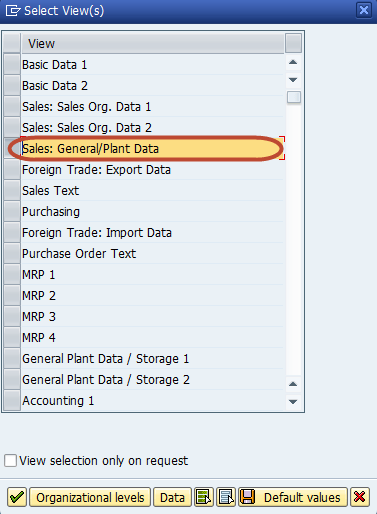
Étape 5) Dans la boîte de dialogue suivante, sélectionnez la vue « Ventes générales/Usine » de la fiche article.
Étape 6) Dans la boîte de dialogue suivante, saisissez les informations suivantes :
- Entrez dans l'usine pour le matériau.
- Entrez dans l'organisation commerciale.
- Accédez au canal de distribution.

Étape 7) Sur l'écran suivant, saisissez le centre de profit dans le modèle.

Étape 8) Appuyez sur le bouton « Enregistrer » du SAP Barre d'outils standard pour réaliser la tâche.

Affectez directement un centre de profit dans la fiche article (MM02)
La seconde méthode consiste à affecter directement le centre de profit dans la fiche article ; il s’agit de l’approche la plus courante pour la gestion quotidienne des données de base. Elle s’effectue via la transaction MM02 (Modification d’article) et non par paramétrage.
Étape 1) Saisissez le code de transaction MM02 dans le champ de commande et entrez le numéro de matériel que vous souhaitez modifier.
Étape 2) Sur l'écran de sélection de la vue, choisissez la vue Ventes : Général/Usine. La vue Calcul des coûts 1 contient également le même champ de centre de profit.
Étape 3) Dans la boîte de dialogue des niveaux organisationnels, saisissez l'usine, et, pour la vue des ventes, l'organisation commerciale et le canal de distribution.
Étape 4) Repérez le champ Centre de profit (nom technique MARC-PRCTR), puis saisissez ou modifiez le centre de profit du matériel.
Étape 5) Appuyez sur Enregistrer. Le centre de profit est désormais enregistré pour ce matériau et cette usine et sera appliqué par défaut aux documents futurs.
Plusieurs points rendent cette méthode fiable :
- Le centre de profit dans la fiche article dépend de l'usine ; répétez donc la modification pour chaque usine qui en a besoin.
- Si le champ Centre de profit n'apparaît pas, la comptabilité des centres de profit peut être inactive ou le champ peut être masqué par la sélection des champs de la fiche article (transaction OMS9).
- La modification du centre de profit n'affecte que les nouvelles écritures ; les documents déjà enregistrés conservent leur centre de profit d'origine jusqu'à ce qu'une réorganisation soit effectuée.
