
ME41 T-koodi sisään SAP MM: Luo tarjouspyyntö (RFQ)
 Toimituksellinen tiimi
⚡ Älykäs yhteenveto
Lainaukset SAP MM aloittaa tarjouspyynnöllä, joka on luotu tapahtumassa ME41. Toimittajat palauttavat hinnat ja ehdot, ostajat ylläpitävät näitä vastauksia, vertailevat niitä ja valitsevat parhaan hankintalähteen.

lainaukset
Tarjoukset ovat toimittajien pyyntöjä toimittaa meille tietoa parhaista hinnoistaan, ehdoistaan, toimitusaikatauluistaan ja muista tiedoista, jotta voimme valita hankintatarpeisiimme parhaan lähteen.
Alla näet ostotarjousten prosessin kulun SAP MM-moduuli.

Yllä oleva kaavio on luettavissa vasemmalta oikealle. Tarjousprosessi aloitetaan tarjouspyynnön luomisella ja sen jälkeen tarjousten ylläpidolla, johon syötetään kaikki mahdollisilta toimittajilta saadut tiedot. Sitten haluamme vertailla tarjouksia ja valita sopivimman tai sopivimmat tarjoukset hylkäämällä muut. SAP, prosessissa käytetään useita tapahtumia.
RFQ vs. tarjous vs. ostotilaus
Nämä kolme dokumenttia luodaan peräkkäin ja ne sekoittuvat helposti, koska SAP Tarjouspyyntö ja tarjous ovat fyysisesti sama asiakirja kahdessa eri vaiheessa elämäänsä.
| Parametri | Tarjouspyyntö | Noteeraus | Ostotilaus |
|---|---|---|---|
| Suunta | Lähetetty ostajalta myyjälle | Ostajan tallentama myyjän vastaus | Lähetetty ostajalta myyjälle |
| Kysymykseen vastattu | Mitä veloittaisit? | Tätä me veloitamme | Tarjoa se tähän hintaan |
| Liiketoimi | ME41 | ME47 | ME21N |
| Asiakirjan numero | Uusi tarjouspyyntönumero | Sama numero kuin tarjouspyynnössä | Uusi tilausnumero |
| Hinnat pidettyinä | Tyhjä | Täynnä myyjien hintoja | Sovittu hinta valitusta tarjouksesta |
| Laillisesti sitova | Ei | Ei, vain tarjous | Kyllä |
Koska tarjous käyttää uudelleen tarjouspyyntönumeroa, vastauksen ylläpitäminen ME47:ssä ei luo toista dokumenttia. Se kirjoittaa toimittajan hinnat takaisin ME41:ssä luotuun tietueeseen.
Kuinka luoda tarjouspyyntö
Ensin meidän on luotava tarjouspyyntö. Tarjouspyyntöjä voidaan luoda tapahtumalla ME41. Voimme luoda uuden tarjouspyynnön tyhjästä tai luoda sellaisen, joka viittaa olemassa olevaan ostoehdotukseen tai sopimusehdotukseen. Jos haluat luoda tarjouspyynnön käyttämällä viiteasiakirjaa, sinun tarvitsee vain napsauttaa asianmukaista painiketta ja kirjoittaa viiteasiakirjan numero. Tässä tapauksessa luomme uuden tarjouspyynnön ilman viiteasiakirjaa.
Vaihe 1) Syötä tapahtumaan ME41:
- RFQ-tyyppi: tarjoustyyppi (A – standardi RFQ).
- Kieliavain: lainauksessa käytettävä kieli (EN – englanti).
- Tarjouspyynnön päivämäärä: tämän päivän päivämäärä.
- Tarjouksen määräaika: tämän päivämäärän on oltava ennen toimituspäivää.
- RFQ-numero: syötä numero, jonka haluat määrittää tarjoukselle (jos haluat, että se määritetään sisäisesti, jätä tämä kenttä tyhjäksi).
- Osta. organisaatio: ostoorganisaatio (esim. 0001).
- Ostoryhmä: ostoryhmä (esim. 001).
- Tuoteluokka: oletus on tyhjä – vakiokohde.
- Toimituspäivä: pyydetty toimituspäivä.
- Kasvi.
- Varastointisijainti: SLoc tavaran vastaanotolle.
- Vaatimus trackuninkaan numero.
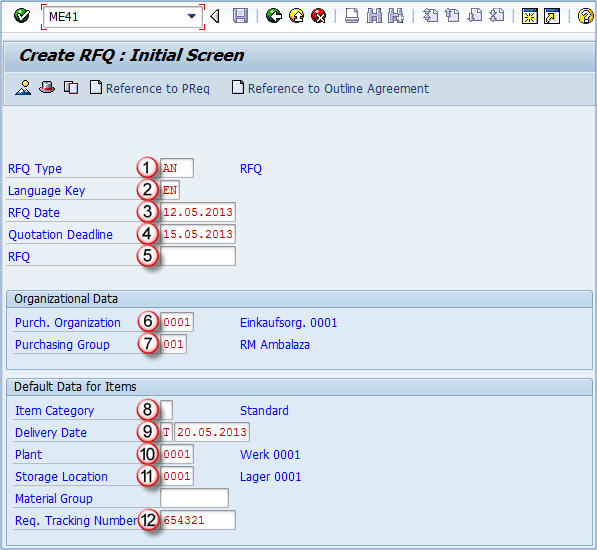
lehdistö ENTER, ja olet otsikkotietonäytössä.
Vaihe 2)
- Voimassaoloalue: anna voimassaoloajan alue. Muut tiedot mm kollektiivinen numero (useiden asiakirjojen kollektiivinen hallinta), määräaika tarjouksen jättämistä varten, päivämäärän päättäminen sovelluksiin ja sitova aika lainausta varten.
- Ryhmänumero – Coll.no on erittäin tärkeä kenttä, koska voit myöhemmin vertailla tarjouksia näiden tietojen perusteella tai etsiä tarjouspyyntöjä tämän numeron avulla.
- Voit kirjoittaa takuupäivän tarvittaessa.
- Target arvo: kynnysarvo viestin varoittamiseksi conin luonnin aikanatract-vapautusmääräys.
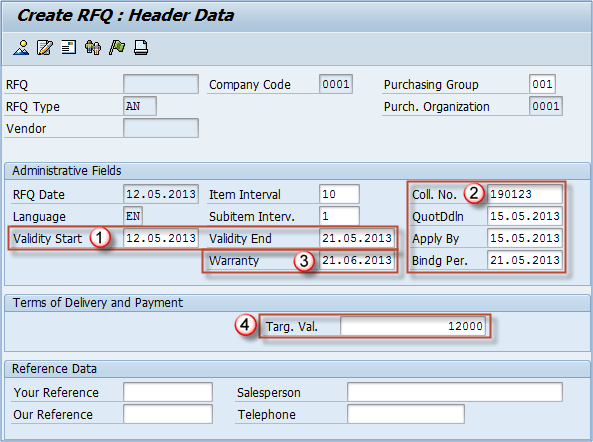
Tarkista työkaluriviltä, mitä näyttöjä voidaan kutsua kuvakkeiden avulla.
Vaihe 3) Työkalupalkin kuvakkeiden joukosta löydät  "Myyjän osoite" -painiketta, jossa voit:
- Valitse sopiva toimittaja. Jos kyseessä on yksikertainen toimittaja, toimittajan numeron syöttämisen jälkeen sinun on määritettävä toimittajan osoite.
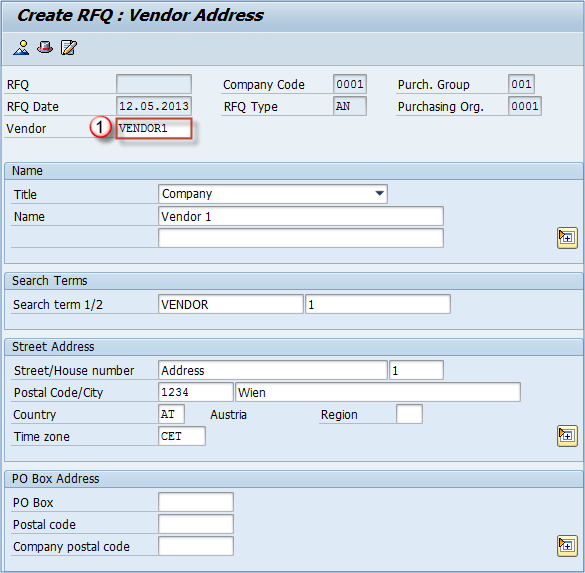
Vaihe 4) Työkalupalkista löydät myös yleiskuvauspainikkeen, joka kutsuu kohteen yleiskatsausnäyttöön.

Nimikkeen yleiskatsausnäyttö on paikka, johon voit syöttää nimikkeen tiedot, materiaalit ja määrät.
- Materiaalinumero: lisää hankittavat materiaalit.
- RFQ määrä: syötä tarvittava määrä ja mittayksikkö. Voit tarkastella lisää näyttöjä työkalupalkista ja tallentaa asiakirjan.
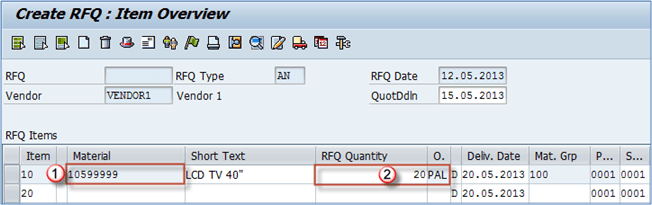

Voit aina palata muokkaamaan tarjouspyyntöä t-koodilla ME42 tai näytä sen tiedot käyttämällä ME43. Toista yllä oleva prosessi lähettääksesi tarjouspyynnön kaikille toimittajille, joilta pyydät tarjousta.
Jos olet säilyttänyt kollektiivisen numeron lainaukset (olemme käyttäneet koodia 190123), voit tarkastella kaikkia kyseisen numeron omaavia tarjouspyyntöjä käyttämällä tapahtumakoodia ME4S.
💡 Vinkki: Päätä kollektiivinen numero ennen ensimmäisen tarjouspyynnön luomista ja käytä sitä uudelleen jokaiselle kierroksen toimittajalle. Ilman sitä ME4S palauta mitään, eikä ME49:n hintavertailussa ole vertailukelpoista ryhmää.
Tarjouspyynnön luominen viittauksella ostoehdotukseen
Tarjouspyynnön rakentaminen tyhjästä tarkoittaa uudelleenarviointiaping materiaalinumerot, määrät ja päivämäärät, jotka ovat jo olemassa muualla. Hyväksyttyyn tilaukseen viittaaminen poistaa päällekkäisyyden ja säilyttää tracmahdollinen yhteys alkuperäisen kysynnän ja tarjouskierroksen välillä.
Järjestys eroaa alustavasta reitistä vain kahdessa kohdassa:
- Avaa ME41 ja täytä otsikko normaalisti. Tarjouspyynnön tyyppi, kieli, tarjouspyynnön päivämäärä, tarjouksen määräaika, ostajaorganisaatio ja ostajaryhmä syötetään täsmälleen yllä kuvatulla tavalla.
- Valitse viite Enter-näppäimen painamisen sijaan. Valitse valikosta Tarjouspyyntö → Luo viitteellä → HankintapyyntöSopimusluonnoksen tai olemassa olevan tarjouspyynnön voi käyttää viitteenä samalla tavalla.
- Syötä viiteasiakirjan numero. Anna vapautetun pyynnön numero. Rajoittaminen tuotenumeron tai tehtaan mukaan kaventaa sitä, mitä käytetään, kun pyyntö on suuri.
- Valitse käyttöön otettavat kohteet. Valintaluettelo tulee näkyviin. Rastita tarvittavat tuotteet ja valitse Hyväksy. Materiaali, määrä, laitos ja toimituspäivämäärä kopioidaan tarjouspyyntötuotteiden yleiskatsaukseen.
- Määritä toimittaja ja tallenna. Käytä Toimittajan osoite -painiketta kuten aiemmin ja tallenna sitten. Toista jokaiselle kutsutulle toimittajalle, säilytäping sama kollektiivinen numero.
Myös viittaus edellyttää trackuningasnumero poikki, jotta myöhempi raportti voi seurata ketjua tilauksesta tarjouspyyntöön ja sieltä tilaukseen. Jos toimituslähde on jo olemassa, tilauksen luominen ensin on kuvattu kohdassa luo ostopyyntö.
Tarjouspyyntö- ja tarjoustapahtuma Codes
Tarjoussykli kattaa useita transaktioita. Alla olevassa taulukossa ne on ryhmitelty käyttövaiheen mukaan.
| Liiketoimi Code | Tarkoitus |
|---|---|
| ME41 | Luo tarjouspyyntö |
| ME42 | Muuta tarjouspyyntöä |
| ME43 | Näytä tarjouspyyntö |
| ME44 | Säilytä tarjouspyyntöliite |
| ME45 | Julkaise tarjouspyyntö |
| ME47 | Ylläpidä tarjousta – syötä vastaanotetut toimittajan hinnat |
| ME48 | Näytä lainaus |
| ME49 | Hintavertailulista eri tarjousten välillä |
| ME4S | Listaa tarjouspyynnöt yhteisnumerolla |
| ME4N | Listaa tarjouspyynnöt tarjouspyyntönumeron mukaan |
| ME4L | Tarjouspyyntöjen lista toimittajan mukaan |
| ME4M | Tarjouspyyntöjen lista materiaalin mukaan |
| ME4B | Listaa tarjouspyynnöt vaatimusten mukaan trackuninkaan numero |
Kun tarjouspyynnöt on lähetetty, seuraava vaihe on tallentaa kunkin toimittajan vastaukset. tarjousten ylläpito ME47:ssä, sitten vertaile hintoja ME49:ssä ennen tarjouksen valitseminen tai hylkääminen.
