
Github Integración con Selenium: Tutorial completo
 Krishna rungta
⚡ Resumen inteligente
Integración de GitHub con Selenium coloca el proyecto de automatización en un repositorio remoto compartido, de modo que cada miembro del equipo extrae el mismo código y Jenkins Recrea cada cambio directamente desde ese repositorio sin necesidad de copiarlo manualmente.
¿Qué es GitHub?
GitHub es una plataforma de colaboración basada en Git. Permite mantener una copia local y otra remota del proyecto, de modo que este puede publicarse entre los miembros del equipo, quienes lo utilizan y actualizan desde allí.
Ventajas de usar GitHub para Selenium:
- Cuando varias personas trabajan en el mismo proyecto, pueden actualizar los detalles del proyecto e informar a otros miembros del equipo simultáneamente.
- Jenkins podemos compilar el proyecto regularmente desde el repositorio remoto, lo que nos ayuda a mantener track de compilaciones fallidas.
Requisito previo para Selenium e integración con GitHub
Antes que empecemos Selenium Para la integración con GitHub, necesitamos instalar los siguientes componentes.
- Jenkins
- Instalación de Maven
- Instalación de Tomcat
Puedes encontrar los pasos de instalación en las siguientes guías:
La captura de pantalla a continuación muestra la Selenium Proyecto Maven que compartiremos en GitHub.

Instalación de binarios de Git
Ahora comencemos instalando los binarios de Git.
Paso 1) Inicie el navegador y navegue hasta https://git-scm.com/
Paso 2) Descargue la última versión estable.
Paso 3) Haz clic en la descarga para Windows, luego comience la instalación.

Paso 4) Vaya a la ubicación o icono de descarga y ejecute el instalador.
Paso 5) Haz clic en la pantalla de bienvenida y en la Licencia Pública General.
Paso 6) Haz clic en el botón Siguiente en el asistente de configuración de Git.

Paso 7) Lea la Licencia Pública General de GNU y haga clic en Siguiente.

Paso 8) En la siguiente ventana
- Seleccione el directorio donde desea instalar los binarios de Git y
- Haz clic en el botón siguiente.

Paso 9) Seleccione los componentes que desea instalar y haga clic en Siguiente.

Paso 10) Si desea crear una carpeta del menú de inicio para Git, deje la configuración predeterminada y haga clic en Siguiente.

Paso 11) En este paso,
- Seleccione Usar Git en el Windows Símbolo del sistema para que Git se ejecute desde la línea de comandos, y
- Haz clic en Siguiente, deja la configuración predeterminada y vuelve a hacer clic en Siguiente.

Paso 12) En este paso,
- Seleccione Usar OpenSSH. Esto nos permite ejecutar el comando desde la línea de comandos y establece la ruta del entorno.
- Haz clic en el botón siguiente.

Paso 13) En este paso,
- Seleccione “Finalizar compra” Windows-style, confirma los finales de línea al estilo Unix” (esto controla cómo Git debe tratar los finales de línea en los archivos de texto).
- Haz clic en el botón siguiente.

Paso 14) En este paso,
- Seleccione Usar MinTTY, la terminal predeterminada de MSys2, para Git Bash.
- Haz clic en el botón siguiente.

A continuación, el instalador copia los archivos.

Abre la línea de comandos, escribe “git” y pulsa Intro. La siguiente pantalla confirma que la instalación se ha realizado correctamente.

Jenkins Instalación del complemento Git
Con Git instalado, Jenkins Necesita su propio complemento para leer un repositorio de GitHub.
Paso 1) Inicie el navegador y navegue hasta su Jenkins.
Paso 2) Haga clic en Administrar Jenkins.

Paso 3) Haz clic en Administrar complementos. Se abrirá otra ventana.

Paso 4) Haz clic en la pestaña Disponible.

Paso 5) En este paso,
- Seleccione el complemento de GitHub y luego
- Haz clic en el botón "Descargar ahora e instalar después de reiniciar".

⚠️ Actual Jenkins UI: La entrada ya está disponible. Gestionar Jenkins > Complementos y la pestaña es Complementos disponiblesLas pantallas conservan las etiquetas antiguas; las acciones no han cambiado.
Jenkins Ahora se instalará el complemento de GitHub y sus dependencias. Una vez finalizado, reinicie su servidor Tomcat ejecutando el archivo shutdown.bat.

Después de reiniciar Tomcat y Jenkins Podemos ver los complementos listados en la pestaña Instalados.

Configurando nuestro Eclipse con el complemento GitHub
El sitio de actualización del complemento EGit es https://download.eclipse.org/egit/updates/
⚠️ Nota de versión: Eclipse IDE para Java Ahora los desarrolladores incluyen EGit. Compruébalo. Ventana > Mostrar vista > Git Primero, omita esta sección si la vista ya existe.
Paso 1) Lanza Eclipse y luego en
- Haga clic en el menú Ayuda y luego
- Haga clic en Instalar nuevo software.

Paso 2) La pantalla que aparece a continuación se abrirá al hacer clic en Instalar nuevo software. Ahora haga clic en Agregar.

Paso 3) En este paso,
- Escriba el nombre "EGIT" y
- Ingrese la ubicación https://download.eclipse.org/egit/updates/, luego
- Haga clic en OK.

Paso 4) Luego haga clic en Seleccionar todo y Siguiente.

Paso 5) Haz clic en Siguiente, acepta el acuerdo de licencia, luego finaliza la instalación y reinicia. Eclipse.

Construyendo un repositorio en Git
Paso 1) Navegue a https://github.com/ y regístrate en GitHub.
Paso 2) Una vez que te hayas registrado correctamente, haz clic en crear nuevo repositorio.

Paso 3) En este paso,
- Ingrese el nombre del repositorio y
- Haz clic en Crear repositorio

Ejemplo de prueba de uso Selenium con GitHub
Paso 1) Una vez que hayamos terminado con el nuevo repositorio, inicie Eclipse.
- Haga clic en el archivo
- Luego haga clic en Nuevo y luego
- Haz clic en Otro

Paso 2) En este paso,
- Seleccione Proyecto Maven y busque la ubicación.
- Haga clic en siguiente

Paso 3) En este paso,
- Seleccione el nombre y la ubicación del proyecto, luego
- Haga clic en siguiente

Paso 4) Haga clic en siguiente.

Paso 5) En este paso,
- Introduzca el ID del grupo y
- Identificador del artefacto y
- Haz clic en el botón Finalizar.

En cuanto hagas clic en el botón Finalizar, se creará un proyecto.
Paso 6) Ahora vamos a crear un script de ejemplo.

Paso 7) Ahora sube el repositorio local a GitHub.
- Abra Eclipse y luego navegar hasta el proyecto
- Haga clic con el botón derecho en el proyecto y seleccione Equipo, luego
- Seleccionar Compartir proyecto

Paso 8) Al hacer clic en Compartir proyecto se abre otra ventana. En este paso,
- Seleccione el repositorio local y
- Haga clic en Finalizar.

Una vez que hacemos clic en Finalizar, la estructura del proyecto cambia para mostrar que se ha creado un repositorio local.

Paso 9) En este paso,
- Haga clic con el botón derecho en el proyecto y en el equipo, luego
- Haz clic en Confirmar

Paso 10) En este paso,
- Introduzca un mensaje de confirmación y
- Seleccione los archivos que desea enviar al repositorio de GitHub.
- Haz clic en Confirmar y enviar

⚠️ Nota de autenticación: GitHub dejó de aceptar contraseñas de cuenta para las operaciones de Git en agosto de 2021. En su lugar, proporcione un token de acceso personal con el ámbito del repositorio o configure una clave SSH.
Los iconos del proyecto cambian entonces, indicando que el código se ha confirmado y subido a GitHub.

El repositorio de GitHub confirma que el proyecto se ha subido.

Ahora ejecutamos el proyecto desde GitHub en Jenkins.
Paso 11) Inicie el navegador y abra su Jenkins.
Paso 12) Haz clic en Nuevo artículo.

Paso 13) En este paso,
- Ingrese el nombre del artículo
- Seleccione el proyecto Maven
- Haga clic en el botón Aceptar.
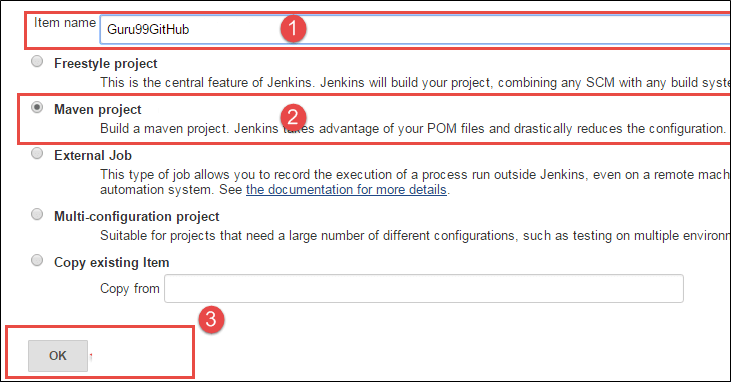
Paso 14) En este paso, configuraremos GitHub en Jenkins.
- Haz clic en Git y
- Introduzca la URI del repositorio
- Haz clic en Agregar repositorio
Si tienes varios repositorios en GitHub, añade el nombre en el campo Refspec.

Podemos obtener la URI desde la página del repositorio de GitHub.

Paso 15) En este paso,
- Agregue la ubicación del archivo pom.xml en el cuadro de texto y
- Especifique los objetivos y opciones para Maven y luego
- Seleccione la opción para ejecutar la prueba.
- Haga clic en el botón Guardar.

Paso 16) Aparecerá la siguiente pantalla. Compila el proyecto haciendo clic en Compilar.

Paso 17) Mostrará la versión. Haga clic en el número de versión o en la fecha de compilación.
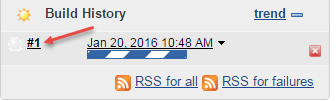
Paso 18) Aparecerá la siguiente pantalla. Haga clic en Salida de consola.

Finalmente, podemos verificar que nuestra compilación se completó correctamente. El mismo trabajo puede luego alimentar un Canalización de CI / CD proyecto de estilo libre.

