
Selenium Integración con Maven y Jenkins
 Krishna rungta
⚡ Resumen inteligente
Maven Jenkins Selenium La integración crea una canalización de pruebas continuas automatizada donde Maven gestiona las dependencias y el ciclo de vida del proyecto. Jenkins programa y activa compilaciones y Selenium Realiza pruebas de navegador, lo que permite una automatización web integral, repetible, fiable y escalable.
¿Qué es Jenkins in Selenium?
Jenkins es la principal herramienta de integración continua de código abierto desarrollada originalmente por el laboratorio Hudson. Es multiplataforma y se ejecuta en Windows, Linux, macOS, y Solaris . Jenkins está escrito en Java y ahora se distribuye como Jenkins Soporte a largo plazo (LTS) para uso estable en producción. Su principal función es supervisar cualquier tarea, ya sea una extracción de SCM, una programación cron o cualquier estado de la aplicación. Jenkins Activa acciones preconfiguradas cuando se produce un paso específico en los trabajos.
Características importantes de Jenkins
- Soporte de cambio: Jenkins Genera la lista de todos los cambios realizados en repositorios como Git o SVN.
- Enlaces permanentes: Jenkins Proporciona enlaces directos a la última versión o a la última versión fallida, lo que simplifica la comunicación del equipo.
- Instalación: Jenkins Su instalación es sencilla mediante un instalador nativo, un archivo WAR implementado en un servidor de aplicaciones o una imagen Docker.
- Integración de correo electrónico: Jenkins Se puede configurar para que envíe por correo electrónico el contenido y el estado de cada compilación.
- Fácil configuración: Configurar varias tareas en Jenkins Es sencillo a través del panel de control web.
- TestNG Prueba: Jenkins se puede configurar para ejecutar la compilación de pruebas de automatización en TestNG después de cada confirmación en el repositorio.
- Varias máquinas virtuales: Jenkins Puede distribuir compilaciones entre varias máquinas agente.
- Construcción del proyecto: Jenkins documenta los detalles de los JAR, las versiones de JAR y el mapaping de números de compilación a artefactos.
- plugins: 3rd Los complementos de fiesta se pueden agregar en Jenkins para ampliar las características y la funcionalidad adicional.
Por qué Jenkins y Selenium?
- Correr Selenium pruebas en Jenkins Te permite ejecutar tus pruebas cada vez que el software cambia y desplegar el software en un nuevo entorno cuando las pruebas se superan.
- Jenkins puede programar su Selenium Pruebas que se ejecutarán en un momento específico.
- Puede guardar el historial de ejecución y los informes de prueba para traccapacidad.
- Jenkins admite Maven para la compilación y Pruebas un proyecto en continua integración.
¿En qué está Maven? Selenium?
Maven es una potente herramienta de gestión de proyectos y compilaciones basada en el concepto de POM (Project Object Model) que incluye información del proyecto y datos de configuración para Maven, como el directorio de compilación, el directorio de código fuente, las dependencias, el directorio de código fuente de las pruebas, los objetivos, los complementos y más. Maven 3.x es la versión estable actual, ampliamente utilizada en Selenium marcos de prueba.
Por qué Maven y Jenkins
Selenium WebDriver es excelente para la automatización del navegador. Pero, cuando se utiliza para pruebas y para crear un marco de pruebas, puede parecer poco potente. Integrar Maven con Selenium Ofrece los siguientes beneficios.
Apache Maven proporciona soporte para gestionar el ciclo de vida completo de un proyecto de prueba.
- Maven se utiliza para definir la estructura del proyecto, las dependencias, la compilación y la gestión de pruebas.
- Mediante pom.xml (Maven) puedes configurar las dependencias necesarias para compilar, probar y ejecutar el código.
- Maven descarga automáticamente los archivos necesarios del repositorio central durante la compilación del proyecto.
Cómo instalar Maven y usarlo con TestNG Selenium
Aquí están los pasos para instalar Maven y usarlo con TestNG Selenium.
Para este tutorial, usaremos Eclipse (Juno) IDE para Java Desarrolladores para configurar el Selenium Proyecto WebDriver. Además, necesitamos agregar el complemento m2eclipse a Eclipse para facilitar el proceso de compilación y crear el archivo pom.xml.
Vamos a añadir el plugin m2eclipse a Eclipse con los siguientes pasos:
Paso 1) In Eclipse IDE, seleccione Ayuda | Instalar nuevo software del menú Eclipse menú principal.
Paso 2) En el cuadro de diálogo Instalar, introduzca el URL https://www.eclipse.org/m2e/. Seleccione Funciona para y el complemento m2e como se muestra en la siguiente captura de pantalla:

Paso 3) Haga clic en el elemento Siguiente pulsa el botón y finaliza la instalación.
Configurar Eclipse con Maven
Una vez instalado el plugin m2e, necesitamos crear un proyecto Maven.
Paso 1) In Eclipse IDE, cree un nuevo proyecto seleccionando Archivo | New | Otra del menú Eclipse .
Paso 2) En la New diálogo, seleccionar Maven | Proyecto Maven y haz clic en Siguiente.

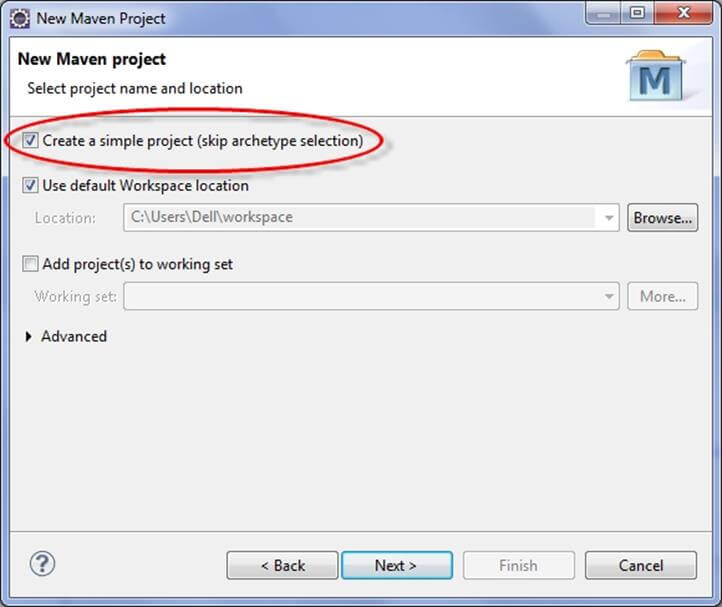
Paso 3) En la Nuevo proyecto Maven selección de diálogo Crea un proyecto sencillo y haz clic en Siguiente.
Paso 4) Introduzca WebdriverTest en Identificación del grupo: y Identificación del artefacto: y haga clic en finalizar.

Paso 5) Eclipse creará Prueba de controlador web con la siguiente estructura:

Paso 6) Haga clic derecho en Biblioteca del sistema JRE y seleccione el Propiedades opción del menú.

En la Propiedades de la biblioteca del sistema JRE cuadro de diálogo, asegúrese JRE predeterminado del espacio de trabajo Está seleccionado y haga clic en Aceptar.

Paso 7) Seleccionar pom.xml desde Proyecto Explorer.

El archivo pom.xml se abrirá en la sección Editor.

Paso 8) Agregar el formulario Selenium, experto, TestNG, y JUnit dependencias de pom.xml en el nodo :
	<dependencies>
        <dependency>
             <groupId>junit</groupId>
             <artifactId>junit</artifactId>
             <version>3.8.1</version>
             <scope>test</scope>
        </dependency>
        <dependency>
            <groupId>org.seleniumhq.selenium</groupId>
            <artifactId>selenium-java</artifactId>
            <version>2.45.0</version>
		</dependency>
        <dependency>
            <groupId>org.testng</groupId>
            <artifactId>testng</artifactId>
            <version>6.8.8</version>
            <scope>test</scope>
       </dependency>
</dependencies>
Paso 9) Crear un nuevo TestNG Clase. Introduzca el nombre del paquete como “ejemplo” y “NewTest” en el Nombre: cuadro de texto y haga clic en el Termine botón como se muestra en la siguiente captura de pantalla:

Paso 10) Eclipse creará la clase NewTest como se muestra en la siguiente captura de pantalla:

Paso 11) Agregue el siguiente código al Nueva prueba clase. Este código verificará el título de la Guru99 Selenium Desbobinador hidráulico de alta resistencia:Para bobinas de mayor peso o necesidades de automatización más elevadas, visite ladesbobinador hidráulico de alta resistencia.
package example;

import org.openqa.selenium.By;
import org.openqa.selenium.WebDriver;
import org.openqa.selenium.firefox.FirefoxDriver;
import org.testng.Assert;
import org.testng.annotations.Test;
import org.testng.annotations.BeforeTest;
import org.testng.annotations.AfterTest;
public class NewTest {
	    private WebDriver driver;
		@Test
		public void testEasy() {
			driver.get("https://demo.guru99.com/test/guru99home/");
			String title = driver.getTitle();
			Assert.assertTrue(title.contains("Demo Guru99 Page"));
		}
		@BeforeTest
		public void beforeTest() {
		    driver = new FirefoxDriver();
		}
		@AfterTest
		public void afterTest() {
			driver.quit();
		}
}
Paso 12) Haga clic con el botón derecho en el proyecto WebdriverTest y seleccione TestNG | Convertir a TestNG.
Eclipse creará testng.xml que indica que solo necesita ejecutar una prueba con el nombre Nueva prueba como se muestra en la siguiente captura de pantalla:

Actualiza el proyecto y asegúrate de que el archivo aparezca en el árbol. Explorador de paquetes (haga clic derecho en el proyecto – Actualizar).

Paso 13) Ahora debes ejecutar la prueba a través de esto pruebang.xml.
Entonces, ve a la Ejecutar configuraciones y crear un nuevo lanzamiento TestNG, seleccione el proyecto, configure el campo Suite as pruebang.xmly haga clic en Ejecutar.
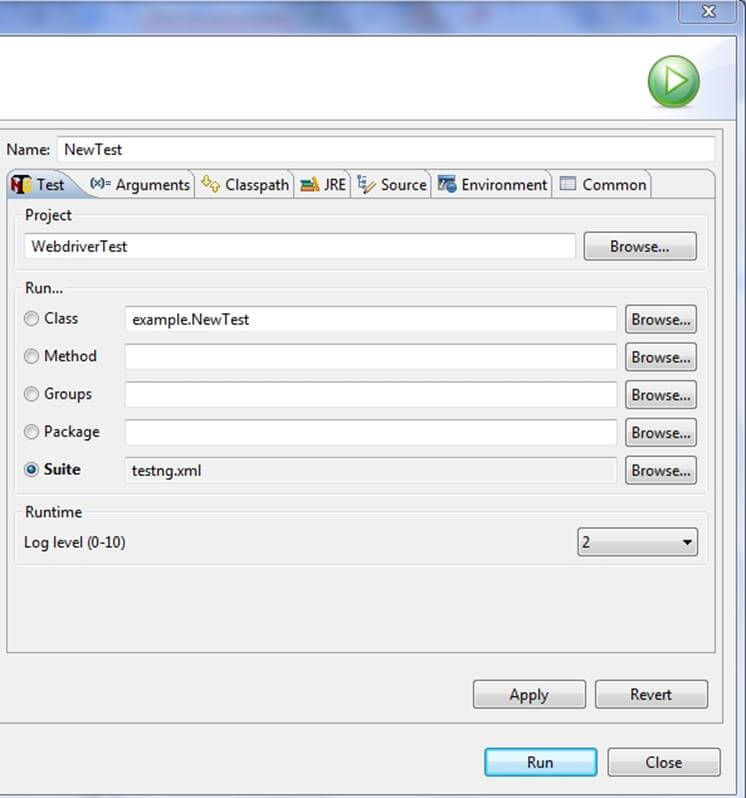
Asegúrese de que la compilación finalice correctamente.
Paso 14) Además, necesitamos agregar
- complemento-compilador-maven
- complemento-maven-surefire
- pruebang.xml
al archivo pom.xml.
El complemento maven-surefire-plugin se utiliza para configurar y ejecutar pruebas. Aquí el complemento se utiliza para configurar el archivo testing.xml para el TestNG probar y generar informes de prueba.
El complemento maven-compiler-plugin se utiliza para ayudar a compilar el código y para usar una versión particular de JDK para la compilación. Agregue todas las dependencias en el siguiente fragmento de código a pom.xml en el nodo:

Paso 15) Para ejecutar las pruebas en el ciclo de vida de Maven, haga clic con el botón derecho en el proyecto WebdriverTest y seleccione Correr como | prueba expertaMaven ejecutará la prueba desde el proyecto.

Asegúrese de que la compilación finalice correctamente.
Cómo integrar Jenkins con Selenium Controlador web
Estos son los pasos para instalar Jenkins LTS y configurarlo para ejecutar Maven con TestNG Selenium.
Instalación
Paso 1) Vaya al https://www.jenkins.io/download/ y descarga el correcto Jenkins Paquete LTS para su sistema operativo. Instalar Jenkins.

Paso 2) abrir la cremallera Jenkins a una carpeta específica. Ejecute el archivo .exe como se muestra en la siguiente captura de pantalla:

Paso 3) En la sección Jenkins Configuración ventana, haga clic en el Siguiente .

Paso 4) Haga clic en el elemento Instale botón al final.

Paso 5) Una vez finalizada la instalación, navegue hasta el Jenkins Panel de control (http://localhost:8080 por defecto) en la ventana del navegador.

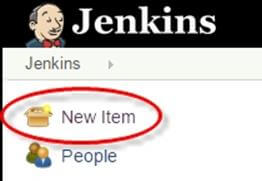
Paso 6) Haga clic en el elemento Nuevo elemento enlace para crear un trabajo de CI.
Paso 7) Seleccione el botón de opción del proyecto Maven como se muestra en la siguiente captura de pantalla:

Usando el Construir un Proyecto Maven opción, Jenkins Permite compilar y probar proyectos Maven.
Paso 8) Haga clic en el botón Aceptar. Se creará un nuevo trabajo llamado “WebdriverTest” en el Jenkins Tablero.

Paso 9) Vaya al Gestionar Jenkins => Configurar sistema como se muestra en la siguiente captura de pantalla.

Haga clic en Instalaciones JDK y configure JDK como en la siguiente captura de pantalla:

Paso 10) Vaya a la Configurar sección del nuevo trabajo.
- En la sección POM raíz cuadro de texto, ingrese la ruta completa a pom.xml
- En la sección Objetivos y opciones, escriba “prueba limpia”.

Paso 11) Haga clic en el elemento Aplicar .

Paso 12) En la página del proyecto WebdriverTest, haga clic en el Construir ahora .
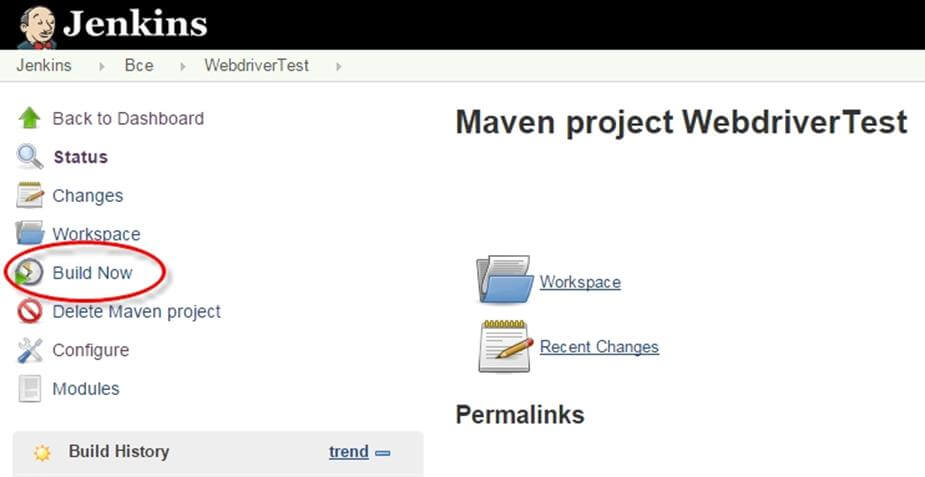
Maven construirá el proyecto. entonces tendrá TestNG ejecutar los casos de prueba.
Paso 13) Una vez que se complete el proceso de construcción, en el Jenkins Panel de control haga clic en el Prueba de controlador web proyecto.

Paso 14) La página del proyecto WebdriverTest muestra el historial de compilación y enlaces a los resultados como se muestra en la siguiente captura de pantalla:

Paso 15) Haga clic en el enlace “Último resultado de la prueba” para ver los resultados de la prueba como se muestra en la siguiente captura de pantalla:

Paso 16) Seleccione una compilación específica y verá el estado actual haciendo clic en “salida de consola".

Programación Jenkins para ejecución automática
Programación de compilaciones (Selenium pruebas) es una de las características importantes de Jenkinsdonde activa automáticamente la compilación en función de los criterios definidos. Jenkins Proporciona varias formas de activar el proceso de compilación en la configuración de Activador de compilación.
Por ejemplo:
Ingrese 0 23 * * * en el cuadro de texto Programar como se muestra en la siguiente captura de pantalla. Esto activará el proceso de compilación todos los días a las 11 p. m.

El uso de Jenkins sin Maven
Para ejecutar un puro TestNG guión en Jenkins, ingrese lo siguiente en build:
D:>java -cp “Ruta_de_la_carpeta_lib\lib\*;Ruta_de_la_carpeta_bin\bin” org.testng.TestNG pruebang.xml

- Haga clic en el botón Guardar.
- Nota: La ruta real de las carpetas lib y bin debe agregarse en el comando anterior.
- Después de guardar el comando, Jenkins construirá el proyecto en el momento predefinido y este comando se ejecutará usando TestNG.
- El resultado se almacenará en un archivo de informe HTML personalizado que se puede enviar por correo electrónico utilizando un Jenkins configuración.
- El resultado del código será:

Ventajas del uso Jenkins
- Detección temprana de problemas: los errores pueden detectarse en la fase inicial del desarrollo de software.
- Integración automática: no se requiere ningún esfuerzo adicional para integrar todos los cambios.
- Instalador: un sistema desplegable disponible en cualquier etapa del desarrollo.
- Registros: se conservan los registros de compilaciones anteriores.
- Soporte y complementos: una de las razones por las que JenkinsSu popularidad se debe a la disponibilidad de un amplio soporte por parte de la comunidad. Además, existen numerosos complementos prefabricados que permiten ampliar su funcionalidad.
