
Postman Tutorial
 Tomas Hamilton
🚀 Resumen inteligente
Postman Es una herramienta escalable para pruebas de API diseñada para una gestión eficiente del flujo de trabajo de API en entornos de desarrollo y pruebas. Permite una organización, colaboración y automatización optimizadas, facilitando el acceso y la repetibilidad de las tareas críticas de prueba de API.

¿Qué es Postman?
Postman Es una herramienta escalable para pruebas de API que se integra rápidamente en un pipeline de CI/CD. Comenzó en 2012 como un proyecto paralelo de Abhinav Asthana para simplificar el flujo de trabajo de las API en las fases de prueba y desarrollo. API significa Interfaz de Programación de Aplicaciones, que permite que las aplicaciones de software se comuniquen entre sí mediante llamadas a la API.
👉 Inscríbete gratis en el proyecto de pruebas de API en vivo
Por qué usar Postman?
Con más de 4 millones de usuarios hoy en día, Postman El software se ha convertido en una herramienta de elección por las siguientes razones:
- Accesibilidad – Para utilizar el Postman Con esta herramienta, bastaría con iniciar sesión en la propia cuenta, lo que facilitaría el acceso a los archivos en cualquier momento y lugar, siempre que se tenga una cuenta. Postman La aplicación está instalada en la computadora.
- Uso de colecciones – Postman permite a los usuarios crear colecciones para sus Postman Llamadas a la API. Cada colección puede crear subcarpetas y múltiples solicitudes. Esto ayuda a organizar los conjuntos de pruebas.
- Colaboración: las colecciones y los entornos se pueden importar o exportar, lo que facilita compartir archivos. También se puede usar un enlace directo para compartir colecciones.
- Creación de entornos: disponer de varios entornos ayuda a reducir la repetición de pruebas, ya que se puede usar la misma colección para cada entorno. Aquí es donde entra en juego la parametrización, que abordaremos en lecciones posteriores.
- Creación de pruebas: se pueden agregar puntos de control de prueba, como la verificación del estado de respuesta HTTP correcto, a cada una. Postman llamadas a la API, que ayudan a garantizar prueba de cobertura.
- Pruebas automatizadas: mediante el uso de Collection Runner o Newman, las pruebas se pueden ejecutar en múltiples iteraciones, lo que ahorra tiempo en pruebas repetitivas.
- Depuración – Postman La consola ayuda a comprobar qué datos se han recuperado, lo que facilita la depuración de las pruebas.
- Integración continua – Con su capacidad para soportar la integración continua, se mantienen las prácticas de desarrollo.
¿Cómo Usar? Postman para ejecutar API
abajo esta el Postman Espacio de trabajo. Exploremos el proceso paso a paso en ¿Cómo Usar? Postman y diferentes características del Postman ¡herramienta!
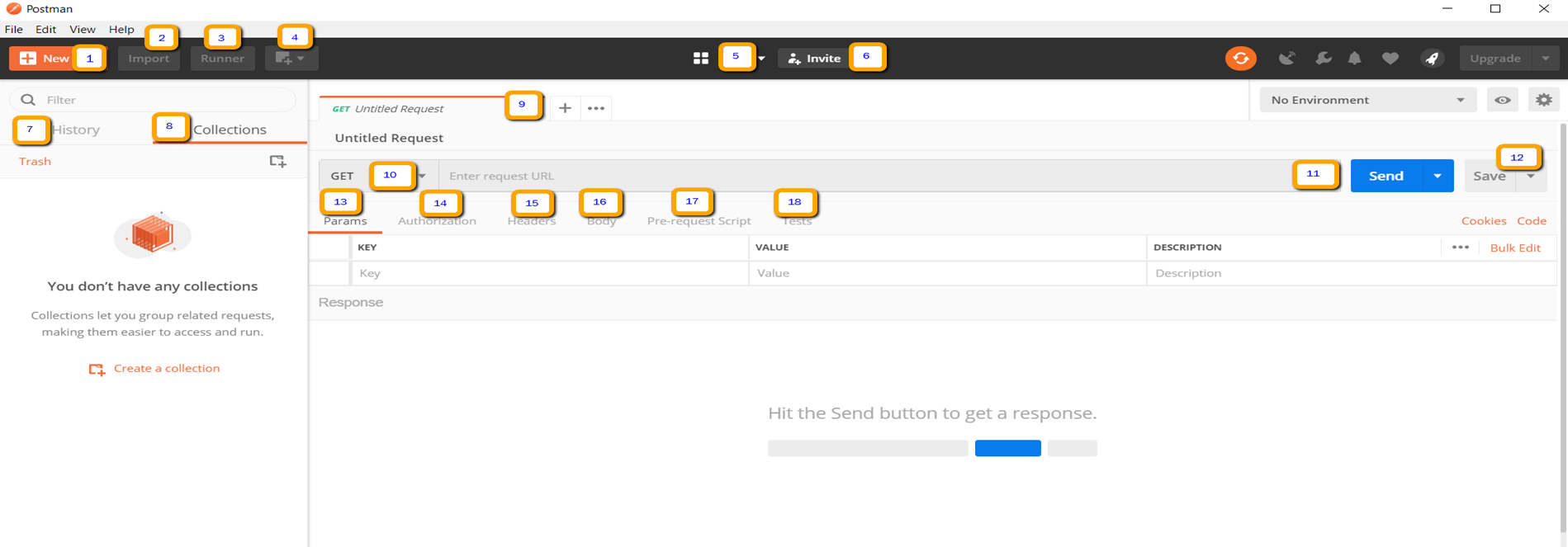
- Nuevo – Aquí creará una nueva solicitud, colección o entorno.
- Importar: se utiliza para importar una colección o un entorno. Existen opciones como importar desde archivo, carpeta, enlace o pegar texto sin formato.
- Runner: las pruebas de automatización se pueden ejecutar a través de Collection Runner. Esto se discutirá más a fondo en la próxima lección.
- Abrir nuevo: abre una nueva pestaña. Postman Ventana o ventana del ejecutor haciendo clic en este botón.
- Mi espacio de trabajo: puede crear un nuevo espacio de trabajo de forma individual o en equipo.
- Invitar: colabora en un espacio de trabajo invitando a miembros del equipo.
- Historial: las solicitudes anteriores que haya enviado se mostrarán en el Historial. Esto facilita el seguimiento de las acciones que ha realizado.
- Colecciones: organice su conjunto de pruebas creando colecciones. Cada colección puede contener subcarpetas y varias solicitudes. También se puede duplicar una solicitud o carpeta.
- Pestaña Solicitud: muestra el título de la solicitud en la que estás trabajando. De forma predeterminada, se mostrará “Solicitud sin título” para las solicitudes sin título.
- Solicitud HTTP: al hacer clic aquí se mostrará una lista desplegable con diferentes solicitudes, como GET, POST, COPY, DELETE, etc. Postman Pruebas de API, las solicitudes más utilizadas son GET y POST.
- URL de solicitud: también conocida como punto de conexión, aquí es donde identificará el enlace con el que se comunicará la API.
- Guardar: si hay cambios en una solicitud, es imprescindible hacer clic en Guardar para que los nuevos cambios no se pierdan ni se sobrescriban.
- Parámetros – Aquí es donde escribirás los parámetros necesarios para una solicitud, como valores clave.
- Autorización: para acceder a las API, se necesita la autorización adecuada. Esta puede consistir en un nombre de usuario y contraseña, un token de portador, etc.
- Encabezados: puede configurar encabezados como el tipo de contenido JSON, según las necesidades de la organización.
- Cuerpo – Aquí es donde se pueden personalizar los detalles de una solicitud, comúnmente utilizada en una solicitud POST.
- Script de solicitud previa: estos son scripts que se ejecutarán antes de la solicitud. Por lo general, se utilizan scripts de solicitud previa para el entorno de configuración para garantizar que las pruebas se ejecuten en el entorno correcto.
- Pruebas: son scripts que se ejecutan durante la solicitud. Es importante contar con pruebas, ya que establecen puntos de control para verificar si el estado de la respuesta es correcto, si los datos recuperados son los esperados, entre otras cosas.
Trabajar con solicitudes GET
Las solicitudes GET se utilizan para recuperar información de la URL proporcionada. No se realizarán cambios en el punto de conexión.
Usaremos la siguiente URL para todos los ejemplos en este Postman tutoriales https://jsonplaceholder.typicode.com/users
en el espacio de trabajo
- Configure su solicitud HTTP en OBTENER.
- En el campo URL de la solicitud, introduzca el enlace
- Haga clic en Enviar
- Verás un mensaje de "200 OK".
- Debe haber 10 resultados de usuario en el cuerpo, lo que indica que la prueba se ha ejecutado correctamente.
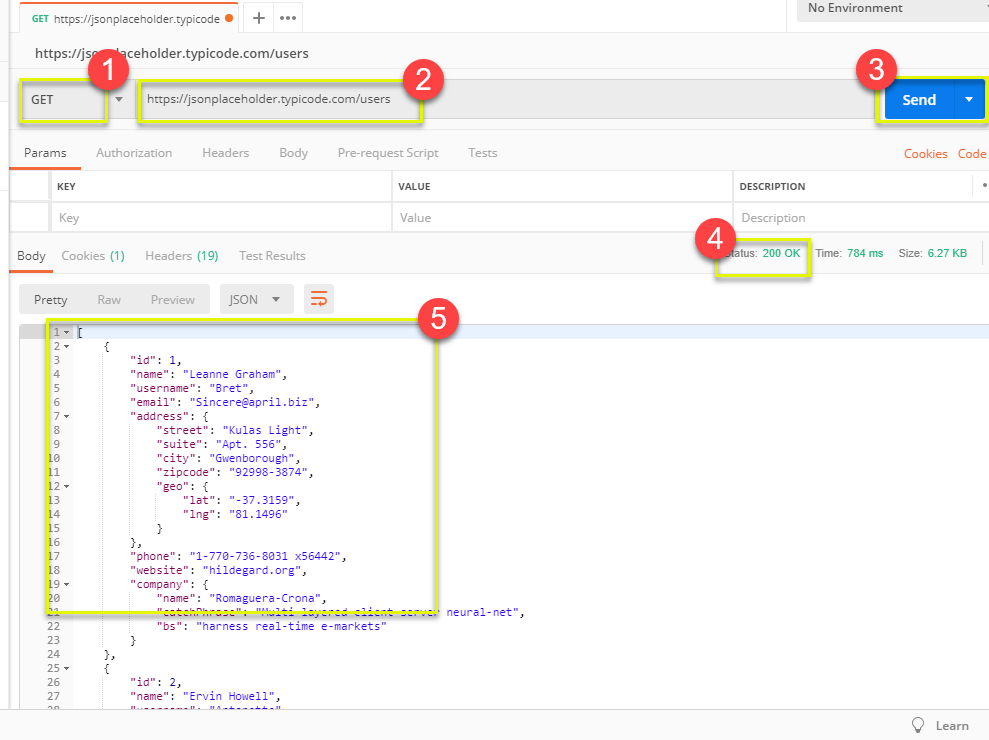
*Nota: Puede haber casos en los que el Get Postman La solicitud puede no haberse procesado correctamente. Esto puede deberse a una URL de solicitud no válida o a que se requiere autenticación.
Trabajar con solicitudes POST
Las solicitudes POST difieren de las solicitudes GET en que implican manipulación de datos, donde el usuario añade información al punto de conexión. Usando los mismos datos del tutorial anterior sobre solicitudes GET, añadamos ahora nuestro propio usuario.
Paso 1) Haga clic en una nueva pestaña para crear una nueva solicitud.
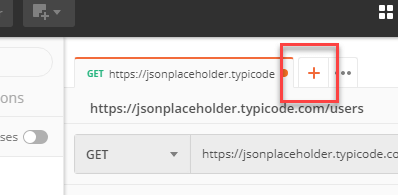
Paso 2) En la nueva pestaña
- Configure su solicitud HTTP en POST.
- Ingrese el mismo enlace en la URL de solicitud: https://jsonplaceholder.typicode.com/users
- cambiar a la pestaña Cuerpo
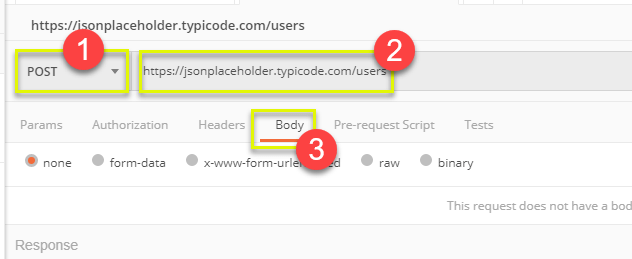
Paso 3) En cuerpo,
- Haga clic en bruto
- Seleccione JSON
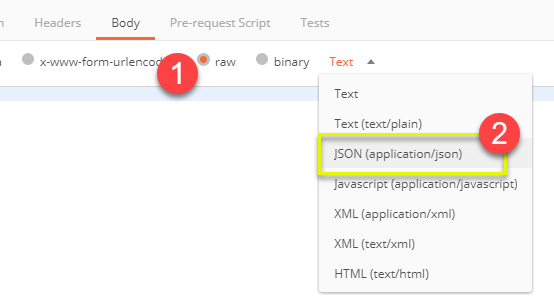
Paso 4) Copie y pegue solo un resultado de usuario de la solicitud GET anterior, como se muestra a continuación. Asegúrese de que el código se haya copiado correctamente con llaves y corchetes emparejados. Cambie id a 11 y name a cualquier nombre que desee. También puede cambiar otros detalles como la dirección.
[
    {
        "id": 11,
        "name": "Krishna Rungta",
        "username": "Bret",
        "email": "Sincere@april.biz",
        "address": {
            "street": "Kulas Light",
            "suite": "Apt. 556",
            "city": "Gwenborough",
            "zipcode": "92998-3874",
            "geo": {
                "lat": "-37.3159",
                "lng": "81.1496"
            }
        },
        "phone": "1-770-736-8031 x56442",
        "website": "hildegard.org",
        "company": {
            "name": "Romaguera-Crona",
            "catchPhrase": "Multi-layered client-server neural-net",
            "bs": "harness real-time e-markets"
        }
    }
]
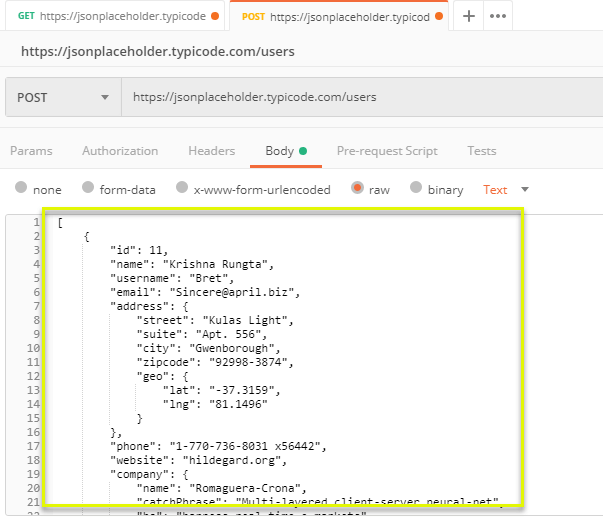
*Nota: Las solicitudes POST en línea deben tener el formato correcto para garantizar que se creen los datos solicitados. Es recomendable usar primero el método GET para verificar el formato JSON de la solicitud. Puede usar herramientas como https://jsonformatter.curiousconcept.com/
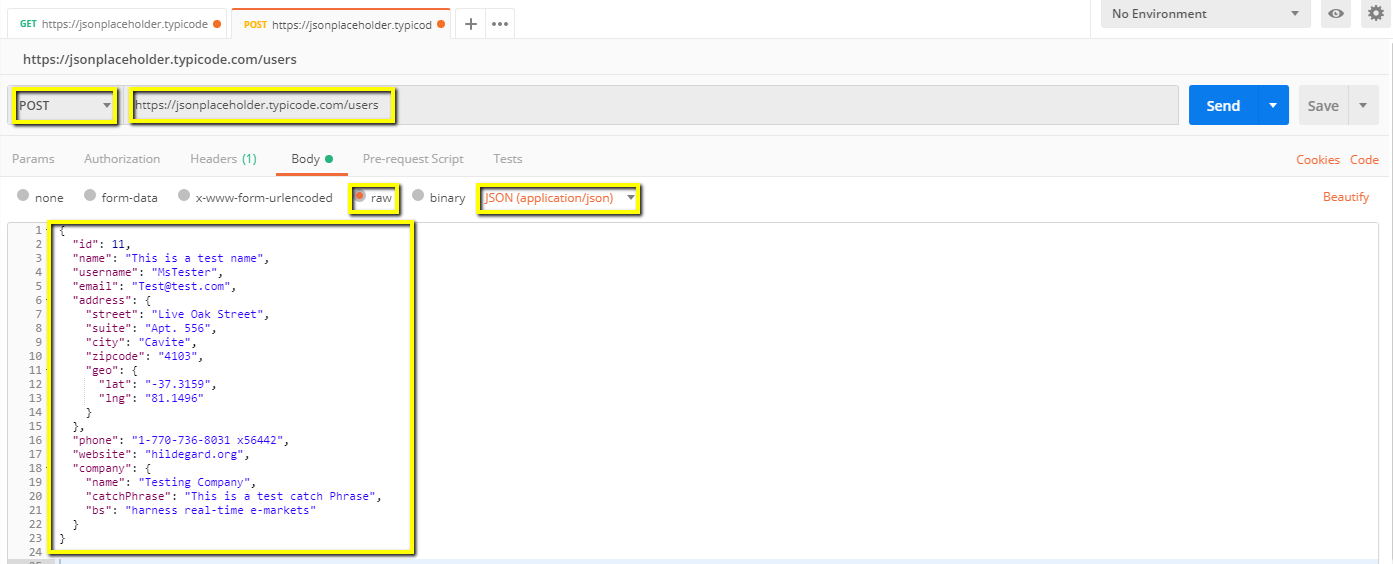
Paso 5) Siguiente,
- Haga clic en Enviar.
- Estado: 201 Se debe mostrar lo creado
- Los datos publicados se muestran en el cuerpo.

Cómo parametrizar solicitudes
La parametrización de datos es una de las características más útiles de PostmanEn lugar de crear las mismas solicitudes con datos diferentes, puede usar variables con parámetros. Estos datos pueden provenir de un archivo de datos o de una variable de entorno. La parametrización ayuda a evitar la repetición de las mismas pruebas, y se pueden usar iteraciones para pruebas de automatización.
Los parámetros se crean mediante el uso de llaves dobles: {{sample}}. Veamos un ejemplo del uso de parámetros en nuestra solicitud anterior:
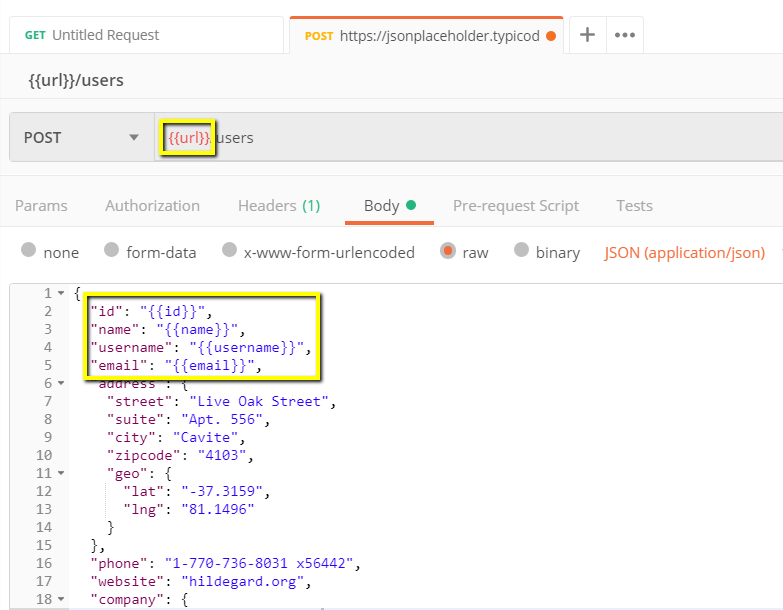
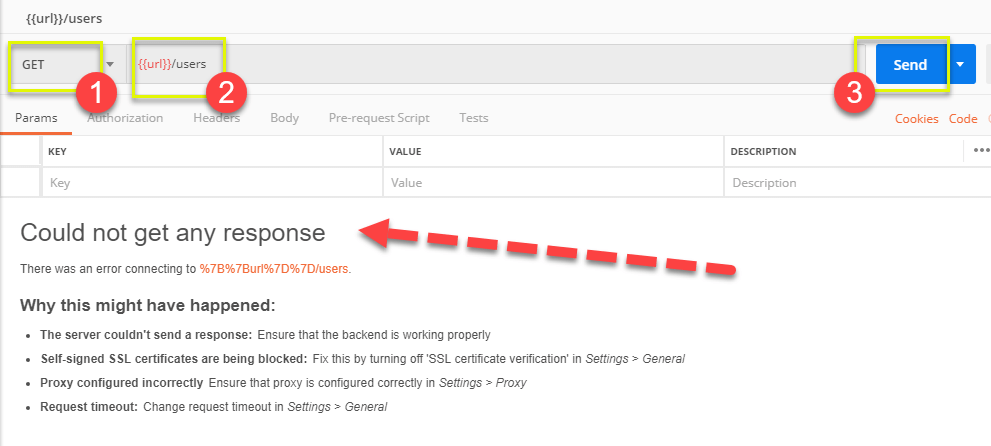
Ahora vamos a crear una solicitud GET parametrizada.
Paso 1)
- Configure su solicitud HTTP para OBTENER
- Introduzca este enlace: https://jsonplaceholder.typicode.com/users. Reemplace la primera parte del enlace con un parámetro como {{url}}. La URL de solicitud ahora debería ser {{url}}/usuarios.
- Haz clic en enviar.
No debería haber respuesta ya que no hemos establecido la fuente de nuestro parámetro.
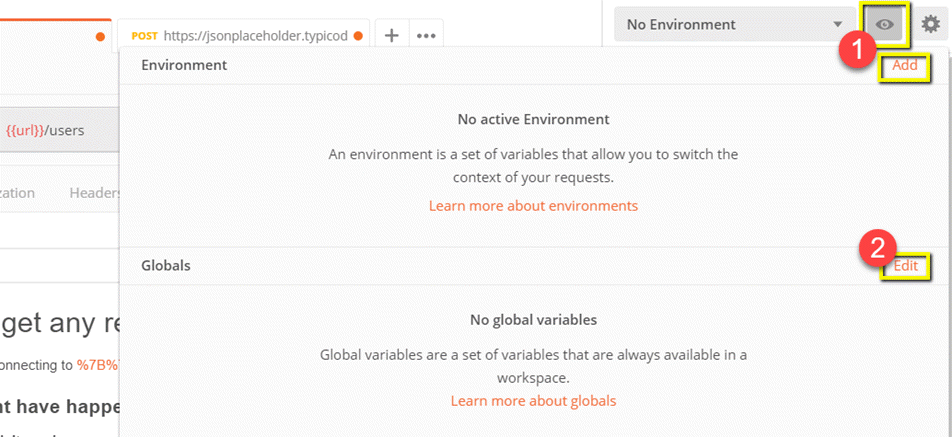
Paso 2) Para utilizar el parámetro es necesario configurar el entorno.
- Haga clic en el icono del ojo
- Haz clic en editar para establecer la variable en un entorno global, que se puede utilizar en todas las colecciones.
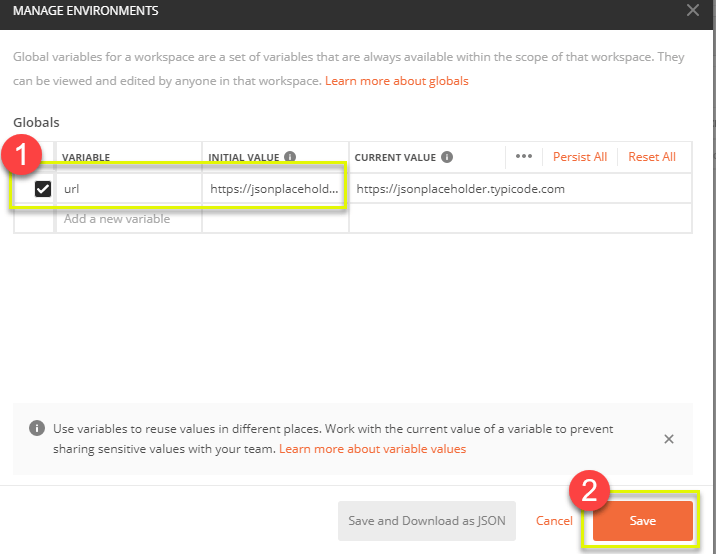
Paso 3) En variables,
- establezca el nombre de la URL que es https://jsonplaceholder.typicode.com
- clic en Guardar.
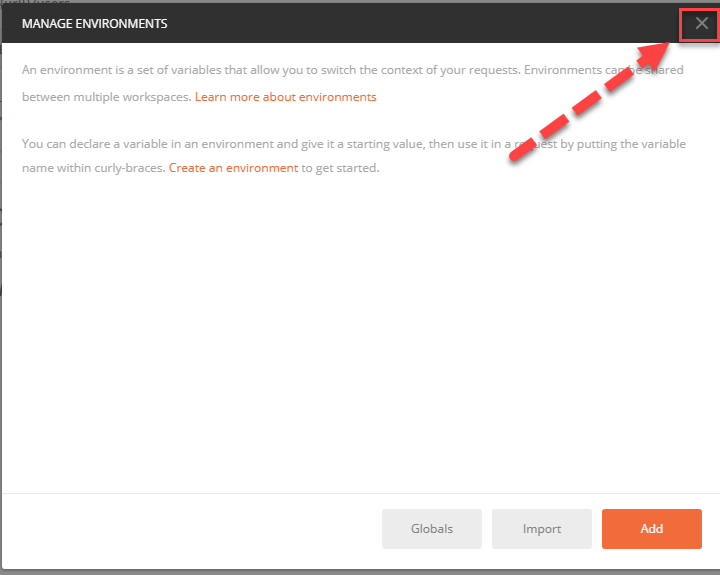
Paso 4) Haga clic en cerrar si ve la siguiente pantalla.
Paso 5) Vuelve a tu solicitud GET y haz clic en enviar. Ahora deberían aparecer resultados para tu solicitud.
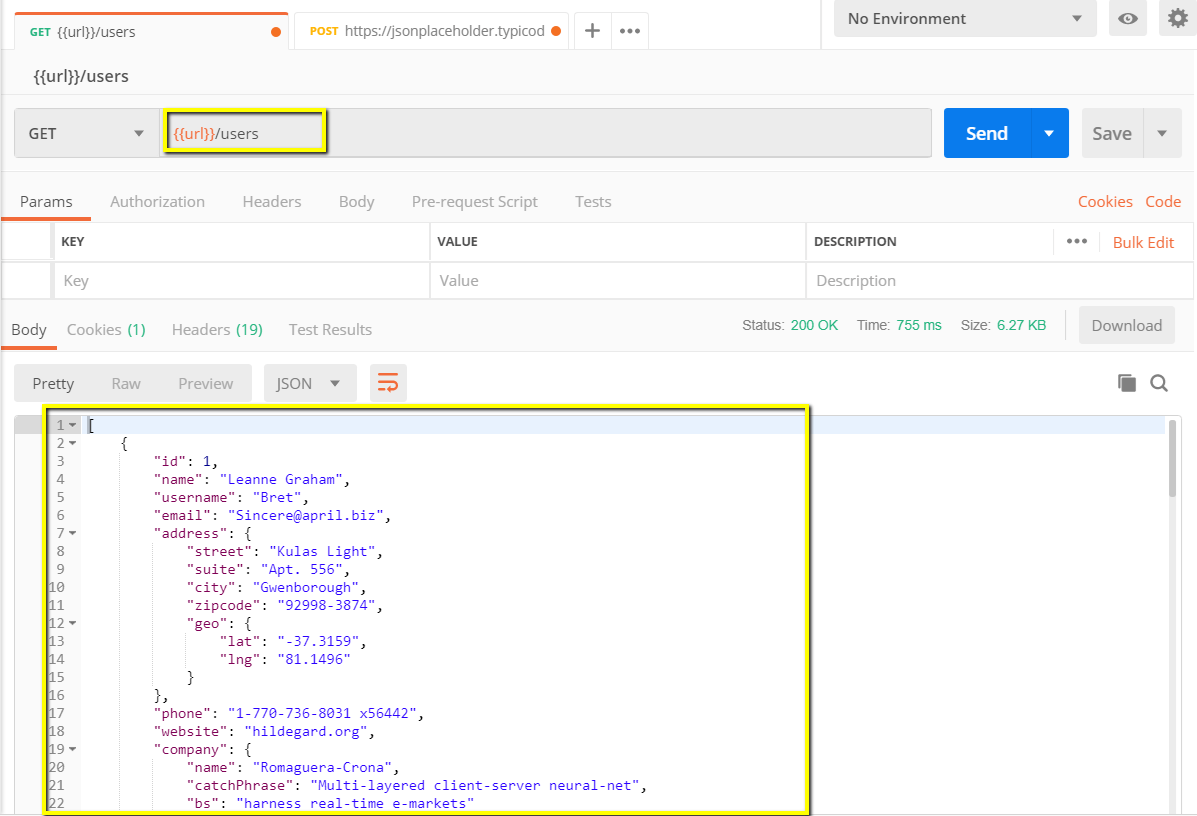
*Nota: Asegúrese siempre de que sus parámetros tengan una fuente, como una variable de entorno o un archivo de datos, para evitar errores.
Cómo crear Postman Examenes
Postman Las pruebas son JavaSe añaden códigos de script a las solicitudes para ayudar a verificar los resultados, como el estado de éxito o fallo, la comparación de resultados esperados, etc. Normalmente empieza con pm.test. Se puede comparar con las aserciones y los comandos de verificación disponibles en otras herramientas.
Hagamos algo básico Pruebas de API usando Postman para nuestras solicitudes parametrizadas de la lección anterior.
Paso 1) Vaya a su solicitud de usuario GET del tutorial anterior.
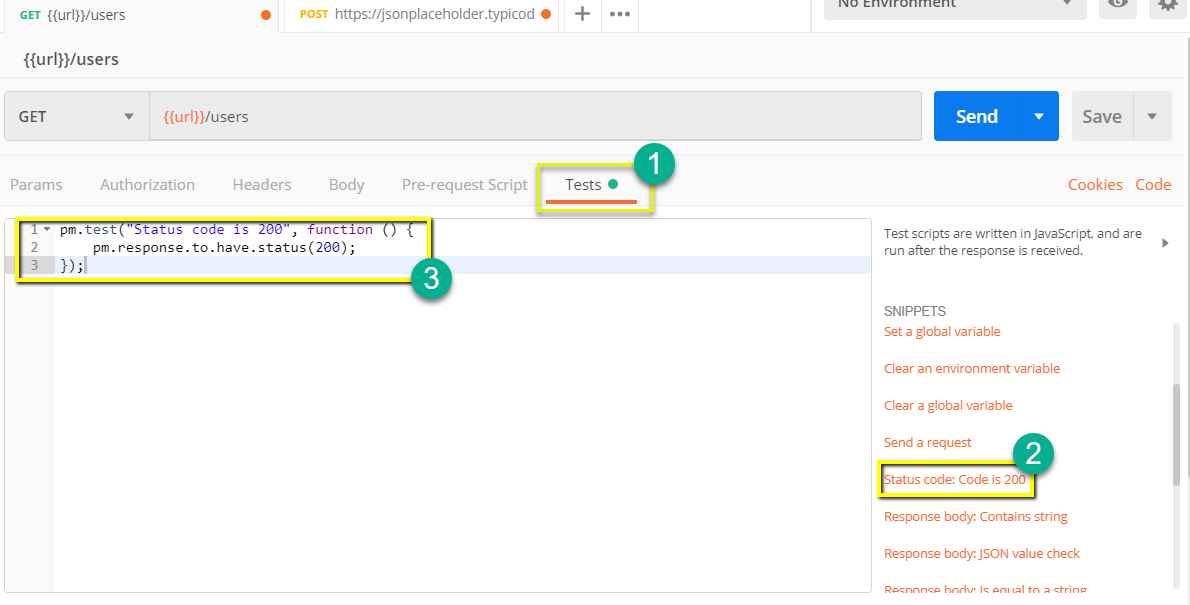
- Cambie a la pestaña de pruebas. En el lado derecho hay códigos de fragmentos.
- En la sección de fragmentos, haga clic en "Código de estado: el código es 200".
El panel se completa automáticamente
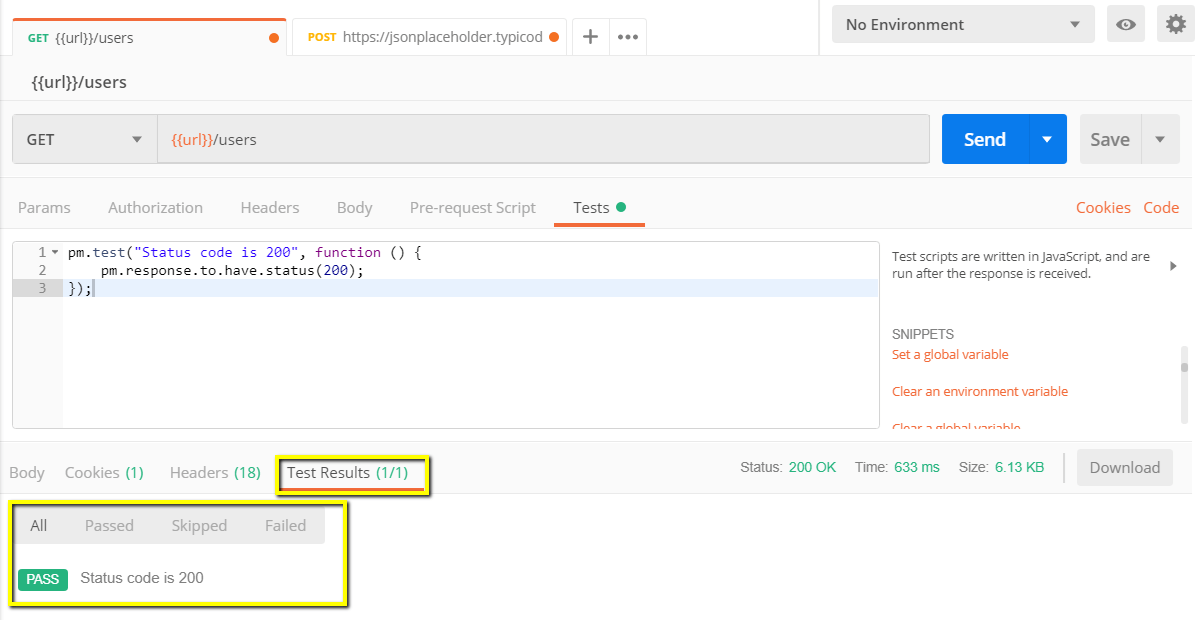
Paso 2) Ahora haga clic en Enviar. Debería aparecer el resultado de la prueba.
Paso 3) Regrese a la pestaña de prueba y agreguemos otra prueba. Esta vez compararemos el resultado esperado con el resultado real.
En la sección de fragmentos, haga clic en "Cuerpo de la respuesta: verificación del valor JSON". Verificaremos si Leanne Graham tiene el ID de usuario 1.
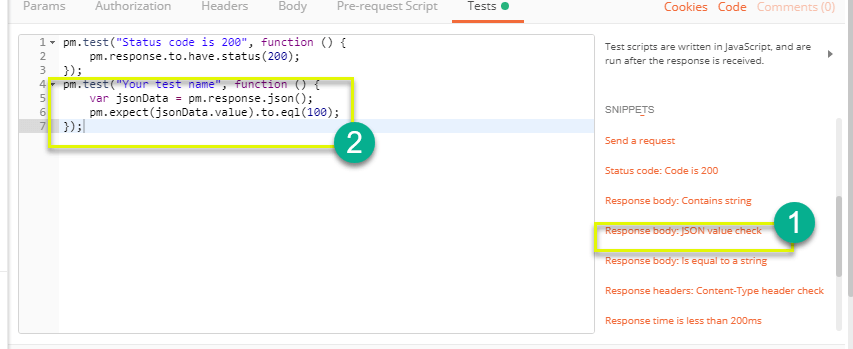
Paso 4)
- Reemplace "Su nombre de prueba" del código con "Compruebe si el usuario con id1 es Leanne Graham" para que el nombre de la prueba especifique exactamente lo que queremos probar.
- Reemplaza `jsonData.value` con `jsonData[0].name`. Para obtener la ruta, revisa el cuerpo en la consulta anterior. Dado que Leanne Graham tiene el ID de usuario 1, `jsonData` se encuentra en el primer resultado, que debería comenzar con 0. Si deseas obtener el segundo resultado, usa `jsonData[1]` y así sucesivamente para los resultados siguientes.
- En eql, ingrese "Leanne Graham"
pm.test("Check if user with id1 is Leanne Graham", function () {
    var jsonData = pm.response.json();
    pm.expect(jsonData[0].name).to.eql("Leanne Graham");
});
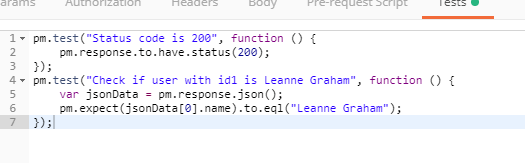
Paso 5) Haga clic en enviar. Ahora debería haber dos resultados de prueba aprobados para su solicitud.
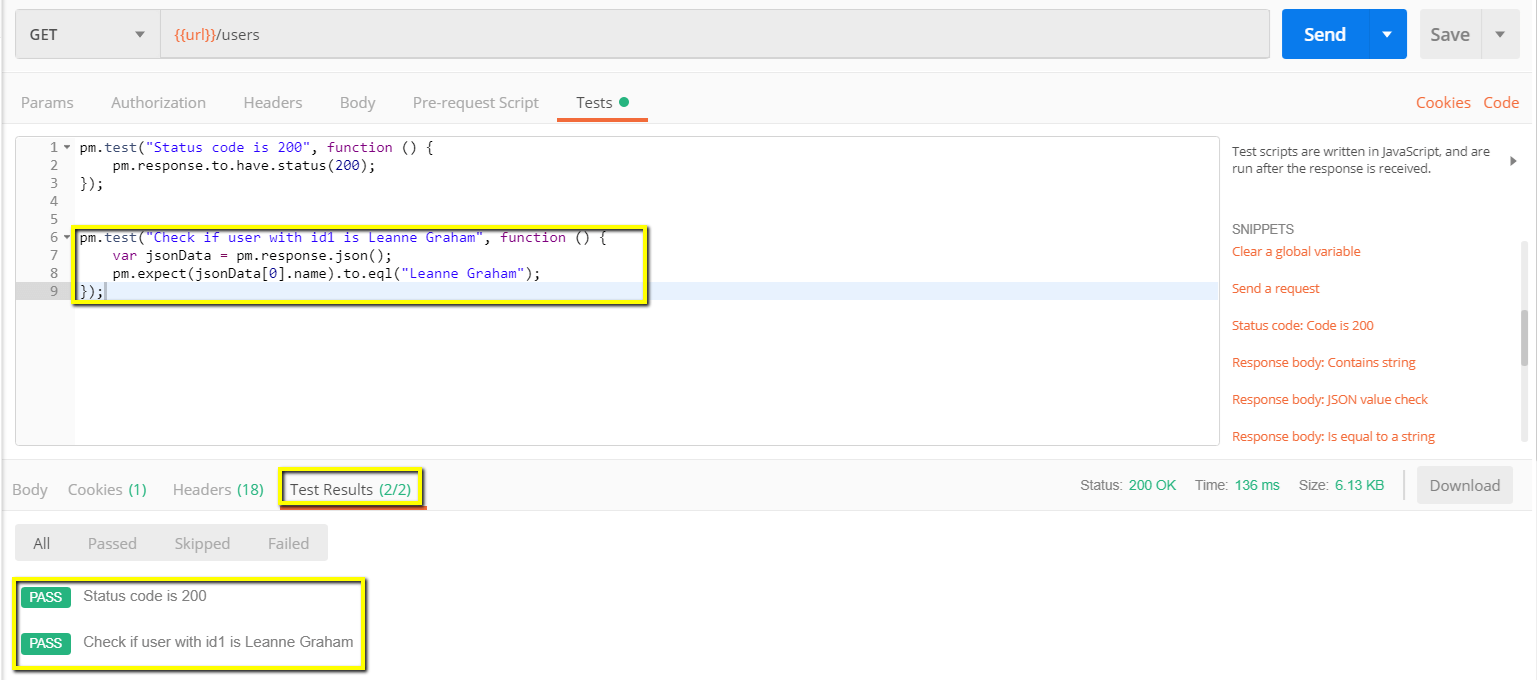
*Nota: Hay diferentes tipos de pruebas que se pueden crear en Postman. Intente explorar la herramienta y vea qué pruebas se adaptarán a sus necesidades.
Cómo crear colecciones
Las colecciones desempeñan un papel importante en la organización de conjuntos de pruebas. Se pueden importar y exportar, lo que facilita compartirlas entre el equipo. En este tutorial, aprenderemos a crear y ejecutar una colección.
Comencemos a crear una colección:
Paso 1) Haga clic en el botón Nuevo en la esquina superior izquierda de la página.
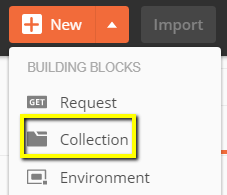
Paso 2) Seleccione Colección. Debería aparecer la ventana Crear colección.
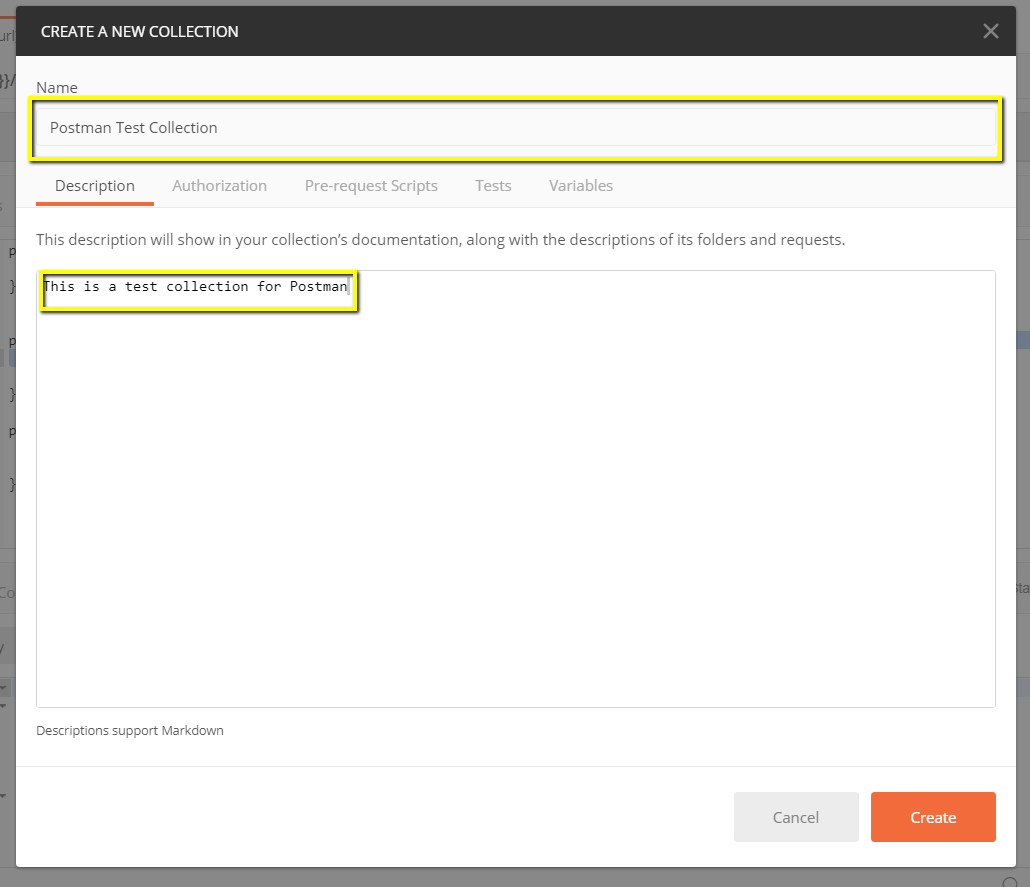
Paso 3) Ingrese el nombre y la descripción de la colección deseada y luego haga clic en crear. Ahora se debería crear una colección.
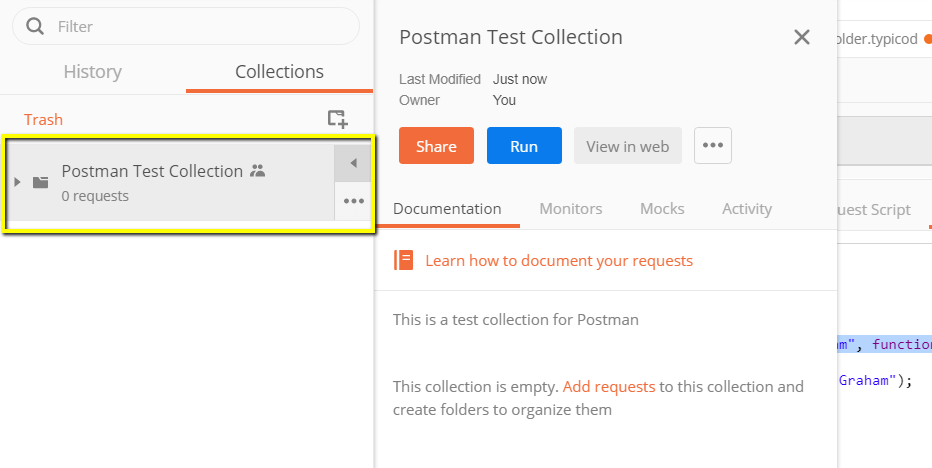
Paso 4) Vuelva a la solicitud de obtención anterior. Clic en Guardar
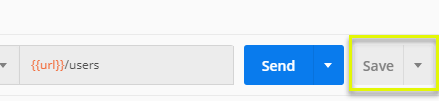
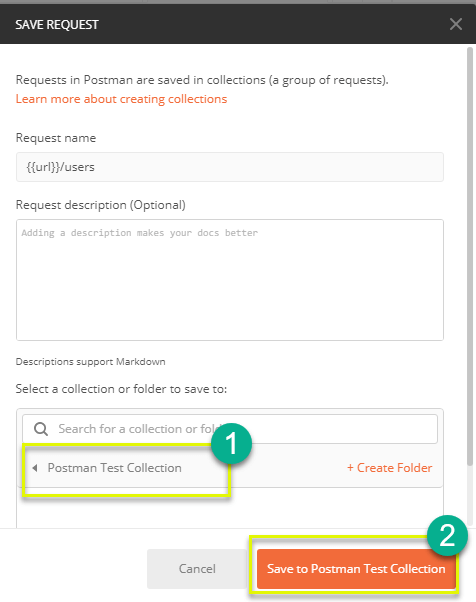
Paso 5)
- Seleccione Postman Colección de pruebas.
- Haga clic en Guardar en Postman Colección de prueba
Paso 6) Postman La colección de prueba ahora debería contener una solicitud.
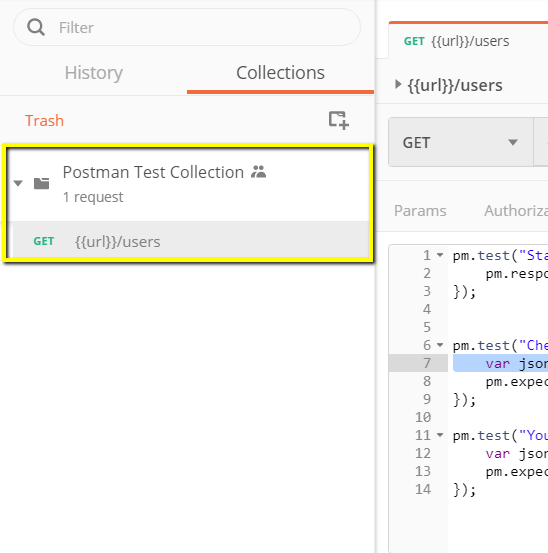
Paso 7) Repita los pasos 4 y 5 para la solicitud Post anterior, de modo que la colección ahora tendrá dos solicitudes.
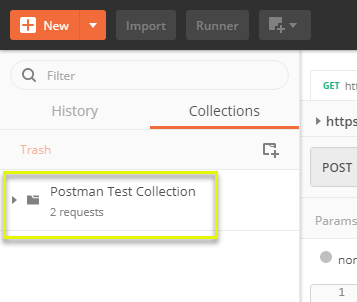
Cómo ejecutar colecciones usando Collection Runner
Hay dos formas de ejecutar una colección: Collection Runner y Newman. Comencemos ejecutando la colección en Collection Runner.
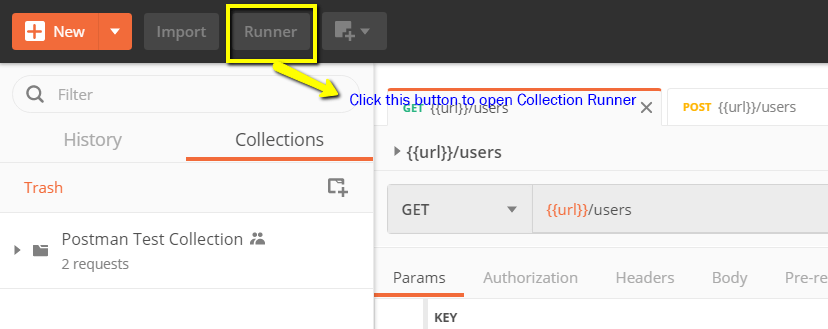
Paso 1) Haga clic en el botón Runner que se encuentra en la parte superior de la página junto al botón Importar.
Paso 2) La página de Collection Runner debería aparecer como se muestra a continuación. A continuación se incluye la descripción de los distintos campos.
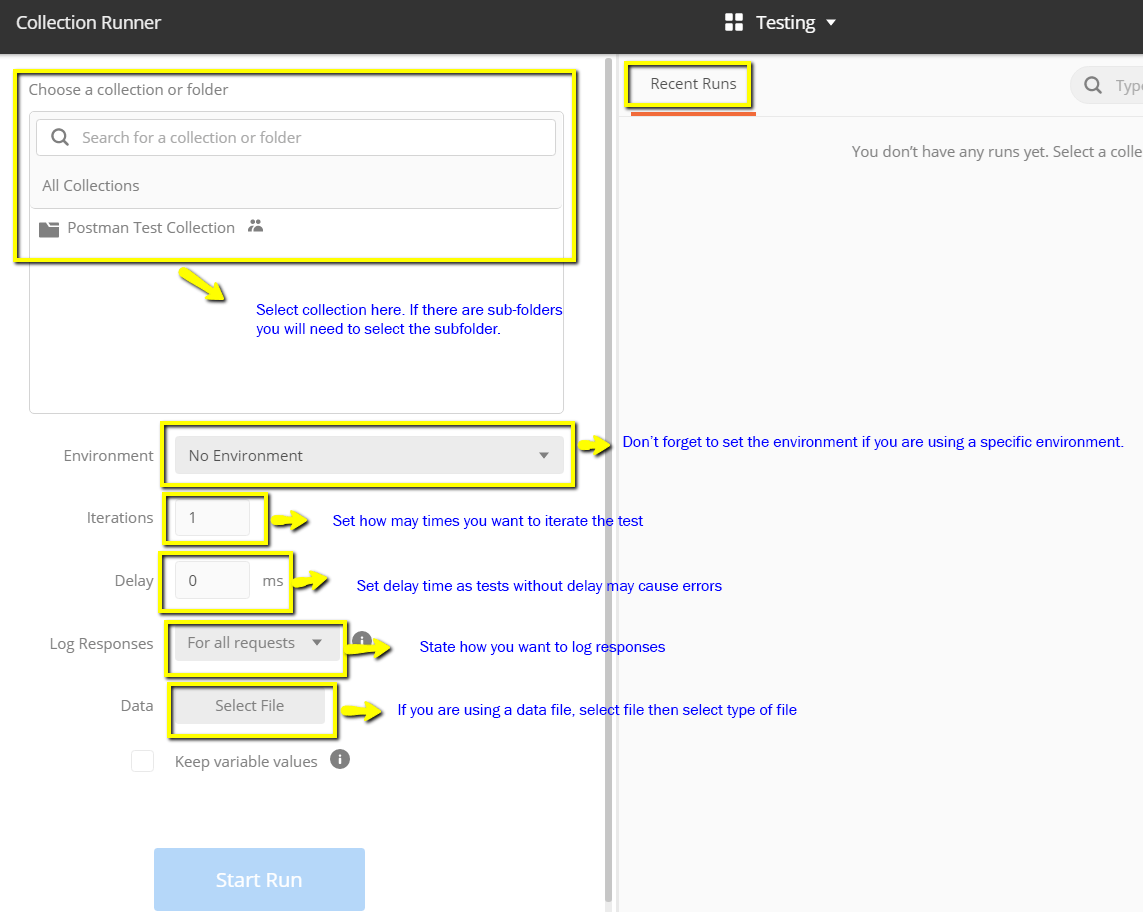
Paso 3) Ejecuta tu Postman Pruebe la recopilación configurando lo siguiente:
- Elija Postman colección de pruebas: establece iteraciones como 3
- Establecer retraso en 2500 ms
- Haga clic en Ejecutar Postman Botón Probar...

Paso 4) La página de resultados de la ejecución debería aparecer después de hacer clic en el botón Ejecutar. Según la demora, debería ver las pruebas a medida que se ejecutan.
- Una vez que las pruebas hayan finalizado, podrá ver el estado de la prueba si fue aprobada o fallida y los resultados por iteración.
- Verá el estado de aprobación para las solicitudes de obtención.
- Como no teníamos ninguna prueba para Post, debería aparecer un mensaje que indique que la solicitud no tenía ninguna prueba.
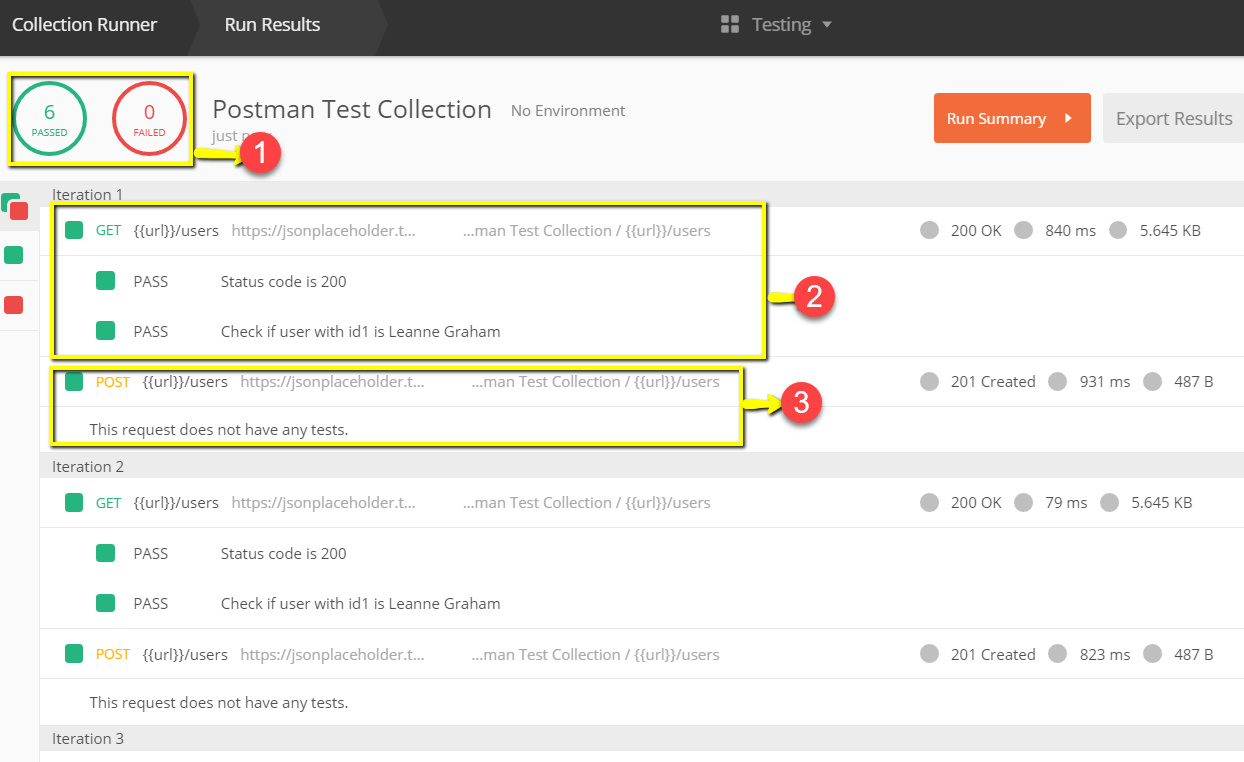
Puede ver lo importante que es que haya pruebas en sus solicitudes para que pueda verificar el estado de la solicitud HTTP si tiene éxito y si los datos se crean o recuperan.
Cómo ejecutar colecciones usando Newman
Otra forma de ejecutar una colección es a través de Newman. Las principales diferencias entre Newman y Collection Runner son las siguientes:
- Newman es un complemento para Postman. Deberá instalarlo por separado de la aplicación nativa.
- Newman usa la línea de comando mientras que Collection Runner tiene una GUI.
- Newman se puede utilizar para la integración continua.
Para instalar Newman y ejecutar nuestra colección desde él, haga lo siguiente:
Paso 1) Instale nodejs usando este enlace: http://nodejs.org/download/
Paso 2) Abra la línea de comando e ingrese
npm install -g newman
Newman ahora debería estar instalado en su computadora.

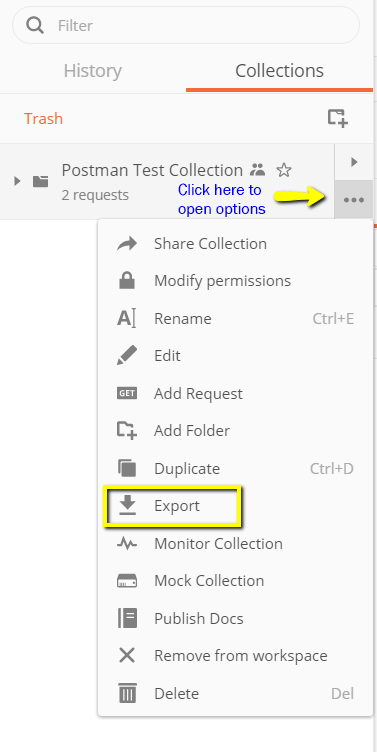
Paso 3) Una vez instalado Newman, volvamos a nuestro Postman En el cuadro Colecciones, haga clic en los tres puntos. Ahora deberían aparecer las opciones. Seleccione Exportar.
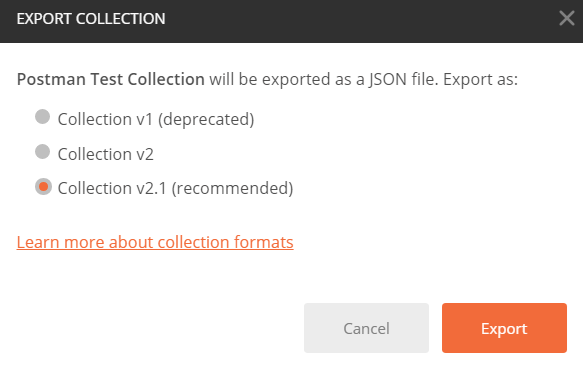
Paso 4) Elija Exportar colección como colección v2.1 (recomendado) y luego haga clic en Exportar.
Paso 5) Seleccione la ubicación deseada y luego haga clic en Guardar. Es recomendable crear una carpeta específica para su Postman pruebas. Ahora se debería exportar una colección al directorio local elegido.
Paso 6) También necesitaremos exportar nuestro medio ambiente. Haga clic en el ícono del ojo al lado del menú desplegable de entorno en Global, seleccione Descargar como JSON. Seleccione la ubicación deseada y luego haga clic en Guardar. Es aconsejable que el entorno esté en la misma carpeta que su colección.
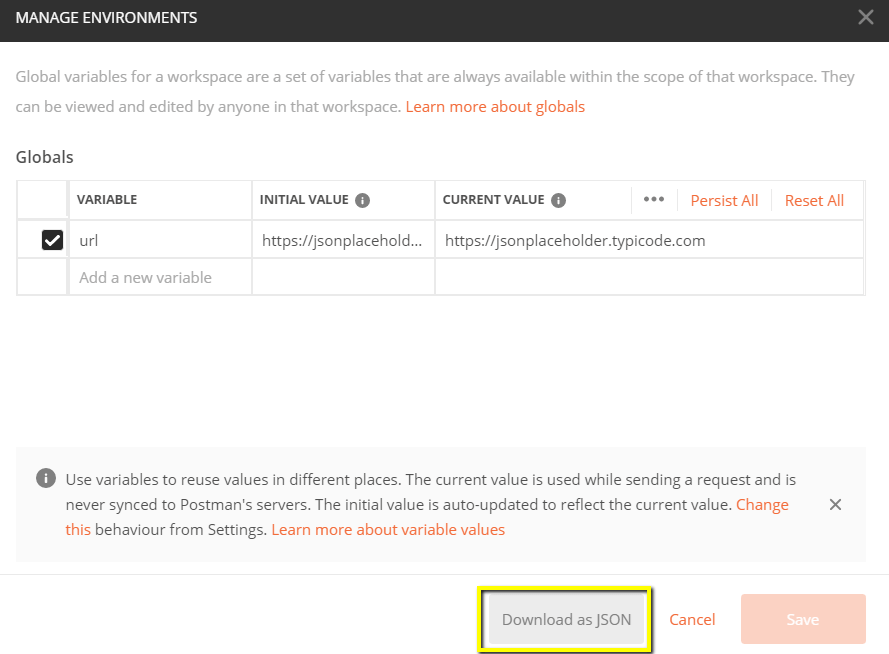
Paso 7) El entorno ahora debería exportarse al mismo directorio local que la Colección.
Paso 8) Ahora regrese a la línea de comando y cambie el directorio donde guardó la colección y el entorno.
cd C:\Users\Asus\Desktop\Postman Tutorial
Paso 9) Ejecute su colección usando este comando:
newman run PostmanTestCollection.postman_collection.json -e Testing.postman_globals.json
Los resultados de la ejecución ahora deberían aparecer como se muestra a continuación.
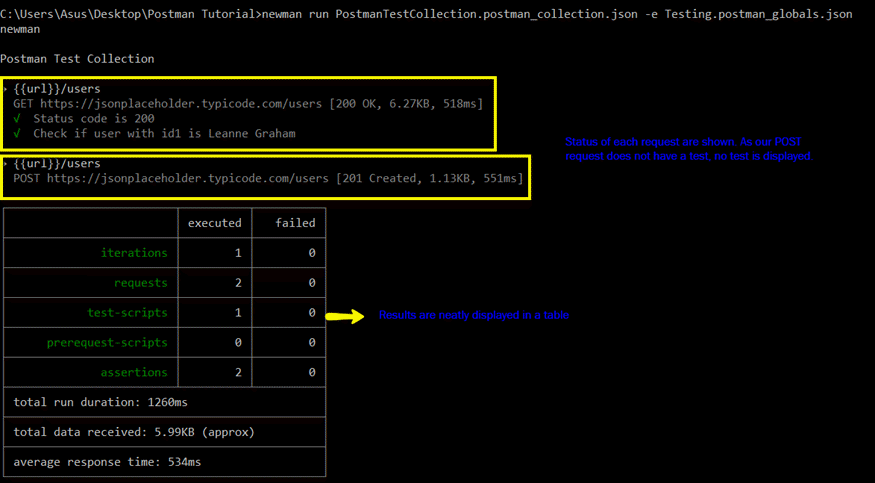
La guía incluye una referencia a algunos códigos básicos de Newman para su ejecución:
- Ejecute solo una colección. Esto se puede utilizar si no existe ninguna dependencia del entorno o del archivo de datos de prueba.
- Ejecute una colección y un entorno. El indicador -e es para el medio ambiente.
- Ejecute una colección con el no deseado. de iteraciones.
- Ejecutar con archivo de datos.
- Establecer el tiempo de retraso. Esto es importante ya que las pruebas pueden fallar si se ejecutan sin demora debido a que las solicitudes se inician sin que la solicitud anterior complete el procesamiento en el servidor de punto final.
newman run <collection name>
newman run <collection name> -e <environment name>
newman run <collection name> -n <no.of iterations>
newman run <collection name> --data <file name> -n <no.of iterations> -e <environment name>
newman run <collection name> -d <delay time>
Nuestro Postman guía de preguntas de la entrevista Te ayudará a superar la entrevista y a conseguir el trabajo de tus sueños en pruebas de software.
Sus preguntas Postman Escenarios de solución de problemas
- Error 401 No autorizado o 403 Prohibido
Esto sucede cuando tu solicitud carece de credenciales de autenticación válidas.
Cómo solucionarlo: DoubleComprueba tu tipo de autorización (clave API, token de portador o autenticación básica). Si usas tokens, asegúrate de que no hayan caducado. Genera nuevos tokens o actualiza las credenciales de sesión si es necesario. - 400 Bad Request
Este error se produce cuando la sintaxis o los parámetros de la solicitud son incorrectos.
Cómo solucionarlo: Valida el cuerpo de tu JSON o XML usando una herramienta de formateo como JSONLint. Asegúrate de que tus parámetros coincidan exactamente con lo que espera la API, incluyendo la distinción entre mayúsculas y minúsculas y el tipo de datos. - Error interno del servidor 500
Normalmente se trata de un problema del servidor, pero también puede ocurrir cuando la carga útil no está estructurada correctamente.
Cómo solucionarlo: Vuelva a intentar la solicitud con formatos de datos válidos. RevConsulte la documentación de la API para obtener las definiciones de esquema correctas antes de volver a enviar la solicitud. - Tiempo de espera agotado (408)
Ocurre cuando el servidor tarda demasiado en responder.
Cómo solucionarlo: Comprueba tu conexión a internet y confirma que la URL del punto de conexión es accesible. Intenta enviar cargas útiles más pequeñas o ajusta la configuración de tiempo de espera en Postman si está disponible. - Las variables de entorno no funcionan
Las variables podrían no resolverse correctamente si no están definidas o tienen un ámbito incorrecto.
Cómo solucionarlo: Abra el icono del ojo situado junto al selector de entorno para revisar las variables definidas. Asegúrese de estar utilizando el entorno correcto (Global, Entorno o Colección). - Pruebas que fallan inesperadamente
Cuando los scripts de prueba no se comportan como se espera, suele tratarse de un error lógico o de sintaxis.
Cómo solucionarlo: Utiliza `console.log()` para imprimir resultados intermedios y depurar tu script. Verifica que estás haciendo referencia correctamente a los datos de respuesta usando `pm.response.json()`. - Encabezados o tipo de contenido incorrectos
Los encabezados incorrectos pueden provocar rechazos del servidor o errores de discrepancia de datos.
Cómo solucionarlo: Al enviar datos JSON, especifique siempre Content-Type como application/json. Elimine las cabeceras duplicadas o conflictivas. - El ejecutor de colecciones no muestra los resultados de las pruebas.
Esto sucede cuando tus scripts de prueba no contienen instrucciones pm.test().
Cómo solucionarlo: Agregue scripts de prueba adecuados como por ejemplo:pm.test("Status code is 200", function () { pm.response.to.have.status(200); });Esto garantiza que el Collection Runner capture e informe los resultados de las pruebas.
- Newman no logra ejecutar las pruebas
Si Newman muestra errores, podría deberse a rutas de archivo incorrectas o versiones obsoletas.
Cómo solucionarlo: Actualiza Newman ejecutando `npm install -g newman`. Comprueba que los archivos `collection.json` y `environment.json` se encuentren en las rutas correctas. - Respuesta lenta o solicitudes con retraso
Las cargas útiles pesadas o las demoras en el servidor pueden ralentizar las pruebas.
Cómo solucionarlo: Utilice paginación o conjuntos de datos más pequeños. Habilite la Postman Consola para medir los tiempos de respuesta e identificar los puntos finales lentos.
Mejores prácticas para un flujo suave Postman Pruebas
1. Utilice entornos y variables de forma inteligente
Crea entornos dedicados para Desarrollo, Control de Calidad y Producción. Almacena las URL base, las claves API y los tokens en variables en lugar de codificarlos directamente en el código. Esto facilita el cambio entre entornos.
2. Organizar colecciones y espacios de trabajo
Mantén tus colecciones modulares: agrupa las solicitudes por módulo de API. Por ejemplo: «Gestión de usuarios», «Autenticación» o «Pedidos». Usa nombres descriptivos para las solicitudes para facilitar la colaboración.
3. Controla las versiones de tus colecciones
Guarda tus colecciones en el Postman Guárdalos en la nube o expórtalos a Git. Esto garantiza copias de seguridad, control de versiones y facilita el trabajo en equipo.
4. Redacta exámenes claros y autoexplicativos.
Mantén legibles las aserciones de tus pruebas. Por ejemplo:
pm.test("Response time is below 200ms", function () {
  pm.expect(pm.response.responseTime).to.be.below(200);
});
Esto mejora la legibilidad de las pruebas y la claridad de la depuración.
5. Automatizar con scripts de solicitud previa
Utilice scripts previos a la solicitud para generar marcas de tiempo, calcular firmas u obtener tokens de forma dinámica antes de ejecutar la solicitud. Esto minimiza las actualizaciones manuales.
6. Monitorea las API regularmente.
Configurar flujos de trabajo de Postman Monitores que ejecutan pruebas automáticamente a intervalos regulares. Te alertan cuando las API fallan o el rendimiento disminuye.
7. Mantenga limpio el espacio de trabajo
Elimina entornos, variables y colecciones obsoletas. Un espacio de trabajo ordenado evita confusiones y ejecuciones de pruebas accidentales en puntos de conexión obsoletos.
8. Reutilizar fragmentos de código comunes
En lugar de escribir las mismas afirmaciones repetidamente, guarda fragmentos reutilizables para encabezados, comprobaciones del cuerpo y validaciones de respuesta.
9. Integración con CI/CD mediante Newman
Utilice Newman para automatizar pruebas en Jenkins, GitHub Actions o Azure Pipelines. Garantiza que tus API se prueben antes de cada implementación.
10. Documentar todo
Postman Te permite generar y compartir documentación automáticamente. La documentación actualizada no solo mejora la colaboración en equipo, sino que también aumenta la visibilidad de tu marca en el ámbito del aprendizaje a largo plazo.
Consejos rápidos para la depuración
- Abra el Postman Consola (Ctrl + Alt + C) para ver los registros y solicitar detalles.
- Use el Función de proxy para capturar el tráfico de API móvil o local.
- Valide sus cargas útiles antes de enviar las solicitudes.
- Recuerda: nombres de encabezado en Postman son distingue mayúsculas y minúsculas.
- If Postman Si se comporta de forma errática, borre la caché o reinicie la aplicación.
Asesoramiento de expertos: Empieza siempre con algo sencillo. Envía primero una solicitud GET básica y confirma la conectividad. Después, ve añadiendo gradualmente encabezados, cuerpo y pruebas. Depurar paso a paso es más rápido que analizar una solicitud sobrecargada y fallida.
