
Cómo descargar e instalar Postman por la Windows?
 Equipo editorial
⚡ Resumen inteligente
Postman se instala en Windows, macOS y Linux como aplicación de escritorio gratuita, y los seis pasos que se describen a continuación cubren la descarga del instalador, su ejecución, la creación de una cuenta opcional y el acceso a la pantalla de inicio.
Postman es un país libre Pruebas de API plataforma que envía solicitudes HTTP, inspecciona las respuestas y las almacena en colecciones reutilizables, todo sin escribir código del cliente. Su instalación solo lleva unos minutos en cualquier sistema operativo de escritorio, razón por la cual es una de las primeras herramientas añadidas a un pruebas de software kit de herramientas.
Las secciones siguientes enumeran los requisitos actuales del sistema, recorran el proceso Windows El instalador describe cada paso, tanto para Mac como para Linux, y compara la aplicación de escritorio con la versión para navegador.
Postman Requisitos del sistema
Comprueba el sistema operativo antes de descargarlo, ya que una versión no compatible simplemente no se instalará. Postman publica las siguientes versiones mínimas para la aplicación de escritorio.
| Plataforma | Versiones admitidas | Arquitectura de interiores |
| Windows | Windows 10 y más tarde | Intel de 64 bits o ARM de 64 bits |
| macOS | macOS 11 (Big Sur) y posteriores | Intel o Apple Silicon |
| Linux | Ubuntu 18.04+, Fedora 32+, Debian 10+ | Intel de 64 bits o ARM de 64 bits |
| Navegador (aplicación web) | Cromo 80+, Firefox 76+, Edge 79+, Safari 13.1.1+ | Año |
Hay dos puntos más que importan en una máquina de trabajo. El instalador escribe en el perfil de usuario en lugar de archivos de programaPor lo tanto, los derechos de administrador suelen ser innecesarios, y los proxies corporativos o las reglas antivirus que bloquean el servicio de actualización son la razón más común por la que una instalación nueva se niega a iniciarse.
Una vez confirmados los requisitos previos, el Windows La descarga puede comenzar.
Cómo descargar e instalar POSTMAN
Postman Es de descarga gratuita y viene con un plan gratuito, por lo que el instalador se puede obtener directamente del proveedor. Estos son los pasos para la instalación:
Paso 1) Descargar Postman
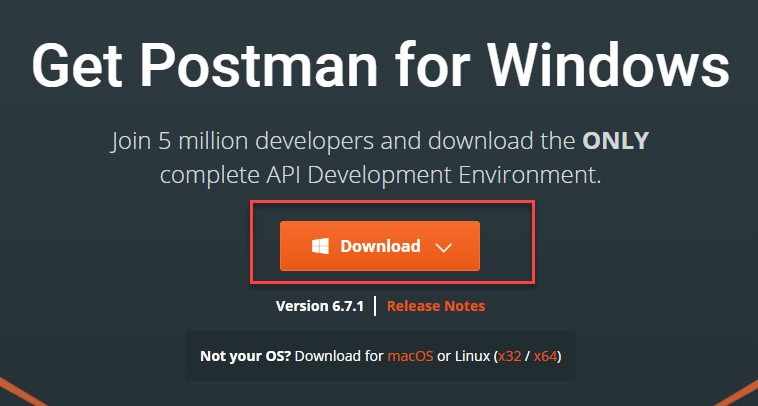
Vaya al https://www.postman.com/downloads/ y elija la plataforma que desee entre Mac, Windows o Linux. Haga clic en Descargar.
La página de descarga detecta automáticamente el sistema operativo y resalta el instalador correspondiente, como se muestra a continuación.
Paso 2) Haga clic en Ejecutar
El mensaje de descarga está en progreso ahora debería aparecer en la página de Aplicaciones. Una vez el Postman La descarga se completa, haga clic en Ejecutar.
Nota: Los navegadores actuales guardan el instalador en la carpeta Descargas en lugar de ofrecer un botón de Ejecutar en la página. Double-haz clic en el archivo descargado .exe archivo para iniciar la misma instalación. El indicador de descarga aparece de la siguiente manera.

Paso 3) Postman Inicio de la instalación
Espere un tiempo para completar la instalación de Postman.
Mientras se descomprimen los archivos, aparece una pantalla de progreso que normalmente desaparece en un minuto.

Paso 4) Regístrese para Postman Cuenta
En la siguiente ventana, Regístrate para un Postman Cuenta
La ventana de inicio de sesión que se abre después de la instalación tiene este aspecto.

NOTA: Hay dos formas de inscribirse en un Postman cuenta. Uno es crear uno propio. Postman cuenta, y la otra es usar una Google cuenta. Aunque Postman permite a los usuarios utilizar la herramienta sin iniciar sesión; registrarse garantiza que su colección se guarde y se pueda acceder a ella para su uso posterior.
Nota: omitirping Al iniciar sesión, se abre el cliente API ligero, que envía solicitudes pero no sincroniza los espacios de trabajo. Si se inicia sesión posteriormente, se restaura la vista completa del espacio de trabajo sin necesidad de reinstalar la aplicación.
Paso 5) Haga clic en Guardar mis preferencias
Seleccione las herramientas del espacio de trabajo que necesita y haga clic en Guardar mis preferencias
La pantalla de preferencias muestra los paneles que estarán visibles en el espacio de trabajo.

Paso 6) ¡Felicitaciones!
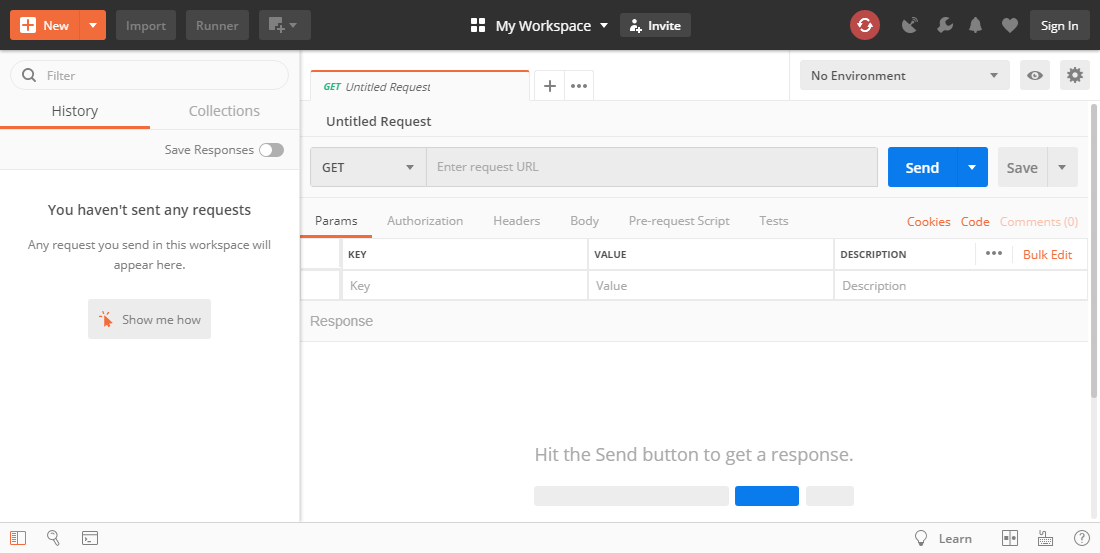
Verá la pantalla de inicio
La pantalla de inicio que se muestra a continuación confirma una instalación que funciona y es el punto de lanzamiento para la primera solicitud a una REST o servicio web punto final
Para confirmar el número de compilación posteriormente, abra Configuración> Acerca de Dentro de la aplicación. En ese mismo panel, el actualizador automático informa de una versión más reciente.
Cómo instalar Postman en Mac y Linux
La página de descarga sirve para todas las plataformas, por lo que el primer paso es idéntico en todas partes. Solo difiere el desempaquetado, y ambas plataformas alternativas también ofrecen una ruta de administrador de paquetes que mantiene Postman Actualizado junto con el resto del sistema.
Instalación en macOS
- Descargue la última Postman Versión para procesadores Intel o Apple Silicon.
- Si el navegador guarda un archivo ZIP, ábralo Descarga Abra la carpeta y descomprímala.
- Abra el extracTed Postman archivo para instalarlo.
- Cuando se le solicite, mueva el archivo a la Aplicaciones carpeta para que las futuras actualizaciones se instalen correctamente.
Los usuarios de Homebrew pueden omitir esos pasos por completo y ejecutar brew install --cask postman, que coloca el mismo paquete de aplicación en / Aplicaciones.
Instalación en Linux
- Instálalo desde la tienda Snap o ejecútalo.
snap install postmandesde una terminal una vez que snapd esté disponible. - Alternativamente, descargue el archivo y descomprímalo con
tar zxf linux_64. - Crea un icono de lanzador instalando el paquete incluido. Postman.escritorio archivo en un directorio como ~/.local/share/applications/.
Postman Se recomienda el paquete Snap porque incluye todas las bibliotecas que necesita la aplicación. Tres reglas de Linux evitan los fallos más frecuentes: nunca iniciar Postman con sudo, porque los archivos que crea luego tienen la propiedad incorrecta; asegúrese de que la cuenta tenga permisos de lectura y escritura en ~ / .config, donde Postman almacena sus datos; e instala openssl de antemano. En Ubuntu 18 el libgconf-2-4 También se requiere el paquete.
Una vez iniciada la aplicación, las pantallas de inicio de sesión y preferencias mostradas anteriormente se comportan de la misma manera en las tres plataformas.
Postman Aplicación de escritorio vs. Postman Aplicación Web
La instalación se puede evitar por completo ejecutando Postman en un navegador, lo cual resulta útil en un equipo con restricciones de acceso. La contrapartida es una lista de funciones más reducida, por lo que la siguiente tabla detalla las funciones que admite cada opción.
| Capacidad | Aplicación de escritorio | Aplicación web |
| Requiere instalación | Sí: | No |
| Cuenta requerida | Opcional | Sí: |
| Llamadas a redes locales y privadas | Directo | Necesita el Postman Agente de escritorio |
| Buscar y reemplazar en todo un espacio de trabajo | Sí: | No |
| Configuración del proxy y captura de solicitudes | Sí: | No |
| Pruebas de rendimiento y exportación de la ejecución de la colección | Sí: | No |
| Terminal integrada con Git nativo | Sí: | No |
El agente de escritorio es el factor decisivo para la mayoría de los equipos. Los navegadores imponen restricciones de origen cruzado, por lo que una solicitud escrita en la aplicación web no puede llegar a una API que se ejecuta en una máquina de desarrollo hasta que el agente la retransmita. Cualquiera que pruebe servicios internos o compare resultados con SoapUI JMeter El plan de carga se gestiona mejor con la versión de escritorio.
Dos herramientas complementarias amplían la misma explicación: Postman La CLI ejecuta colecciones dentro de una canalización de compilación y la Visual Studio Code La extensión envía solicitudes desde el editor. Ambos mantienen las comprobaciones de API en ejecución junto con un conjunto de interfaz de usuario impulsado por Selenium, en lugar de reemplazarlo.
