
Cómo mostrar nombres técnicos en SAP
 Equipo editorial
⚡ Resumen inteligente
Nombres técnicos en SAP son los códigos de transacción que se muestran junto a las entradas del menú. Para activarlos, vaya a Extras y Configuración en el menú. SAP El menú de fácil acceso ayuda a los usuarios a aprender y reutilizar los códigos de transacción para una navegación más rápida.
¿Qué son los nombres técnicos en SAP?
Un nombre técnico en SAP son los codigo de transacción que identifica una función, como VA01 para crear un pedido de venta o FK01 para crear un proveedor. Por defecto, SAP El menú de fácil acceso muestra únicamente texto descriptivo, ocultando estos códigos. Al mostrar el nombre técnico, el código aparece junto a cada entrada del menú para que los usuarios puedan ver exactamente qué transacción inicia cada elemento.
Conocer el código de transacción permite a los usuarios escribirlo directamente en el campo de comandos en lugar de navegar por las carpetas, que es la forma más rápida de hacerlo. SAP.
Mostrar nombres técnicos en SAP
Las siguientes SAP tutorial le permitirá ver el códigos de transacción junto a los nombres de las transacciones en ambos SAP Menú de Fácil Acceso y menú Usuario.
En la sección SAP Barra de menús
- Haga clic en Extras
- Haga clic en Configuración
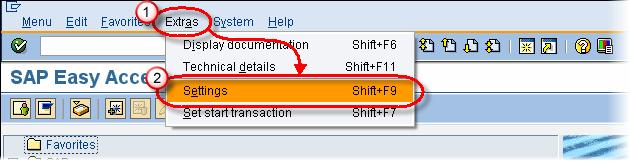
En la siguiente pantalla de configuración de SAP
- Bandera – Casilla de verificación para mostrar el nombre técnico
- Haga clic en Entrar

Observarás el siguiente cambio en el menú de usuario:
| ANTES | DESPUÉS DE |
|---|---|
 |
 |
¿Por qué mostrar los nombres técnicos?
Mostrar los códigos de transacción convierte el menú en una herramienta de aprendizaje y un atajo para aumentar la productividad. Los nuevos usuarios ven el código de cada tarea y memorizan gradualmente las que más utilizan. Los usuarios experimentados confirman que están abriendo la transacción correcta, lo que reduce los errores en entradas de menú con nombres similares.
Dado que el campo de comandos acepta estos códigos directamente, mostrar los nombres técnicos reduce la brecha entre la navegación basada en menús y la navegación rápida basada en códigos, lo que beneficia tanto a principiantes como a usuarios avanzados.
Mejores prácticas para SAP Navegación - Navigation
- Aprende los códigos clave: Memoriza los códigos de transacción para tus tareas más frecuentes.
- Utilice el campo de comando: Anteponga /n a un código para ejecutarlo en la misma sesión o /o para una nueva sesión.
- Agregar a favoritos: Guarda las transacciones más frecuentes en la carpeta Favoritos para acceder a ellas rápidamente.
- Utilice la ayuda F4: Buscar una transacción cuando se desconoce su código.
- Mantenga los nombres técnicos: Deja esta opción activada para que los códigos estén siempre visibles.
