Πώς να κατεβάσετε και να εγκαταστήσετε το HP ALM (Κέντρο ποιότητας)
 Τόμας Χάμιλτον
⚡ Έξυπνη Σύνοψη
Το HP ALM (Application Lifecycle Management), γνωστό και ως Quality Center, εγκαθίσταται σε ένα Windows Το περιβάλλον διακομιστή μέσω μιας καθοδηγούμενης διαδικασίας λήψης, εγκατάστασης και διαμόρφωσης διακομιστή που συνδέει την εφαρμογή με ένα Oracle ή βάση δεδομένων SQL Server.
Απαιτήσεις συστήματος HP ALM
Πριν από την εγκατάσταση του ALM 12.55, πρέπει να κατανοήσετε τις απαιτήσεις συστήματος. Θα δούμε πώς να εκτελέσετε μια αυτόνομη εγκατάσταση σε ένα Windows περιβάλλον. Οι χρήστες θα πρέπει να πληρούν όλες τις παρακάτω προϋποθέσεις για την επιτυχή εγκατάσταση του ALM.
| Operating Systems | Βάσεις Δεδομένων | Φυλλομετρητές | MS office |
|---|---|---|---|
Οι χρήστες θα πρέπει να εγκαθιστούν το ALM σε ένα από τα παρακάτω Windows Έκδοση διακομιστή Operating Systems.
|
Μία από τις ακόλουθες βάσεις δεδομένων θα πρέπει να έχει εγκατασταθεί πριν προχωρήσετε στην εγκατάσταση του ALM.
|
Ο χρήστης θα πρέπει να χρησιμοποιήσει ένα από τα ακόλουθα προγράμματα περιήγησης για πρόσβαση στο ALM, μετά την εγκατάσταση.
|
Για να επιτρέπεται η εισαγωγή δεδομένων από το Excel/Word στο ALM, οι χρήστες θα πρέπει να έχουν προεγκαταστήσει μία από τις ακόλουθες σουίτες MS Office.
|
Ακολουθεί η ροή εργασίας της διαδικασίας εγκατάστασης:

Το HP ALM είναι πλέον ένα OpenText προϊόν (προηγουμένως Micro Focus), επομένως οι νεότερες κυκλοφορίες φέρουν επώνυμα OpenText Διαχείριση Κύκλου Ζωής Εφαρμογής. Τα παρακάτω βήματα χρησιμοποιούν την πύλη Micro Focus που φιλοξένησε την έκδοση ALM 12.55.
Μέρος 1) Λήψη HP ALM
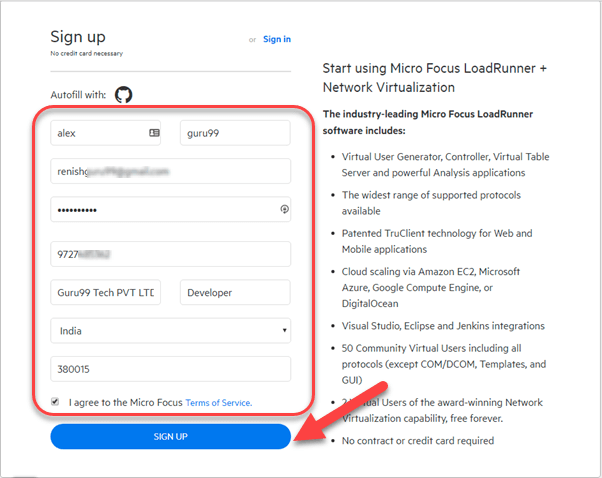
Βήμα 1) Μεταβείτε στο https://www.microfocus.com/en-us/signup.
Εισαγάγετε δεδομένα και κάντε κλικ στην επιλογή Εγγραφή.
Βήμα 2) Στην επόμενη οθόνη, θα δείτε ένα μήνυμα ότι η εγγραφή ήταν επιτυχής.

Βήμα 3) Ελέγξτε τα Εισερχόμενά σας και επιβεβαιώστε το email σας.

Βήμα 4) Μεταβείτε στη σελίδα σύνδεσης – https://login.saas.microfocus.com/msg/actions/showLogin
- Εισάγετε το email σας
- Κάντε κλικ στο κουμπί Συνέχεια

Βήμα 5) Στην επόμενη οθόνη,
- Εισάγετε τον κωδικό σας
- Κάντε κλικ στο κουμπί «Είσοδος».

Βήμα 6) Θα μεταφερθείτε στον Πίνακα Ελέγχου σας.
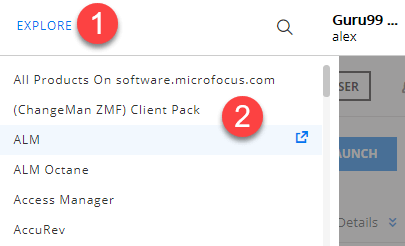
- Κάντε κλικ στο μενού ΕΞΕΡΕΥΝΗΣΗ.
- Κάντε κλικ στο ALM.
Βήμα 7) Κάντε κλικ στο κουμπί Ξεκινήστε τώρα.

Βήμα 8) Κάντε κλικ στο κουμπί Λήψη τώρα.
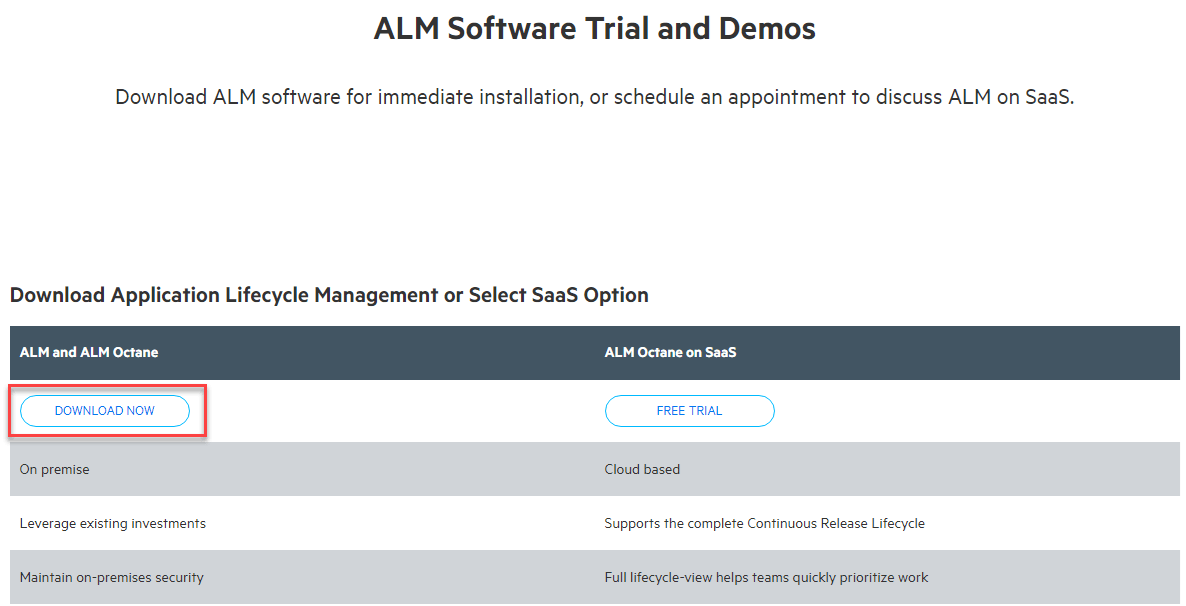
Βήμα 9) Κάντε κλικ στο ALM_12.55_windows_english.zip.

Βήμα 10) Ξεκινά η λήψη του ALM.

Με το πακέτο ZIP που έχει ληφθεί, π.χ.tracΠατήστε το και ξεκινήστε το πρόγραμμα εγκατάστασης για να αντιγράψετε τα αρχεία του προγράμματος ALM στον υπολογιστή σας.
Μέρος 2) Εγκαταστήστε το ALM
Βήμα 1) Π.χ.tracτο ληφθέν αρχείο.

Βήμα 2) Πηγαίνετε στον πρώηνtracστον φάκελο ted και κάντε κλικ στο ALM_installer.exe.

Βήμα 3) Ξεκινά η διαδικασία εγκατάστασης.

Βήμα 4) Κάντε κλικ στο κουμπί Επόμενο.

Βήμα 5) Στην επόμενη οθόνη,
- Επιλέξτε το πλαίσιο ελέγχου
- Κάντε κλικ στο κουμπί Επόμενο
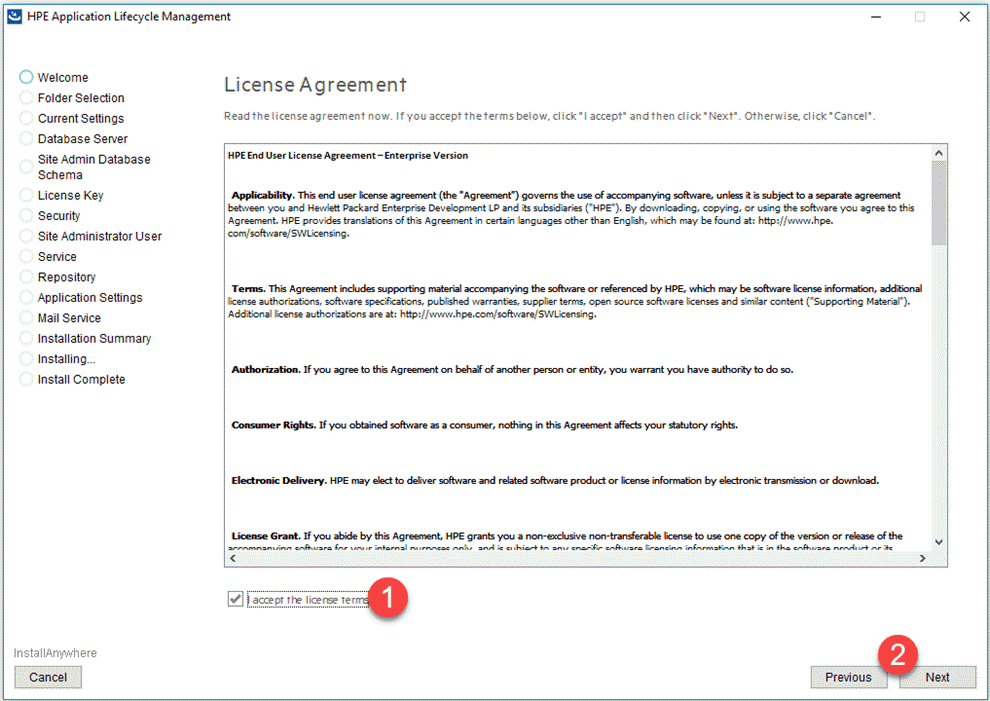
Βήμα 6) Κάντε κλικ στο κουμπί Επόμενο.

Μέρος 3) Ρύθμιση παραμέτρων διακομιστή HP ALM
Μέχρι στιγμής, έχουμε μόλις εγκαταστήσει και αντιγράψει τα απαραίτητα αρχεία εγκατάστασης για το ALM. Μετά την επιτυχή εγκατάσταση, το πρόγραμμα εγκατάστασης συνεχίζει με τον οδηγό ρύθμισης παραμέτρων διακομιστή.
Βήμα 1) Χρησιμοποιήστε το «Κλειδί Αξιολόγησης», επιλέξτε «Διαχείριση Κύκλου Ζωής Εφαρμογής» και κάντε κλικ στο «ΕΠΟΜΕΝΟ».

Βήμα 2) Εισαγάγετε τα στοιχεία του διακομιστή. Θα πρέπει να έχετε προεγκατεστημένο Oracle/MS SQL Server. Επιλέξτε τα κατάλληλα διαπιστευτήρια βάσης δεδομένων και κάντε κλικ στο "Επόμενο".
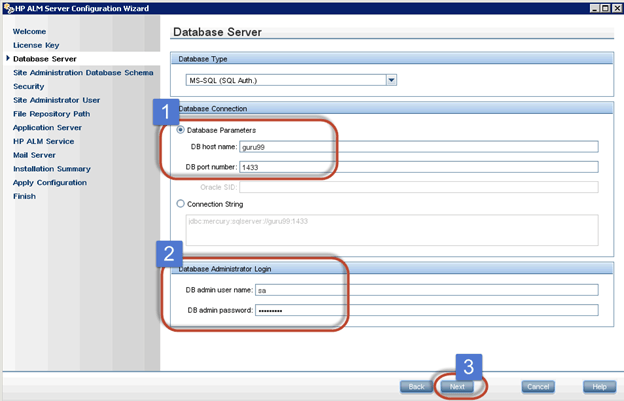
Συμβουλή:
Χρησιμοποιήστε το MS-SQL (SQL Auth) επειδή το ALM εγκαθίσταται πιο εύκολα με αυτήν την επιλογή, ενώ το MS-SQL (Win Auth) είναι πιο επιρρεπές σε σφάλματα λόγω των μητρώων λειτουργικού συστήματος και των ρυθμίσεων UAC.
Αντιμετώπιση προβλημάτων
Εάν λάβετε το σφάλμα "απέτυχε η επικύρωση παραμέτρων βάσης δεδομένων" παρά την εισαγωγή έγκυρων παραμέτρων βάσης δεδομένων, κάντε τα εξής:
- Στη γραμμή εντολών, ελέγξτε ότι η θύρα 1433 ακούει. Χρησιμοποιήστε την εντολή netstat -an.
- Στο SQL Server Configuration Manager > SQL Server Network Configuration > Protocols for MSSQLSERVER > ενεργοποιήστε το πρωτόκολλο TCP/IP. Επανεκκινήστε τον SQL Server.
- Double-κάντε κλικ στο TCP/IP στα "Πρωτόκολλα για την παρουσία σας" και μεταβείτε στην καρτέλα Διευθύνσεις IP. Εντοπίστε το αναπτυσσόμενο μενού IPAll και ορίστε τη θύρα σε 1433. Κάντε κλικ στο Εφαρμογή, έπειτα στο OK και επανεκκινήστε τον διακομιστή. Αυτό θα πρέπει επίσης να λύσει το πρόβλημα.
Βήμα 3) Εισαγάγετε το όνομα και τον κωδικό πρόσβασης του σχήματος βάσης δεδομένων διαχειριστή ιστότοπου. Αφού εισαγάγετε τα στοιχεία, κάντε κλικ στο κουμπί «Επόμενο».

Βήμα 4) Ανοίγει η σελίδα Ασφάλεια στον οδηγό διαμόρφωσης διακομιστή. Μπορείτε να επιλέξετε «Χρήση προεπιλεγμένης τιμής» και να κάνετε κλικ στο «Επόμενο».

Βήμα 5) Εισαγάγετε το αναγνωριστικό χρήστη και τον κωδικό πρόσβασης «Διαχειριστής ιστότοπου». ΜΗΝ ξεχάσετε αυτά τα διαπιστευτήρια, καθώς αυτά τα στοιχεία θα απαιτηθούν για την επιτυχή σύνδεση στο ALM.
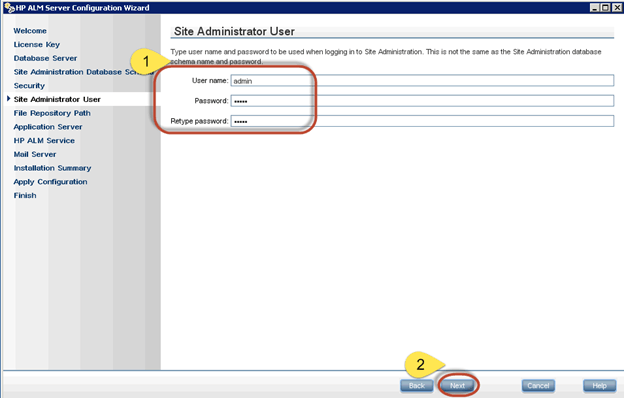
Βήμα 6) Επιλέξτε τη διαδρομή αποθετηρίου αρχείων όπου θα αποθηκευτούν όλα τα δεδομένα ALM.

Βήμα 7) Μπορείτε επίσης να επιλέξετε τη θύρα που θέλετε να εγκαταστήσετε. Σε αυτήν την περίπτωση, είναι η 8181 (η προεπιλογή είναι 8080, την οποία μπορείτε να παρακάμψετε) και να κάνετε κλικ στο «ΕΠΟΜΕΝΟ».
Σημείωση:
Η προεπιλεγμένη θύρα 8080 ενδέχεται να χρησιμοποιείται από άλλες εφαρμογές, επομένως είναι καλύτερο να επιλέξετε άλλους αριθμούς θύρας.

Βήμα 8) Αφήστε την υπηρεσία HP ALM κενή, όπως σας Windows Τα διαπιστευτήρια σύνδεσης θα χρησιμοποιούνται από προεπιλογή. Κάντε κλικ στο «Επόμενο» για να συνεχίσετε.
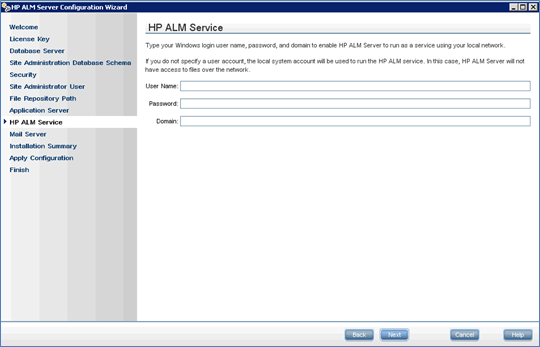
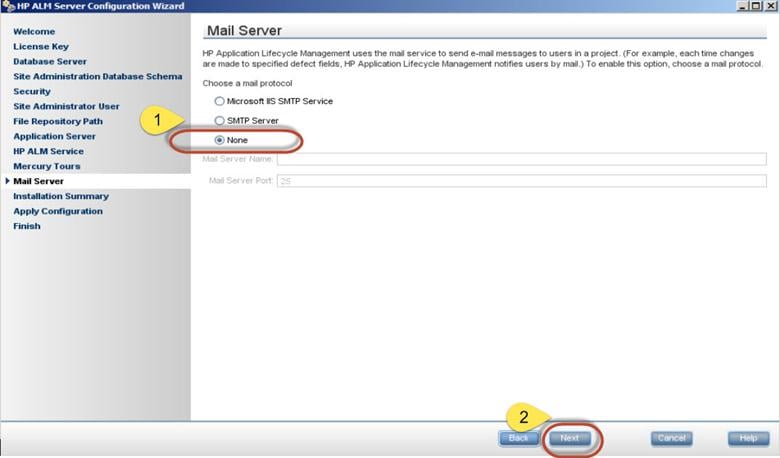
Βήμα 9) Εισαγάγετε τα στοιχεία του διακομιστή για να ρυθμίσετε τον διακομιστή αλληλογραφίας για το HP ALM. Αυτός χρησιμοποιείται για την αποστολή email χρησιμοποιώντας το ALM. Εάν δεν θέλετε να τον καθορίσετε, κάντε κλικ στην επιλογή "κανένα" και προχωρήστε.
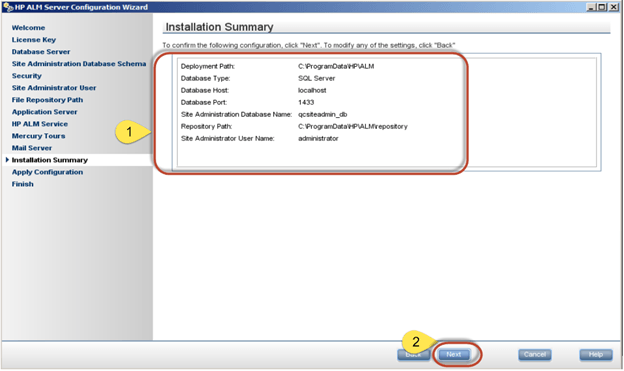
Βήμα 10) Εμφανίζεται μια σύνοψη διαμόρφωσης πριν συνεχίσετε. Κάντε κλικ στο κουμπί Επόμενο.
Βήμα 11) Η διαμόρφωση συνεχίζεται.
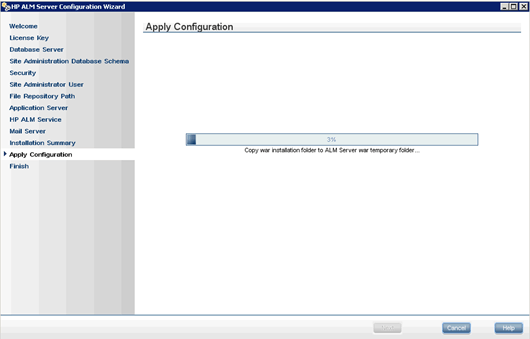
Βήμα 12) Μετά την εφαρμογή της διαμόρφωσης, εάν η διαδικασία είναι επιτυχής, θα εμφανιστεί ένα κατάλληλο μήνυμα κατάστασης. Κάντε κλικ στο «Τέλος» και η υπηρεσία ALM θα ξεκινήσει εάν έχει επιλεγεί το «Έναρξη διακομιστή ALM».

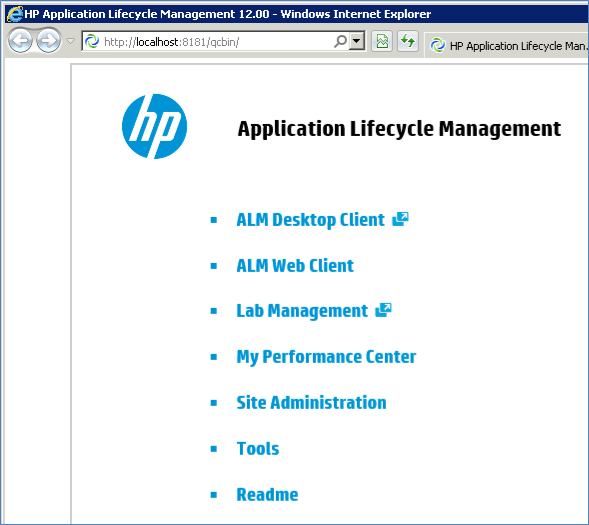
Βήμα 13) Τώρα μπορούμε να εκκινήσουμε το Κέντρο Ποιότητας χρησιμοποιώντας το URL: http://localhost:8181/qcbin/. Η έκδοση ALM 12.0 θα κυκλοφορήσει όπως φαίνεται παρακάτω.