
Κύκλος ζωής διαχείρισης ελαττωμάτων στο HP ALM (Κέντρο ποιότητας)
 Τόμας Χάμιλτον
⚡ Έξυπνη Σύνοψη
Ο Κύκλος Ζωής Διαχείρισης Ελαττωμάτων στο HP ALM επιτρέπει στους δοκιμαστές να καταγράφουν, track και αναφέρουν ελαττώματα σε μια έκδοση. Η ενότητα Ελαττώματα καταγράφει κάθε ελάττωμα από Νέο έως Κλειστό, συνδέει τα ελαττώματα με τις απαιτήσεις και υποστηρίζει τη μεταφόρτωση Excel και ειδοποιήσεις μέσω email.

Τι είναι η Διαχείριση Ελαττωμάτων στο HP ALM;
- A Ελάττωμα καταγράφεται κατά την εκτέλεση της δοκιμής, όταν το αναμενόμενο αποτέλεσμα και το πραγματικό αποτέλεσμα δεν συμφωνούν μεταξύ τους.
- Η ενότητα ελαττωμάτων στο HP ALM όχι μόνο βοηθά τους χρήστες να δημοσιεύουν τα ελαττώματα, αλλά τους επιτρέπει επίσης να track και δίνει τη συνολική ποιότητα της έκδοσης σε οποιοδήποτε στάδιο της διαδικασίας ανάπτυξης.

Προεπιλεγμένος κύκλος ζωής ελαττωμάτων στο ALM:

| Κατάσταση | εξήγηση |
|---|---|
| Νέα | Όταν καταχωρείται ένα ελάττωμα, η προεπιλεγμένη κατάσταση είναι «Νέο». |
| Ανοικτό | Όταν το ελάττωμα γίνει αποδεκτό από τους προγραμματιστές, μετακινείται στην κατάσταση «Ανοιχτό». |
| Απορρίπτεται | Όταν το ελάττωμα απορριφθεί από τους προγραμματιστές, μετακινείται στην κατάσταση «Απορρίφθηκε». |
| Σταθερό | Όταν το ελάττωμα διορθώνεται από τους προγραμματιστές, μεταφέρεται στην κατάσταση «Διορθώθηκε». Οι δοκιμαστές θα εντοπίζουν όλα τα ελαττώματα για Δοκιμές που βρίσκονται σε κατάσταση «Διορθώθηκε». |
| Ανοίξτε ξανά | Εάν η δοκιμή αποτύχει, το ελάττωμα μεταφέρεται στην κατάσταση «Επανάνοιγμα». |
| Κλειστό | Εάν η δοκιμή ολοκληρωθεί με επιτυχία, το ελάττωμα μεταφέρεται στην κατάσταση «Κλειστό». |
Σημείωση: Οι χρήστες μπορούν επίσης να διαμορφώσουν τον κύκλο ζωής των ελαττωμάτων προσθέτοντας νέες καταστάσεις ελαττωμάτων. Η προσθήκη μιας νέας κατάστασης ελαττώματος θα εξεταστεί στο κεφάλαιο προσαρμογής του έργου.
Πώς να δημιουργήσετε ένα νέο ελάττωμα
Βήμα 1) Μεταβείτε στην καρτέλα Ελαττώματα στο Κέντρο Ποιότητας και κάντε κλικ στο κουμπί «Νέο Ελάττωμα».

Βήμα 2) Ανοίγει το παράθυρο διαλόγου «Νέο ελάττωμα». Συμπληρώστε τις ακόλουθες υποχρεωτικές πληροφορίες.
- Εισαγάγετε το πεδίο Εντοπίστηκε από.
- Εισαγάγετε την Ημερομηνία Εντοπισμού – από προεπιλογή, θα καταγραφεί η τρέχουσα ημερομηνία.
- Ρυθμίστε το επίπεδο σοβαρότητας του ελαττώματος.
- Ο χρήστης μπορεί επίσης να εισάγει άλλες πληροφορίες και μια σύντομη περιγραφή σχετικά με το ελάττωμα.

Βήμα 3) Ο υπεύθυνος δοκιμών μπορεί επίσης να επισυνάψει στιγμιότυπα οθόνης ή άλλα σχετικά αρχεία που σχετίζονται με το ελάττωμα χρησιμοποιώντας την καρτέλα «Συνημμένα».
- Κάντε κλικ στην καρτέλα «Συνημμένα».
- Κάντε κλικ στο κουμπί «Συνημμένα».
- Επιλέξτε ένα αρχείο από το παράθυρο διαλόγου Εξερεύνηση αρχείων.
- Κάντε κλικ στο «Άνοιγμα».

Βήμα 4) Κάνοντας κλικ στο «Άνοιγμα», θα μπορέσουμε να δούμε ότι το αρχείο έχει επισυναφθεί στην ενότητα συνημμένων.
- Το επιλεγμένο αρχείο έχει μεταφορτωθεί.
- Κάντε κλικ στην επιλογή «Υποβολή» για να δημοσιεύσετε ένα ελάττωμα, μετά το οποίο δημιουργείται ένα αναγνωριστικό ελαττώματος.

Βήμα 5) Το ελάττωμα καταχωρείται και είναι προσβάσιμο στην καρτέλα Ελαττώματα, όπως φαίνεται παρακάτω. Μπορείτε επίσης να παρατηρήσετε ότι το αναγνωριστικό ελαττώματος δημιουργείται κατά την καταχώριση του ελαττώματος.

Πώς να συνδέσετε το ελάττωμα με μια απαίτηση
Οι χρήστες μπορούν να συνδέσουν ένα ελάττωμα με άλλα ελαττώματα ή να συνδέσουν ένα ελάττωμα με απαιτήσεις. Συνδέοντας ελαττώματα και απαιτήσεις, μπορούμε να δημιουργήσουμε ένα γράφημα ανάλυσης κάλυψης και tracπίνακας ικανότητας.
Βήμα 1) Αφού δημιουργήσουν το ελάττωμα, οι δοκιμαστές μπορούν να αντιστοιχίσουν τις συνδεδεμένες απαιτήσεις σε αυτό. Για να κάνουν το ίδιο:
- Κάντε κλικ στο «Αναγνωριστικό ελαττώματος».
- Το παράθυρο διαλόγου λεπτομερειών ελαττώματος ανοίγει όπως φαίνεται παρακάτω.

Βήμα 2) Για να συνδέσετε οντότητες:
- Μεταβείτε στις «Συνδεδεμένες οντότητες».
- Κάντε κλικ στην επιλογή "Άλλα" για απαιτήσεις σύνδεσης για αυτό το ελάττωμα.
- Κάντε κλικ στο κουμπί «Σύνδεσμος» και επιλέξτε «με βάση το αναγνωριστικό» (μπορούμε επίσης να επιλέξουμε με βάση το όνομα μιας απαίτησης).
- Εισαγάγετε το Requirement ID με το οποίο πρέπει να αντιστοιχιστεί αυτό το ελάττωμα.
- Κάντε κλικ στο κουμπί «Σύνδεσμος».

Βήμα 3) Αφού κάνετε κλικ στο κουμπί σύνδεσης, εμφανίζεται ξανά στον χρήστη το παράθυρο λεπτομερειών ελαττώματος με τον προστιθέμενο σύνδεσμο, όπως φαίνεται παρακάτω.

Βήμα 4) Μόλις η απαίτηση συνδεθεί με ένα ελάττωμα, η απαίτηση εμφανίζεται με το σύμβολο σύνδεσης απέναντι της όπως φαίνεται παρακάτω.

Βήμα 5) Μόλις η απαίτηση συνδεθεί με ένα ελάττωμα, η απαίτηση TracΠίνακας ικανότητας μπορούν να δημιουργηθούν. Για να δημιουργηθεί το TracΠίνακας δυνατοτήτων, μεταβείτε στο μενού προβολής των «Απαιτήσεων» και επιλέξτε «Tracπίνακας ικανότητας'. Ο παραγόμενος TracΟ πίνακας ικανότητας θα δημιουργηθεί όπως φαίνεται παρακάτω.
Σημείωση: Ανατρέξτε στο σεμινάριο 'Ενότητα Απαιτήσεων'για τη δημιουργία ενός tracπίνακας δυνατότητας όπου τα βήματα αναλύονται λεπτομερώς.

Πώς να ανεβάσετε ένα ελάττωμα χρησιμοποιώντας το Excel
- Κάθε φορά, οι χρήστες δεν θα είναι σε θέση να δημιουργήσουν χειροκίνητα κάθε ένα από αυτά τα ελαττώματα.
- Αυτή η ενότητα βοηθά τους χρήστες να ανεβάσουν τα ελαττώματα από το Excel στο ALM. Αυτό βοηθά πραγματικά όταν οι χρήστες θέλουν να μεταβούν από ένα σύστημα διαχείρισης ελαττωμάτων στο ALM.
- Η διαδικασία παραμένει η ίδια με αυτή της μεταφόρτωσης Δοκιμών και απαιτήσεων.
- Κάποιος πρέπει να διασφαλίσει ότι το αρχείο Excel έχει προετοιμαστεί σε μορφή τέτοια ώστε το ALM να επιτρέπει την εισαγωγή των δεδομένων.
Βήμα 1) Δημιουργήστε το αρχείο Excel με τις απαιτούμενες στήλες που επιθυμεί να ανεβάσει ο χρήστης, όπως φαίνεται παρακάτω.
Το πεδίο «συνημμένα» λαμβάνει την τοπική διαδρομή όπου φυλάσσεται το στιγμιότυπο οθόνης ή οποιοδήποτε άλλο συνημμένο. Οι χρήστες πρέπει απλώς να αναφέρουν τη διαδρομή του συνημμένου, ώστε να μπορεί να ανακτηθεί για μεταφόρτωση στο ALM μαζί με τις υπόλοιπες λεπτομέρειες του ελαττώματος.

Βήμα 2) Τώρα:
- Μεταβείτε στην καρτέλα «Πρόσθετα».
- Επιλέξτε «Εξαγωγή σε HP ALM».

Βήμα 3) Ανοίγει ο Οδηγός εξαγωγής ALM. Εισέλθετε στον διακομιστή HP ALM. URL και κάντε κλικ στο «Επόμενο».

Βήμα 4) Εισαγάγετε το όνομα χρήστη και τον κωδικό πρόσβασης για τον έλεγχο ταυτότητας και κάντε κλικ στο «Επόμενο».

Βήμα 5) Επιλέξτε τον Τομέα και το Όνομα Έργου στο οποίο θέλουμε να ανεβάσουμε τις δοκιμές και κάντε κλικ στο «Επόμενο».

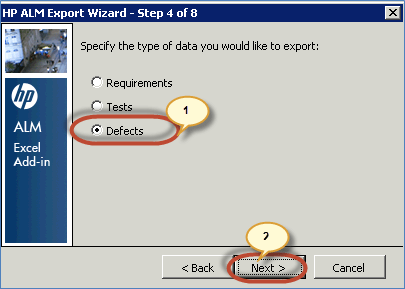
Βήμα 6) Επιλέξτε τον τύπο δεδομένων που θα θέλαμε να ανεβάσουμε. Σε αυτή την περίπτωση, είναι Ελαττώματα.
Βήμα 7) Εισαγάγετε το νέο όνομα χάρτη. Η πρώτη επιλογή, «Επιλογή χάρτη», είναι απενεργοποιημένη επειδή δεν έχουμε δημιουργήσει χάρτη μέχρι στιγμής για την μεταφόρτωση ελαττωμάτων. Επομένως, θα πρέπει να δημιουργήσουμε ένα νέο όνομα χάρτη και να κάνουμε κλικ στο «Επόμενο». Δεν έχουμε επιλέξει «Δημιουργία προσωρινού χάρτη», καθώς θα θέλαμε να τον επαναχρησιμοποιούμε κάθε φορά για την μεταφόρτωση ελαττωμάτων.

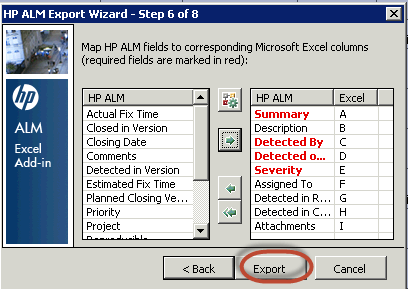
Βήμα 8) Κάνοντας κλικ στο «Επόμενο», ο χάρτηςping ανοίγει το παράθυρο διαλόγου όπως φαίνεται παρακάτω.
- Τα στοιχεία πλέγματος του αριστερού παραθύρου που παρατίθενται αντιστοιχούν στα πεδία που είναι διαθέσιμα για μεταφόρτωση στο HP ALM. Λάβετε υπόψη ότι τα πεδία που επισημαίνονται με «ΚΟΚΚΙΝΟ» πρέπει να αντιστοιχιστούν καθώς είναι υποχρεωτικά πεδία.
- Τα στοιχεία πλέγματος του δεξιού παραθύρου αναφέρονται στα πεδία που αντιστοιχίζονται έτσι ώστε οι τιμές στο Excel να ρέουν σε αυτά τα αντίστοιχα πεδία του ALM.

Βήμα 9) Τώρα ας καταλάβουμε πώς να αντιστοιχίσουμε τα πεδία στο Excel με τα πεδία στο ALM.
- Επιλέξτε το πεδίο που ο χρήστης θέλει να αντιστοιχίσει και κάντε κλικ στο κουμπί με το βέλος όπως φαίνεται παρακάτω.

- Εισαγάγετε το όνομα της στήλης στο Excel που αντιστοιχεί στο κατάλληλο όνομα στήλης στο HP ALM.

- Αντιστοιχίστε όλες τις απαιτούμενες στήλες στο Excel με τα κατάλληλα πεδία στο HP ALM. Μετά την αντιστοίχισηping όλα τα υποχρεωτικά πεδία, κάντε κλικ στην επιλογή «Εξαγωγή».
Βήμα 10) Μετά την επιτυχή μεταφόρτωση, το ALM εμφανίζει το μήνυμα όπως φαίνεται παρακάτω.

Πώς να αναζητήσετε ένα ελάττωμα
Η ενότητα Ελαττωμάτων περιέχει όλα τα ελαττώματα που καταγράφονται, από το πρώτο κιόλας ελάττωμα που έχει καταγραφεί. Ως εκ τούτου, ένας χρήστης θα είναι σε θέση να αναζητήσει ελαττώματα με βάση ορισμένα κριτήρια.
Βήμα 1) Μεταβείτε στο μενού «Επεξεργασία» και επιλέξτε «Εύρεση».

Βήμα 2) Θα εμφανιστεί το παράθυρο διαλόγου Εύρεση.
- Εισαγάγετε το όνομα πεδίου βάσει του οποίου πρέπει να εκτελεστεί η αναζήτηση (σε αυτήν την περίπτωση χρησιμοποιούμε το Αναγνωριστικό ελαττώματος για την αναζήτηση).
- Εισαγάγετε την τιμή.
- Κάντε κλικ στην επιλογή «Εύρεση επόμενου».

Βήμα 3) Το ALM εμφανίζει το στοιχείο στο παρασκήνιο όπως φαίνεται παρακάτω.

Ειδοποίηση ελαττωμάτων μέσω email
- Οι χρήστες στους οποίους έχει ανατεθεί η υπηρεσία θα λαμβάνουν αυτόματα ένα email εάν υπάρξει αλλαγή στην κατάσταση ή στα πεδία στα οποία έχει ανατεθεί η υπηρεσία, υπό την προϋπόθεση ότι οι ρυθμίσεις email έχουν οριστεί κατάλληλα από τον διαχειριστή του ALM.
- Το email θα ενεργοποιηθεί με βάση τη ρύθμιση στην καρτέλα «Ειδοποιήσεις» της ενότητας προσαρμογής έργου (ανατρέξτε στην ενότητα Προσαρμογή έργου για λεπτομέρειες).
Ας υποθέσουμε ότι ο χρήστης που έχει ανατεθεί, ο «Glenn», πρέπει να λάβει ένα email όταν η κατάσταση του ελαττώματος αλλάξει σε «Διορθώθηκε». Το email θα σταλεί όπως φαίνεται παρακάτω. Το στιγμιότυπο οθόνης λαμβάνεται μετά τη λήψη ενός email (από την MS Outlook).
- Το γράμμα αποστέλλεται στον «Γκλεν».
- Το email περιέχει λεπτομέρειες σχετικά με το ελάττωμα.
- Η αλληλογραφία ενεργοποιείται επειδή η κατάσταση έχει μετακινηθεί από "Επανάνοιγμα" σε "Διορθώθηκε" όπως φαίνεται παρακάτω.

Βίντεο για τη διαχείριση ελαττωμάτων
Πατήστε εδώ εάν το βίντεο δεν είναι προσβάσιμο
