
Sådan importeres SQL-databasedata til Excel-fil [Eksempel]
 Redaktionelle team
⚡ Smart opsummering
Import af SQL-databasedata til Excel forbinder et regneark med en live-tabel i SQL Server eller Access. Denne side opretter en eksempeltabel over medarbejdere, importerer den via guiden Dataforbindelse, importerer en Access-tabel og dækker opdatering af forbindelsen.
Importer SQL-data til Excel-fil
I denne vejledning skal vi importere data fra en ekstern SQL-database. Denne øvelse antager, at du har en fungerende forekomst af SQL Server og det grundlæggende i SQL Server.
Først skaber vi SQL fil, der skal importeres i Excel. Hvis du allerede har SQL-eksporteret fil klar, kan du springe over følgende to trin og gå til næste trin.
- Opret en ny database med navnet EmployeesDB
- Kør følgende forespørgsel
USE EmployeeDB
GO

CREATE TABLE [dbo].[employees](
	[employee_id] [numeric](18, 0) NOT NULL,
	[full_name] [nvarchar](75) NULL,
	[gender] [nvarchar](50) NULL,
	[department] [nvarchar](25) NULL,
	[position] [nvarchar](50) NULL,
	[salary] [numeric](18, 0) NULL,
 CONSTRAINT [PK_employees] PRIMARY KEY CLUSTERED
(
	[employee_id] ASC
)WITH (PAD_INDEX = OFF, STATISTICS_NORECOMPUTE = OFF, IGNORE_DUP_KEY = OFF, ALLOW_ROW_LOCKS = ON, ALLOW_PAGE_LOCKS = ON) ON [PRIMARY]
) ON [PRIMARY]

GO

INSERT INTO employees(employee_id,full_name,gender,department,position,salary)
VALUES
('4','Prince Jones','Male','Sales','Sales Rep',2300)
,('5','Henry Banks','Male','Sales','Sales Rep',2000)
,('6','Sharon Burrock','Female','Finance','Finance Manager',3000);

GO
Sådan importeres data til Excel ved hjælp af Wizard Dialog
- Opret en ny projektmappe i MS Excel
- Klik på fanen DATA

- Vælg fra knappen Andre kilder
- Vælg fra SQL Server som vist på billedet ovenfor

- Indtast servernavnet/IP-adressen. Til denne øvelse opretter jeg forbindelse til localhost 127.0.0.1
- Vælg login-type. Da jeg er på en lokal maskine, og jeg har Windows-godkendelse aktiveret, vil jeg ikke angive bruger-id og adgangskode. Hvis du opretter forbindelse til en ekstern server, skal du angive disse detaljer.
- Klik på næste knap
Når du er forbundet til databaseserveren. Et vindue åbnes, du skal indtaste alle detaljer som vist på skærmbilledet

- Vælg EmployeesDB fra rullelisten
- Klik på medarbejdertabellen for at vælge den
- Klik på næste knap.
Det åbner en dataforbindelsesguide for at gemme dataforbindelse og afslutte processen med at oprette forbindelse til medarbejderens data.

- Du får følgende vindue

- Klik på knappen OK

Sådan importeres MS Access-data til Excel med eksempel
Her skal vi importere data fra en simpel ekstern database drevet af Microsoft Access database. Vi importerer produkttabellen til excel. Du kan downloade Microsoft Access database.
- Åbn en ny projektmappe
- Klik på fanen DATA
- Klik på fra adgangsknappen som vist nedenfor
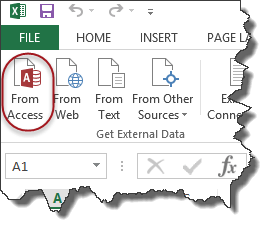
- Du får dialogvinduet vist nedenfor

- Gå til den database, du downloadede og
- Klik på knappen Åbn
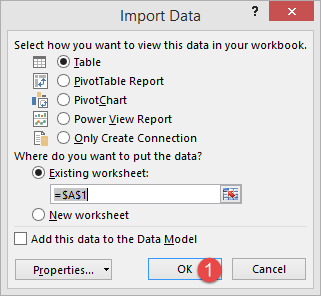
- Klik på knappen OK
- Du får følgende data
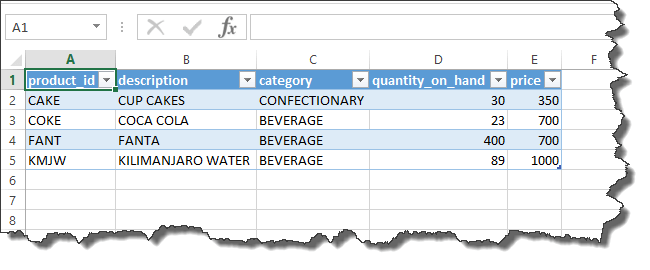
Download databasen og Excel-filen
Opdatering og administration af databaseforbindelsen
Fordelen ved at importere frem for at indsætte er, at Excel bevarer en aktiv forbindelse til databasen, så en enkelt opdatering henter de seneste rækker uden at gentage guiden. Ved at administrere denne forbindelse forbliver rapporten både aktuel og sikker.
- Opdater dataene: Klik på en vilkårlig celle i den importerede tabel, åbn fanen DATA, og vælg Opdater eller Opdater alle for at opdatere alle forbindelser.
- Opdater ved åbning: I forbindelsesegenskaber skal du markere "Opdater data, når filen åbnes", så rapporten er opdateret, hver gang den åbnes.
- Administrer forbindelser: Brug Forespørgsler og forbindelser til at omdøbe, redigere eller slette en forbindelse og til at kontrollere den server og database, den peger på.
- Beskyt legitimationsoplysninger: Foretrække Windows godkendelse hvor det er muligt, og gem aldrig en databaseadgangskode i en delt projektmappe.
⚠️ Advarsel: En projektmappe, der har en aktiv databaseforbindelse, kan eksponere servernavnet og forespørgslen. Fjern forbindelsen med Forespørgsler og forbindelser, før du deler filen uden for organisationen, eller indsæt værdierne som statiske data først.
