
Sådan opretter du diagrammer i Excel: Typer og eksempler
 Redaktionelle team
⚡ Smart opsummering
Diagrammer i Excel forvandler rækker og kolonner med tal til et visuelt billede, der viser tendenser og sammenligninger med et hurtigt blik. Denne side forklarer, hvad et diagram er, de vigtigste diagramtyper og hvornår de skal bruges, delene af et diagram og et trin-for-trin eksempel på et kolonnediagram.

Et billede er tusind ord værd; et diagram er værd af tusinde sæt data. I denne tutorial skal vi lære, hvordan vi kan bruge graf i Excel til at visualisere vores data.
Hvad er et diagram?
Et diagram er en visuel repræsentant for data i både kolonner og rækker. Diagrammer bruges normalt til at analysere tendenser og mønstre i datasæt. Lad os sige, at du har registreret salgstallene i Excel de seneste tre år. Ved hjælp af diagrammer kan du nemt se, hvilket år der var mest solgt, og hvilket år der havde mindst. Du kan også tegne diagrammer for at sammenligne fastsatte mål med faktiske præstationer.
Vi vil bruge følgende data til denne tutorial.
Bemærk: vi vil bruge Excel 2013. Hvis du har en lavere version, er nogle af de mere avancerede funktioner muligvis ikke tilgængelige for dig.
| Vare | 2012 | 2013 | 2014 | 2015 |
|---|---|---|---|---|
| Stationære computere | 20 | 12 | 13 | 12 |
| Laptops | 34 | 45 | 40 | 39 |
| Skærme | 12 | 10 | 17 | 15 |
| Printere | 78 | 13 | 90 | 14 |
Typer af diagrammer i MS Excel
Forskellige scenarier kræver forskellige typer diagrammer. Til dette formål tilbyder Excel en række diagramtyper, som du kan arbejde med. Den type diagram, du vælger, afhænger af den type data, du vil visualisere. For at hjælpe med at forenkle tingene for brugerne har Excel 2013 og nyere en mulighed, der analyserer dine data og giver en anbefaling af den diagramtype, du skal bruge.
Følgende tabel viser nogle af de mest brugte Excel-diagrammer og hvornår du bør overveje at bruge dem.
| S / N | KORTTYPE | HVORNÅR SKAL JEG BRUGE DET? | |
|---|---|---|---|
| 1 | Lagkagediagram | Når du vil kvantificere varer og vise dem som procenter. |
|
| 2 | Bar Chart | Når du vil sammenligne værdier på tværs af et par kategorier. Værdierne løber vandret |
|
| 3 | Kolonnediagram | Når du vil sammenligne værdier på tværs af et par kategorier. Værdierne løber lodret |
|
| 4 | Linjediagram | Når du ønsker at visualisere trends over en periode, dvs. måneder, dage, år osv. |
|
| 5 | Kombinationsdiagram | Når du vil fremhæve forskellige typer information |
|


Betydningen af diagrammer
- Giver dig mulighed for at visualisere data grafisk
- Det er nemmere at analysere tendenser og mønstre ved hjælp af diagrammer i MS Excel
- Let at fortolke sammenlignet med data i celler
Dele af et Excel-diagram
Før du opretter et diagram, er det nyttigt at kende de elementer, der gør det læsbart. Hvert element kan slås til eller fra via knappen Diagramelementer, plustegnet, der vises ud for et valgt diagram.
| Element | Formål |
|---|---|
| Diagram titel | Navngiv diagrammet, så læseren ved, hvad det viser |
| Axis titler | Mærk den vandrette kategoriakse og den lodrette værdiakse |
| Legend | Identificerer hvilken farve der tilhører hvilken dataserie |
| Dataetiketter | Udskriv den nøjagtige værdi på hver søjle, kolonne eller udsnit |
| Gitterlinjer | Lyse linjer, der hjælper øjet med at aflæse en værdi mod aksen |
| Dataserie | Sættet af relaterede værdier, såsom salget af ét produkt på tværs af årene |
💡 Tip: Tilføj dataetiketter, når de præcise tal er vigtige, og fjern gitterlinjer for et renere udseende. Begge dele slås til/fra fra plustegnet under Diagramelementer uden at berøre kildedataene.
Trin for trin eksempel på oprettelse af diagrammer i Excel
I denne vejledning vil vi plotte et simpelt søjlediagram i Excel, der viser de solgte mængder i forhold til salgsåret. Nedenfor er trinene til at oprette diagram i MS Excel:
- Åbne Excel
- Indtast dataene fra eksempeldatatabellen ovenfor
- Din projektmappe skulle nu se ud som følger

For at få det ønskede diagram skal du følge følgende trin
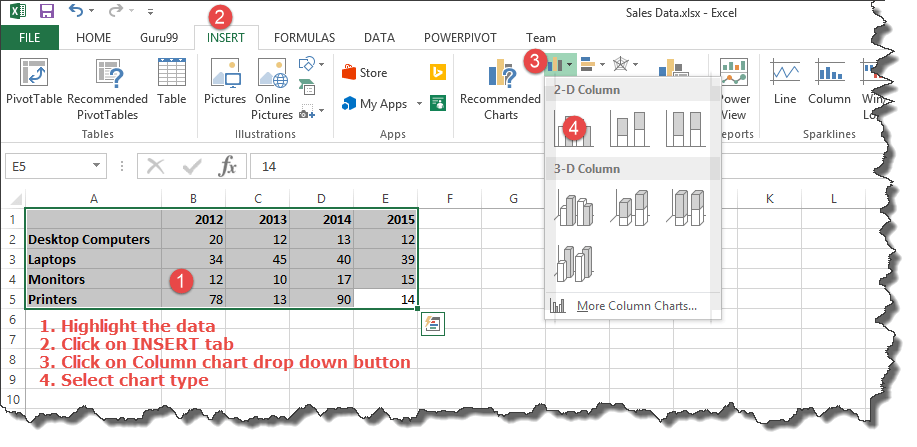
- Vælg de data, du vil repræsentere i grafen
- Klik på fanen INSERT fra båndet
- Klik på rullemenuen Kolonnediagram
- Vælg den diagramtype, du ønsker
Du bør være i stand til at se følgende diagram
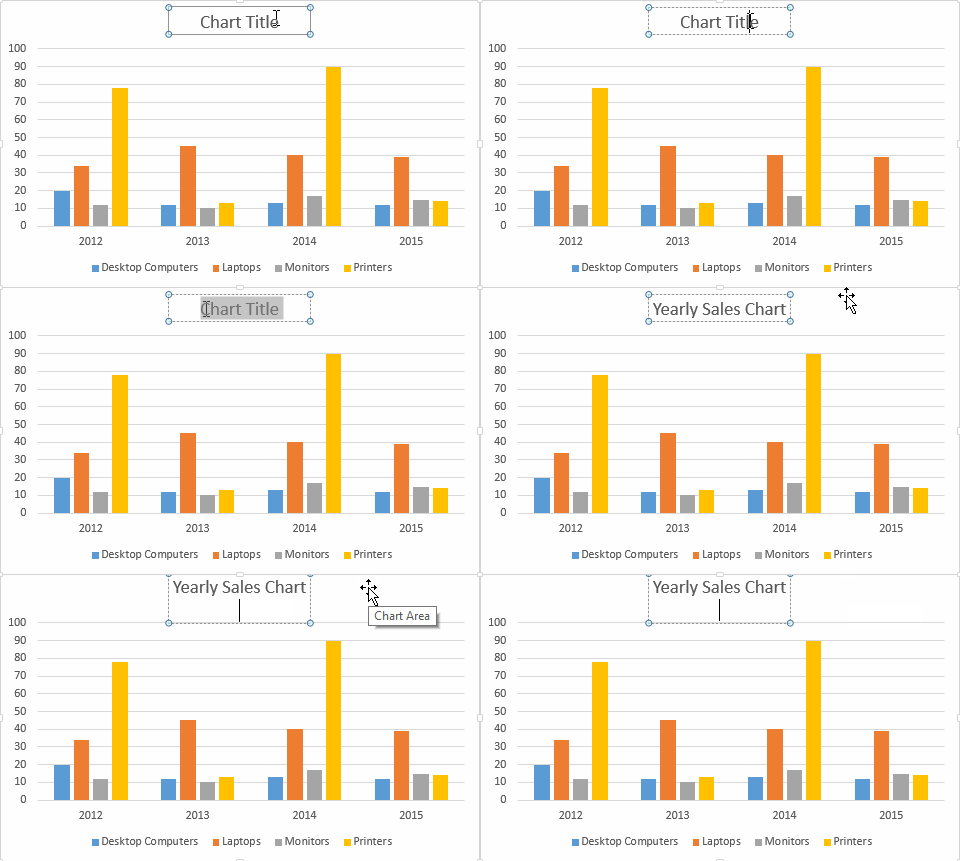
Tutorial øvelse
Når du vælger diagrammet, aktiverer båndet følgende fane

Prøv at anvende de forskellige diagramstile og andre muligheder præsenteret i dit diagram.
Download ovenstående Excel-skabelon
