
SAP Demand Management Tutorial: MD61, MD62, MD04, MD74, MD75
 Redaktionelle team
⚡ Smart opsummering
SAP Efterspørgselsstyring bruger planlagte uafhængige krav til at forudsige og planlægge produktionsmængder. Denne ressource forklarer, hvordan man opretter, ændrer, viser og sletter PIR'er ved hjælp af transaktionerne MD61, MD62, MD04, MD74 og MD75, og hvordan planlægningsstrategier former efterspørgslen.
Hvad er et planlagt uafhængigt krav (PIR)?
Planned Independent Requirements (PIR) bruges til at udføre Demand Management-funktioner.
Et planlagt uafhængigt krav indeholder én planlagt mængde og én dato for et materiale, eller én planlagt mængde opdelt over tid i henhold til datoer.
- PIR version "00" har en aktiv indikator, som specificerer, at kravene vil blive taget i betragtning i Material Requirement Planning (MRP).
- Hvis du ønsker at vedligeholde en række versioner af planlagte uafhængige krav, men ikke ønsker at inkludere alle versioner i planlægning af materialebehov køre, kan du indstille nogle versioner til aktive og andre til inaktive, hvilket kunne bruges til simuleringer i Langsigtet planlægning.
- PIR'er er knyttet til en kravtype, der er drevet af planlægningsstrategier i materialestamdataene, som bestemmer planlægningsmetoden – Lav til lager eller Lav til ordre.
- PIR'er vises i lagerbehovslisten, så planlæggeren kan se og planlægge produktionen baseret på den.
- PIR'er bruges generelt i et Make-to-Stock-miljø, hvor virksomheden ønsker at opbygge lager baseret på prognosen og ikke på salgsordrer.
Effekt af planlægningsstrategier
- Planlægningsstrategier er bredt kategoriseret i Make to Stock (MTS) og Make to Order (MTO).
Lav til lager
- Produktion efter lager implementeres, hvis du producerer varer på lager uden at vente på, at salgsordrer ankommer, fordi du ønsker at levere materialer fra lageret til dine kunder med det samme senere. Du kan endda opbygge varer på lager uden at have salgsordrer, hvis du forudsiger, at der kan være kundeefterspørgsel i den nærmeste fremtid.
- Lagerfremstillingsstrategier er normalt knyttet til en lotstørrelsesnøgle eller en afrundingsværdi. For eksempel kan du kun producere hele beløbet for hele måneden én gang om måneden, eller du kan producere den nøjagtige PIR-mængde.
- I planlægningsstrategi 10 tages kun PIR-mængden i betragtning til MRP-kørslen, og salgsordrer ignoreres fuldstændigt. PIR-mængden reduceres, når du leverer lagerbeholdningen til kunden. PIR har behovstypen LSF.
- I planlægningsstrategi 40 tages det maksimale af de to (PIR og salgsordrer) i betragtning til MRP, og PIR reduceres, så snart salgsordrer indtastes. PIR har kravtypen VSF.
Lav til ordre
- Du ønsker ikke at producere færdige produkter, før du modtager en salgsordre fra kunden.
- PIR'er tages ikke i betragtning i MTO, og kun salgsordrer tages i betragtning i MRP.
- Du producerer salgsordrelager og kan kun levere til den specifikke kunde, i modsætning til MTS-scenariet.
- Planlægningsstrategi 20 bruges i vid udstrækning til fremstilling på bestilling-processen, og strategi 25 bruges til MTO med varianter, hvor kunden anmoder om varianter i produkter.
Sådan opretter du planlagte uafhængige krav (PIR)
Trin 1) På hjemmesiden for oprettelse af en konto skal du indtaste postnummeret for dit service-eller faktureringsområde i feltet, der er markeret (A) på billedet ovenfor. SAP Nem adgang skærm, åbn transaktion MD61.
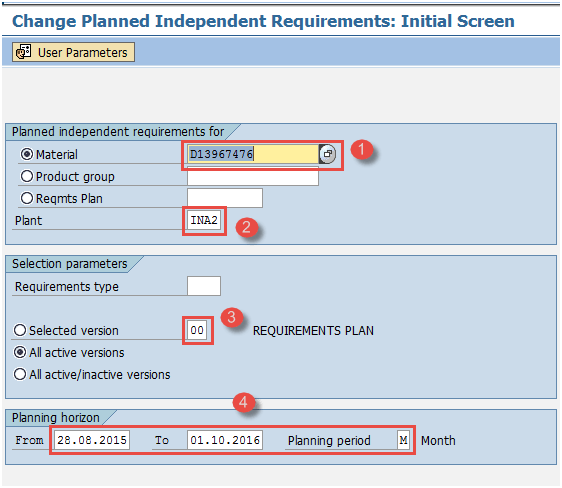
- Indtast et enkelt materiale eller en behovsplan (for flere materialer), som der skal oprettes behov for.
- Gå ind i MRP-området og plant Code "INA2".
- Indtast version som "00", som er den aktive version, og kravene vil blive taget i betragtning i MRP-kørslen.
- Angiv de planlægningshorisontdatoer, for hvilke der skal oprettes behov.
- Indtast planlægningsperioden som måned M.

Når du har udfyldt alle felterne, skal du klikke  eller tryk på Enter for at gå til næste skærmbillede.
Trin 2) På denne skærm indtaster vi behovsmængden i månedlige buckets.
- Version "00" og det markerede afkrydsningsfelt Aktiv ville være standard, hvilket betyder, at det er et aktivt krav og ville blive taget i betragtning i MRP-kørslen.
- Indtast den nødvendige mængde i månedlige buckets.

Klik  for at gemme efter at have udfyldt alle data; systemet viser en besked
 .
- Hvis du vil slette efterspørgslen på ét materiale, skal du klikke
 i rækken og klik på slet-knappen
 .
 i rækken og klik på slet-knappen
 .



Sådan ændres PIR
Trin 1) På hjemmesiden for oprettelse af en konto skal du indtaste postnummeret for dit service-eller faktureringsområde i feltet, der er markeret (A) på billedet ovenfor. SAP Nem adgangsskærm, åbn transaktion MD62.
- Indtast det overordnede materiale, hvis PIR skal ændres.
- Gå ind i anlægget Code.
- Indtast version som "00".
- Indtast planlægningshorisontdatoerne med planlægningsperioden som måned M.
Trin 2) Når du har udfyldt alle felterne, skal du klikke  for at gå til næste skærmbillede.
- Ændre den nødvendige mængde til 900 som vist nedenfor.

Når du er færdig med alle ændringer, skal du klikke  for at gemme PIR'en. Systemet vil vise en besked som
 i nederste venstre hjørne.
Sådan får du vist lager-/behovsliste
Trin 1) På hjemmesiden for oprettelse af en konto skal du indtaste postnummeret for dit service-eller faktureringsområde i feltet, der er markeret (A) på billedet ovenfor. SAP Nem adgangsskærm, åbn transaktion MD04.

- Indtast det materiale, som lager-/behovslisten skal vises for.
- Gå ind i anlægget Code.

Trin 2) Når du har udfyldt alle felterne, skal du klikke  for at gå til næste skærmbillede, hvorefter lager-/behovslisten vises.
- Vis lager-/behovslisten for materialet, hvor du kan se PIR-mængden (behovstype VSF drevet fra planlægningsstrategi 40 i materialestamdata MRP3) på 1000 stk. reduceret til 939 af salgsordrer.

Sådan sletter du PIR-data
Trin 1) På hjemmesiden for oprettelse af en konto skal du indtaste postnummeret for dit service-eller faktureringsområde i feltet, der er markeret (A) på billedet ovenfor. SAP Nem adgangsskærm, åbn transaktion MD74/MD75.

- Gå ind i anlægget Code.
- Indtast den nøgledato, inden hvilken du skal slette alle anlæggets PIR-data, hvis der ikke er valgt noget materiale på skærmen.
- Markér afkrydsningsfelterne Posthistorik, Slet inaktiv version og Opret liste.

Klik på knappen "Udfør" for at køre rapporten og gå til næste skærmbillede.
Trin 2) På den næste skærm vil du se meddelelserne vedrørende sletning af PIR.
- Tjek beskederne vedrørende sletning af PIR.

Fejlfinding
- Der kan være et tilfælde, hvor materialestamdataposten ikke findes. Til dette formål skal du oprette materialestamdataposten for materialet, før du opretter PIR'en.
- Sørg for, at den rigtige planlægningsstrategi er på plads i materialemasteren, som styrer kravtypen for PIR'en, og at PIR'en tages i betragtning i MRP-kørslen på baggrund af dette.
