
ดาวน์โหลดและติดตั้ง SOAPUI บน Windows
 ทีมบรรณาธิการ
⚡ สรุปอย่างชาญฉลาด
ดาวน์โหลด ติดตั้ง และกำหนดค่า SOAPUI บน Windows คู่มือนี้ครอบคลุมการเปิดตัวซอฟต์แวร์โอเพนซอร์สอย่างครบถ้วน โดยจะอธิบายถึงข้อกำหนดด้านฮาร์ดแวร์ ตัวเลือกการติดตั้ง เช่น Hermes JS และบทช่วยสอน การสร้างพื้นที่ทำงาน และการตั้งค่า HTTP, WSDL และ UI เพื่อการทดสอบเว็บเซอร์วิสที่เชื่อถือได้
ภาพรวมการดาวน์โหลด การติดตั้ง และการกำหนดค่า SOAPUI
คู่มือนี้แสดงขั้นตอนการดาวน์โหลด ติดตั้ง และกำหนดค่า SOAP UI (เวอร์ชันโอเพนซอร์ส) บน Windows เครื่อง. ขั้นตอนเดียวกันนี้สามารถใช้ได้กับระบบปฏิบัติการอื่นๆ โดยอาจมีการเปลี่ยนแปลงเล็กน้อยในโปรแกรมติดตั้ง
ภาพรวมในรูปแบบตารางด้านล่างนี้สรุปแพลตฟอร์มที่รองรับและข้อกำหนดด้านฮาร์ดแวร์

แผนภาพขั้นตอนการติดตั้งต่อไปนี้สรุปภาพรวมกระบวนการติดตั้งได้อย่างคร่าวๆ

ส่วน A: กำลังดาวน์โหลด SOAP UI
เริ่มต้นด้วยการดาวน์โหลดโปรแกรมติดตั้งที่เหมาะสมสำหรับระบบปฏิบัติการเป้าหมายจากเว็บไซต์อย่างเป็นทางการ SoapUI เว็บไซต์.
- นำทางไปยัง https://www.soapui.org/downloads/latest-release/.
- เลื่อนลงมาแล้วเลือกตัวติดตั้งที่ตรงกับระบบปฏิบัติการของคุณ คู่มือนี้จะติดตั้งโปรแกรมติดตั้ง SOAP UI บนระบบ 64 บิต Microsoft Windows ระบบ

- หลังจากคลิกดาวน์โหลด เบราว์เซอร์จะถูกส่งไปยังหน้าถัดไป https://www.soapui.org/downloads/thank-you-for-downloading-soapui/ และโปรแกรมติดตั้งจะดาวน์โหลดโดยอัตโนมัติ

ส่วน B: การติดตั้ง SOAP UI on Windows
เมื่อดาวน์โหลดไฟล์ติดตั้งเสร็จแล้ว ให้เรียกใช้ในฐานะผู้ดูแลระบบ และทำตามขั้นตอนการติดตั้งอย่างละเอียด
ขั้นตอนที่ 1: หลังจากดาวน์โหลดเสร็จแล้ว ให้เรียกใช้ไฟล์ดังนี้ ผู้บริหาร ที่แสดงด้านล่าง

ขั้นตอนที่ 2: ในตัวช่วยตั้งค่า ให้คลิก ถัดไป เพื่อดำเนินการต่อ

ขั้นตอนที่ 3: เลือกไดเร็กทอรีการติดตั้ง หรือยอมรับค่าเริ่มต้น

ขั้นตอนที่ 4: เลือกส่วนประกอบที่จะติดตั้ง
- SOAP UI: ถูกเลือกไว้เป็นค่าเริ่มต้นและผู้ใช้ไม่สามารถกำหนดค่าได้
- ที่มา: เปิดใช้งานเพื่อเข้าถึง SOAP UI โค้ดต้นฉบับ คำแนะนำนี้ไม่ได้ตรวจสอบส่วนนั้น
- เฮอร์เมส เจเอส: เปิดใช้งานเมื่อแอปพลิเคชันต้องการการทดสอบ JMS
- กวดวิชา: เปิดใช้งานการติดตั้ง SOAP UI คำแนะนำหลังการติดตั้ง
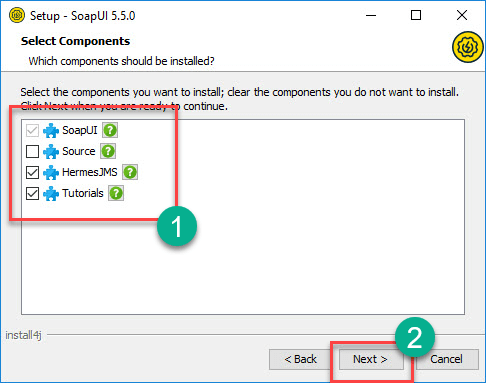
ขั้นตอนที่ 5: ยอมรับข้อตกลงใบอนุญาตและคลิก ถัดไป.

ขั้นตอนที่ 6: เลือกตำแหน่งโฟลเดอร์สำหรับบทเรียน หรือยอมรับค่าเริ่มต้น จากนั้นคลิก ถัดไป.
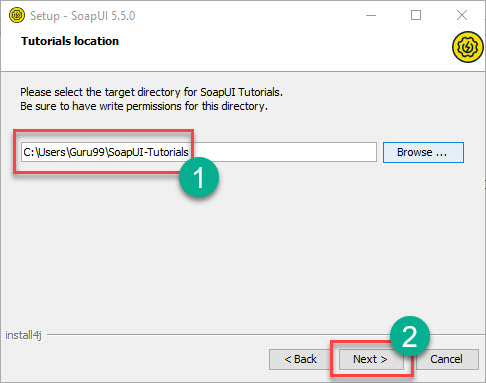
ขั้นตอนที่ 7: เลือกโฟลเดอร์เมนูเริ่มต้นหรือยอมรับค่าเริ่มต้น จากนั้นคลิก ถัดไป.

ขั้นตอนที่ 8: เห็บ สร้างไอคอนบนเดสก์ท็อป และคลิก ถัดไป.

ขั้นตอนที่ 9: การติดตั้งจะเริ่มต้นขึ้น เมื่อเสร็จสิ้น ตัวช่วยสร้างจะแสดงสถานะด้านล่าง คลิก เสร็จสิ้น.

ขั้นตอนที่ 10: หลังจากคลิก เสร็จสิ้น, SOAP UI เปิดใช้งานโดยอัตโนมัติ

ส่วนติดต่อผู้ใช้หลักประกอบด้วย:
- แถบเมนู
- แถบเครื่องมือด่วน
- พื้นที่เดินเรือโครงการ
- คุณสมบัติพื้นที่ทำงาน
- พื้นที่บันทึกข้อมูล
ส่วน C: การกำหนดค่า SOAP UI
ด้วยระบบเส้นทาง SOAP UI เมื่อติดตั้งเสร็จแล้ว ขั้นตอนต่อไปคือการสร้างพื้นที่ทำงานและทำความคุ้นเคยกับโครงสร้างลำดับชั้นของโปรเจ็กต์
โครงสร้างด้านล่างนี้เป็นพื้นฐานสำหรับงานทดสอบทั้งหมดใน SOAP UI:
- ขั้นตอนแรกใน SOAP UI คือการสร้างพื้นที่ทำงาน โครงการหลายโครงการสามารถอยู่ในพื้นที่ทำงานเดียวกันได้ และผู้ใช้สามารถสร้างพื้นที่ทำงานได้มากกว่าหนึ่งแห่ง เวอร์ชัน Pro รองรับการสลับสภาพแวดล้อมเพื่อแมปไปยังปลายทางต่างๆ
- แต่ละโปรเจ็กต์สามารถมีชุดทดสอบได้หลายชุด
- ชุดทดสอบแต่ละชุดสามารถประกอบด้วยกรณีทดสอบได้หลายกรณี
- แต่ละกรณีทดสอบสามารถประกอบด้วยขั้นตอนการทดสอบได้หลายขั้นตอน
ด้านล่างนี้คือภาพแสดงโครงสร้างพื้นที่ทำงานใน SOAP UI.

ขั้นตอนที่ 1: สร้างพื้นที่ทำงานตามที่แสดงด้านล่าง สิ่งประดิษฐ์ทั้งหมดที่สร้างขึ้นหลังจากนี้จะอยู่ในพื้นที่ทำงานนี้
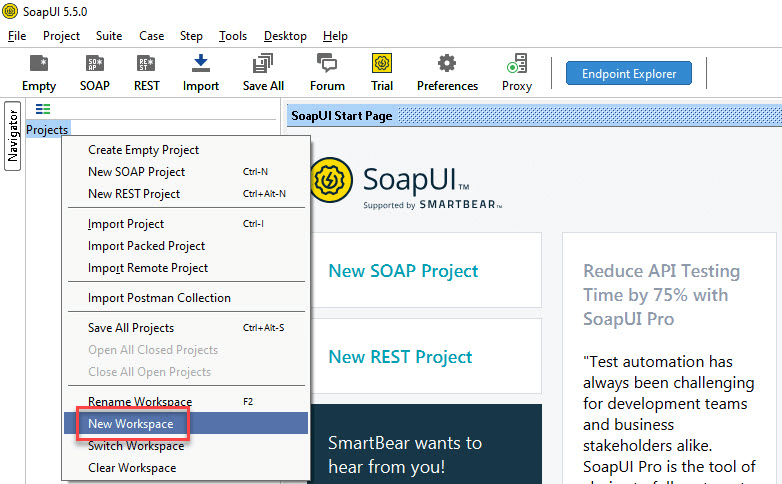
ขั้นตอนที่ 2: ป้อนชื่อสำหรับพื้นที่ทำงานแล้วคลิก OK.

ขั้นตอนที่ 3: เลือกเส้นทางที่จะบันทึกไฟล์ XML ของพื้นที่ทำงาน
- เลือกไดเร็กทอรีสำหรับพื้นที่ทำงาน
- กำหนดชื่อไฟล์ XML ของพื้นที่ทำงาน ไฟล์นี้จะถูกเปิดขึ้นในภายหลังเมื่อโหลดพื้นที่ทำงานใหม่
- คลิก ลด.

ขั้นตอนที่ 4: พื้นที่ทำงานถูกสร้างขึ้นดังที่แสดงด้านล่าง คุณสมบัติของพื้นที่ทำงานสามารถเข้าถึงได้ภายใต้ คุณสมบัติพื้นที่ทำงาน แถบ

SOAP UI ตอนนี้ได้ดาวน์โหลด ติดตั้ง และกำหนดค่าเสร็จเรียบร้อยแล้ว ดังนั้นจึงสามารถเริ่มการทดสอบได้
การนำทาง GUI พื้นฐานใน SOAP UI
ทำความเข้าใจเมนูที่ใช้งานบ่อยที่สุดภายใน SOAP UI เป็นสิ่งสำคัญสำหรับการใช้งานอย่างรวดเร็วในโปรเจกต์จริง หัวข้อด้านล่างนี้จะครอบคลุมเมนูไฟล์, การตั้งค่า และเมนูช่วยเหลือ
เมนูไฟล์

- โครงการ SOAP ใหม่ สร้างโปรเจ็กต์โดยการนำเข้าคำขอ SOAP
- โครงการ REST ใหม่ สร้างโปรเจ็กต์โดยการนำเข้าคำขอ REST
- โครงการนำเข้า โหลดโปรเจ็กต์ทั้งหมดโดยการค้นหาไฟล์ XML ของโปรเจ็กต์นั้น
- บันทึกโปรเจกต์ทั้งหมด บันทึกโปรเจกต์ที่เปิดอยู่ทั้งหมดได้ด้วยการคลิกเพียงครั้งเดียว
- ปิดโปรเจกต์ที่เปิดอยู่ทั้งหมด ปิดทุกโปรเจ็กต์ในพื้นที่ทำงาน
- เปลี่ยนชื่อพื้นที่ทำงาน เปลี่ยนชื่อพื้นที่ทำงานปัจจุบัน
- สลับพื้นที่ทำงาน สลับไปมาระหว่างพื้นที่ทำงานต่างๆ
- การตั้งค่า เปิด SOAP UI หน้าต่างการปรับแต่ง รายละเอียดมีดังต่อไปนี้
- บันทึกค่ากำหนด บันทึกการตั้งค่าที่กำหนดเองไว้ เพื่อให้ครั้งต่อไปสามารถใช้งานได้ SOAP UI เซสชันจะโหลดไฟล์เหล่านั้นโดยอัตโนมัติ
ไฟล์ > การตั้งค่า > การตั้งค่า HTTP
ส่วนการตั้งค่า HTTP จะควบคุมวิธีการทำงานของส่วนนี้ SOAP UI สื่อสารผ่านโปรโตคอล HTTP

- กำหนดเวอร์ชัน HTTP ที่ใช้สำหรับการร้องขอและการตอบกลับ
- ส่วนหัวของตัวแทนผู้ใช้ สามารถกำหนดค่าล่วงหน้าได้ที่นี่ หากปล่อยว่างไว้ จะใช้ส่วนหัวไคลเอ็นต์ HTTP เริ่มต้น
- ระบุวิธีการบีบอัด: gzip, deflate หรือไม่มีการบีบอัด
- หากเลือกตัวเลือกนี้ จะอนุญาตให้มีการบีบอัดข้อมูลในการตอบสนองจากโฮสต์
- หากเลือกตัวเลือกนี้ จะปิดใช้งานการคลายการบีบอัดข้อมูลที่ได้รับการบีบอัดไว้
- หากเลือกตัวเลือกนี้ จะปิดการเชื่อมต่อ HTTP หลังจากการร้องขอ SOAP แต่ละครั้ง
- หากเลือกตัวเลือกนี้ จะอนุญาตให้ระบุข้อมูลการตรวจสอบสิทธิ์สำหรับคำขอขาออก
- จำกัดจำนวนไบต์สูงสุดที่อ่านได้จากคำตอบ ค่าศูนย์หมายถึงไม่จำกัด
ไฟล์ > การตั้งค่า > การตั้งค่า WSDL
การตั้งค่า WSDL จะควบคุมการแคชและพฤติกรรมการสร้างตัวอย่าง

- แคช WSDL เปิดหรือปิดการใช้งานแคช WSDL
- สร้างค่าตัวอย่างภายในคำขอ
- คำขอที่สร้างขึ้นจะรวมองค์ประกอบเสริมไว้เสมอ
- พิมพ์ข้อความตอบกลับในโปรแกรมแก้ไขข้อความตอบกลับ
- ระบุไดเร็กทอรีที่มีไฟล์สคีมา (.xsd) สำหรับการตรวจสอบความถูกต้องของคำขอ WSDL การเปลี่ยนแปลงในส่วนนี้จำเป็นต้องมี SOAP UI การเริ่มต้นใหม่
- กำหนดขนาดข้อความขั้นต่ำที่จะบีบอัดภายใน SoapUI ไฟล์โครงการ
ไฟล์ > การตั้งค่า > การตั้งค่า UI
การตั้งค่า UI ปรับแต่ง SOAP UI พฤติกรรมการเริ่มต้นและประสบการณ์ด้านภาพ

- ปิดโปรเจ็กต์ทั้งหมดเมื่อเริ่มต้นระบบ เพื่อปรับปรุงเวลาในการเริ่มต้นระบบและลดการใช้หน่วยความจำ
- แสดงคำอธิบายเมื่อมีให้ใช้งาน
- บันทึกโปรเจกต์ทั้งหมดโดยอัตโนมัติเมื่อออกจากโปรแกรม SOAP UI.
- สร้างสำเนาสำรองของโปรเจ็กต์ก่อนบันทึก หากเปิดใช้งาน จะต้องระบุเส้นทางโฟลเดอร์สำรองข้อมูลด้วย
- แสดงและขยายแท็บบันทึกข้อมูลเมื่อเริ่มต้นระบบ
- แสดงหน้าต่างการตั้งค่าเริ่มต้นเมื่อเปิดโปรแกรม
- ปิดใช้งานคำแนะนำเครื่องมือเมื่อวางเมาส์เหนือตัวเลือกต่างๆ
เมนูช่วยเหลือ
เมนูช่วยเหลือช่วยให้เข้าถึงเอกสาร ข้อมูลอัปเดต และข้อมูลเวอร์ชันได้อย่างรวดเร็ว

- แสดงหน้าแรกของความช่วยเหลือออนไลน์ที่ www.soapui.org.
- อนุญาตให้ผู้ใช้ที่ลงทะเบียนแล้วโพสต์คำถามในฟอรัมชุมชนได้
- ตรวจสอบการอัปเดตล่าสุดและติดตั้งหากมีให้ใช้งาน
- เปิดไฟล์ SOAP UI โฮมเพจที่ www.soapui.org.
- แสดงข้อมูลการสร้างและเวอร์ชันของ SOAP UI.
บทเรียนที่จะมาถึงนี้จะครอบคลุมวิธีการสร้างชุดทดสอบ กรณีทดสอบ และขั้นตอนการทดสอบ รวมถึงวิธีการส่งและตรวจสอบความถูกต้องของคำขอ SOAP
