
วิธีค้นหาและเปลี่ยนที่อยู่ MAC ใน Mac OS
 ทีมบรรณาธิการ
⚡ สรุปอย่างชาญฉลาด
การค้นหาและเปลี่ยนที่อยู่ MAC บน macOS ใช้เครื่องมือในตัว: การตั้งค่าระบบ, แถบเครื่องมือ Wi-Fi และเทอร์มินัล เพื่อแสดงที่อยู่ฮาร์ดแวร์ ในขณะที่คำสั่ง ifconfig จะกำหนดที่อยู่ใหม่ให้ชั่วคราว
วิธีการค้นหาที่อยู่ MAC บน macOS
อะแดปเตอร์เครือข่ายทุกตัวมี ที่อยู่ MACและ macOS มีสามวิธีง่ายๆ ในการค้นหาข้อมูลนี้ ได้แก่ การตั้งค่าระบบ (System Preferences), เทอร์มินัล (Terminal) และแถบเครื่องมือ Wi-Fi โดยแต่ละวิธีแสดงไว้ด้านล่าง
การใช้การตั้งค่าระบบ
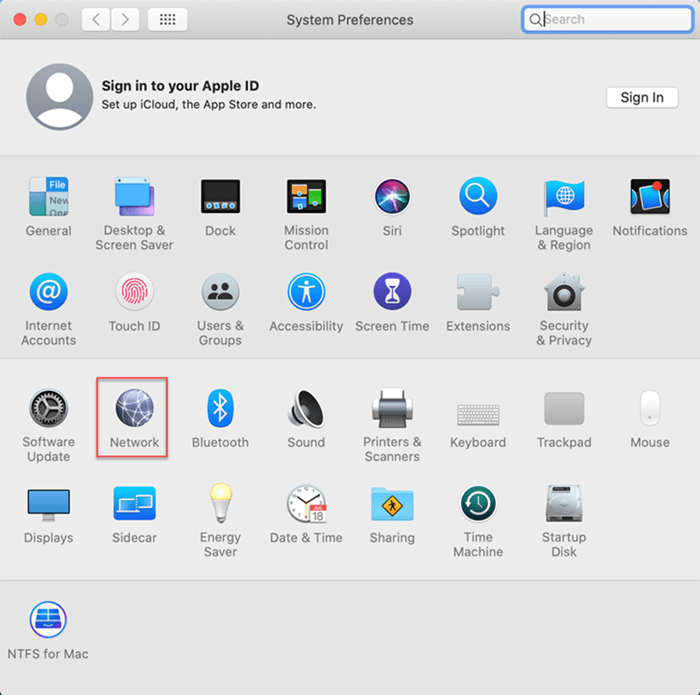
ขั้นตอนที่ 1) ไปที่การตั้งค่าระบบ (System Preferences) แล้วคลิกที่เครือข่าย (Network)
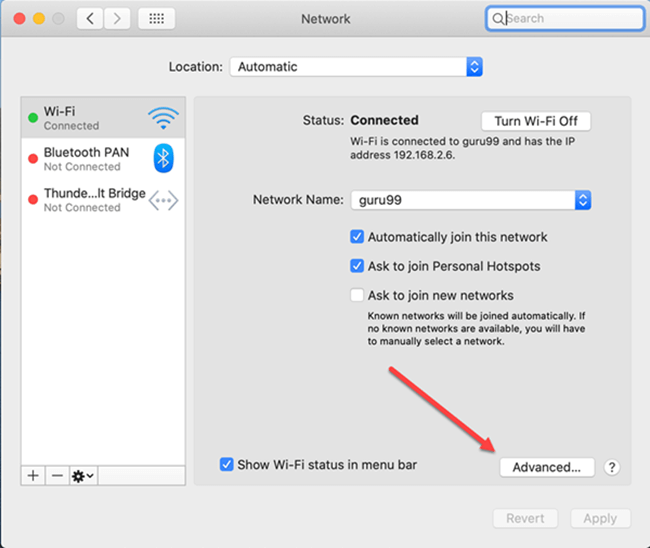
ขั้นตอนที่ 2) ในเมนูเครือข่าย ให้คลิกที่ปุ่มขั้นสูง
ขั้นตอนที่ 3) ไปที่แท็บฮาร์ดแวร์ คุณจะเห็นที่อยู่ MAC ของ Mac ของคุณ
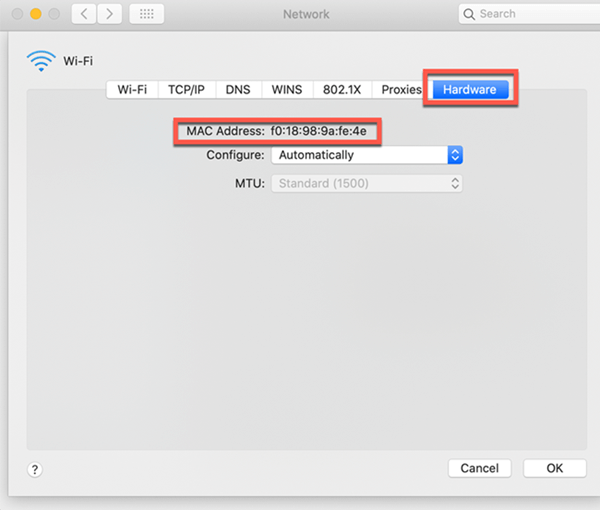
On macOS ในรุ่น Ventura และรุ่นต่อมา รูปแบบการตั้งค่าได้เปลี่ยนไป: เปิดการตั้งค่าระบบ เลือก Wi-Fi คลิกรายละเอียดถัดจากเครือข่ายของคุณ และอ่านช่องที่อยู่ Wi-Fi
การใช้เทอร์มินัล
ขั้นตอนที่ 1) เปิดแอปพลิเคชัน Terminal จาก Launchpad พิมพ์ ifconfig แล้วอ่านที่อยู่ MAC ของคุณจากผลลัพธ์
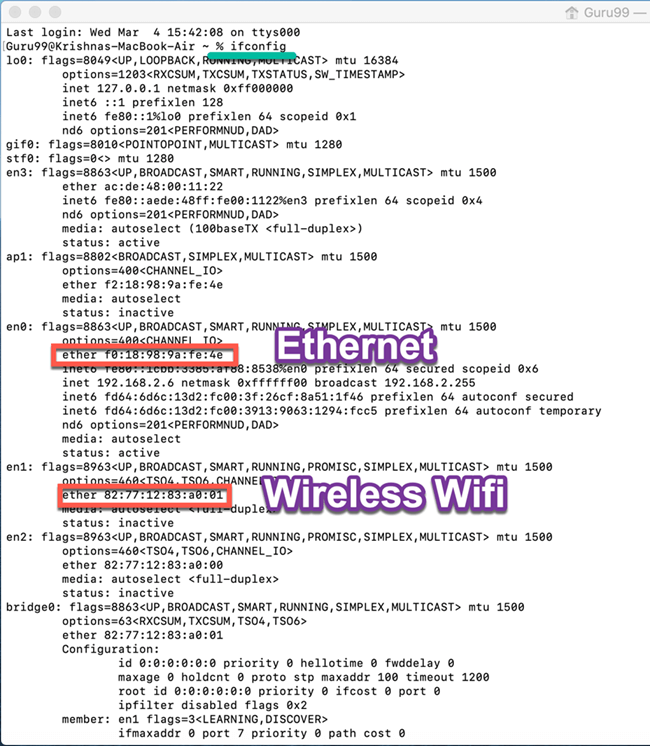
การใช้แถบเครื่องมือ Wi-Fi
ขั้นตอนที่ 1) กดปุ่ม Option (Alt) แล้วคลิกไอคอน Wi-Fi ในแถบเครื่องมือ จากนั้นเมนูจะแสดงที่อยู่ Wi-Fi

เหตุใดจึงต้องเปลี่ยน MAC Address ของคุณ?
การเปลี่ยนหรือปลอมแปลงที่อยู่ MAC เป็นงานเครือข่ายทั่วไปที่มีเหตุผลเชิงปฏิบัติหลายประการ เนื่องจากที่อยู่ MAC จะถูกส่งออกไปในทุกเครือข่ายท้องถิ่นที่คุณเข้าร่วม จึงสามารถบันทึกและนำไปใช้ในการระบุอุปกรณ์ของคุณได้ ดังนั้นการเปลี่ยนที่อยู่ MAC จึงมีประโยชน์อย่างชัดเจนในด้านความเป็นส่วนตัวและการทดสอบ
- ข้อมูลส่วนบุคคล: การใช้ที่อยู่เครือข่ายแบบหมุนเวียนทำให้เครือข่ายและผู้โฆษณาเข้าถึงข้อมูลได้ยากขึ้น tracอุปกรณ์ ka กระจายอยู่ตามสถานที่ต่างๆ
- การควบคุมการเข้าถึง: เครือข่ายสาธารณะหรือเครือข่ายขององค์กรบางแห่งจำกัดจำนวนอุปกรณ์ตามที่อยู่ MAC หรือกำหนดเวลาจำกัด และที่อยู่ใหม่สามารถกู้คืนการเข้าถึงได้ในกรณีที่ที่อยู่เดิมถูกบล็อก
- การทดสอบ: วิศวกรเครือข่ายเปลี่ยนที่อยู่ MAC เพื่อทดสอบไฟร์วอลล์ การจองที่อยู่ DHCP หรือกฎที่อิงตาม MAC โดยไม่ต้องสลับที่อยู่ping ฮาร์ดแวร์.
- เปลี่ยน: เมื่ออะแดปเตอร์ตัวใดตัวหนึ่งทำงานผิดพลาด การคัดลอกที่อยู่ MAC เดิมจะช่วยให้อะแดปเตอร์ตัวใหม่สามารถรับสิทธิ์การเข้าถึงตามที่อยู่ดังกล่าวได้
ไม่ว่าจะด้วยเหตุผลใดก็ตาม โปรดจำไว้ว่าการปลอมแปลงที่อยู่จะเปลี่ยนเฉพาะที่อยู่ซึ่งระบบปฏิบัติการแสดงเท่านั้น ที่อยู่ฮาร์ดแวร์ที่ถูกกำหนดไว้ล่วงหน้ายังคงเหมือนเดิม
วิธีเปลี่ยนที่อยู่ MAC บน macOS
นี่คือวิธีการเปลี่ยนที่อยู่ MAC บน macOSทำตามขั้นตอนต่อไปนี้ตามลำดับ:
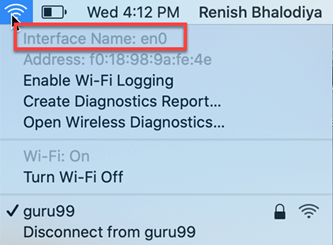
ขั้นตอนที่ 1) กดปุ่ม Option ค้างไว้แล้วคลิกที่สัญลักษณ์ Wi-Fi เพื่อตรวจสอบชื่ออินเทอร์เฟซ ในแผนภาพด้านล่างคือ “en0”
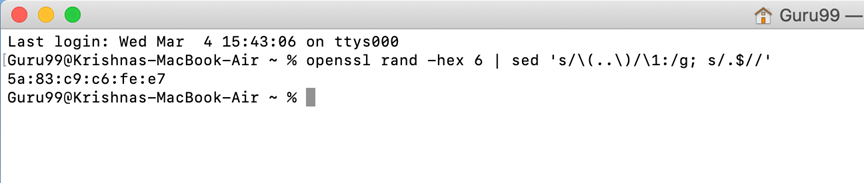
ขั้นตอนที่ 2) ไปที่เทอร์มินัลและเรียกใช้คำสั่งด้านล่างเพื่อสร้างที่อยู่แบบสุ่ม:
openssl rand -hex 6 | sed 's/\(..\)/\1:/g; s/.$//'
ฟังก์ชันนี้จะส่งคืนเลขฐานสิบหกใหม่ที่สามารถใช้เป็นที่อยู่ MAC ได้
ขั้นตอนที่ 3) ตัดการเชื่อมต่อจากเครือข่าย Wi-Fi ปัจจุบันของคุณโดยกดปุ่ม Option ค้างไว้ คลิกไอคอน Wi-Fi ในแถบเมนู และเลือก “ตัดการเชื่อมต่อ”

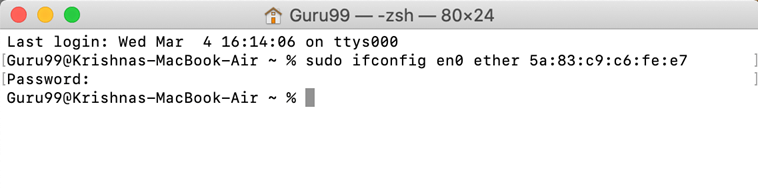
ขั้นตอนที่ 4) กลับไปที่เทอร์มินัลแล้วเรียกใช้คำสั่ง:
sudo ifconfig en0 ether <MAC address>
ขั้นตอนที่ 5) ตอนนี้คุณได้เปลี่ยนที่อยู่ MAC ของคุณเรียบร้อยแล้ว เชื่อมต่อกับเครือข่าย Wi-Fi ของคุณอีกครั้งและตรวจสอบที่อยู่ MAC ของคุณอีกครั้ง
การเปลี่ยนที่อยู่ MAC บน macOS ถาวร?
On macOSการเปลี่ยนแปลง MAC address ด้วยคำสั่ง ifconfig นั้นเป็นการเปลี่ยนแปลงชั่วคราว ระบบปฏิบัติการจะแสดง MAC address ใหม่เพียงชั่วคราว จนกว่าจะรีสตาร์ทเครื่องครั้งถัดไป ซึ่งในครั้งนั้นอินเทอร์เฟซจะโหลด MAC address เดิมที่ถูกกำหนดไว้ในฮาร์ดแวร์กลับมา ไม่มีการตั้งค่าใดที่ทำให้การเปลี่ยนแปลงด้วย ifconfig เป็นแบบถาวร
พฤติกรรมนี้เป็นไปโดยเจตนา macOS ระบบจะถือว่าที่อยู่ฮาร์ดแวร์เป็นค่าเริ่มต้นและนำกลับมาใช้ใหม่ทุกครั้งที่บูต ดังนั้นการรีบูตจึงเป็นวิธีที่ง่ายที่สุดในการยกเลิกการเปลี่ยนแปลงใดๆ หากคุณต้องการให้ที่อยู่ใหม่คงอยู่ คุณต้องใช้คำสั่งนั้นอีกครั้งหลังจากเข้าสู่ระบบทุกครั้ง โดยปกติจะทำผ่านสคริปต์เริ่มต้นหรือ LaunchDaemon
- โดยค่าเริ่มต้นจะเป็นแบบชั่วคราว: ที่อยู่ IP ที่ปลอมแปลงจะหายไปเมื่อรีบูตเครื่องหรือเมื่ออินเทอร์เฟซ Wi-Fi รีเซ็ต
- ไม่มีการบันทึกข้อมูลแบบถาวรในตัว: Apple ไม่มีตัวเลือกในเมนูให้ล็อกที่อยู่ MAC แบบกำหนดเอง
- การคงสถานะด้วยตนเอง: สคริปต์เริ่มต้นที่เรียกใช้คำสั่ง ifconfig จะทำการกำหนดค่าที่อยู่ใหม่โดยอัตโนมัติ
ข้อผิดพลาดที่พบบ่อยเมื่อเปลี่ยนที่อยู่ MAC บน macOS
มีปัญหาบางอย่างที่คาดเดาได้ซึ่งอาจทำให้การเปลี่ยนแปลงที่อยู่ MAC ไม่ได้ผล การแก้ไขปัญหาเหล่านี้ตามลำดับมักจะช่วยแก้ปัญหาได้:
- ยังคงเชื่อมต่อกับ Wi-Fi อยู่: คุณไม่สามารถเปลี่ยนที่อยู่ขณะที่อินเทอร์เฟซเชื่อมต่อกับเครือข่ายอยู่ โปรดตัดการเชื่อมต่อจาก Wi-Fi ก่อน จากนั้นจึงเรียกใช้คำสั่ง
- ชื่ออินเทอร์เฟซไม่ถูกต้อง: คำสั่งนี้กำหนดเป้าหมายไปที่ en0 แต่ Wi-Fi อาจเป็น en1 ใน Mac บางเครื่อง ให้เรียกใช้คำสั่ง networksetup -listallhardwareports เพื่อยืนยันอินเทอร์เฟซที่ถูกต้อง
- รูปแบบ MAC ไม่ถูกต้อง: ค่าใหม่ต้องเป็นที่อยู่เลขฐานสิบหก 48 บิตที่ถูกต้อง โดยที่อยู่แบบยูนิคาสต์ที่จัดการในพื้นที่นั้นปลอดภัยที่สุด
- ขาดคำสั่ง sudo: การเปลี่ยนอินเทอร์เฟซจำเป็นต้องใช้สิทธิ์ผู้ดูแลระบบ ดังนั้นคำสั่งต้องเริ่มต้นด้วย sudo และระบบจะขอรหัสผ่านของคุณ
- การเปลี่ยนแปลงนั้นไม่ได้คงอยู่ถาวร: เนื่องจากการเปลี่ยนแปลงนี้เป็นการเปลี่ยนแปลงชั่วคราว โปรดตรวจสอบทันทีด้วยคำสั่ง ifconfig en0 ก่อนเชื่อมต่อใหม่
