
วิธีดู IPTV บน Roku (แอปที่ดีที่สุดในปี 2026)
 ทีมบรรณาธิการ
ฉันลงทุน 156 ชั่วโมง + การวิจัยและการทดสอบ 40 + IPTV เครื่องมือ และวิธีการที่เข้ากันได้กับ Roku คู่มือนี้ ครอบคลุม 5 วิธี ที่ใช้งานได้กับระบบ Roku ในปัจจุบัน คำแนะนำทุกอย่างของผมมาจากประสบการณ์ตรงและการทดสอบในโลกแห่งความเป็นจริง ไปอ่านบทความฉบับเต็มเพื่อทำความเข้าใจวิธีการรับชมกันเลย IPTV บน Roku อย่างถูกวิธี
วิธีที่ 1: การใช้สิ่งที่ดีที่สุด IPTV แอปสำหรับ Roku
จำเป็นต้องเลือกให้ถูกต้อง IPTV แอปพลิเคชันที่ให้บริการที่มีใบอนุญาตอย่างน่าเชื่อถือ พร้อมแผนบริการที่เหมาะสมโดยไม่มีค่าใช้จ่ายแอบแฝง แม้ว่าต่อไปนี้จะเป็นอย่างไรก็ตาม IPTVบริการเหล่านี้จำเป็นต้องมีโปรแกรมเล่นวิดีโอเพื่อใช้งานบน Roku และนี่คือบริการที่เข้ากันได้ดีที่สุดเท่าที่ฉันพบจากการทดสอบผู้ให้บริการหลายราย
1) VocoTV
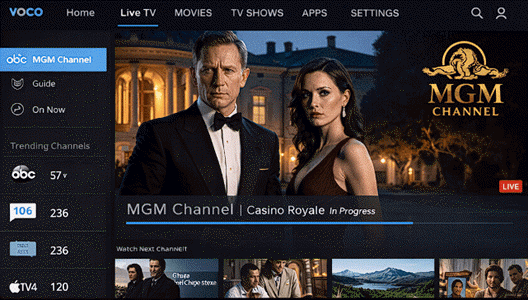
VocoTV มากับ ช่องถ่ายทอดสดมากกว่า 20,000 ช่อง และ มากกว่า 17,000 รับชมได้ตามต้องการ พร้อมทั้งรายการแบบจ่ายเงินเพื่อรับชม (PPV) สามารถรับชมรายการต่างๆ บน Roku ผ่านอุปกรณ์ที่รองรับได้ IPTV แอปเล่นเพลง สิ่งที่ฉันต้องทำก็แค่โหลดการสมัครสมาชิกและเพลย์ลิสต์ลงใน Roku IPTV ผู้เล่นชอบ IPTV Smart Player ทำให้การเลิกใช้เคเบิลทีวีรู้สึกสมจริงและน่าตื่นเต้น และการติดตั้งก็ง่ายดายเมื่อฉันหาเครื่องเล่นที่เหมาะสมได้แล้ว

ถึงกระนั้น ผมก็เจอปัญหาเล็กน้อยบ้าง เช่น ช่องสัญญาณหลุดเป็นบางครั้งในช่วงเวลาที่มีคนดูเยอะ ดังนั้น ผมจึงต้องปรับการตั้งค่าเครื่องเล่นและเลือกแพ็กเกจอินเทอร์เน็ตที่มีแบนด์วิดท์สูงกว่าเพื่อให้การใช้งานราบรื่น นอกจากนี้ ฝ่ายบริการลูกค้าก็ค่อนข้างช้าในการแก้ไขปัญหาทางเทคนิคที่ซับซ้อน ดังนั้น หากคุณเจอปัญหา เตรียมตัวแก้ไขปัญหาด้วยตัวเองสักหน่อย หรือติดต่อฝ่ายบริการลูกค้าอย่างต่อเนื่อง
วิธีใช้งานมีดังนี้ VocoTV สำหรับการรับชม IPTV บน Roku:
ขั้นตอน 1) ขั้นแรก เชื่อมต่ออุปกรณ์ Roku ของคุณกับ Wi-Fi ลงชื่อเข้าใช้ และตรวจสอบให้แน่ใจว่าอุปกรณ์ของคุณได้รับการอัปเดตเป็นระบบปฏิบัติการ Roku OS เวอร์ชันล่าสุดแล้ว
ขั้นตอน 2) ตอนนี้คุณสามารถติดตั้งได้แล้ว IPTV ผู้เล่นชอบ IPTV ดาวน์โหลดแอป Smarters หรือ IBO Player จาก Roku Channel Store
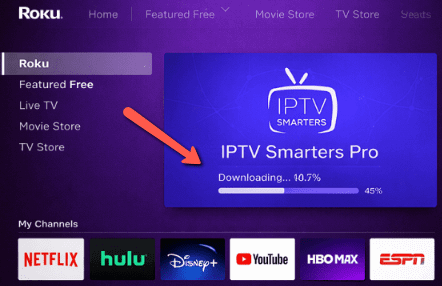
ขั้นตอน 3) เปิด VocoTV อีเมลต้อนรับและคัดลอกเพลย์ลิสต์ M3U ของคุณ URL หรือ เอ็กซ์สตรีม Codeรายละเอียดการเข้าสู่ระบบ
ขั้นตอน 4) เปิด IPTV แอปที่คุณเลือกบน Roku แล้วป้อน VocoTV ตรวจสอบข้อมูลประจำตัวอย่างละเอียด จากนั้นบันทึกและโหลดช่องทางต่างๆ ใหม่
ขั้นตอน 5) ตอนนี้ เปิดแอป เลือกดูรายการทีวีสดหรือวิดีโอออนดีมานด์ แล้วเริ่มสตรีมได้อย่างมืออาชีพราวกับแชมป์เปี้ยนแห่งการดูทีวีจากบ้านตัวเอง
24-Hours ทดลองฟรี
2) OTTOcean
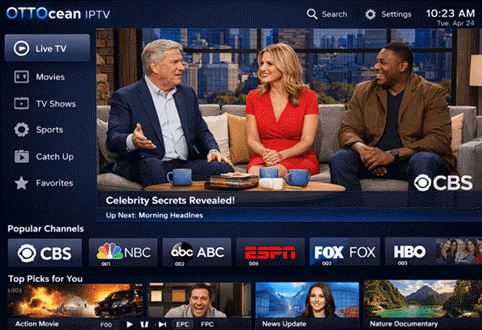
OTTOcean มีรายการทีวีสด ภาพยนตร์ และกีฬาให้เลือกมากมาย พร้อมคุณสมบัติป้องกันการกระตุกและการค้าง การติดตั้งไม่ซับซ้อน ดังนั้นผู้ใช้ที่ประสบปัญหาความเข้ากันได้กับ Roku ก็สามารถใช้งานได้ OTTOceanฉันสามารถดูได้ 20,000+ ช่อง รับชมได้ในระบบ HD/4K พร้อมคู่มือรายการ (EPG) และทีมสนับสนุนก็ดูเหมือนจะได้รับการฝึกฝนมาเป็นอย่างดี

อย่างไรก็ตาม บางครั้งบริการอาจหยุดชะงัก และอาจมีปัญหาในการตั้งค่าแอปพลิเคชันที่ไม่ใช่ของระบบปฏิบัติการหลัก ดังนั้นความอดทนและการเชื่อมต่ออินเทอร์เน็ตที่ดีจึงเป็นสิ่งสำคัญ การให้บริการอย่างถูกกฎหมายอาจแตกต่างกันไปในแต่ละภูมิภาค ดังนั้นฉันขอแนะนำให้ตรวจสอบให้แน่ใจก่อนที่จะเริ่มใช้งาน
นี่คือวิธีที่ฉันใช้ OTTOcean บน Roku:
ขั้นตอน 1) สร้างบัญชีที่ OTTOceanเลือกแพ็กเกจ และจดบันทึกชื่อผู้ใช้ รหัสผ่าน และพอร์ทัลของคุณ URL.
ขั้นตอน 2) ติดตั้งบน Roku IPTV ใช้แอป Smarters หรือแอปเล่นวิดีโอที่คล้ายกันจาก Channel Store; Roku ไม่รองรับแอปเหล่านี้โดยตรง IPTV ปพลิเคชัน
ขั้นตอน 3) เปิด IPTV แอป เลือกเข้าสู่ระบบด้วย Xtream Codeจากนั้นป้อนข้อมูลประจำตัวที่ส่งมาโดย OTTOcean.
ขั้นตอน 4) หลังจากล็อกอินแล้ว โปรดรอให้ช่องต่างๆ และคู่มือรายการทีวี (EPG) โหลดเสร็จ ซึ่งอาจใช้เวลาสักครู่ในตอนแรก
ขั้นตอน 5) ตอนนี้ เลือกดูรายการทีวีสดหรือวิดีโอออนดีมานด์ ปรับการตั้งค่าโปรแกรมเล่นหากจำเป็น และเริ่มรับชมเนื้อหาและช่องต่างๆ บน Roku ของคุณได้เลย
24-Hours ทดลองฟรี
3) โครซทีวี
โครซทีวี เป็นหนึ่งในสิ่งที่แข็งแกร่งที่สุด IPTV บริการที่รองรับอุปกรณ์เกือบทุกชนิด แม้ว่า Roku จะไม่รองรับแอปพลิเคชันแบบเนทีฟ แต่ฉันก็สามารถตั้งค่าผ่านทาง... IPTV เครื่องเล่นที่ใช้งานร่วมกับ Roku ได้ Krooz TV นำเสนอสิ่งนี้ 16,000 + ช่องถ่ายทอดสดและ 40,000+ วีโอดี คลังภาพยนตร์คุณภาพระดับ UHD/HD ทำให้เป็นทางเลือกที่ยอดเยี่ยมแทนเคเบิลทีวีแบบดั้งเดิม เมื่อคุณสมัครสมาชิกและป้อนข้อมูลเข้าสู่ระบบลงในอุปกรณ์ที่รองรับแล้ว IPTV การใช้งานเครื่องเล่นบน Roku ทำให้ประสบการณ์การใช้งานราบรื่นและเชื่อถือได้

ปัญหาที่คุณอาจพบเจอขณะสตรีมมิ่งคือการกระตุกและการค้างเล็กน้อยหากความเร็วอินเทอร์เน็ตของคุณไม่เสถียร ขอแนะนำให้ใช้ความเร็วอินเทอร์เน็ต 25 Mbps เพื่อให้แน่ใจว่าการเชื่อมต่อเสถียร หรือการเปลี่ยนโปรแกรมเล่นมักจะช่วยแก้ปัญหาการกระตุกได้ ดังนั้น หากคุณเป็นมือใหม่ โปรดจำวิธีแก้ปัญหาเหล่านี้ไว้
นี่คือวิธีที่ฉันสตรีม Krooz TV บน Roku:
ขั้นตอน 1) เริ่มต้นด้วยการสมัครสมาชิก Krooz TV และจดบันทึกเพลย์ลิสต์ M3U ของคุณไว้ URL และข้อมูลประจำตัวสำหรับการเข้าสู่ระบบ
ขั้นตอน 2) บน Roku ให้ติดตั้งแอป IPTV ผู้เล่นชอบ IPTV แอป Smarters หรือ M3U Playlist Player จาก Channel Store
ขั้นตอน 3) จากนั้นเปิด IPTV แอปผู้เล่น และเลือกเข้าสู่ระบบผ่าน M3U URL ตัวเลือกภายในหน้าจอเมนูการตั้งค่า
ขั้นตอน 4) จากนั้น ป้อนรหัส M3U ของ Krooz TV ของคุณ URL และข้อมูลประจำตัว รวมถึงโหลดช่องทางต่างๆ ลงในแอปได้สำเร็จ
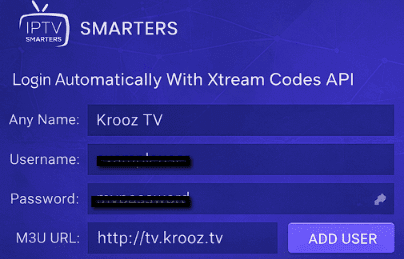
ขั้นตอน 5) ขณะนี้คุณต้องรอให้ช่องต่างๆ ซิงค์ข้อมูล ซึ่งอาจใช้เวลาประมาณหนึ่งนาที ขึ้นอยู่กับความเร็วอินเทอร์เน็ตและประสิทธิภาพของอุปกรณ์
ขั้นตอน 6) สุดท้ายนี้ ให้เลือกหมวดหมู่ เลือกช่อง และเริ่มสตรีม Krooz TV บน Roku ได้ทันที
24-Hours ทดลองฟรี
คำชมเชย
นี่คือบางส่วนของ ดีที่สุด IPTV ผู้เล่น ซึ่งจะช่วยให้คุณสตรีมได้ IPTV เนื้อหาบน Roku หรือ Firestick:
- IPTV Pro: ฉันใช้ IPTV ฉันใช้ Roku Pro เพื่ออัปโหลดเพลย์ลิสต์ของตัวเองและสตรีมรายการทีวีสดได้อย่างราบรื่น การตั้งค่าทำได้รวดเร็ว การนำทางใช้งานง่าย และการเล่นวิดีโอเสถียรดี ถึงแม้จะไม่มีเนื้อหามาให้ แต่ก็ใช้งานได้ดีกับอุปกรณ์ของฉัน IPTV ผู้จัดหา
- เครื่องเล่น OTT: เครื่องเล่นนี้สามารถใช้งานบน Roku ได้โดยการเพิ่มเพลย์ลิสต์ M3U จากการสังเกตของผม เครื่องเล่นนี้สามารถจัดการกับช่องรายการสดและวิดีโอออนดีมานด์ได้อย่างราบรื่น การจัดระเบียบช่องก็ทำได้ง่าย มีการบัฟเฟอร์น้อยมาก และประสิทธิภาพโดยรวมก็สม่ำเสมอสำหรับการใช้งานในชีวิตประจำวัน IPTV สตรีมมิ่งที่บ้าน
- TiviPlayer: เมื่อฉันสตรีมเนื้อหาบน Roku โดยใช้ TiviPlayer หลังจากอัปโหลดเพลย์ลิสต์ผ่านพอร์ทัลแล้ว รู้สึกได้ถึงความราบรื่น อินเทอร์เฟซที่เรียบง่าย การสลับช่องที่รวดเร็ว และการออกแบบที่ไม่รก ทำให้การรับชมสนุกสนานโดยไม่มีฟีเจอร์ที่ไม่จำเป็นมารบกวน
วิธีที่ 2: การสะท้อนหน้าจอ IPTV ไปยัง Roku (Android & Windows)
วิธีนี้จะสะท้อนหน้าจอโทรศัพท์หรือคอมพิวเตอร์ของคุณทั้งหมดไปยังอุปกรณ์ Roku โดยตรง คุณสามารถใช้วิธีนี้ได้หากคุณไม่สามารถใช้โทรศัพท์หรือคอมพิวเตอร์ของคุณได้ IPTV บริการนี้ใช้งานได้ดีแม้จะใช้โปรแกรมเล่นจากภายนอกช่วยก็ตาม ผมพบว่าวิธีนี้รวดเร็วและง่ายกว่าการดาวน์โหลดโปรแกรมเล่นและเชื่อมต่อ เมื่อต้องการรับชมคอนเทนต์ต่างประเทศสุดพิเศษบางรายการ
หนึ่งในปัญหาหลักที่ฉันพบขณะใช้ฟังก์ชันสะท้อนหน้าจอคือความล่าช้าในการซิงค์เสียง อย่างไรก็ตาม ส่วนใหญ่แล้ว ปัญหาจะได้รับการแก้ไขเมื่อฉันรีสตาร์ทและเชื่อมต่ออุปกรณ์ใหม่ นอกจากนี้ ฉันขอแนะนำให้คุณ ใช้อินเทอร์เน็ตความเร็วสูง เพื่อการเชื่อมต่อที่ราบรื่นยิ่งขึ้น ในกรณีที่อุปกรณ์ไม่รู้จัก Roku คุณสามารถตรวจสอบว่าได้เปิดใช้งานการสะท้อนหน้าจอใน Roku แล้วหรือไม่ หรือเพิ่ม Roku เข้าไปใหม่
นี่คือวิธีการใช้การสะท้อนหน้าจอเพื่อรับชม IPTV บน Roku:
ขั้นตอน 1) บน Roku คุณสามารถเปิดได้ การตั้งค่า > ระบบ > การสะท้อนหน้าจอจากนั้นเปิดใช้งานการสะท้อนหน้าจอ
ขั้นตอน 2) จากนั้น มาหาคุณ Android or Windows เครื่อง, เปิด การตั้งค่าการแสดงผล และเปิดเครื่อง การสะท้อนหน้าจอ
ขั้นตอน 3) เลือกอุปกรณ์ Roku ของคุณจากรายการอุปกรณ์ที่ใช้งานได้เพื่อเชื่อมต่อ
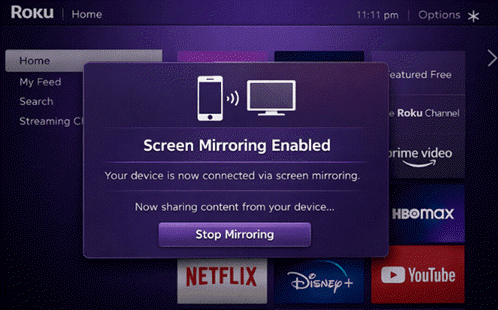
ขั้นตอน 4) เมื่อเชื่อมต่อแล้ว ให้เริ่มใช้งาน IPTV ดาวน์โหลดแอปและเริ่มสตรีมตามปกติ
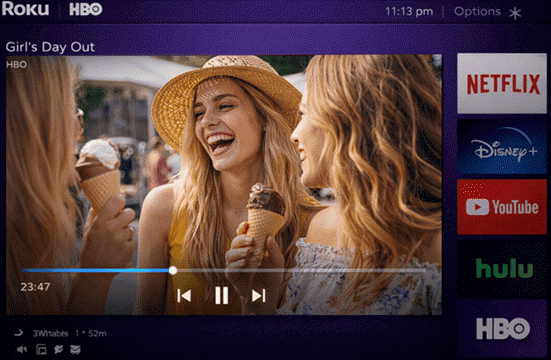
ขั้นตอน 5) จากนั้นวิดีโอจะปรากฏบนทีวีทันที แต่โปรดทราบว่าอาจมีข้อจำกัดด้านคุณภาพของ Wi-Fi และอาจมีการแจ้งเตือนปรากฏขึ้น
วิธีที่ 3: การใช้ Web Video Caster บน Roku
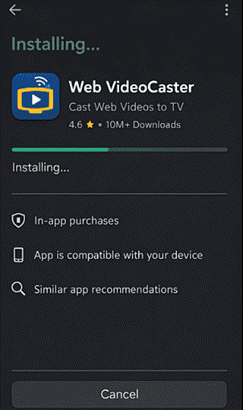
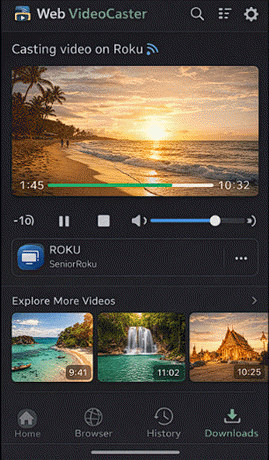
Web Video Caster บน Roku คือ แอปแคสติ้ง ที่ช่วยให้คุณสามารถสตรีมวิดีโอจากเว็บได้ และ IPTV เชื่อมต่อจากโทรศัพท์หรือคอมพิวเตอร์ของคุณไปยังอุปกรณ์ Roku ฉันสามารถติดตั้งได้ง่ายๆ จากที่นั่น Google Play Store แอปนี้ทำงานเป็นช่องรับสัญญาณบน Roku ในขณะที่แอปส่งสัญญาณควบคุมการเล่น คำบรรยาย และเพลย์ลิสต์จากระยะไกลด้วยการตั้งค่าเพียงเล็กน้อย
ปัญหาทั่วไปที่ฉันพบขณะใช้งานโปรแกรมเล่นนี้คือ ความเข้ากันได้กับอุปกรณ์บางประเภท IPTVดังนั้น โปรดตรวจสอบให้แน่ใจว่าผู้ให้บริการสตรีมมิ่งของคุณได้รับการสนับสนุนในแอปนี้ เนื่องจากวิธีนี้เหมาะสำหรับผู้ใช้ที่มีผู้ให้บริการสตรีมมิ่งอยู่แล้ว IPTV การสมัครสมาชิกนอกจากนี้ ผมยังพบข้อผิดพลาดที่ไม่ทราบสาเหตุอีกอย่างหนึ่ง และพบว่าโดยปกติแล้วมักเกิดจากการไม่อัปเดตแอปพลิเคชัน
นี่คือวิธีที่ฉันใช้แอป Web Video Caster ในการรับชม IPTV บน Roku:
ขั้นตอน 1) ขั้นแรก ติดตั้ง Web Video Caster บน Android หรือ iOS จากนั้นเปิดใช้งาน
ขั้นตอน 2) เปิดแอป แล้วเชื่อมต่อกับ Roku ของคุณบนเครือข่าย Wi-Fi เดียวกัน
ขั้นตอน 3) วางของคุณ IPTV กระแส URL หรือเปิดเว็บเพลเยอร์ของผู้ให้บริการของคุณในแอป
ขั้นตอน 4) สุดท้าย ให้แอปตรวจจับวิดีโอ จากนั้นแตะ โยน เพื่อสตรีมโดยตรง
Link: https://www.webvideocaster.com/home
วิธีที่ 4: การใช้ช่องที่ใช้งานร่วมกันได้จาก Roku Store
นี่เป็นหนึ่งในวิธีการที่ง่ายที่สุดที่เจ้าของ Roku กำลังเผชิญอยู่ IPTV ปัญหาที่สามารถแก้ไขได้ คุณต้องติดตั้งช่องที่ใช้งานร่วมกับ Roku ได้จาก Roku Store ช่องเหล่านี้บางส่วนได้แก่ Different Sports, ABC, Disney+,แม็กซ์, Hulu, ไพรม์วิดีโอ ฯลฯ
ถึงแม้ว่าผมจะต้องบอกว่าผมเจอปัญหาหลายอย่าง เช่น การบัฟเฟอร์ การหยุดทำงานขณะเปิดใช้งาน และเสียงหายไป ปัญหาเหล่านี้มักเกิดขึ้นเมื่อแอปเก่าเกินไป หรือหากคุณใช้การเชื่อมต่ออินเทอร์เน็ตที่ช้า ดังนั้น ควรปรับปรุงแอปและติดตั้งช่องใหม่ หรือเปลี่ยนไปใช้การเชื่อมต่ออินเทอร์เน็ตที่มีความเร็วสูงกว่าเพื่อให้การสตรีมราบรื่นยิ่งขึ้น
นี่คือวิธีที่ฉันใช้แอป Channels ที่ใช้งานร่วมกันได้จาก Roku Store เพื่อสตรีมวิดีโอ:
ขั้นตอน 1) ขั้นแรก ไปที่ Roku หน้าจอหลัก และเปิด ช่องเก็บ บนอุปกรณ์ของคุณ
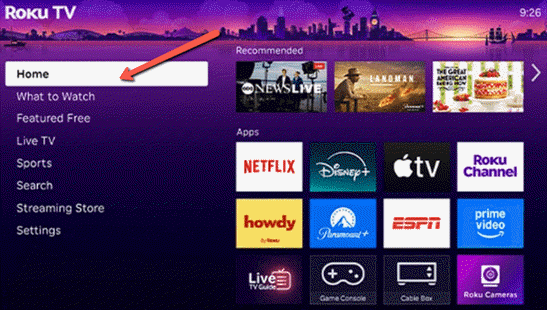
ขั้นตอน 2) ถัดไป ให้เรียกดูหรือค้นหาช่องที่ใช้งานร่วมกันได้ซึ่งมีให้บริการในภูมิภาคของคุณในปัจจุบัน
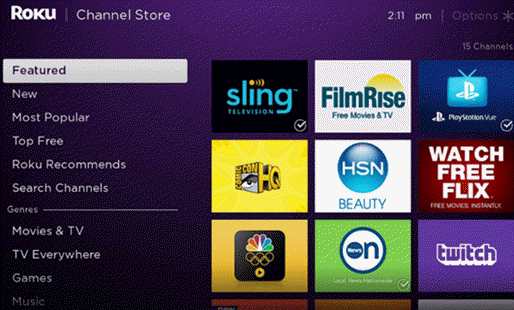
ขั้นตอน 3) เลือกช่อง เลือก เพิ่มช่องและรอจนกว่าการติดตั้งจะเสร็จสมบูรณ์
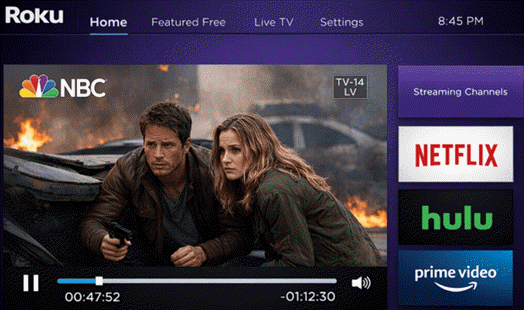
ขั้นตอน 4) เปิดช่อง ลงชื่อเข้าใช้หากจำเป็น และเริ่มสตรีมเนื้อหาได้ทันที
แม้ว่าการใช้ช่องที่เข้ากันได้จาก Roku Store จะเป็นวิธีที่ง่ายที่สุดในการเริ่มต้น แต่ก็มีข้อจำกัดเรื่องจำนวนช่องที่มีให้เลือก เพื่อเอาชนะข้อจำกัดนี้ วิธีการใหม่ที่จะกล่าวถึงต่อไปนี้คือฟังก์ชันการแคสต์ IPTV จาก iPhone โดยใช้ AirPlay ซึ่งขยายขอบเขตความเข้ากันได้ให้กว้างกว่าตัวเลือกพื้นฐานของ Roku วิธีนี้ช่วยให้คุณควบคุมและมีความยืดหยุ่นมากขึ้นเมื่อวิธีแรกใช้ไม่ได้ผล
วิธีที่ 5: การหล่อ IPTV จาก iPhone (วิธี AirPlay)
การใช้การหล่อ IPTV การสตรีมจาก iPhone ผ่าน AirPlay ช่วยให้สามารถสตรีมได้ IPTV แสดงเนื้อหาจาก iPhone ไปยังทีวีที่รองรับ Roku โดยการสะท้อนหน้าจอโทรศัพท์ (แอปพลิเคชันจากผู้ให้บริการภายนอก) IPTV แอปจะเล่นสตรีมบน iPhone ในขณะที่ AirPlay จะส่งภาพสดไปยังทีวีแบบไร้สาย หากคุณใช้ iPhone และ Roku ของคุณรองรับ AirPlay คุณสามารถแคสต์แบบไร้สายได้ IPTV เนื้อหาส่งตรงถึงทีวีของคุณ ในบางครั้ง AirPlay อาจตรวจไม่พบ Roku หรือจับคู่ไม่สำเร็จ
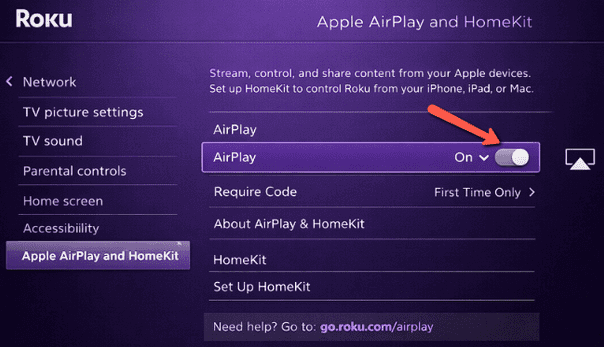
ปัญหาสำคัญที่ผมพบขณะใช้วิธีนี้คือ AirPlay ตรวจไม่พบ Roku หรือจับคู่ไม่สำเร็จ วิธีแก้ไขคือ ผมเปิดใช้งาน AirPlay และ HomeKit บน Roku นอกจากนี้ คุณต้องตรวจสอบให้แน่ใจว่าอุปกรณ์ทั้งสองใช้ Wi-Fi เดียวกัน และรีเซ็ตอุปกรณ์ที่จับคู่แล้วในการตั้งค่า AirPlay ของ Roku ด้วย
นี่คือวิธีการแคสต์ IPTV จากไอโฟน:
ขั้นตอน 1) ขั้นแรก ให้เปิดใช้งาน AirPlay ในการตั้งค่า Roku ภายใต้หัวข้อ Apple AirPlay และ HomeKit
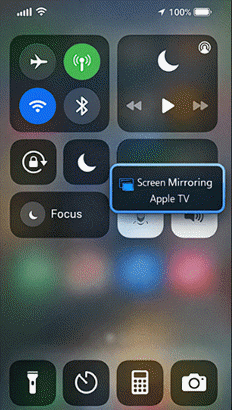
ขั้นตอน 2) เปิดศูนย์ควบคุมบน iPhone จากนั้นแตะ การสะท้อนหน้าจอ
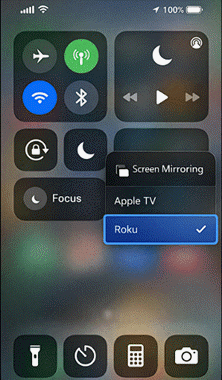
ขั้นตอน 3) เลือกอุปกรณ์ Roku ของคุณจากรายการอุปกรณ์ AirPlay ที่ใช้งานได้
ขั้นตอน 4) สุดท้ายนี้ เริ่มใช้งานของคุณได้เลย IPTV แอปบนไอโฟน เพื่อแสดงเนื้อหาบนหน้าจอทีวีโดยตรง
วิธีการแก้ไขปัญหาทั่วไปในการใช้งาน IPTV บน Roku ใช่ไหม?
ต่อไปนี้ผมจะพาคุณไปดูความท้าทายที่พบบ่อยที่สุดที่คุณอาจพบเจอขณะใช้งาน IPTV บน Roku และวิธีแก้ไขปัญหาเหล่านั้น:
- ปัญหา: การขอ IPTV แอปไม่ปรากฏในผลการค้นหาช่อง Roku
วิธีการแก้: ตรวจสอบให้แน่ใจว่าการตั้งค่าภูมิภาคของ Roku ตรงกับตลาดที่รองรับ และอัปเดตซอฟต์แวร์ระบบทันที คุณต้องรีสตาร์ทอุปกรณ์หลังจากนั้นเพื่อรีเฟรชรายการช่องในร้านค้าช่องด้วย - ปัญหา: กระบวนการติดตั้งอาจหยุดชะงักหรือค้างระหว่างขั้นตอนการดาวน์โหลดเริ่มต้น
วิธีการแก้: ขั้นแรก ตรวจสอบความเสถียรของเครือข่ายและตรวจสอบให้แน่ใจว่ามีพื้นที่จัดเก็บข้อมูลเหลือเพียงพอในอุปกรณ์ จากนั้นให้รีสตาร์ท Roku เชื่อมต่อ Wi-Fi อีกครั้ง และลองติดตั้งใหม่อีกครั้งโดยไม่ต้องดาวน์โหลดข้อมูลในพื้นหลัง - ปัญหา: บางครั้ง รหัสเปิดใช้งานอาจล้มเหลวเมื่อทำการเชื่อมต่อ IPTV เพิ่มแอปไปยังบัญชี
วิธีการแก้: เพื่อแก้ไขปัญหานี้ โปรดป้อนรหัสเปิดใช้งานทันทีก่อนหมดอายุ และหลีกเลี่ยงการเปลี่ยนหน้าจอระหว่างการป้อนรหัส หากจำเป็น ให้รีเฟรชหน้าเปิดใช้งานและสร้างรหัสใหม่ - ปัญหา: IPTV ช่องต่างๆ กระตุกตลอดเวลาในระหว่างการถ่ายทอดสด
วิธีการแก้: เริ่มต้นด้วยการตรวจสอบความเร็วอินเทอร์เน็ตของคุณ ควรตั้งเป้าให้มีอัตราการรับส่งข้อมูลที่เสถียรอย่างน้อย 25 Mbps รีสตาร์ทเราเตอร์ เปลี่ยนไปใช้สาย Ethernet และลดความแออัดของเครือข่ายโดยทันที - ปัญหา: แอปไม่สามารถโหลดได้หรือเกิดข้อผิดพลาดและหยุดทำงานหลังจากเปิดใช้งาน แม้ว่าจะลองหลายครั้งแล้วก็ตาม
วิธีการแก้: คุณต้องลบแอปออกทั้งหมด รีสตาร์ทอุปกรณ์ Roku ของคุณ แล้วติดตั้งแอปใหม่อีกครั้ง ตรวจสอบให้แน่ใจว่าเฟิร์มแวร์ของคุณได้รับการอัปเดตแล้ว เพื่อขจัดปัญหาความเข้ากันได้ที่ทำให้เกิดความไม่เสถียร - ปัญหา: คุณจะสังเกตเห็นว่าบางส่วน IPTV เพลย์ลิสต์หรือลิงก์ M3U โหลดไม่ถูกต้อง
วิธีการแก้: ฉันแนะนำให้ตรวจสอบเพลย์ลิสต์อีกครั้ง URL สำหรับข้อผิดพลาดในการพิมพ์ การหมดอายุ หรือข้อผิดพลาดในการจัดรูปแบบ โปรดตรวจสอบว่าการสมัครใช้งานยังใช้งานอยู่หรือไม่ และป้อนข้อมูลประจำตัวใหม่อย่างระมัดระวังเพื่อกู้คืนการเข้าถึงที่ถูกต้อง - ปัญหา: ในบางกรณี คุณอาจได้ยินแต่เสียง แต่ไม่มีภาพปรากฏบนช่องสัญญาณ
วิธีการแก้: ปรับการตั้งค่าการแสดงผลของ Roku ให้ตรงกับความละเอียดของโทรทัศน์ของคุณ สลับพอร์ต HDMI หรือสายเคเบิลหากจำเป็น เนื่องจากปัญหาการเชื่อมต่อที่ผิดพลาดมักทำให้สัญญาณวิดีโอส่งออกไม่เสถียร - ปัญหา: ของคุณ IPTV ช่องสัญญาณจะแสดงข้อความ “ไม่พร้อมใช้งาน” หรือ “ข้อผิดพลาดของเซิร์ฟเวอร์” ซ้ำๆ
วิธีการแก้: ตรวจสอบ IPTV เซิร์ฟเวอร์บริการพร้อมใช้งานโดยตรวจสอบประกาศจากผู้ให้บริการ โปรดรีสตาร์ทอุปกรณ์เครือข่ายและรีเฟรชแอปเพื่อสร้างการสื่อสารกับเซิร์ฟเวอร์ที่เสถียรอีกครั้ง - ปัญหา: ระหว่างการเข้าสู่ระบบ ระบบปฏิเสธข้อมูลประจำตัวซ้ำแล้วซ้ำเล่า แม้ว่าจะป้อนข้อมูลถูกต้องแล้วก็ตาม
วิธีการแก้: สำหรับปัญหาดังกล่าว คุณต้องตรวจสอบให้แน่ใจว่าไม่มีช่องว่างเพิ่มเติมขณะป้อนชื่อผู้ใช้หรือรหัสผ่าน นอกจากนี้ยังมีวิธีรีเซ็ตข้อมูลประจำตัวผ่านแดชบอร์ดของผู้ให้บริการและตรวจสอบให้แน่ใจว่าการสมัครใช้งานของคุณยังไม่หมดอายุ - ปัญหา: คู่มือรายการอิเล็กทรอนิกส์ดูเหมือนจะอัปเดตไม่ถูกต้อง หรือรายการของช่องอาจไม่ซิงค์กันอย่างเหมาะสม
วิธีการแก้: เริ่มจากการรีเฟรชคู่มือรายการด้วยตนเองภายในตั้งค่าแอป และยืนยันคู่มือรายการอิเล็กทรอนิกส์ (EPG) URL ถูกต้องแล้ว หากการซิงโครไนซ์ยังคงล้มเหลว ให้ล้างข้อมูลที่แคชไว้โดยการติดตั้งใหม่
วิธีการยืนยัน an IPTVตรวจสอบความถูกต้องตามกฎหมายก่อนนำไปใช้งานร่วมกับ Roku หรือไม่?
นี่คือวิธีที่ดีที่สุดในการตรวจสอบว่า... IPTV ตรวจสอบให้แน่ใจว่าถูกต้องตามกฎหมายก่อนใช้งานบน Roku:
- การออกใบอนุญาต: ลองค้นหาดูว่า IPTV ผู้ให้บริการต้องระบุใบอนุญาตที่ถูกต้องหรือความร่วมมือกับผู้แพร่ภาพกระจายเสียง เนื่องจากบริการที่ถูกต้องตามกฎหมายจะระบุสิทธิ์ในการเผยแพร่ไว้อย่างชัดเจนและเปิดเผยต่อสาธารณะเสมอ
- โปร่งใส: ฉันตรวจสอบเว็บไซต์และข้อกำหนดของผู้ให้บริการอย่างละเอียด เพื่อยืนยันรายละเอียดความเป็นเจ้าของ การเปิดเผยข้อมูลทางกฎหมาย และที่อยู่ธุรกิจที่ตรวจสอบได้ ซึ่งแสดงไว้อย่างชัดเจนในที่สาธารณะ
- การอนุมัติจาก Roku: คุณต้องตรวจสอบให้แน่ใจว่าบริการดังกล่าวปรากฏอยู่ในร้านค้าแอปอย่างเป็นทางการของ Roku เนื่องจาก Roku จำกัดแอปที่เกี่ยวข้องกับแพลตฟอร์มการเผยแพร่สตรีมมิ่งที่ผิดกฎหมาย
- สัญญาณเตือนเรื่องราคา: ฉันหลีกเลี่ยง IPTV บริการที่โฆษณาว่าจะมีช่องรายการจำนวนมากในราคาถูก มักเป็นการออกอากาศซ้ำโดยไม่ได้รับอนุญาตและการละเมิดลิขสิทธิ์
- ตรวจสอบชื่อเสียง: ศึกษาบทวิจารณ์อิสระและข้อร้องเรียนทางกฎหมาย โดยเน้นที่การลบเนื้อหา การฟ้องร้อง หรือการแบนจากผู้ให้บริการชำระเงินที่เกี่ยวข้องกับบริการนั้นๆ
- คอร์สเรียนเพื่อการทำงานหรือธุรกิจ Signals: ตรวจสอบความรวดเร็วในการตอบสนองของฝ่ายบริการลูกค้าและนโยบายการคืนเงิน; ถูกต้องตามกฎหมาย IPTV ผู้ให้บริการเหล่านี้ดำเนินธุรกิจเหมือนธุรกิจจริง ๆ ไม่ใช่การดำเนินงานแบบไม่ระบุตัวตนโดยใช้เพียงอีเมลเท่านั้น
ปัญญาประดิษฐ์กำลังพัฒนาไปอย่างไร IPTV รับชมผ่าน Roku ใช่ไหม?
ระบบ AI ขั้นสูงกำลังเปลี่ยนแปลงping IPTV การสตรีมบน Roku โดยการปรับปรุงระบบส่งข้อมูลอัจฉริยะในทุกระดับชั้น ต่อไปนี้ผมจะพาคุณไปทำความเข้าใจประเด็นสำคัญบางประการเพื่อให้คุณเข้าใจเรื่องนี้ได้ดียิ่งขึ้น:
- AI คาดการณ์ความแออัดของเครือข่ายเพื่อปรับเปลี่ยน IPTV อัตราบิตก่อนที่การเล่นจะหยุดชะงัก
- การเรียนรู้ของเครื่องจะเลือกโครงสร้างการเข้ารหัสที่เหมาะสมที่สุดโดยใช้การวิเคราะห์ฉากแบบเรียลไทม์
- บนอุปกรณ์ Roku การประมวลผลด้วย AI ช่วยลดความหน่วงโดยไม่ต้องพึ่งพาการส่งข้อมูลผ่านระบบคลาวด์
- แบบจำลองพฤติกรรมจัดลำดับใหม่ IPTV คู่มือช่องรายการโดยอิงจากรูปแบบการรับชมที่คาดการณ์ไว้
- ระบบวินิจฉัยข้อผิดพลาดที่ขับเคลื่อนด้วย AI สามารถแยกปัญหาจากผู้ให้บริการอินเทอร์เน็ต (ISP) และความล้มเหลวของเซิร์ฟเวอร์ได้ทันที
- อัลกอริทึมการบัฟเฟอร์แบบปรับได้จะเรียนรู้พฤติกรรมการใช้แบนด์วิดท์ของครัวเรือนในช่วงเวลาต่างๆ
- โมเดลรักษาความปลอดภัย AI ตรวจจับการดัดแปลงสตรีม รักษาเสถียรภาพการส่งข้อมูล และปกป้องข้อมูล IPTV ผู้ให้บริการ
คำถามที่พบบ่อย
สรุป
เมื่อพูดถึงการรับชม IPTV บน Roku มีบางรายการที่ดีที่สุด IPTVรวมถึง VocoTV, OTTOceanและ โครซทีวี อย่างไรก็ตาม คุณต้องใช้โปรแกรมเล่นวิดีโอเพื่อสตรีมบริการเหล่านี้ วิธีการสะท้อนหน้าจอเป็นหนึ่งในวิธีที่ผมแนะนำมากที่สุดสำหรับการรับชม IPTV บน Roku นี่เป็นหนึ่งในคำตอบที่ง่ายที่สุดสำหรับคำถาม "จะดูได้อย่างไร" IPTV บน Roku?” โดยไม่ต้องตั้งค่ายุ่งยากหรือใช้วิธีแก้ปัญหาที่ซับซ้อน นอกจากนี้ การใช้แอป Web Video Caster ยังช่วยให้การแคสต์และการสตรีมราบรื่นอีกด้วย ฉันยังพบว่าการใช้ช่องที่เข้ากันได้จาก Roku Store ทำให้การสตรีมง่ายขึ้น โดยรวมแล้ว ไม่มีฟังก์ชันพื้นฐานใดๆ IPTV แอปเหล่านั้นใช้งานไม่ได้ ดังนั้นคุณจึงต้องพึ่งพาวิธีแก้ปัญหาเฉพาะหน้าเพื่อสตรีมแอปเหล่านั้นบน Roku
