
วิธีการติดตั้ง Selenium ไดรเวอร์เว็บ
 Krishna รุ่งทา
⚡ สรุปอย่างชาญฉลาด
การติดตั้ง Selenium WebDriver ต้องการขั้นตอนต่อเนื่องสี่ขั้นตอน ได้แก่ การตั้งค่า Java กำลังติดตั้ง JDK Eclipse IDE กำลังดาวน์โหลด Selenium ไดรเวอร์เว็บ Java ไคลเอ็นต์ และการกำหนดค่า Eclipse ศึกษาไลบรารี WebDriver ก่อนเขียนโค้ดทดสอบครั้งแรก
Selenium การติดตั้ง WebDriver
Selenium การติดตั้งเป็นกระบวนการ 4 ขั้นตอน:
ขั้นตอนที่ 1: การติดตั้ง Java SDK
ขั้นตอนที่ 2: การติดตั้ง Eclipse
ขั้นตอนที่ 3: การติดตั้ง Selenium ไฟล์ WebDriver
ขั้นตอนที่ 4: กำหนดค่า Eclipse IDE พร้อม WebDriver
ในบทช่วยสอนนี้ เราจะได้เรียนรู้วิธีการติดตั้ง Selenium WebDriver ขั้นตอนโดยละเอียดมีดังต่อไปนี้
หมายเหตุ: เวอร์ชันของ Java, Eclipseและ Selenium จะมีการอัปเดตอย่างต่อเนื่องในอนาคต แต่ขั้นตอนการติดตั้งจะยังคงเหมือนเดิม โปรดเลือกเวอร์ชันล่าสุดและดำเนินการตามขั้นตอนการติดตั้งด้านล่าง
ขั้นตอนที่ 1 – ติดตั้ง Java ชุดพัฒนาซอฟต์แวร์ (JDK)
ดาวน์โหลดและติดตั้ง Java ชุดพัฒนาซอฟต์แวร์ (JDK) Good Farm Animal Welfare Awards.

JDK เวอร์ชันนี้มาพร้อมกับ Java Runtime Environment (JRE) ดังนั้นคุณไม่จำเป็นต้องดาวน์โหลดและติดตั้ง JRE แยกต่างหาก
หมายเหตุ ดาวน์โหลด JDK เวอร์ชันล่าสุดที่มีให้ดาวน์โหลดเมื่อเข้าสู่หน้าดาวน์โหลด เวอร์ชันเฉพาะนั้นไม่สำคัญมากนัก ณ เวลาที่เขียนคู่มือนี้ เวอร์ชันปัจจุบันคือ 24
เมื่อการติดตั้งเสร็จสมบูรณ์แล้ว ให้เปิดหน้าต่าง Command Prompt แล้วพิมพ์คำสั่งต่อไปนี้ javaหากคุณเห็นหน้าจอดังต่อไปนี้ แสดงว่าคุณสามารถดำเนินการขั้นตอนต่อไปได้แล้ว

ขั้นตอนที่ 2 – ติดตั้ง Eclipse IDE
ดาวน์โหลดเวอร์ชันล่าสุดของ "Eclipse IDE สำหรับ Java นักพัฒนา” Good Farm Animal Welfare Awardsโปรดเลือกให้ถูกต้องระหว่างตัวเลือกต่างๆ Windows มีทั้งเวอร์ชัน 32 บิตและ 64 บิต

คุณน่าจะสามารถดาวน์โหลดไฟล์ .exe ที่ชื่อว่า...ได้ eclipse-inst-win64 สำหรับการตั้งค่า
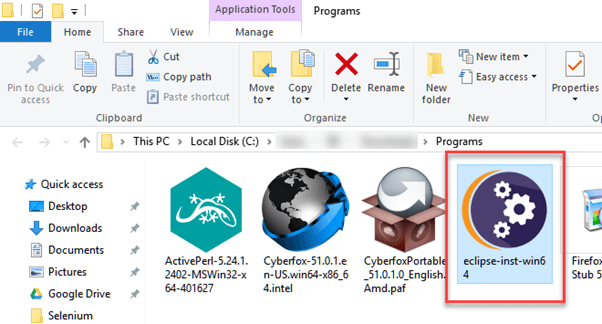
Double-คลิกไฟล์เพื่อเริ่ม Eclipse ตัวติดตั้ง หน้าต่างใหม่จะเปิดขึ้น คลิก Eclipse IDE สำหรับ Java นักพัฒนา.

หน้าต่างใหม่จะเปิดขึ้น คลิกปุ่มเส้นทาง (หมายเลข 1) และเปลี่ยนเส้นทางการติดตั้งเป็น C:\eclipse. จากนั้นคลิกปุ่ม การติดตั้ง ปุ่ม (หมายเลข 2)

หลังจากติดตั้งสำเร็จ หน้าต่างจะปรากฏขึ้น คลิก ยิง.
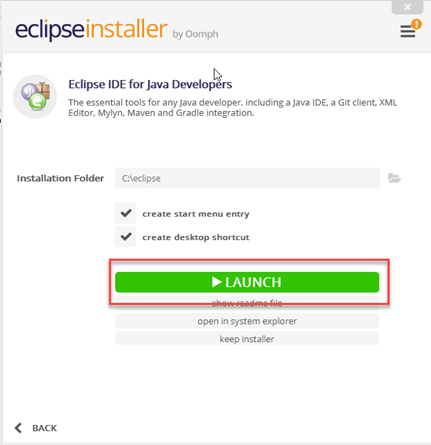
นี่จะเป็นการเริ่มต้น Eclipse IDE สำหรับคุณ
ขั้นตอนที่ 3 - Selenium การติดตั้ง WebDriver
ดาวน์โหลด Selenium ไดรเวอร์เว็บ Java ไดร์เวอร์ไคลเอนต์ Good Farm Animal Welfare Awardsคุณจะพบไดรเวอร์ไคลเอ็นต์สำหรับภาษาอื่นๆ ในหน้านั้น แต่ให้เลือกเฉพาะไดรเวอร์สำหรับภาษาของคุณเท่านั้น Java.

ไฟล์ดาวน์โหลดนี้มาในรูปแบบไฟล์ ZIP ที่มีชื่อว่า selenium-4.30.0เพื่อความง่าย เช่นtracคัดลอกเนื้อหาของไฟล์ ZIP นี้ไปยังไดรฟ์ C ของคุณ เพื่อให้คุณมีไดเร็กทอรีดังกล่าว C:\selenium-4.30.0\โฟลเดอร์นี้ประกอบด้วยไฟล์ JAR ทั้งหมดที่คุณจะนำเข้าในภายหลัง Eclipse.
ขั้นตอนที่ 4 - กำหนดค่า Eclipse IDE พร้อม WebDriver
- เปิด
eclipse.exeไฟล์ภายในeclipseโฟลเดอร์ หากคุณทำตามขั้นตอนที่ 2 อย่างถูกต้อง ไฟล์ปฏิบัติการจะอยู่ที่โฟลเดอร์นี้C:\eclipse\eclipse.exe. - เมื่อได้รับแจ้งให้เลือกพื้นที่ทำงาน ให้ยอมรับตำแหน่งเริ่มต้น

3. สร้างโปรเจ็กต์ใหม่ผ่านทาง ไฟล์ > สร้างใหม่ > Java โครงการตั้งชื่อโครงการ newproject.

หน้าต่างป๊อปอัพใหม่จะเปิดขึ้น กรุณาป้อนรายละเอียดต่อไปนี้:
- ชื่อโครงการ
- ตำแหน่งที่จะบันทึกโครงการ
- เลือกการดำเนินการ JRE
- เลือกตัวเลือกโครงการเค้าโครง
- คลิก เสร็จสิ้น

4. ในขั้นตอนนี้:
- คลิกขวาที่โปรเจ็กต์ที่สร้างขึ้นใหม่
- เลือก ใหม่ > แพ็คเกจ และตั้งชื่อแพ็กเกจ
newpackage.

หน้าต่างป๊อปอัพจะเปิดขึ้น ป้อนชื่อแพ็กเกจแล้วคลิก เสร็จสิ้น.

5. สร้างใหม่ Java ชั้นเรียนภายใต้ newpackage โดยการคลิกขวาแล้วเลือก ใหม่ > คลาสตั้งชื่อมันสิ MyClass. ของคุณ Eclipse IDE ควรมีลักษณะเหมือนภาพด้านล่าง

เมื่อคุณคลิก ชั้นหน้าต่างป๊อปอัพจะเปิดขึ้น ป้อนชื่อชั้นเรียนแล้วคลิก เสร็จสิ้น.

นี่คือลักษณะของพื้นที่ทำงานหลังจากสร้างคลาสเสร็จแล้ว

ตอนนี้คุณต้องเพิ่ม Selenium ไลบรารี WebDriver สำหรับ Java สร้างเส้นทาง ในขั้นตอนนี้:
- คลิกขวาที่
newprojectและเลือก อสังหาริมทรัพย์ . - ในกล่องโต้ตอบคุณสมบัติ ให้คลิก Java สร้างเส้นทาง.
- คลิก ห้องสมุด แถบ
- คลิก เพิ่มไฟล์ JAR ภายนอก...

เมื่อโปรแกรมจัดการไฟล์เปิดขึ้น:
- เลือกไฟล์ JAR ที่ดาวน์โหลดจาก Selenium เว็บไซต์ในขั้นตอนที่ 3
- คลิก จุดเปิด.
- ไฟล์เหล่านั้นจะถูกเพิ่มเข้าไปในรายการไลบรารี

6. เพิ่มไฟล์ JAR ทั้งหมดจากภายในและภายนอก libs โฟลเดอร์ หน้าต่าง Properties ของคุณควรมีลักษณะคล้ายกับภาพด้านล่าง

7. สุดท้าย คลิก OK. Selenium ขณะนี้ไลบรารีต่างๆ ได้ถูกนำเข้าสู่โปรเจ็กต์ของคุณเรียบร้อยแล้ว
เซิร์ฟเวอร์ไดรเวอร์เบราว์เซอร์
HTMLUnit เป็นเบราว์เซอร์เดียวที่ WebDriver สามารถทำงานอัตโนมัติได้โดยตรง — ไม่จำเป็นต้องมีส่วนประกอบแยกต่างหาก สำหรับเบราว์เซอร์อื่นๆ ทั้งหมด จะใช้โปรแกรมแยกต่างหากที่เรียกว่า เซิร์ฟเวอร์ไดรเวอร์ มันจำเป็น.
เซิร์ฟเวอร์ไดรเวอร์นั้นเฉพาะเจาะจงสำหรับแต่ละเบราว์เซอร์ คุณสามารถดาวน์โหลดไดรเวอร์เหล่านี้ได้จาก Selenium เว็บไซต์อย่างเป็นทางการ.
| เบราว์เซอร์ | ชื่อเซิร์ฟเวอร์ไดรเวอร์ | หมายเหตุ |
|---|---|---|
| HTMLUnit | HtmlUnitDriver | WebDriver ขับเคลื่อน HTMLUnit โดยตรงโดยใช้ HtmlUnitDriver โดยไม่จำเป็นต้องมีเซิร์ฟเวอร์เพิ่มเติม |
| Firefox | Mozilla GeckoDriver | จำเป็นสำหรับ Firefox สำหรับผู้ที่มีอายุ 45 ปีขึ้นไป; สร้างและดูแลโดย Mozilla |
| Internet Explorer | เซิร์ฟเวอร์ไดรเวอร์ Internet Explorer | มีให้เลือกทั้งเวอร์ชัน 32 บิตและ 64 บิต โปรดใช้เวอร์ชันที่ตรงกับสถาปัตยกรรมของ IE ของคุณ |
| Chrome | ไดรเวอร์ Chrome | ทำหน้าที่เป็นเซิร์ฟเวอร์ไดรเวอร์แบบเต็มรูปแบบ รองรับ Chrome เวอร์ชัน 21 ขึ้นไป |
| Opera | Operaคนขับรถ | ทำหน้าที่เป็นเซิร์ฟเวอร์ไดรเวอร์แบบเต็มรูปแบบสำหรับ Opera เบราว์เซอร์ |
| PhantomJS | GhostDriver | PhantomJS เป็นเบราว์เซอร์แบบไร้ส่วนหัว คล้ายกับ HTMLUnit |
| Safari | ซาฟารีไดร์เวอร์ | ทำหน้าที่เป็นเซิร์ฟเวอร์ไดรเวอร์เต็มรูปแบบสำหรับเบราว์เซอร์ Safari |
