
วิธีการติดตั้ง Java in Ubuntu (Linux)
 ทีมบรรณาธิการ
⚡ สรุปอย่างชาญฉลาด
การติดตั้ง Java on Ubuntu มีสองวิธีที่สะดวก คือ การใช้ตัวจัดการแพ็กเกจ apt สำหรับ OpenJDK หรือการสร้างไฟล์ tarball ด้วยตนเอง Oracle JDK พร้อมด้วยตัวแปรสภาพแวดล้อมจำนวนเล็กน้อยและคำสั่ง update-alternatives ที่ทำให้ Ubuntu รับรู้เวลาการทำงาน
คู่มือทีละขั้นตอนฉบับนี้จะอธิบายวิธีการติดตั้ง Java on Ubuntu Linux ใช้สองวิธีที่ได้รับการพิสูจน์แล้ว ตัวจัดการแพ็กเกจ apt ส่งมอบ OpenJDK ด้วยคำสั่งเดียว ในขณะที่การติดตั้งแบบ tarball ด้วยตนเองช่วยให้คุณสามารถกำหนดเวอร์ชันใดก็ได้ Oracle การสร้าง JDK คำสั่งเดียวกันนี้ใช้ได้กับ JDK รุ่นล่าสุด Ubuntu เวอร์ชัน LTS
วิธีการติดตั้ง Oracle Java on Ubuntu ลินุกซ์
คู่มือการใช้งาน Oracle การติดตั้ง JDK ช่วยให้คุณควบคุมเวอร์ชันและตำแหน่งที่ต้องการได้อย่างเต็มที่ ขั้นตอนทั้งเก้าด้านล่างนี้จะลบการติดตั้ง OpenJDK ก่อนหน้าทั้งหมดออก เช่นtracเสื้อ Oracle tarball ลงทะเบียนไบนารีด้วย update-alternativesและตรวจสอบเวอร์ชันรันไทม์
ขั้นตอน 1) ก่อนที่คุณจะทำการตั้งค่า Javaลบ OpenJDK หรือ JRE ที่มีอยู่เดิมออกจากระบบ โดยเรียกใช้คำสั่งต่อไปนี้:
sudo apt-get purge openjdk-\*
ระบบจะขอให้คุณป้อนรหัสยืนยัน กรุณาป้อน Y และรอจนกว่าการถอนการติดตั้งจะเสร็จสมบูรณ์

ขั้นตอน 2) ตรวจสอบว่าไฟล์ Ubuntu สถาปัตยกรรมของระบบปฏิบัติการคือ 32 บิตหรือ 64 บิต เรียกใช้คำสั่ง:
file /sbin/init

ขั้นตอน 3) ดาวน์โหลดล่าสุด Java คลังเก็บข้อมูล (ตัวอย่างเช่น) jdk-8-linux-x64.tar.gz) จาก Oracle เว็บไซต์:
https://www.oracle.com/java/technologies/downloads/
ยอมรับข้อตกลงใบอนุญาตและเลือกเวอร์ชันที่ถูกต้อง:
- เลือก x86 สำหรับระบบ 32 บิต
- เลือก x64 สำหรับระบบ 64 บิต
- เลือก tar.gz คลังเก็บข้อมูลสำหรับ Ubuntu.
- เลือก รอบต่อนาที สำหรับระบบที่ใช้ Red Hat เป็นพื้นฐาน
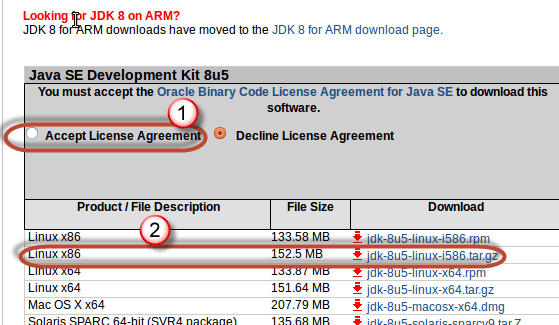
ขั้นตอน 4) เปิดเทอร์มินัลและไปยังโฟลเดอร์ที่เก็บไฟล์ที่ดาวน์โหลดมา ในบทเรียนนี้ ไฟล์จะอยู่ในโฟลเดอร์นี้ ~/Downloads. อดีตtracลงในคลังเก็บข้อมูลด้วย:
sudo tar -xvf jdk-8u5-linux-i586.tar.gz
ป้อนรหัสผ่านของคุณหากระบบแจ้งให้ป้อน เมื่อป้อนเสร็จแล้วtracเมื่อการเสร็จสิ้นเสร็จสิ้น คุณควรจะได้เห็นสิ่งใหม่ jdk1.8.0_05 โฟลเดอร์ในไดเร็กทอรีปัจจุบัน
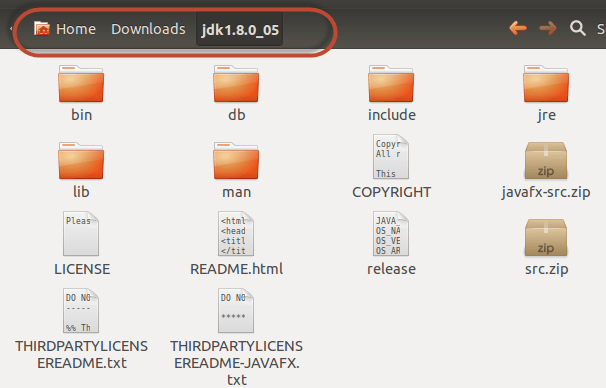
ขั้นตอน 5) เพิ่มตัวแปรระบบต่อไปนี้ต่อท้าย /etc/profile ไฟล์นี้จะทำให้ทุกครั้งที่ล็อกอินเข้าสู่ระบบ ระบบจะเลือกใช้ JDK เวอร์ชันใหม่:
JAVA_HOME=<Directory where JAVA has been extracted>/jdk1.8.0
PATH=$PATH:$HOME/bin:$JAVA_HOME/bin
export JAVA_HOME
export PATH
เปิดไฟล์ด้วย:
sudo nano /etc/profile
ป้อนค่าตัวแปรระบบที่แสดงด้านบน แล้วกด Ctrl+X เพื่อออก ให้กด Y เพื่อบันทึกการเปลี่ยนแปลง
ขั้นตอน 6) รีโหลดสภาพแวดล้อมของเชลล์เพื่อให้ตัวแปรใหม่มีผลทันที:
. /etc/profile
ขั้นตอน 7) ลงทะเบียนไบนารี JDK ใหม่กับ Ubuntu's update-alternatives ระบบดังนั้น java, javacและ javaws มุ่งมั่นต่อ Oracle สร้างโปรแกรม วางข้อความต่อไปนี้ลงในเทอร์มินัล:
sudo update-alternatives --install "/usr/bin/java" "java" "<Directory where JAVA has been extracted>/bin/java" 1
sudo update-alternatives --install "/usr/bin/javac" "javac" "<Directory where JAVA has been extracted>/bin/javac" 1
sudo update-alternatives --install "/usr/bin/javaws" "javaws" "<Directory where JAVA has been extracted>/bin/javaws" 1
ขั้นตอน 8) บอก Ubuntu that the Oracle เจดีเค คุณเพิ่งออกไปtracเท็ด (ตัวอย่างเช่น) jdk1.8.0_05) คือค่าเริ่มต้น Java รันไทม์:
sudo update-alternatives --set java <Directory where JAVA has been extracted>/bin/java
sudo update-alternatives --set javac <Directory where JAVA has been extracted>/bin/javac
sudo update-alternatives --set javaws <Directory where JAVA has been extracted>/bin/javaws
ขั้นตอน 9) ทดสอบการติดตั้ง:
java -version
การติดตั้งสำเร็จจะแสดงเวอร์ชัน รันไทม์ และบรรทัด VM เซิร์ฟเวอร์ HotSpot 64 บิต เพื่อยืนยันว่าการติดตั้งเสร็จสมบูรณ์แล้ว Oracle ขณะนี้ JDK กำลังทำงานอยู่ Java ในระบบของคุณ
วิธีการติดตั้ง OpenJDK บน Ubuntu การใช้ตัวจัดการแพ็กเกจ apt
ส่วนมาก Ubuntu ผู้ใช้ติดตั้ง OpenJDK แทน Oracle JDK เนื่องจากมีการจัดส่งมาพร้อมกับตัวโปรแกรม Ubuntu เก็บถาวรและรับการอัปเดตด้านความปลอดภัยผ่านทาง aptและไม่จำเป็นต้องใช้ Oracle บัญชี OpenJDK คือการใช้งานอ้างอิงของ Java ตรงตามข้อกำหนด SE และเข้ากันได้อย่างสมบูรณ์กับเครื่องมือสร้างโปรแกรม เช่น Maven Gradleและทอมแคท
ขั้นตอน 1) รีเฟรชรายการแพ็กเกจเพื่อให้ apt ตรวจสอบเวอร์ชัน JDK ล่าสุดที่มีให้ใช้งาน:
sudo apt update
ขั้นตอน 2) ติดตั้ง JDK เวอร์ชันเริ่มต้น ซึ่งเป็นเวอร์ชันที่แนะนำในปัจจุบัน Ubuntu:
sudo apt install default-jdk
หากต้องการติดตั้งเฉพาะรันไทม์ (ไม่รวมคอมไพเลอร์) ให้ใช้คำสั่งนี้ sudo apt install default-jre แทนที่จะเป็นเช่นนั้น คำสั่งทั้งสองจะดึงเวอร์ชัน OpenJDK ล่าสุดที่รองรับโดยอัตโนมัติ Ubuntu ปล่อย
ขั้นตอน 3) หากต้องการเลือก OpenJDK เวอร์ชันเฉพาะ ให้ติดตั้งโดยตรงตามหมายเลขเวอร์ชัน เวอร์ชันล่าสุด Ubuntu เวอร์ชัน LTS ประกอบด้วย OpenJDK 11, 17 และ 21:
sudo apt install openjdk-17-jdk       # LTS release, common default
sudo apt install openjdk-21-jdk       # newest LTS in the archive
sudo apt install openjdk-11-jdk       # older LTS for legacy applications
ขั้นตอน 4) ยืนยันการติดตั้งและตรวจสอบคอมไพเลอร์:
java -version
javac -version
คำสั่งทั้งสองควรแสดงข้อความเวอร์ชันที่ตรงกัน เช่น openjdk version "17.0.11"หากมีการติดตั้ง JDK หลายเวอร์ชัน ให้ใช้ sudo update-alternatives --config java เพื่อเลือก runtime เริ่มต้นแบบโต้ตอบ คำสั่งเดียวกันกับ javac สลับคอมไพเลอร์
OpenJDK ติดตั้งผ่าน apt ที่ดินใน /usr/lib/jvm/เส้นทางนั้นคือสิ่งที่คุณชี้ไป JAVA_HOME เมื่อทำการตั้งค่าเครื่องมือสร้างโปรแกรม เซิร์ฟเวอร์แอปพลิเคชัน หรือ IDE ต่างๆ เช่น IntelliJ IDEA และ Eclipse.
วิธีตั้งค่าตัวแปรสภาพแวดล้อม JAVA_HOME บน Ubuntu
สร้างเครื่องมือต่างๆ เช่น มาเวน Gradleแอนท์, ทอมแคท และ Jenkins อ่าน JAVA_HOME ตัวแปรสภาพแวดล้อมเพื่อระบุตำแหน่งของ JDK หาก JAVA_HOME หากไฟล์นั้นหายไปหรือชี้ไปยังเวอร์ชันที่ไม่ถูกต้อง เครื่องมือเหล่านี้จะไม่สามารถคอมไพล์ แพ็กเกจ หรือเริ่มต้นได้ Ubuntu ระบบจะไม่ตั้งค่าโดยอัตโนมัติ คุณต้องตั้งค่าเพียงครั้งเดียวต่อผู้ใช้หรือทั้งระบบ
ขั้นตอน 1) ค้นหาเส้นทาง JDK ที่แท้จริง readlink เทคนิคนี้จะคืนค่าโฟลเดอร์จริงที่ java สรุปได้ว่า:
readlink -f $(which java)
# example output: /usr/lib/jvm/java-17-openjdk-amd64/bin/java
โฟลเดอร์หลักคือ JDK home ด้านบน bin ไดเร็กทอรี ในตัวอย่างนั้นคือ /usr/lib/jvm/java-17-openjdk-amd64.
ขั้นตอน 2) ชุด JAVA_HOME สำหรับผู้ใช้ของคุณเท่านั้น โดยการแก้ไข ~/.bashrc:
echo 'export JAVA_HOME=/usr/lib/jvm/java-17-openjdk-amd64' >> ~/.bashrc
echo 'export PATH=$JAVA_HOME/bin:$PATH' >> ~/.bashrc
source ~/.bashrc
ขั้นตอน 3) ชุด JAVA_HOME ทั่วทั้งระบบ (ผู้ใช้ทั้งหมด) โดยการแก้ไข /etc/environment:
sudo nano /etc/environment
# add the following line, save, and exit
JAVA_HOME="/usr/lib/jvm/java-17-openjdk-amd64"
โหลดสภาพแวดล้อมใหม่ด้วย source /etc/environment หรือเริ่มใช้งานเชลล์ใหม่เพื่อให้การเปลี่ยนแปลงมีผล
ขั้นตอน 4) ตรวจสอบว่าได้ตั้งค่าตัวแปรอย่างถูกต้องแล้ว:
echo $JAVA_HOME
$JAVA_HOME/bin/java -version
คำสั่งแรกจะแสดงพาธของ JDK และคำสั่งที่สองจะรันคำสั่งนั้นอย่างแม่นยำ java ไบนารีที่ JAVA_HOME ชี้ไปยังจุดที่ยืนยันว่าการตั้งค่าทั้งสองตรงกัน
วิธีการตรวจสอบ สลับ และถอนการติดตั้ง Java on Ubuntu
เคย Java เมื่อติดตั้งแล้ว คุณมักจะต้องตรวจสอบเวอร์ชัน สลับระหว่าง JDK หลายตัว หรือลบรันไทม์เวอร์ชันเก่าออก งานทั้งสามอย่างนี้ใช้มาตรฐาน Ubuntu เครื่องมือเหล่านี้ใช้เวลาเพียงไม่กี่วินาทีต่อชิ้น
ตรวจสอบการติดตั้ง Java เวอร์ชั่น
สามคำสั่งนี้จะแสดงภาพรวมที่สมบูรณ์ของรันไทม์ คอมไพเลอร์ และตัวเลือกเริ่มต้นในปัจจุบัน:
java -version                        # runtime version
javac -version                       # compiler version
sudo update-alternatives --display java   # every registered JDK
If java -version ใช้งานได้ แต่ javac -version แจ้งว่า “ไม่พบคำสั่ง” ทั้งๆ ที่ติดตั้งเฉพาะ JRE ไว้แล้ว โปรดติดตั้ง JDK ด้วย sudo apt install default-jdk เพื่อเพิ่มคอมไพเลอร์
สลับไปมาระหว่าง JDK หลายเวอร์ชัน
หากคุณติดตั้ง JDK มากกว่าหนึ่งเวอร์ชัน ให้เลือกเวอร์ชันเริ่มต้นแบบโต้ตอบโดยใช้คำสั่ง:
sudo update-alternatives --config java
sudo update-alternatives --config javac
Ubuntu แสดงรายการ JDK ที่ลงทะเบียนทั้งหมดพร้อมหมายเลขกำกับ พิมพ์หมายเลขที่ตรงกับเวอร์ชันที่คุณต้องการแล้วกด Enter ทำซ้ำคำสั่งนี้สำหรับ javac เพื่อเปลี่ยนคอมไพเลอร์พร้อมกับรันไทม์
ถอนการติดตั้ง Java จาก Ubuntu
เพื่อลบ OpenJDK ที่ติดตั้งผ่าน aptล้างแพ็กเกจและกำจัดส่วนประกอบที่ไม่ใช้งาน:
sudo apt remove --purge openjdk-17-jdk
sudo apt autoremove
ในการลบไฟล์ Oracle เจดีเค คุณอดีตtracหากต้องการลบโฟลเดอร์ด้วยตนเอง ให้ลบโฟลเดอร์นั้นและยกเลิกการลงทะเบียนตัวเลือกอื่น:
sudo rm -rf /opt/jdk1.8.0_05
sudo update-alternatives --remove "java" "/opt/jdk1.8.0_05/bin/java"
หลังจากถอนการติดตั้งแล้ว ให้เรียกใช้งาน java -version อีกครั้งเพื่อยืนยันว่าการลบเสร็จสมบูรณ์แล้ว ผลลัพธ์ควรแสดง JDK ที่ลงทะเบียนไว้ตัวอื่น หรือ "ไม่พบคำสั่ง" หากไม่มี JDK ที่ลงทะเบียนไว้ตัวอื่น Java ยังคงอยู่ในระบบ
