
วิธีการดาวน์โหลด YouTube วิดีโอบนแล็ปท็อปและพีซี
 ฮันนาห์ โรเบิร์ตส์
การชมวิดีโอบน YouTube เป็นเรื่องสนุก แต่การไม่สามารถเข้าถึงข้อมูลได้ในเวลาที่เหมาะสมอาจทำให้หงุดหงิด การเชื่อมต่อที่แย่ ข้อจำกัดที่โรงเรียน ที่ทำงาน หรือการเดินทาง และการพึ่งพาเครื่องมือที่ไม่เสถียร อาจทำให้คุณติดขัดเมื่อต้องการข้อมูลมากที่สุด การใช้วิธีการที่ไม่ถูกต้องหรือโปรแกรมดาวน์โหลดที่ไม่ปลอดภัยก็อาจ... ทำให้คุณเสี่ยงต่อมัลแวร์ พื้นที่จัดเก็บที่สูญเสียไป และแม้แต่ไฟล์ที่เสียหาย ดังนั้นการหาวิธีดาวน์โหลดวิดีโอที่ถูกต้องและปลอดภัยจึงเป็นสิ่งสำคัญ ด้วยเครื่องมือที่เชื่อถือได้ คุณสามารถเพลิดเพลินกับการเล่นวิดีโอได้อย่างราบรื่น มีสื่อการเรียนรู้พร้อมใช้ และหลีกเลี่ยงความเสี่ยงที่ไม่จำเป็นซึ่งมาพร้อมกับวิธีการที่ไม่ถูกต้องหรือซอฟต์แวร์ที่ไม่ปลอดภัย
หลังจากใช้เวลากว่า 100 ชั่วโมงในการทดสอบ 15 วิธีและ 20 เครื่องมือ ผมจึงได้คัดสรรเฉพาะวิธีที่เชื่อถือได้ที่สุด คู่มือนี้ให้รายละเอียดที่ชัดเจน พร้อมประสบการณ์เชิงลึก เพื่อช่วยให้คุณเลือกวิธีที่ปลอดภัยและมีประสิทธิภาพที่สุด
ข้อจำกัดความรับผิดชอบ: YouTube's ข้อกำหนดในการให้บริการ ระบุอย่างชัดเจนว่าผู้ใช้ไม่ควรดาวน์โหลดวิดีโอ ยกเว้นในกรณีที่ YouTube มีปุ่มดาวน์โหลดหรือลิงก์สำหรับวิดีโอนั้นๆ นอกจากนี้ คุณไม่ได้รับอนุญาตให้ดาวน์โหลดหรือทำสำเนาของลิขสิทธิ์ใดๆ YouTube วิดีโอ หากคุณถูกจับได้ว่าทำกิจกรรมดังกล่าว คุณอาจประสบปัญหาทางกฎหมาย เช่น การพิจารณาคดีหรือค่าปรับ YouTube ถือว่ากิจกรรมเหล่านี้ไม่ได้รับอนุญาตหรือไม่ชอบด้วยกฎหมาย ณ Guru99. เราไม่สนับสนุนกิจกรรมเช่นนั้นอย่างเด็ดขาด
สำคัญ: คุณควรใช้สิ่งเหล่านี้ YouTube แอพดาวน์โหลดเพื่อดาวน์โหลดส่วนตัวของคุณเท่านั้น YouTube วิดีโอหรือวิดีโอที่มีใบอนุญาต Creative Commons ที่ใช้ซ้ำได้ อ่านเพิ่มเติม ...

By Click Downloader เป็นซอฟต์แวร์ที่ช่วยให้คุณดาวน์โหลด YouTube วิดีโอ มันมีในตัว YouTube โปรแกรมแปลงวิดีโอเป็น MP3รวมถึงไฟล์ MP4, AVI และอื่นๆ อีกมากมาย เครื่องมือนี้รองรับเว็บไซต์วิดีโอมากกว่า 10,000 เว็บไซต์ คุณสามารถใช้มันเพื่อดาวน์โหลดวิดีโอได้ YouTube วิดีโอ เพลย์ลิสต์ ช่อง เสียง ฯลฯ
วิธีการดาวน์โหลด YouTube วิดีโอในแล็ปท็อปหรือ Windows พีซี: 5 วิธี

วิธีที่ 1: วิธีการดาวน์โหลด YouTube วิดีโอบนพีซีที่ใช้ By Click Downloader
ฉันสำรวจ By Click Downloaderเครื่องมืออันทรงพลังที่ช่วยให้คุณดาวน์โหลดและแปลงวิดีโอจาก YouTube ในคุณภาพระดับ HD, 4K และแม้กระทั่ง 8K สิ่งที่โดดเด่นสำหรับฉันก็คือ By Click Downloader รองรับการดาวน์โหลดจากเว็บไซต์ต่างๆ อีกด้วย ไม่เพียงเท่านั้น YouTubeไม่ว่าจะเป็นวิดีโอเดียว เพลย์ลิสต์ทั้งหมด หรือช่องใดช่องหนึ่ง เครื่องมือนี้จะทำให้กระบวนการง่ายและมีประสิทธิภาพ นอกจากนี้ คุณยังสามารถแปลงวิดีโอเป็นรูปแบบต่างๆ ได้อีกด้วย MP3รวมถึงไฟล์ MP4, AVI และอื่นๆ
นี่คือคำแนะนำทีละขั้นตอนที่แสดงวิธีการดาวน์โหลดของฉัน YouTube วิดีโอบนแล็ปท็อปของฉันโดยใช้ By Click Downloader:
ขั้นตอน 1) ดาวน์โหลด By Click Downloader

ขั้นตอน 2) ติดตั้งซอฟต์แวร์โดยเปิดไฟล์ .exe ยอมรับข้อกำหนดและเงื่อนไข และเลือกเส้นทางการติดตั้ง
ขั้นตอน 3) จุดเปิด By Click Downloader จากนั้นคลิก “ดาวน์โหลดวิดีโอ”
ขั้นตอน 4) วาง URL วางคลิปวิดีโอที่คุณต้องการดาวน์โหลดโดยคลิกที่ “วาง” URLปุ่ม "

ขั้นตอน 5) เลือกรูปแบบและยืนยันว่าจะรวมวิดีโอใดไว้ในการดาวน์โหลด

ขั้นตอน 6) คลิกที่ปุ่ม "ดาวน์โหลดแล้ว" ที่แผงด้านซ้ายแล้วแตะปุ่มเล่นเพื่อเล่นวิดีโอ

ดาวน์โหลดฟรี
วิธีที่ 2: ดาวน์โหลด YouTube วิดีโอที่มี Video DownloadHelper Firefox การขยาย.
ในระหว่างการวิจัย ฉันพบว่า Video DownloadHelper เป็นส่วนขยายเบราว์เซอร์ยอดนิยม มันช่วยให้คุณประหยัด YouTube วิดีโอไปยังไดรฟ์ในเครื่องของคุณและเสนอการตั้งชื่ออัจฉริยะสำหรับคลิปที่บันทึกไว้ ด้วยเครื่องมือฟรีนี้ ฉันสามารถจัดการการดาวน์โหลดหลายรายการพร้อมกันได้
หมายเหตุ: Chrome ไม่อนุญาตให้ส่วนขยายนี้อำนวยความสะดวกอีกต่อไป YouTube ดาวน์โหลดวิดีโอ ดังนั้นคุณจึงจำเป็นต้องใช้ Firefox หรือเบราว์เซอร์อื่นๆ
ฉันใช้ขั้นตอนต่อไปนี้เพื่อดาวน์โหลด YouTube วิดีโอบนพีซีของฉันด้วย Video DownloadHelper Firefox ส่วนขยาย:
ขั้นตอน 1) ดาวน์โหลด Firefox ส่วนขยายจาก https://addons.mozilla.org/en-US/firefox/addon/video-downloadhelper/.

ขั้นตอน 2) เปิด YouTube วีดีโอ https://www.youtube.com/watch?v=x-QfL_BmZVE- ปล่อยให้วิดีโอเล่นเป็นเวลา 1 นาที

ขั้นตอน 3) Double-คลิกที่ DownloadHelper ไอคอนส่วนขยายเพื่อเปิด
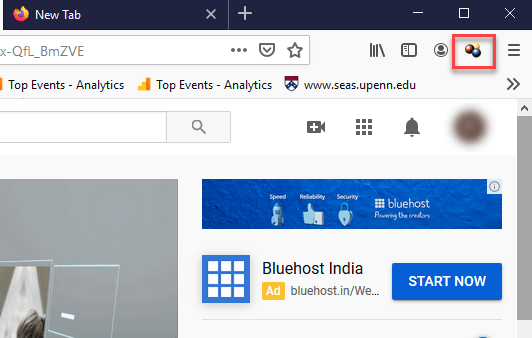
ขั้นตอน 4) Video DownloadHelper รองรับรูปแบบที่หลากหลาย รวมถึง AVI, WEBM, MP4 และอีกมากมาย ส่วนขยายนี้ยังมีตัวเลือกต่างๆ สำหรับการดาวน์โหลดวิดีโอ เช่น ADP 1280 x 720, 176 x 144 ต่ำ, ADP 854 x 480 และ WEBM ขนาดกลาง 480 x 360
คลิกที่ตัวเลือกที่ต้องการเพื่อดาวน์โหลดวิดีโอ
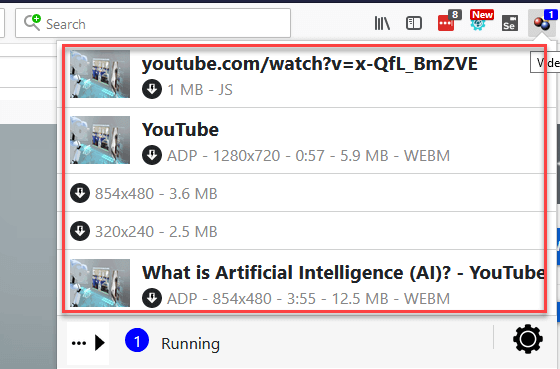
ขั้นตอน 5) ไฟล์จะถูกดาวน์โหลดไปที่ C:\Users\ชื่อคอมพิวเตอร์\dwhelper

วิธีที่ 3: วิธีการดาวน์โหลด YouTube วิดีโอบนแล็ปท็อปด้วย VLC Player
ในขณะที่มองหาวิธีการอื่นที่เชื่อถือได้ ฉันก็พบว่า VLC เป็นเครื่องเล่นวิดีโอโอเพ่นซอร์สที่ใช้กันอย่างแพร่หลายสำหรับ Windows พีซีและ Mac เครื่องมือนี้สามารถเล่นไฟล์มัลติมีเดียได้เกือบทุกรูปแบบ เช่นเดียวกับซีดีเพลง วีซีดี และดีวีดี ฉันสังเกตเห็นว่าซอฟต์แวร์นี้รองรับวิธีการบีบอัดเสียงที่หลากหลาย
ฉันแนะนำให้ทำตามขั้นตอนด้านล่างเพื่อดาวน์โหลด YouTube วิดีโอบนแล็ปท็อปของคุณโดยใช้ VLC Player:
ขั้นตอน 1) ไปที่ https://www.youtube.com/ จากนั้นเปิดวิดีโอที่คุณต้องการดาวน์โหลด คัดลอกวิดีโอ URL.
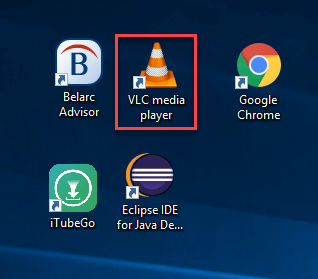
ขั้นตอน 2) Double คลิก “VLC media player” ทางลัดที่มีอยู่บนเดสก์ท็อป
ขั้นตอน 3) ไปที่สื่อแล้วคลิกตัวเลือก 'เปิดสตรีมเครือข่าย'

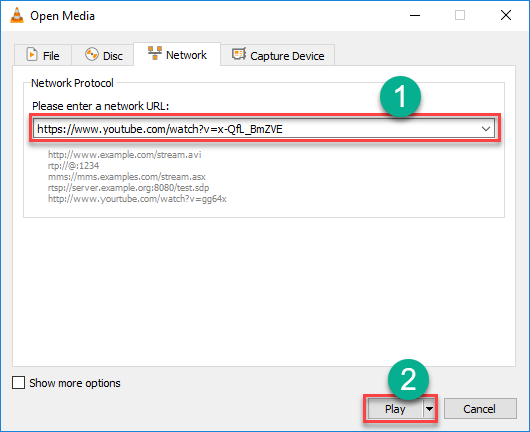
ขั้นตอน 4) คุณจะเห็นหน้าพร้อมโปรแกรมแก้ไขข้อความ
- วางสำเนาที่คัดลอกไว้ YouTube วีดีโอ URL คุณต้องดาวน์โหลดก่อน
- คลิกที่ปุ่มเล่น
ขั้นตอน 5) ไปที่เมนูเครื่องมือ แล้วคลิกที่ Codeค. ข้อมูล หน้าต่างใหม่จะเปิดขึ้นดังที่แสดงด้านล่าง
คัดลอกข้อมูลจากกล่องข้อความตำแหน่งที่อยู่ด้านล่างของหน้า
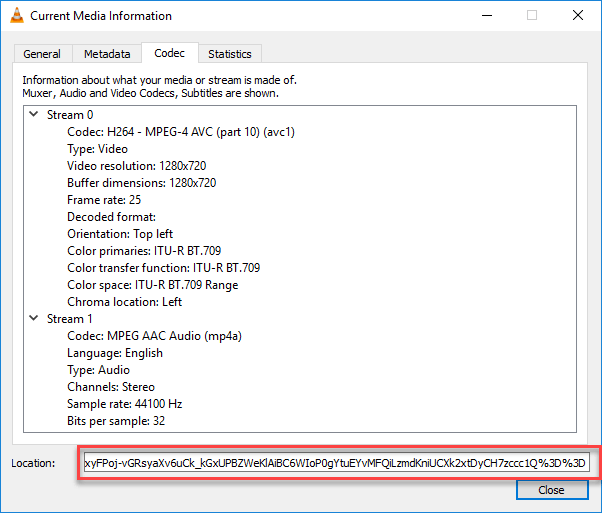
ขั้นตอน 6) ตอนนี้ ให้คัดลอกและวาง URL เปิดไฟล์วิดีโอในเว็บเบราว์เซอร์แล้วกด Enter คลิกขวาที่วิดีโอแล้วเลือก 'บันทึกวิดีโอเป็น' เพื่อบันทึกวิดีโอลงในคอมพิวเตอร์ของคุณ

หมายเหตุ: VLC Player จะบันทึกไฟล์วิดีโอของคุณเป็น 1080p ไม่อนุญาตให้จัดเก็บความละเอียดสูงใดๆ แม้ว่าของจริงก็ตาม YouTube สตรีมสามารถใช้ได้ใน 2160p หรือ 1440p เครื่องมือนี้จะไม่แปลงวิดีโอของคุณเป็นรูปแบบอื่นที่คุณต้องการ
ตรวจสอบด้วย: - ฟรีที่ดีที่สุด YouTube โปรแกรมดาวน์โหลดเพลย์ลิสต์ออนไลน์
วิธีที่ 4: วิธีการดาวน์โหลด YouTube วิดีโอบน iPhone
วิธีการดาวน์โหลด YouTube วิดีโอจะแตกต่างกันเล็กน้อยขึ้นอยู่กับ Apple OS ที่คุณใช้ หากคุณใช้ iOS บน iPad, iPod touch หรือ iPhone คุณจะต้องปฏิบัติตามวิธีนี้
บนระบบ iOS คุณต้องติดตั้งแอปที่เรียกว่า เอกสาร- ฉันพบว่าจริงๆ แล้วมันคือตัวจัดการไฟล์ แต่ยังช่วยให้คุณดาวน์โหลดคลิปวิดีโอได้ด้วย วิธีการนี้ยุ่งยากเล็กน้อย แต่ก็ยังตรงไปตรงมา
ก่อนอื่นคุณต้องค้นหาคลิปที่คุณต้องการดาวน์โหลด YouTube แอปพลิเคชันสำหรับ iOS หลังจากนั้น แตะที่ไอคอนแชร์ ตอนนี้ คัดลอก URL โดยการแตะping บนไอคอนคัดลิงก์
จากนั้นเปิดเอกสาร ค้นหาไอคอนเว็บเบราว์เซอร์ แล้วแตะที่ไอคอนนั้น วางที่อยู่ของ YouTube วิดีโอในกล่องข้อความ เลือกตัวเลือกคุณภาพที่คุณต้องการ และคลิปของคุณจะเริ่มดาวน์โหลด
เมื่อการดาวน์โหลดเสร็จสิ้น การดาวน์โหลดจะปรากฏในส่วนการดาวน์โหลดของเอกสาร คุณสามารถลากไปไว้เหนือรูปภาพ > ม้วนฟิล์ม เพื่อใช้งานนอกแอป Documents 5
วิธีที่ 5: บันทึกวิดีโอด้วย YouTube พรีเมี่ยม
YouTube Premium มีคุณสมบัติที่น่าประทับใจมากมาย มีความสามารถในการดาวน์โหลดวิดีโอเพื่อดูแบบออฟไลน์โดยไม่ต้องใช้ซอฟต์แวร์อื่น ไซต์สตรีมมิ่งนี้ยังให้คุณเล่นเพลงและดูเนื้อหาเกมได้
ขั้นแรก ให้เริ่มดูวิดีโอ จากนั้นแตะปุ่มดาวน์โหลดที่อยู่ใต้โปรแกรมเล่น จากนั้นเลือกคุณภาพ เมื่อวิดีโอถูกดาวน์โหลดจาก YouTubeคุณสามารถค้นหาได้ง่ายๆ ในแท็บบัญชีหรือคลังของคุณ คุณต้องลงชื่อเข้าใช้บัญชีของคุณก่อน Gmail สร้างบัญชีเพื่อดูคลิปแบบออฟไลน์
หมายเหตุ วิธีนี้ไม่อนุญาตให้คุณบันทึกวิดีโอบนอุปกรณ์ของคุณ ดังนั้นเมื่อคุณถอนการติดตั้งแอป เนื้อหาที่บันทึกไว้ทั้งหมดของคุณจะถูกลบ
ทำไมคนถึงใช้ YouTube ตัวดาวน์โหลด?
มีหลายเหตุผลที่ผู้คนชอบดาวน์โหลด YouTube วิดีโอ สิ่งสำคัญคือ ดูแบบออฟไลน์โดยเฉพาะอย่างยิ่งในกรณีที่การเข้าถึงอินเทอร์เน็ตมีจำกัด นักเรียนมักจะบันทึก บทเรียนการศึกษาขณะที่นักเดินทางยังคง เพลงหรือพอดแคสต์ พร้อมสำหรับเที่ยวบิน ผู้ใช้บางคนดาวน์โหลดเนื้อหาสำหรับ การนำเสนอ การวิจัย หรือการเก็บถาวร. คนอื่นๆ ต้องการบันทึกวิดีโอในรูปแบบอื่น เช่น MP3 สำหรับเพลงแม้ว่าความสะดวกสบายจะเป็นสิ่งสำคัญ แต่สิ่งสำคัญคือต้องจำไว้ว่ามีเพียง การใช้งานส่วนบุคคลและการดาวน์โหลดที่ถูกกฎหมาย ควรพิจารณา และคุณควร ปิดสวิตช์ YouTube โหมด จำกัด ขั้นแรก หากเนื้อหาที่กรองแล้วหายไปจากผลการค้นหาของคุณเรื่อยๆ
คุณสมบัติอะไรที่ต้องมองหา YouTube ดาวน์โหลดเครื่องมือ?
นี่คือคุณสมบัติที่สำคัญที่คุณสามารถค้นหาได้ใน YouTube ดาวน์โหลดเครื่องมือ:
- คุณภาพวีดีโอ: ไฟล์ที่แปลงแล้วควรมีคุณภาพวิดีโอมาตรฐานเพื่อการรับชมที่ดี อาจอยู่ในช่วงต่ำ กลาง หรือสูง ควรเลือกความละเอียดวิดีโอ เช่น 720p, 360p, 1080p เป็นต้น
- คำบรรยาย: หลายคนชอบดูคลิปในภาษาต่างๆ ในกรณีนี้, YouTube สามารถใช้พรีเมี่ยมเพื่อดาวน์โหลดคลิปพร้อมคำบรรยายได้
- กำลังดาวน์โหลดแบทช์: ในกรณีที่คุณต้องการดาวน์โหลดทั้งหมด YouTube ช่องฉันขอแนะนำให้คุณตรวจสอบคุณสมบัติการดาวน์โหลดเป็นชุดเพื่อประหยัดเวลาของคุณ
- ความเข้ากันได้หลายรูปแบบไฟล์ฉันแนะนำให้คุณมองหาโปรแกรมดาวน์โหลดวิดีโอที่มีตัวเลือกหลากหลาย เช่น MP3FLAC และความน่าเชื่อถือ YouTube เป็นตัวแปลง MP4 เส้นทางเพื่อความยืดหยุ่นที่มากขึ้น
- โปรแกรมตัดต่อวิดีโอในตัว: หลายครั้งคุณอาจต้องการดูเพลงระหว่างวิดีโอ เช่น ภาพยนตร์เพลง ณ จุดนี้ คุณต้องมีฟังก์ชันการตัดต่อวิดีโอ คุณอาจต้องการดูเพลงใดเพลงหนึ่งในระหว่างวิดีโอหรือตัดส่วนใดส่วนหนึ่งของภาพยนตร์ออก สำหรับข้อกำหนดนี้ คุณสามารถลองใช้ตัวแปลงที่มาพร้อมกับโปรแกรมแก้ไขในตัว
- ความเร็ว: ซอฟต์แวร์ควรสามารถดาวน์โหลดและแปลงวิดีโอได้อย่างรวดเร็ว เวลาในการดาวน์โหลดจะต้องไม่ได้รับผลกระทบอย่างมากจากความผันผวนของการเชื่อมต่อ Wi-Fi และอินเทอร์เน็ต
คำถามที่พบบ่อย
สรุป
จากประสบการณ์ของฉัน มีวิธีที่เชื่อถือได้มากที่สุดสามวิธีคือ By Click Downloader (รวดเร็วและอเนกประสงค์) Video DownloadHelper (เหมาะสำหรับ Firefox ผู้ใช้) และ VLC Player (ตัวเลือกโอเพนซอร์สที่เชื่อถือได้) แม้ว่าสิ่งเหล่านี้จะทำงานได้ดี แต่โปรดจำไว้เสมอ YouTubeกฎความเป็นส่วนตัวและลิขสิทธิ์ของเรา ใช้เครื่องมือเหล่านี้อย่างมีจริยธรรมและเฉพาะเนื้อหาของคุณเองหรือเนื้อหาภายใต้ Creative Commons เท่านั้น
By Click Downloader เป็นซอฟต์แวร์ที่ช่วยให้คุณดาวน์โหลด YouTube วิดีโอ มันมีในตัว YouTube โปรแกรมแปลงวิดีโอเป็น MP3รวมถึงไฟล์ MP4, AVI และอื่นๆ อีกมากมาย เครื่องมือนี้รองรับเว็บไซต์วิดีโอมากกว่า 10,000 เว็บไซต์ คุณสามารถใช้มันเพื่อดาวน์โหลดวิดีโอได้ YouTube วิดีโอ เพลย์ลิสต์ ช่อง เสียง ฯลฯ
