
10 เว็บไซต์แชร์ไฟล์ฟรีที่ดีที่สุด (2026)
 ทีมบรรณาธิการ
การเปิดเผยข้อมูล: Guruเว็บไซต์ 99 ได้รับการสนับสนุนจากผู้อ่าน เราอาจได้รับค่าคอมมิชชั่นเมื่อคุณซื้อผ่านลิงก์ในหน้านี้ อ่านเพิ่ม

เว็บไซต์แชร์ไฟล์ควรทำให้การส่งมอบไฟล์เป็นเรื่องง่าย แต่การอัปโหลดที่ช้า ลิงก์เสีย สิทธิ์การเข้าถึงที่สับสน ระยะเวลาหมดอายุสั้น ความเป็นส่วนตัวที่อ่อนแอ และข้อจำกัดขนาดไฟล์ที่ซ่อนอยู่ มักสร้างงานเพิ่มขึ้น การตั้งค่าที่ผิดพลาดอาจทำให้โฟลเดอร์ถูกเปิดเผย บล็อกการดาวน์โหลดของลูกค้า หรือบังคับให้ส่งใหม่โดยเร่งด่วน ความแตกต่างที่สำคัญมักถูกมองข้ามได้ง่ายในหน้าแสดงราคา การเปรียบเทียบอย่างละเอียดจะช่วยให้เข้าใจการเข้าถึงของผู้รับ ความปลอดภัย การกู้คืน และข้อจำกัดฟรีที่แท้จริง ทำให้คุณมีเส้นทางที่ปลอดภัยยิ่งขึ้นตั้งแต่การอัปโหลดไปจนถึงการส่งมอบที่ได้รับการยืนยัน
ฉันใช้เวลามากกว่า 84 ชั่วโมงในการค้นคว้าเครื่องมือแชร์ไฟล์ฟรีและเสียเงินมากกว่า 26 รายการ ตรวจสอบพื้นที่จัดเก็บ ข้อจำกัดในการอัปโหลด สิทธิ์การเข้าถึง การเข้ารหัส การเข้าถึงของผู้รับ การเชื่อมต่อกับแอปพลิเคชันอื่น และความคิดเห็นของผู้ใช้ซ้ำๆ การวิจัยเชิงลึกของฉันได้คัดเลือกเว็บไซต์แชร์ไฟล์ฟรีที่ดีที่สุด 10 เว็บไซต์ แต่ละรีวิวครอบคลุมคุณสมบัติของผลิตภัณฑ์ที่ได้รับการตรวจสอบแล้ว ข้อดีและข้อเสีย รวมถึงข้อจำกัดที่อ้างอิงจากแหล่งที่มา เพื่อให้คุณสามารถตัดสินใจได้อย่างชัดเจนยิ่งขึ้น อ่านเพิ่มเติม ...

Zoho WorkDrive คือพื้นที่จัดเก็บไฟล์ออนไลน์และแพลตฟอร์มการทำงานร่วมกันด้านเนื้อหาสำหรับทีมสมัยใหม่ ธุรกิจขนาดเล็ก และองค์กรขนาดใหญ่ มี Smart Search สำหรับการเรียกค้นไฟล์ทันทีและประวัติเวอร์ชันไม่จำกัดเพื่อกู้คืนเอกสาร
เว็บไซต์แบ่งปันไฟล์ฟรีที่ดีที่สุด: ตัวเลือกที่ดีที่สุด!
| ชื่อ | พื้นที่เก็บข้อมูลฟรี | แพลตฟอร์มที่สนับสนุน | ลิงค์ |
|---|---|---|---|
 Zoho WorkDrive |
5GB | Windows, ไอโอเอส, ลินุกซ์, Android | เรียนรู้เพิ่มเติม |
 Icedrive |
10GB | iOS, Android, Windows, Mac และ Linux | เรียนรู้เพิ่มเติม |
 pCloud |
10GB | iOS, Android, Windows, Mac และ Linux | เรียนรู้เพิ่มเติม |
 โปรตอนไดรฟ์ |
5 GB | Windows, macOS, Android, iOS, เว็บ | เรียนรู้เพิ่มเติม |
 การสำรองข้อมูล EaseUS ToDo |
ฟรี + คลาวด์ | Windows, macOS | เรียนรู้เพิ่มเติม |
1) Zoho WorkDrive
Zoho WorkDrive ผสานรวมพื้นที่จัดเก็บข้อมูลบนคลาวด์ โปรแกรมแก้ไขเอกสาร Office และการแชร์ภายนอก แผน Individual ฟรีมีพื้นที่ 5 GB และรองรับไฟล์ได้สูงสุด 1 GB Freelancerทีมขนาดใหญ่สามารถแชร์ข้อเสนอผ่านลิงก์ในเบราว์เซอร์ได้ ในขณะที่ทีมขนาดเล็กสามารถทดสอบโฟลเดอร์ทีมได้ในช่วงทดลองใช้งาน 15 วัน
ผู้รับสามารถดูหรือดาวน์โหลดไฟล์ที่แชร์ได้โดยไม่ต้องซื้อลิขสิทธิ์ บรรณาธิการสามารถทำงานใน Writerรวมถึงชีต และแสดงในเบราว์เซอร์ แผนฟรีจะไม่มีโฟลเดอร์ทีมและคอนโซลผู้ดูแลระบบ ดังนั้นทีมที่กำลังเติบโตอาจใช้งานเกินขีดจำกัดของแผนนี้ได้ WorkDrive ยังคงเป็นสะพานเชื่อมระหว่างการแบ่งปันส่วนบุคคลและการทำงานร่วมกันอย่างเป็นระบบ
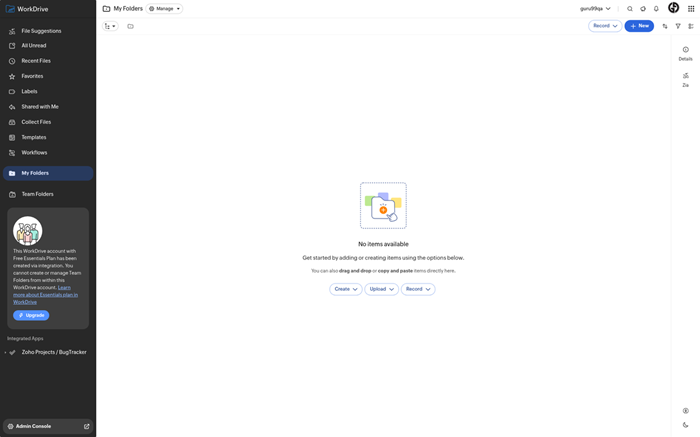
สิ่งอำนวยความสะดวก:
- ลิงค์จากภายนอก: แชร์ไฟล์กับบุคคลภายนอกบัญชีผ่านลิงก์ในเบราว์เซอร์ ผู้รับสามารถดูหรือดาวน์โหลดเนื้อหาได้โดยไม่ต้องซื้อ WorkDrive การอนุญาต
- บรรณาธิการฝ่ายสำนักงาน: Writerแผ่นงาน และแสดงการเปิดภายใน WorkDrive สำหรับการแก้ไขผ่านเบราว์เซอร์ ไฟล์ในรูปแบบ Zoho จะไม่ใช้พื้นที่จัดเก็บข้อมูลส่วนบุคคล โปรดตรวจสอบการตั้งค่าด้วยตัวอย่าง
- สิทธิ์การเข้าถึง: การกำหนดสิทธิ์เข้าถึงโฟลเดอร์และไฟล์จะแยกผู้ดู ผู้แสดงความคิดเห็น และผู้แก้ไขออกจากกัน ซึ่งจะช่วยลดการเปลี่ยนแปลงโดยไม่ตั้งใจเมื่อลูกค้าต้องการเพียงแค่ดาวน์โหลดหรือตรวจสอบเนื้อหา
- คำขอไฟล์: ลิงก์คำขอช่วยให้ผู้ติดต่อภายนอกสามารถอัปโหลดไฟล์ไปยังโฟลเดอร์ที่เลือกได้ ทีมจะรวบรวมข้อมูลที่ส่งเข้ามาโดยไม่เปิดเผยเนื้อหาพื้นที่ทำงานที่ไม่เกี่ยวข้อง ตรวจสอบสิทธิ์การเข้าถึงในเบราว์เซอร์ส่วนตัว
- การเข้าถึงเดสก์ท็อป: จริงSync และแอปพลิเคชันบนมือถือช่วยให้สามารถเข้าถึงไฟล์ที่เลือกได้จากทุกอุปกรณ์ ผู้ใช้สามารถหลีกเลี่ยงการจัดเก็บโปรเจกต์ที่แชร์ทั้งหมดไว้ในเครื่องได้ ตรวจสอบผลลัพธ์ก่อนส่งมอบให้ลูกค้า
- เส้นเวลากิจกรรม: ไทม์ไลน์จะบันทึกการอัปโหลด การแก้ไข และการแชร์เหตุการณ์ต่างๆ สมาชิกในทีมสามารถ tracตรวจสอบการเปลี่ยนแปลงล่าสุดโดยไม่ต้องค้นหาผ่านข้อความแยกต่างหาก ทดสอบสิ่งนี้ก่อนการถ่ายโอนข้อมูลขนาดใหญ่
- ความช่วยเหลือจาก AI: Zia สามารถสรุป ถอดความ และช่วยค้นหาเนื้อหาในแพ็กเกจที่กำหนด ผู้ใช้ควรตรวจสอบการตั้งค่าความเป็นส่วนตัวก่อนประมวลผลไฟล์ที่เป็นความลับ
ข้อดี
จุดด้อย
วิธีรับมันฟรี?
- เปิด Zoho WorkDrive เข้าไปที่หน้าลงทะเบียนและสร้างบัญชีผู้ใช้ส่วนบุคคล
- อัปโหลดไฟล์ภายในพื้นที่ 5 GB และขนาดไฟล์สูงสุด 1 GB
- สร้างลิงก์ภายนอก หรือเริ่มทดลองใช้งานแบบทีมฟรี 15 วันโดยไม่ต้องใช้บัตร
แพ็กเกจฟรี 5 GB / ทดลองใช้งานแบบทีม 15 วัน
2) Icedrive
Icedrive ให้พื้นที่เก็บข้อมูลฟรี 10 GB สำหรับการเข้าถึงผ่านเบราว์เซอร์ เดสก์ท็อป และมือถือ ลิงก์สาธารณะช่วยให้ส่งรูปภาพ เอกสาร และไฟล์โครงการได้ง่าย การทำงานร่วมกันขั้นพื้นฐานยังรองรับการทำงานร่วมกันโดยไม่ต้องเปลี่ยนการถ่ายโอนทุกครั้งให้เป็นไฟล์แนบในอีเมลหรือหน้าดาวน์โหลดชั่วคราว
แพ็กเกจฟรีไม่รวมการจัดเก็บข้อมูลแบบเข้ารหัสฝั่งไคลเอ็นต์และประวัติไฟล์ รหัสผ่าน วันหมดอายุ ข้อจำกัดการดาวน์โหลด การขอไฟล์ และสิทธิ์การเข้าถึงโฟลเดอร์ที่ครอบคลุมมากขึ้นนั้นมีอยู่ในแพ็กเกจแบบชำระเงิน การแบ่งแยกนี้ทำให้การแชร์ลิงก์ทั่วไปทำได้ง่าย แต่ไฟล์ที่เป็นความลับหรือไฟล์ที่แก้ไขบ่อยจำเป็นต้องใช้ตัวเลือกอื่น แดชบอร์ดที่เรียบง่ายยังคงใช้งานง่ายสำหรับการถ่ายโอนส่วนบุคคล
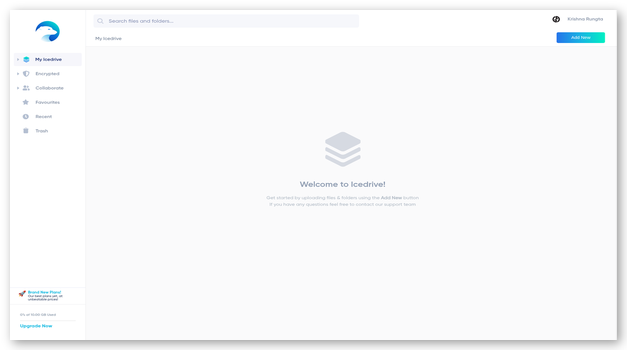
สิ่งอำนวยความสะดวก:
- ลิงก์สาธารณะ: สร้างลิงก์สำหรับไฟล์และโฟลเดอร์ที่จัดเก็บไว้ในเบราว์เซอร์ ผู้รับสามารถดาวน์โหลดเนื้อหาที่แชร์ได้โดยไม่ต้องติดตั้งโปรแกรม Icedrive แอปพลิเคชันบนเดสก์ท็อป ยืนยันการตั้งค่าด้วยตัวอย่าง
- พื้นที่เก็บข้อมูลฟรี: บัญชีแบบถาวรมีพื้นที่เก็บข้อมูล 10 GB โดยไม่เสียค่าใช้จ่ายเพิ่มเติม ปริมาณพื้นที่นี้เหมาะสำหรับเอกสารและสื่อบางประเภทมากกว่าการสำรองข้อมูลอุปกรณ์ทั้งหมด
- การทำงานร่วมกันขั้นพื้นฐาน: บัญชีฟรีจะได้รับสิทธิ์การทำงานร่วมกันขั้นพื้นฐานสำหรับการแชร์เนื้อหา แผนแบบชำระเงินจะเพิ่มสิทธิ์ในการดู แก้ไข อัปโหลด และอัปเดต เพื่อรองรับเวิร์กโฟลว์ขนาดใหญ่ขึ้น
- ไดรฟ์เสมือน: การขอ Windows ไดรฟ์เสมือนแสดงเนื้อหาบนคลาวด์โดยไม่ต้องจัดเก็บทุกอย่างไว้ในเครื่อง ซึ่งช่วยประหยัดพื้นที่ดิสก์ในขณะที่ยังคงรักษา...ping ไฟล์ที่แชร์สามารถเข้าถึงได้
- การอัปโหลดผ่านมือถือ: Android และแอปพลิเคชัน iOS สามารถอัปโหลดไฟล์จากโทรศัพท์และแท็บเล็ตได้ ผู้ใช้สามารถสร้างลิงก์ได้หลังจากยืนยันว่าการถ่ายโอนเสร็จสิ้นแล้ว ทดสอบฟังก์ชันนี้ก่อนทำการถ่ายโอนไฟล์ขนาดใหญ่
- การควบคุมการโอนย้าย: ลิงก์แบบเสียเงินสามารถเพิ่มรหัสผ่าน วันหมดอายุ และข้อจำกัดในการดาวน์โหลดได้ ผู้ใช้ฟรีควรหลีกเลี่ยงการแชร์ข้อมูลที่ละเอียดอ่อนผ่านลิงก์ที่ไม่จำกัด
- คำขอไฟล์: แพ็กเกจแบบชำระเงินช่วยให้บุคคลภายนอกสามารถอัปโหลดไฟล์ไปยังโฟลเดอร์บนคลาวด์ที่เลือกได้โดยตรง ซึ่งจะช่วยขจัดข้อจำกัดเรื่องจำนวนไฟล์แนบเมื่อรวบรวมไฟล์จากลูกค้า Revตรวจสอบวงเงินปัจจุบันภายในบัญชี
ข้อดี
จุดด้อย
วิธีรับมันฟรี?
- จุดเปิด Icedrive ผ่าน tracคลิกที่ลิงก์และสร้างบัญชีฟรี
- อัปโหลดไฟล์ภายในพื้นที่เก็บข้อมูลถาวร 10 GB เท่านั้น
- สร้างลิงก์สาธารณะ จากนั้นทดสอบขณะที่ไม่ได้ลงชื่อเข้าใช้ก่อนที่จะแชร์
แพ็กเกจฟรีถาวร 10 GB
3) pCloud
pCloud จัดเก็บไฟล์ต่างๆ ทั้งในเบราว์เซอร์ เดสก์ท็อป และแอปพลิเคชันบนมือถือ จากนั้นสร้างลิงก์ดาวน์โหลดสาธารณะสำหรับผู้รับ บัญชีพื้นฐานเริ่มต้นด้วยพื้นที่ 2 GB และสามารถเพิ่มได้ถึง 10 GB ผ่านการทำภารกิจแนะนำและแนะนำเพื่อน ผู้ใช้ฟรีจะได้รับปริมาณข้อมูลสำหรับแชร์ลิงก์ 50 GB ต่อเดือนด้วย
การเชิญเข้าร่วมโฟลเดอร์ช่วยส่งเสริมการทำงานร่วมกันอย่างต่อเนื่องกับผู้ใช้ pCloud รายอื่น ๆ ระยะเวลาการกู้คืนไฟล์ที่ถูกเขียนทับหรือลบภายใน 15 วัน ช่วยให้สามารถกู้คืนไฟล์ที่ถูกเขียนทับหรือลบไปแล้วได้ รหัสผ่านลิงก์และวันหมดอายุต้องชำระเงิน ในขณะที่การเข้ารหัส pCloud ฝั่งไคลเอ็นต์จำหน่ายแยกต่างหาก สำหรับการส่งข้อมูลให้ลูกค้าเป็นประจำ ปริมาณการรับส่งข้อมูลและเวิร์กโฟลว์ลิงก์นั้นโดดเด่น
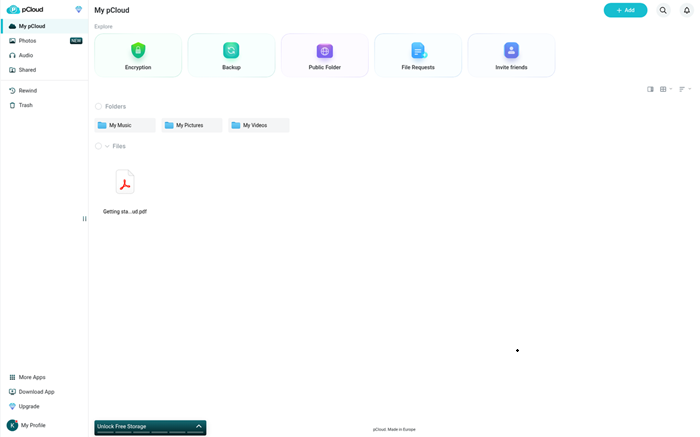
สิ่งอำนวยความสะดวก:
- ลิงก์สาธารณะ: สร้างลิงก์ดาวน์โหลดสำหรับไฟล์และโฟลเดอร์ที่จัดเก็บไว้ใน pCloud ผู้รับภายนอกสามารถเปิดลิงก์เหล่านั้นได้โดยไม่ต้องสมัครใช้บริการ Revตรวจสอบวงเงินปัจจุบันภายในบัญชี
- ลิงก์ทราฟฟิก: บัญชีฟรีจะได้รับปริมาณข้อมูลแบบแชร์ลิงก์ 50 GB ต่อเดือน การดาวน์โหลดที่เป็นที่นิยมอาจหยุดทำงานหลังจากปริมาณข้อมูลที่กำหนดไว้หมดลง
- คำเชิญเข้าร่วมโฟลเดอร์: เชิญผู้ใช้ pCloud เข้าร่วมโฟลเดอร์โดยให้สิทธิ์ในการดูหรือแก้ไข วิธีนี้เหมาะสำหรับการทำงานร่วมกันเป็นประจำมากกว่าการส่งลิงก์ใหม่ซ้ำๆ
- คำขอไฟล์: ลิงก์อัปโหลดช่วยให้ลูกค้าสามารถส่งไฟล์ไปยังโฟลเดอร์ที่เลือกได้ ผู้ร่วมส่งข้อมูลไม่สามารถเรียกดูเนื้อหาในบัญชีอื่นได้ในระหว่างการส่ง โปรดทดสอบก่อนการถ่ายโอนไฟล์ขนาดใหญ่
- ประวัติไฟล์: บัญชีผู้ใช้พื้นฐานจะเก็บไฟล์ขยะและเวอร์ชันก่อนหน้าไว้เป็นเวลา 15 วัน ระยะเวลาดังกล่าวช่วยให้สามารถกู้คืนข้อมูลได้จำกัดหลังจากทำการเปลี่ยนแปลงโดยไม่ตั้งใจ โปรดตรวจสอบการตั้งค่าด้วยตัวอย่าง
- การเข้าถึงอุปกรณ์: เดสก์ท็อป, เบราว์เซอร์, Androidและแอปพลิเคชัน iOS ช่วยให้เข้าถึงเนื้อหาที่แชร์ได้ง่าย การอัปโหลดผ่านมือถือสามารถจัดเก็บไฟล์จากกล้องไว้ในโฟลเดอร์บนคลาวด์ได้ Revตรวจสอบวงเงินปัจจุบันภายในบัญชี
- การป้องกันลิงค์: รหัสผ่านและวันหมดอายุจำเป็นต้องใช้สิทธิ์การเข้าถึงแบบชำระเงิน ผู้ใช้ฟรีควรยกเลิกการเชื่อมโยงเก่าด้วยตนเองหลังจากส่งมอบข้อมูลสำคัญเสร็จสิ้นทุกครั้ง ตรวจสอบสิทธิ์การเข้าถึงในเบราว์เซอร์แบบส่วนตัว
ข้อดี
จุดด้อย
วิธีรับมันฟรี?
- เปิด pCloud ผ่านทาง tracเชื่อมโยงลิงก์และสร้างบัญชีพื้นฐาน
- ทำภารกิจแนะนำและภารกิจแนะนำเพื่อนให้ครบตามที่กำหนด เพื่อเพิ่มพื้นที่จัดเก็บข้อมูลฟรี
- สร้างลิงก์สาธารณะและใช้งานปริมาณข้อมูลไม่เกิน 50 GB ต่อเดือน
พื้นที่เก็บข้อมูลฟรีสูงสุด 10 GB
4) โปรตอนไดรฟ์
Proton Drive เข้ารหัสไฟล์ ชื่อ และโฟลเดอร์ก่อนที่จะส่งไปยังเซิร์ฟเวอร์ ผู้ใช้สามารถแชร์เอกสาร รูปภาพ และวิดีโอผ่านลิงก์ที่เข้ารหัสได้ บัญชีใช้งานฟรีใหม่เริ่มต้นด้วยพื้นที่เก็บข้อมูล 2 GB และสามารถปลดล็อกเพิ่มอีก 3 GB ได้โดยการทำภารกิจเริ่มต้นให้เสร็จภายใน 30 วัน
Proton Docs และ Sheets เพิ่มฟังก์ชันการแก้ไขแบบส่วนตัวในเบราว์เซอร์สำหรับการทำงานร่วมกันขั้นพื้นฐาน แอปพลิเคชันบนเดสก์ท็อปและมือถือช่วยให้ไฟล์ที่แชร์สามารถเข้าถึงได้จากทุกอุปกรณ์ รูปแบบความเป็นส่วนตัวนั้นแข็งแกร่ง แม้ว่าการบูรณาการกับภายนอกจะยังมีข้อจำกัดอยู่บ้าง ข้อเสนอแนะที่เกิดขึ้นซ้ำๆ บางส่วนกล่าวถึงปัญหาการซิงโครไนซ์และการดาวน์โหลดแบบออฟไลน์ ดังนั้นการย้ายข้อมูลขนาดใหญ่ควรเริ่มต้นด้วยโฟลเดอร์นำร่องขนาดเล็กก่อน
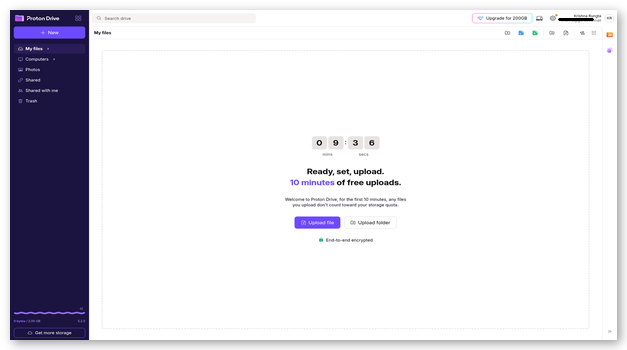
สิ่งอำนวยความสะดวก:
- ลิงก์ที่เข้ารหัส: แชร์ไฟล์ผ่านลิงก์ที่เข้ารหัสแบบ end-to-end ผู้รับสามารถดาวน์โหลดเนื้อหาได้ ในขณะที่ชื่อไฟล์และข้อมูลที่จัดเก็บไว้จะยังคงได้รับการปกป้องจาก Proton
- ความจุว่าง: บัญชีผู้ใช้เริ่มต้นที่ 2 GB และสามารถเพิ่มได้สูงสุด 5 GB ผู้ใช้ต้องดำเนินการตามขั้นตอนการเริ่มต้นใช้งานที่ระบุไว้ให้เสร็จสิ้นภายใน 30 วัน ตรวจสอบผลลัพธ์ก่อนส่งมอบให้ลูกค้า
- บรรณาธิการออนไลน์: Proton Docs และ Sheets รองรับการแก้ไขเอกสารผ่านเบราว์เซอร์แบบเข้ารหัส ทีมงานสามารถทำงานร่วมกันได้โดยไม่ต้องย้ายเนื้อหาสำคัญไปยังพื้นที่ทำงานที่ได้รับเงินสนับสนุนจากโฆษณา ทดสอบคุณสมบัตินี้ก่อนทำการถ่ายโอนข้อมูลขนาดใหญ่
- การแชร์โฟลเดอร์: โฟลเดอร์ที่ใช้ร่วมกันจะเก็บไฟล์ที่เกี่ยวข้องไว้ด้วยกันเพื่อให้เข้าถึงได้บ่อยขึ้น ควรตรวจสอบตัวเลือกการอนุญาตก่อนเชิญผู้ร่วมงานภายนอก ยืนยันการตั้งค่าด้วยตัวอย่าง
- การสำรองข้อมูลรูปภาพ: แอปพลิเคชันบนมือถือสามารถอัปโหลดรูปถ่ายจากกล้องไปยังพื้นที่จัดเก็บข้อมูลที่เข้ารหัสได้ จากนั้นผู้ใช้สามารถแชร์รูปภาพที่เลือกไว้แทนที่จะแชร์ทั้งแกลเลอรีของอุปกรณ์
- แอปพลิเคชันบนอุปกรณ์: Windows, macOSตัวเลือกการใช้งานบนมือถือ เว็บ และบรรทัดคำสั่ง ครอบคลุมขั้นตอนการทำงานทั่วไป พฤติกรรมของแพลตฟอร์มอาจแตกต่างกันไปในระหว่างการเข้าถึงแบบออฟไลน์และการซิงโครไนซ์ ตรวจสอบการเข้าถึงในเบราว์เซอร์ส่วนตัว
- ตัวเลือกการกู้คืน: ข้อจำกัดด้านเวอร์ชันและการกู้คืนขึ้นอยู่กับแพ็กเกจที่เลือก ผู้ใช้แบบฟรีควรเก็บสำเนาไฟล์ที่แชร์ซึ่งไม่สามารถหาทดแทนได้ทุกไฟล์ไว้อีกชุดหนึ่ง
ข้อดี
จุดด้อย
วิธีรับมันฟรี?
- เปิดระบบขับเคลื่อนโปรตอนผ่านทางช่องทางที่กำหนด tracคลิกที่ลิงก์และสร้างบัญชีฟรี
- ทำภารกิจเริ่มต้นใช้งานให้เสร็จภายใน 30 วัน เพื่อให้ได้สิทธิ์ใช้งาน 5 GB
- อัปโหลดตัวอย่าง สร้างลิงก์ที่เข้ารหัส และทดสอบการเข้าถึงของผู้รับ
พื้นที่เก็บข้อมูลฟรีสูงสุด 5 GB
5) การสำรองข้อมูล EaseUS ToDo
EaseUS Todo Backup สร้างไฟล์สำรองข้อมูล ดิสก์ พาร์ติชั่น และระบบ Windowsโปรแกรมนี้สามารถบันทึกภาพสำรองลงในไดรฟ์ภายในเครื่อง, NAS, เครือข่าย หรือที่เก็บข้อมูลบนคลาวด์ได้ รุ่นฟรีโฆษณาว่ามีพื้นที่เก็บข้อมูลบนคลาวด์ EaseUS 250 GB เป็นเวลา 30 วัน ซึ่งรองรับการสำรองข้อมูลนอกสถานที่
ผลิตภัณฑ์นี้ไม่ใช่เว็บไซต์แชร์ไฟล์แบบปกติที่ใช้งานผ่านเบราว์เซอร์ ผู้รับโดยทั่วไปจำเป็นต้องเข้าถึงตำแหน่งที่จัดเก็บข้อมูลสำรองและซอฟต์แวร์กู้คืนที่เข้ากันได้ การสำรองข้อมูลแบบกำหนดเวลา แบบเพิ่มทีละส่วน แบบแตกต่าง และแบบมีรหัสผ่านป้องกัน เหมาะสำหรับงานกู้คืนมากกว่าการส่งไฟล์ให้ลูกค้าอย่างรวดเร็ว ผลิตภัณฑ์นี้จัดอยู่ในหมวดหมู่สำหรับการถ่ายโอนข้อมูลสำรองที่ได้รับการป้องกัน แต่การใช้ลิงก์สาธารณะยังคงง่ายกว่าในที่อื่น
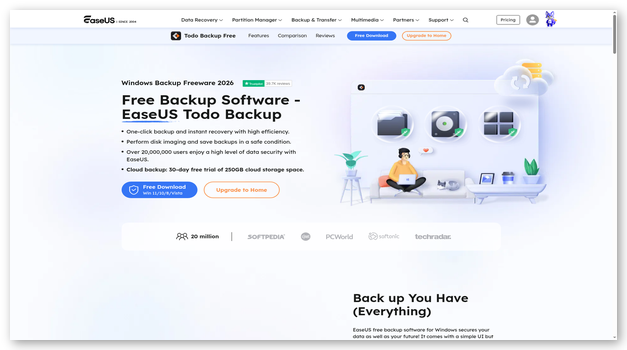
สิ่งอำนวยความสะดวก:
- การสำรองไฟล์: เลือกโฟลเดอร์และไฟล์แต่ละรายการเพื่อสร้างภาพสำรองที่ได้รับการปกป้อง วิธีนี้ช่วยรักษาข้อมูลโครงการก่อนส่งหรือแก้ไขสำเนาต้นฉบับ
- การสำรองข้อมูลบนคลาวด์: EaseUS โฆษณาว่ามีพื้นที่เก็บข้อมูลบนคลาวด์ 250 GB นาน 30 วัน ผู้ใช้สามารถสำรองข้อมูลชั่วคราวไว้ที่อื่นได้ในระหว่างนั้น ทดสอบดูก่อนทำการถ่ายโอนข้อมูลปริมาณมาก
- การเข้ารหัสข้อมูลสำรอง: การป้องกันด้วยรหัสผ่านสามารถเข้ารหัสไฟล์สำรองก่อนจัดเก็บ ผู้รับจะต้องมีรหัสผ่านและซอฟต์แวร์ที่เข้ากันได้เพื่อกู้คืนเนื้อหาที่ได้รับการป้องกัน ตรวจสอบการตั้งค่าด้วยตัวอย่าง
- งานตามกำหนดเวลา: กำหนดตารางการสำรองข้อมูลรายวัน รายสัปดาห์ หรือรายเดือน จะสร้างภาพสำรองข้อมูลที่อัปเดตโดยอัตโนมัติ ซึ่งเหมาะสำหรับการปกป้องข้อมูลซ้ำๆ มากกว่าการเผยแพร่สู่สาธารณะเพียงครั้งเดียว Revตรวจสอบวงเงินปัจจุบันภายในบัญชี
- การสำรองข้อมูลส่วนเพิ่ม: การสำรองข้อมูลแบบเพิ่มทีละส่วนและแบบส่วนต่างจะถ่ายโอนข้อมูลที่เปลี่ยนแปลงหลังจากสำรองข้อมูลแบบเต็มครั้งแรก การอัปเดตขนาดเล็กจะช่วยลดการใช้งานเครือข่ายและพื้นที่จัดเก็บข้อมูลซ้ำซ้อน
- จุดหมายปลายทางหลายแห่ง: การสำรองข้อมูลสามารถกำหนดเป้าหมายไปยังไดรฟ์ภายในเครื่อง ดิสก์ภายนอก NAS โฟลเดอร์เครือข่าย หรือบริการคลาวด์ ผู้ใช้สามารถควบคุมตำแหน่งที่จัดเก็บอิมเมจสำหรับการกู้คืนได้ ตรวจสอบผลลัพธ์ก่อนส่งมอบให้ลูกค้า
- รีคัฟเวอรี่ มีเดีย: สื่อ WinPE จะกู้คืนไฟล์เมื่อ Windows ไม่สามารถเริ่มต้นได้ จุดเด่นในการกู้คืนข้อมูลนี้ทำให้ Todo Backup แตกต่างจากเว็บไซต์แชร์ไฟล์ทั่วไป ทดสอบก่อนทำการถ่ายโอนข้อมูลขนาดใหญ่
ข้อดี
จุดด้อย
วิธีรับมันฟรี?
- เปิด EaseUS ผ่านทาง tracคลิกที่ลิงก์และดาวน์โหลด Todo Backup Free
- สร้างไฟล์สำรองและเลือกปลายทางที่รองรับ
- ใช้โควต้าพื้นที่เก็บข้อมูลบนคลาวด์ 250 GB ตามที่โฆษณาไว้ให้หมดภายในระยะเวลา 30 วัน
เยี่ยมชม EaseUS ToDo Backup >>
สิทธิ์การเข้าถึงคลาวด์ 250 GB เป็นเวลา 30 วัน
6) Internxt
Internxt ให้บริการการเข้ารหัสแบบไร้ความรู้ (zero-knowledge encryption) ฝั่งไคลเอ็นต์สำหรับไฟล์ที่จัดเก็บและแชร์ แผนบริการฟรีถาวรมีพื้นที่เก็บข้อมูล 1 GB โดยไม่ต้องใช้บัตรชำระเงิน ผู้ใช้สามารถสร้างลิงก์ที่เข้ารหัสได้จากเว็บ เดสก์ท็อป มือถือ บรรทัดคำสั่ง WebDAV และเวิร์กโฟลว์ Rclone ซึ่งเหมาะสำหรับการถ่ายโอนข้อมูลขนาดเล็กที่เป็นความลับ
พื้นที่เก็บข้อมูลจะเต็มเร็วมากหากมีไฟล์วิดีโอหรือไฟล์ออกแบบจำนวนมาก แพ็กเกจแบบชำระเงินจะเพิ่มพื้นที่เก็บข้อมูล โฟลเดอร์สำหรับทำงานร่วมกัน และการจัดการเวอร์ชันขั้นสูง ผลตอบรับโดยรวมชื่นชมรูปแบบการรักษาความเป็นส่วนตัว ในขณะที่ความน่าเชื่อถือในการถ่ายโอนข้อมูลและการตอบสนองของฝ่ายสนับสนุนยังคงมีทั้งดีและไม่ดี Internxt เหมาะสำหรับเอกสารสำคัญมากกว่าการเผยแพร่สู่สาธารณะในวงกว้าง โดยเฉพาะอย่างยิ่งเมื่อผู้รับต้องการดาวน์โหลดแบบเข้ารหัสอย่างง่าย
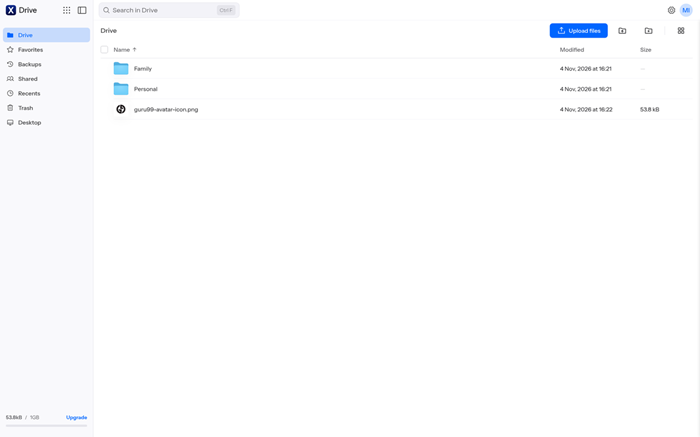
สิ่งอำนวยความสะดวก:
- ลิงก์ที่เข้ารหัส: แชร์ไฟล์ที่เลือกผ่านลิงก์เบราว์เซอร์ที่เข้ารหัส ผู้รับจะได้รับเนื้อหาโดยไม่สามารถเข้าถึงโฟลเดอร์ที่ไม่เกี่ยวข้องหรือข้อมูลบัญชีได้
- ความจุว่าง: แพ็กเกจแบบถาวรมีพื้นที่เก็บข้อมูล 1 GB โดยไม่ต้องใช้การ์ด เหมาะสำหรับเอกสารและรูปภาพที่เลือกไว้มากกว่าไฟล์มีเดียขนาดใหญ่
- ความรู้เป็นศูนย์: การเข้ารหัสฝั่งไคลเอ็นต์ทำให้เนื้อหาไฟล์ไม่สามารถอ่านได้โดยไคลเอ็นต์ Internxtผู้ใช้ต้องปกป้องรหัสผ่านและรายละเอียดการกู้คืน เนื่องจากระบบการกู้คืนของผู้ให้บริการมีข้อจำกัด
- การเข้าถึงที่ยืดหยุ่น: ตัวเลือกต่างๆ ทั้งบนเว็บ เดสก์ท็อป มือถือ บรรทัดคำสั่ง WebDAV และ Rclone รองรับเวิร์กโฟลว์การอัปโหลดที่หลากหลาย ทีมสามารถเชื่อมต่อเครื่องมือถ่ายโอนที่มีอยู่ได้ ตรวจสอบการเข้าถึงในเบราว์เซอร์ส่วนตัว
- โอเพ่นซอร์ส: Internxt เผยแพร่โค้ดแอปพลิเคชันเพื่อให้ตรวจสอบ ซึ่งช่วยเพิ่มความโปร่งใสเกี่ยวกับการออกแบบการเข้ารหัสโดยไม่รับประกันความพร้อมใช้งานของบริการหรือประสิทธิภาพการถ่ายโอนข้อมูล ตรวจสอบผลลัพธ์ก่อนส่งมอบให้ลูกค้า
- ข้อจำกัดของเวอร์ชัน: การจัดการเวอร์ชันขั้นสูงต้องใช้สิทธิ์การเข้าถึงแบบเสียค่าใช้จ่าย ผู้ใช้ฟรีจำเป็นต้องสำรองข้อมูลอีกครั้งหากไฟล์ที่แชร์ถูกเขียนทับหรือลบ ทดสอบสิ่งนี้ก่อนการถ่ายโอนข้อมูลขนาดใหญ่
- การทดสอบผู้รับบริการ: การส่งข้อมูลแบบเข้ารหัสยังคงขึ้นอยู่กับพฤติกรรมของเบราว์เซอร์และเครือข่าย ควรส่งตัวอย่างก่อนเมื่อมีกำหนดส่งงานหรือไฟล์ขนาดใหญ่ และควรตรวจสอบการตั้งค่าด้วยตัวอย่างอีกครั้ง
ข้อดี
จุดด้อย
วิธีรับมันฟรี?
- จุดเปิด Internxt ผ่าน tracคลิกที่ลิงก์และสร้างบัญชีฟรี
- อัปโหลดไฟล์ภายในโควต้า 1 GB ถาวร
- สร้างลิงก์ที่เข้ารหัส จากนั้นตรวจสอบการดาวน์โหลดในเบราว์เซอร์แบบส่วนตัว
แพ็กเกจฟรีถาวร 1 GB
7) Google Drive
Google Drive แชร์ไฟล์และโฟลเดอร์กับบุคคล กลุ่ม หรือใครก็ตามที่มีลิงก์ เจ้าของสามารถกำหนดสิทธิ์การเข้าถึงเป็นผู้ดู ผู้แสดงความคิดเห็น หรือผู้แก้ไขได้ Google บัญชีนี้มีพื้นที่เก็บข้อมูลสูงสุด 15 GB ที่ใช้ร่วมกันระหว่าง Google Drive Gmailและ Google Photosซึ่งรองรับเอกสารทั่วไปและสื่อบางประเภท
Google Docs, Sheets และ Slides อนุญาตให้แก้ไขเอกสารพร้อมใส่ความคิดเห็นและประวัติการแก้ไขได้ สิทธิ์การเข้าถึงโฟลเดอร์จะถูกส่งต่อจากล่างขึ้นบน ดังนั้นการตั้งค่าเพียงครั้งเดียวสามารถเข้าถึงไฟล์ทุกไฟล์ที่อยู่ภายในได้ การเข้ารหัสที่จัดการโดยผู้ให้บริการช่วยปกป้องข้อมูล แต่ Drive ก็ไม่ใช่ระบบที่เก็บข้อมูลแบบศูนย์ (zero knowledge) อินเทอร์เฟซที่คุ้นเคยและการผสานรวมที่ครอบคลุมทำให้การเริ่มต้นใช้งานสำหรับทีมต่างๆ ง่ายขึ้น
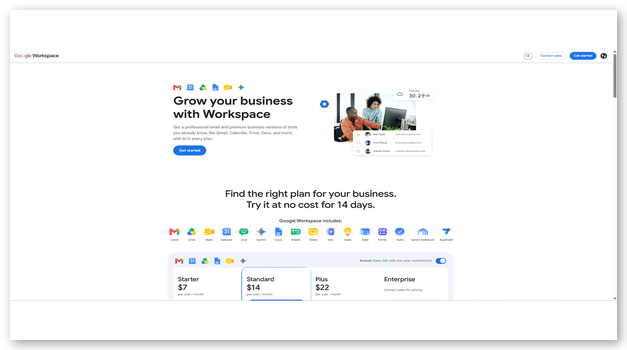
สิ่งอำนวยความสะดวก:
- สิทธิ์การเข้าถึง: เลือกสิทธิ์การเข้าถึงแบบดู แสดงความคิดเห็น หรือแก้ไข สำหรับรายการที่แชร์ เจ้าของสามารถลบสิทธิ์การเข้าถึงได้เมื่อโครงการหรือความสัมพันธ์สิ้นสุดลง ยืนยันการตั้งค่าด้วยตัวอย่าง
- การแชร์ลิงก์: การเข้าถึงแบบ "ใครก็ได้ที่มีลิงก์" ช่วยให้ผู้รับที่ไม่ได้ลงชื่อเข้าใช้สามารถดูเนื้อหาได้ ผู้ดูแลระบบในที่ทำงานและโรงเรียนอาจจำกัดการแชร์ภายนอกสำหรับบัญชีที่ได้รับการจัดการ Revตรวจสอบวงเงินปัจจุบันภายในบัญชี
- การแก้ไขสด: โปรแกรม Docs, Sheets และ Slides รองรับการแก้ไขและแสดงความคิดเห็นพร้อมกันได้ Revประวัติการใช้งานช่วยให้ทีมตรวจสอบการเปลี่ยนแปลงหลังจากการทำงานร่วมกัน ตรวจสอบสิทธิ์การเข้าถึงในเบราว์เซอร์ส่วนตัว
- การสืบทอดโฟลเดอร์: ไฟล์ภายในโฟลเดอร์ที่แชร์จะได้รับสิทธิ์การเข้าถึงจากโฟลเดอร์แม่ เจ้าของควรสร้างโฟลเดอร์ที่มีการจำกัดสิทธิ์การเข้าถึงเมื่อต้องการการควบคุมที่เข้มงวดกว่าสำหรับไฟล์แต่ละไฟล์ ตรวจสอบผลลัพธ์ก่อนส่งมอบให้ลูกค้า
- ข้อจำกัดในการแชร์: ไฟล์เดียวสามารถรองรับที่อยู่อีเมลได้มากถึง 600 ที่อยู่ ส่วนการแก้ไขแบบเรียลไทม์นั้นจำกัดอยู่ที่ 100 แท็บหรืออุปกรณ์ที่เปิดพร้อมกัน
- เดสก์ทอป Sync: ไดรฟ์สำหรับสตรีมเดสก์ท็อปหรือซิงโครไนซ์โฟลเดอร์ที่เลือก เนื้อหาที่แชร์จะยังคงใช้งานได้โดยไม่ต้องจัดเก็บไฟล์บนคลาวด์ทุกไฟล์ไว้ในเครื่อง ตรวจสอบการตั้งค่าด้วยตัวอย่าง
- ระบบนิเวศของแอป: Drive สามารถเชื่อมต่อกับแอปพลิเคชันต่างๆ ในที่ทำงานมากมาย และ Google บริการต่างๆ การผสานรวมช่วยลดการดาวน์โหลดด้วยตนเองระหว่างเครื่องมือการสื่อสารและเครื่องมือเพิ่มประสิทธิภาพการทำงาน Revตรวจสอบวงเงินปัจจุบันภายในบัญชี
ข้อดี
จุดด้อย
วิธีรับมันฟรี?
- จุดเปิด Google Drive ผ่าน tracเสียบลิงก์และลงชื่อเข้าใช้
- Revดูการใช้งานร่วมกันใน Google Drive Gmailและ Google Photos.
- อัปโหลดภายในพื้นที่ 15 GB ที่กำหนด จากนั้นกำหนดบทบาทที่เหมาะสมที่สุดให้แคบที่สุด
เยี่ยมชมร้านค้า Google Drive >>
พื้นที่เก็บข้อมูลฟรีสูงสุด 15 GB
8) TeraBox
TeraBox โฆษณาว่ามีพื้นที่ว่างฟรีสูงสุด 1,024 GB สำหรับไฟล์ รูปภาพ และวิดีโอ รองรับการอัปโหลด โฟลเดอร์ การสำรองข้อมูลบนมือถือ และการแชร์ลิงก์ผ่านแอปพลิเคชันบนเว็บ เดสก์ท็อป และมือถือ ปริมาณพื้นที่นี้สามารถรองรับสำเนาสำรองหรือการถ่ายโอนข้อมูลขนาดใหญ่เป็นครั้งคราวที่เกินกว่าแพ็กเกจฟรีขนาดเล็กกว่าได้
การใช้งานฟรีจะมีโฆษณาคั่น และอาจทำให้การดาวน์โหลดช้ากว่าบริการแบบเสียค่าใช้จ่าย ตามข้อมูลจากความคิดเห็นของผู้ใช้ TeraBox เงื่อนไขอนุญาตให้เปลี่ยนแปลงสิทธิ์การใช้งานและดำเนินการกับบัญชีที่ไม่ได้ใช้งานหลังจากแจ้งให้ทราบล่วงหน้า ดังนั้นจึงไม่เหมาะสมที่จะใช้เป็นสำเนาเดียวของไฟล์สำคัญ ผู้ใช้ควรทดสอบการดาวน์โหลดของผู้รับก่อนที่จะแชร์แพ็กเกจ
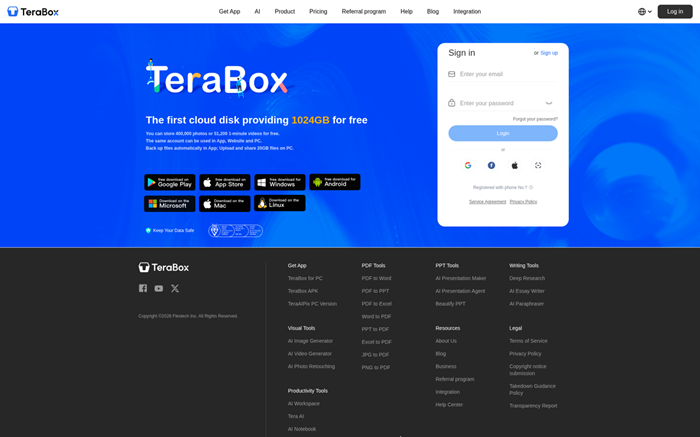
สิ่งอำนวยความสะดวก:
- ค่าใช้จ่ายจำนวนมาก: แพ็กเกจฟรีโฆษณาว่ามีพื้นที่เก็บข้อมูลสูงสุดถึง 1,024 GB ซึ่งมากกว่าบริการเก็บข้อมูลส่วนบุคคลทั่วไปส่วนใหญ่มาก ตรวจสอบความถูกต้องของขั้นตอนการทำงานบนทุกอุปกรณ์
- การสำรองข้อมูลบนมือถือ: Android และแอปพลิเคชัน iOS สามารถอัปโหลดรูปภาพและวิดีโอโดยอัตโนมัติ ช่วยลดการถ่ายโอนด้วยตนเองจากอุปกรณ์มือถือที่รองรับ เปรียบเทียบการตั้งค่ากับความต้องการในการสำรองข้อมูล
- แชร์ลิงค์: ผู้ใช้สามารถสร้างลิงก์สำหรับไฟล์หรือโฟลเดอร์ที่เลือกไว้ ทำให้ผู้รับสามารถเข้าถึงเนื้อหาได้โดยไม่ต้องเรียกดูทั้งบัญชี ตรวจสอบฟังก์ชันนี้ในระหว่างการตั้งค่าบัญชี
- แอปพลิเคชันข้ามแพลตฟอร์ม: เว็บ, Windows, Androidและการเข้าถึง iOS ครอบคลุมอุปกรณ์ทั่วไป โดยมีข้อจำกัดที่ขึ้นอยู่กับแพ็กเกจ ซึ่งส่งผลต่อพฤติกรรมการถ่ายโอนและการเล่นไฟล์ ทดสอบสิ่งนี้ก่อนจัดเก็บไฟล์สำคัญ
- โฆษณาแบบฟรี: การโฆษณาช่วยสนับสนุนการเข้าถึงฟรี และอาจทำให้ส่วนติดต่อผู้ใช้ไม่เน้นฟังก์ชันการใช้งานมากเท่ากับบริการจัดเก็บข้อมูลที่มีปริมาณการใช้งานน้อยกว่า Revดูข้อมูลนี้ก่อนการอพยพครั้งใหญ่
- กิจกรรมบัญชี: ข้อกำหนดอนุญาตให้เปลี่ยนแปลงเงื่อนไขการจัดเก็บและดำเนินการกับบัญชีที่ไม่ได้ใช้งานหลังจากแจ้งให้ทราบ ดังนั้นจึงต้องให้ความสนใจกับการแจ้งเตือนทางอีเมลที่ลงทะเบียนไว้ ตรวจสอบพฤติกรรมด้วยไฟล์ตัวอย่าง
- บทบาทสำรอง: พื้นที่จัดเก็บข้อมูลขนาดใหญ่เหมาะที่สุดสำหรับการใช้เป็นสำเนาสำรอง เพราะผู้ให้บริการพื้นที่จัดเก็บข้อมูลฟรีไม่ควรเก็บไฟล์ต้นฉบับเพียงไฟล์เดียว ตรวจสอบขีดจำกัดปัจจุบันภายในบัญชีของคุณ
ข้อดี
จุดด้อย
วิธีรับมันฟรี?
- เปิดเทร่าBox ผ่านลิงก์แนะนำและสร้างบัญชีฟรี
- Revตรวจสอบเงื่อนไขการจัดเก็บ การไม่ใช้งาน การถ่ายโอน และการโฆษณาในปัจจุบัน
- อัปโหลดตัวอย่าง ทดสอบความเร็วในการส่งออก และเก็บไฟล์ต้นฉบับที่เป็นอิสระไว้
พื้นที่เก็บข้อมูลฟรีสูงสุด 1,024 GB
9) IDrive
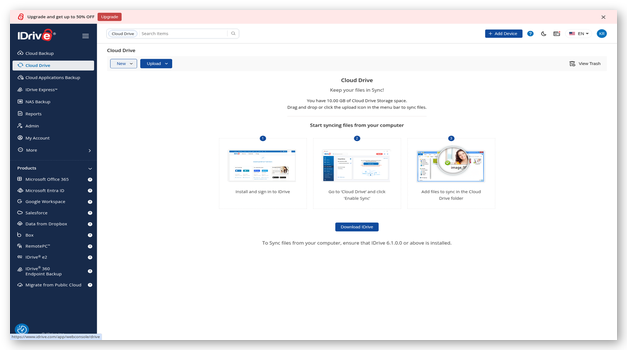
IDrive แพ็กเกจ Basic ให้พื้นที่เก็บข้อมูล 10 GB โดยไม่ต้องใช้บัตรชำระเงิน และแยกการสำรองข้อมูลออนไลน์ออกจากการซิงค์ข้อมูลบน Cloud Drive ผู้ใช้สามารถแชร์ไฟล์ที่ซิงค์แล้วได้โดยกำหนดสิทธิ์ให้ดูอย่างเดียวหรือแก้ไขได้ นอกจากนี้ แอปพลิเคชันบนเดสก์ท็อป มือถือ และเบราว์เซอร์ยังช่วยให้เนื้อหาสามารถเข้าถึงได้บนอุปกรณ์หลายประเภทที่รองรับ
ฟังก์ชันการสร้างสแนปช็อตและกู้คืนเวอร์ชันก่อนหน้าได้มากถึง 30 เวอร์ชัน ช่วยให้สามารถกู้คืนข้อมูลได้เมื่อเกิดการเปลี่ยนแปลงที่ไม่คาดคิดในงานที่แชร์ร่วมกัน IDrive Office สามารถแก้ไขไฟล์รูปแบบธุรกิจทั่วไปภายใน Cloud Drive ได้ การแยกพื้นที่จัดเก็บข้อมูลสำรองและการซิงค์ไฟล์นั้นต้องใช้เวลาในการทำความเข้าใจ แต่ก็เป็นประโยชน์สำหรับผู้ใช้ที่ต้องการแชร์และกู้คืนข้อมูลภายในบัญชีเดียว
สิ่งอำนวยความสะดวก:
- ความจุว่าง: IDrive แพ็กเกจ Basic ให้พื้นที่เก็บข้อมูล 10 GB โดยไม่ต้องใช้บัตรชำระเงิน ทำให้เหมาะสำหรับการทดสอบขั้นตอนการสำรองข้อมูลและการซิงค์ข้อมูล เปรียบเทียบการตั้งค่ากับความต้องการในการสำรองข้อมูล
- การสำรองข้อมูลออนไลน์: การสำรองข้อมูลตามกำหนดเวลาสามารถปกป้องโฟลเดอร์คอมพิวเตอร์ที่เลือกไว้ได้อย่างอิสระจากการซิงโครไนซ์ไฟล์ทั่วไป รองรับการกู้คืนหลังจากข้อมูลสูญหายในเครื่อง ตรวจสอบตัวเลือกนี้ระหว่างการตั้งค่าบัญชี
- คลาวด์ไดรฟ์: พื้นที่ซิงโครไนซ์แยกต่างหากจะช่วยให้ไฟล์ที่เลือกไว้ตรงกันระหว่างอุปกรณ์ต่างๆ โดยแยกจากปลายทางสำรองข้อมูลหลักของบริการ ทดสอบฟังก์ชันนี้ก่อนจัดเก็บไฟล์สำคัญ
- สแนปชอต: IDrive สแนปช็อตจะเก็บรักษาข้อมูลสถานะในอดีตไว้ และสามารถช่วยกู้คืนไฟล์ที่ได้รับผลกระทบจากการลบโดยไม่ตั้งใจหรือการโจมตีจากมัลแวร์เรียกค่าไถ่ได้ Revดูข้อมูลนี้ก่อนการอพยพครั้งใหญ่
- เวอร์ชันไฟล์: บริการนี้สามารถเก็บไฟล์สำรองเวอร์ชันก่อนหน้าได้มากถึง 30 เวอร์ชัน โดยไม่นับรวมพื้นที่จัดเก็บแยกต่างหาก โปรดตรวจสอบการทำงานโดยใช้ไฟล์ตัวอย่าง
- พื้นที่ครอบคลุมอุปกรณ์: แอปพลิเคชันรองรับแพลตฟอร์มเดสก์ท็อปและมือถือทั่วไป แม้ว่าพื้นที่จัดเก็บข้อมูล 10 GB จะจำกัดขนาดของการสำรองข้อมูลอุปกรณ์ทั้งหมดก็ตาม ตรวจสอบขีดจำกัดปัจจุบันภายในบัญชีของคุณ
- ช่องทางการสนับสนุน: IDrive มีตัวเลือกการสนับสนุนทางโทรศัพท์ แชท และอีเมล ซึ่งมีช่องทางการช่วยเหลือมากกว่าแผนพื้นที่จัดเก็บข้อมูลฟรีถาวรหลายๆ แผน ตรวจสอบความถูกต้องของขั้นตอนการทำงานบนทุกอุปกรณ์
ข้อดี
จุดด้อย
วิธีรับมันฟรี?
- จุดเปิด IDrive ผ่าน tracคลิกลิงก์และเลือกแพ็กเกจ Basic
- ติดตั้งแอปพลิเคชันอย่างเป็นทางการ จากนั้นแยกโฟลเดอร์สำรองข้อมูลจาก Cloud Drive
- ควรทำการสำรองข้อมูลและกู้คืนข้อมูลตัวอย่างก่อนที่จะเพิ่มข้อมูลสำคัญ
แพ็กเกจพื้นฐานฟรี พร้อมแรม 10 GB
10) Box
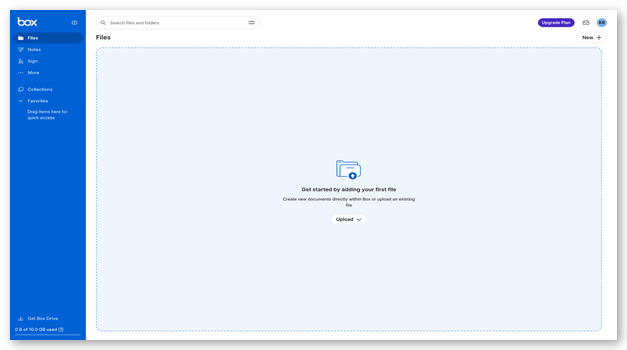
Box แพ็กเกจ Individual ให้พื้นที่เก็บข้อมูล 10 GB สำหรับผู้ใช้หนึ่งคน รวมถึงการแชร์ลิงก์ การแสดงตัวอย่างในเบราว์เซอร์ และการอัปเดตรายเดือนห้าครั้ง Box คำขอลงนาม ผู้รับภายนอกสามารถเปิดลิงก์ได้โดยไม่ต้องลงนาม Box บัญชี บริการนี้เหมาะสำหรับ...tracเอกสารทางธุรกิจขนาดกะทัดรัด เช่น รายงาน และเอกสารอื่นๆ ที่เข้าถึงได้ง่ายผ่านเบราว์เซอร์
ข้อจำกัดในการอัปโหลดที่ 250 MB ทำให้ไฟล์วิดีโอ ไฟล์เก็บถาวร และโปรแกรมออกแบบหลายประเภทไม่สามารถดาวน์โหลดได้ นอกจากนี้ แพ็กเกจฟรีจะเก็บไฟล์ได้เพียงเวอร์ชันเดียว ทำให้การกู้คืนหลังจากไฟล์ถูกเขียนทับทำได้ยาก Microsoft 365 และ Google Workspace การผสานรวมระบบช่วยสนับสนุนการทำงาน ในขณะที่การปกป้องและการจัดการลิงก์ต้องเสียค่าใช้จ่าย Box เหมาะสำหรับการแลกเปลี่ยนเอกสารมากกว่าการส่งสื่อขนาดใหญ่
สิ่งอำนวยความสะดวก:
- ความจุว่าง: แพ็กเกจ Individual ประกอบด้วยข้อมูล 10 GB สำหรับผู้ใช้หนึ่งคน โดยไม่มีการจัดการทีมหรือพื้นที่ทำงานร่วมกันแบบเสียค่าใช้จ่าย โปรดตรวจสอบข้อมูลนี้ในระหว่างการตั้งค่าบัญชี
- ขีดจำกัดการอัปโหลด: การอัปโหลดในแพ็กเกจฟรีแต่ละครั้งจำกัดอยู่ที่ 250 MB ไม่รวมวิดีโอความละเอียดสูง รูปภาพดิสก์ และไฟล์เก็บถาวรขนาดใหญ่ โปรดตรวจสอบข้อจำกัดนี้ก่อนจัดเก็บไฟล์สำคัญ
- Box เข้าสู่ระบบ: บัญชีผู้ใช้แต่ละรายจะได้รับสิทธิ์ในการขอลงลายมือชื่ออิเล็กทรอนิกส์ได้ 5 ครั้งต่อเดือน ซึ่งช่วยเพิ่มคุณค่าให้กับกระบวนการทำงานด้านเอกสารได้อย่างมีประสิทธิภาพมากกว่าการจัดเก็บข้อมูลพื้นฐาน Revดูข้อมูลนี้ก่อนการอพยพครั้งใหญ่
- การกำหนดเวอร์ชันไฟล์: แพ็กเกจฟรีจะเก็บไฟล์ไว้เพียงเวอร์ชันเดียว ดังนั้นเอกสารที่ถูกเขียนทับจะต้องใช้วิธีการกู้คืนอื่นหรือสำรองข้อมูลแยกต่างหาก
- การรวมแอพ: Box เชื่อมต่อกับแอปพลิเคชันด้านการทำงานและธุรกิจมากมาย รองรับการเข้าถึงไฟล์ภายในเครื่องมือและกระบวนการทำงานที่กำหนดไว้ ตรวจสอบขีดจำกัดปัจจุบันภายในบัญชีของคุณ
- การควบคุมการแบ่งปัน: ผู้ใช้สามารถแชร์ไฟล์หรือโฟลเดอร์ภายนอกได้ แม้ว่าการป้องกันลิงก์ขั้นสูงและการควบคุมการกำกับดูแลจะขึ้นอยู่กับแพ็กเกจแบบชำระเงินก็ตาม ตรวจสอบความถูกต้องของเวิร์กโฟลว์บนทุกอุปกรณ์
- การเข้าถึงอุปกรณ์: แอปพลิเคชันอย่างเป็นทางการสำหรับเบราว์เซอร์ เดสก์ท็อป และมือถือ ช่วยให้เข้าถึงได้บนอุปกรณ์ทำงานและระบบปฏิบัติการทั่วไป เปรียบเทียบการตั้งค่ากับความต้องการในการสำรองข้อมูล
ข้อดี
จุดด้อย
วิธีรับมันฟรี?
- จุดเปิด Box ผ่าน tracคลิกที่ลิงก์และเลือก Individual Free
- สร้างบัญชี จากนั้นตรวจสอบขีดจำกัดการอัปโหลด 250 MB
- ทดสอบการแชร์และการลงลายเซ็นด้วยเอกสารขนาดเล็กก่อนนำไปใช้ในวงกว้าง
แพ็กเกจส่วนบุคคลฟรี พร้อมข้อมูล 10 GB
การเปรียบเทียบเว็บไซต์แชร์ไฟล์ยอดนิยม
| เครื่องมือ | เข้าถึงได้ฟรีตลอดไป | ลิงก์แชร์ภายนอก | บัญชีผู้รับ (ไม่บังคับ) | แอปพลิเคชันเดสก์ท็อป | พื้นที่จัดเก็บหรือสำรองข้อมูลที่เข้ารหัส | การกู้คืนเวอร์ชัน |
|---|---|---|---|---|---|---|
Zoho WorkDrive |
✅ | ✅ | ✅ | ✅ | ✅ | ✅ |
Icedrive |
✅ | ✅ | ✅ | ✅ | ✅ | ❌ |
pCloud |
✅ | ✅ | ✅ | ✅ | ✅ | ✅ |
โปรตอนไดรฟ์ |
✅ | ✅ | ✅ | ✅ | ✅ | ✅ |
การสำรองข้อมูล EaseUS ToDo |
✅ | ❌ | ❌ | ✅ | ✅ | ✅ |
เว็บไซต์แบ่งปันไฟล์ฟรีคืออะไร?
A เว็บไซต์แบ่งปันไฟล์ฟรี บริการเหล่านี้จะจัดเก็บหรือโอนไฟล์ จากนั้นส่งลิงก์ไปยังเบราว์เซอร์หรือคำเชิญเข้าบัญชีให้กับผู้รับ บางบริการจะเก็บไฟล์ไว้จนกว่าผู้ใช้จะลบออก ในขณะที่บางบริการจะลบไฟล์ที่โอนหลังจากถึงกำหนดเวลา แผนบริการฟรีมักจำกัดพื้นที่จัดเก็บ ขนาดไฟล์ ปริมาณการดาวน์โหลด อุปกรณ์ หรือการป้องกันลิงก์ ลิงก์ไปยังเบราว์เซอร์สามารถใช้แทนไฟล์แนบขนาดใหญ่ในอีเมลและช่วยให้การส่งไฟล์ไปยังลูกค้าทำได้ง่ายขึ้น อย่างไรก็ตาม ผู้ใช้ควรตรวจสอบสิทธิ์ การหมดอายุ การเข้ารหัส และการกู้คืนก่อนส่งเนื้อหาที่เป็นความลับหรือไม่สามารถหาทดแทนได้ ไฟล์ต้นฉบับควรยังคงใช้งานได้จนกว่าผู้รับทุกคนจะยืนยันว่าดาวน์โหลดสำเร็จแล้ว
เว็บไซต์แชร์ไฟล์ทำงานอย่างไร?
ผู้ใช้จะอัปโหลดไฟล์ไปยังที่เก็บข้อมูลระยะไกลหรือสร้างโฟลเดอร์บนคลาวด์ที่ซิงโครไนซ์กัน จากนั้นบริการจะสร้างลิงก์ คำเชิญ หรือคำขอเข้าถึงสำหรับผู้รับ สิทธิ์การเข้าถึงอาจอนุญาตให้ดู แสดงความคิดเห็น แก้ไข อัปโหลด หรือดาวน์โหลดได้ ลิงก์บางลิงก์ใช้งานได้โดยไม่ต้องมีบัญชี ในขณะที่บางลิงก์ต้องลงชื่อเข้าใช้ ผู้ให้บริการสามารถกำหนดข้อจำกัดแยกต่างหากสำหรับพื้นที่จัดเก็บและปริมาณการใช้งานลิงก์สาธารณะ การเข้ารหัสจะปกป้องการถ่ายโอน แต่ลิงก์สาธารณะยังคงขึ้นอยู่กับการจัดการอย่างระมัดระวัง เจ้าของควรทดสอบลิงก์ในขณะที่ไม่ได้ลงชื่อเข้าใช้ ยืนยันบทบาทที่ต้องการ และยกเลิกการเข้าถึงหลังจากเสร็จสิ้นภารกิจ
การแชร์ไฟล์ผ่านระบบคลาวด์แตกต่างจากการถ่ายโอนไฟล์แบบครั้งเดียวอย่างไร?
การแบ่งปันบนคลาวด์ การจัดเก็บข้อมูลแบบถาวรจะเก็บไฟล์ไว้ในโครงสร้างโฟลเดอร์ที่มีการซิงโครไนซ์ ประวัติเวอร์ชัน สิทธิ์การเข้าถึง และการเข้าถึงซ้ำ บริการถ่ายโอนข้อมูลแบบครั้งเดียวเน้นการส่งพัสดุที่หมดอายุหลังจากไม่กี่วัน หรือการดาวน์โหลด โฟลเดอร์บนคลาวด์เหมาะสำหรับโครงการของทีมและการทำงานให้กับลูกค้าเป็นประจำ การถ่ายโอนข้อมูลชั่วคราวเหมาะสำหรับการส่งมอบขนาดใหญ่ที่ไม่ต้องการการทำงานร่วมกัน ซอฟต์แวร์สำรองข้อมูลสร้างภาพที่กู้คืนได้ และโดยปกติแล้วต้องใช้เครื่องมือการกู้คืนที่เข้ากันได้ ดังนั้นจึงไม่สะดวกสำหรับผู้รับทั่วไป เลือกตามระยะเวลาการเข้าถึง พฤติกรรมของผู้รับ ความต้องการในการแก้ไข และข้อกำหนดในการกู้คืน
คุณควรตรวจสอบข้อจำกัดอะไรบ้างก่อนที่จะแชร์ข้อมูล?
หัวข้อเกี่ยวกับการจัดเก็บข้อมูลไม่ได้อธิบายถึงข้อจำกัดในการแชร์ทั้งหมด
- ขนาดไฟล์: การจำกัดพื้นที่จัดเก็บข้อมูลต่อไฟล์อาจปิดกั้นวิดีโอ ไฟล์เก็บถาวร รูปภาพ และโปรแกรมออกแบบ แม้ว่าพื้นที่จัดเก็บข้อมูลในบัญชีจะไม่ได้ใช้งานก็ตาม
- ลิงก์ทราฟฟิก: แบนด์วิดท์ในการดาวน์โหลดอาจทำให้ลิงก์ยอดนิยมเข้าถึงไม่ได้ แม้ว่าไฟล์ต้นฉบับจะยังคงถูกจัดเก็บไว้อย่างปลอดภัยก็ตาม
- การเข้าถึงของผู้รับ: บางลิงก์จะเปิดโดยไม่ระบุตัวตน ในขณะที่บางลิงก์ต้องใช้บัญชี รหัส แอปพลิเคชัน หรือคำเชิญอย่างชัดเจน
- ช่วงเวลาการกู้คืน: ระยะเวลาการทิ้งไฟล์และการกำหนดเวอร์ชันที่สั้นเกินไปจะลดประสิทธิภาพการป้องกันหลังจากการลบ การเขียนทับ มัลแวร์ หรือการตรวจพบล่าช้า
- ระบบควบคุมการป้องกัน: รหัสผ่าน วันหมดอายุ ข้อจำกัดในการดาวน์โหลด และลายน้ำ มักมีอยู่ในแพ็กเกจแบบชำระเงินมากกว่าแพ็กเกจฟรีถาวร
เว็บไซต์แชร์ไฟล์ฟรีปลอดภัยหรือไม่?
การแชร์ไฟล์ฟรีสามารถปกป้องไฟล์ทั่วไปหรือไฟล์ธุรกิจได้ เมื่อเจ้าของไฟล์กำหนดสิทธิ์การเข้าถึงที่จำกัด ใช้รหัสผ่านที่รัดกุม การยืนยันตัวตนสองขั้นตอน และตรวจสอบที่อยู่ผู้รับแล้ว การเข้ารหัสระหว่างการส่งจะช่วยปกป้องการอัปโหลดและดาวน์โหลดจากการดักฟังขั้นพื้นฐาน พื้นที่จัดเก็บข้อมูลที่จัดการโดยผู้ให้บริการอาจยังคงอนุญาตให้เข้าถึงภายในได้ภายใต้เงื่อนไขที่กำหนดไว้ การเข้ารหัสจากต้นทางถึงปลายทาง ระบบนี้ให้ความเป็นส่วนตัวที่แน่นแฟ้นกว่า เนื่องจากผู้ให้บริการไม่สามารถอ่านเนื้อหาที่จัดเก็บไว้ได้ ลิงก์สาธารณะสามารถส่งต่อได้ ดังนั้นไฟล์ที่มีข้อมูลสำคัญจึงต้องมีรหัสผ่านหรือระบุชื่อผู้รับ เก็บสำเนาแยกต่างหาก ลบผู้ร่วมงานที่หมดอายุแล้ว และตรวจสอบทุกลิงก์ก่อนส่งเอกสารที่เป็นความลับ
การควบคุมการเข้ารหัสและการเชื่อมโยงแบบใดที่สำคัญ?
มองหาการเข้ารหัสระหว่างการถ่ายโอนและขณะที่ไฟล์ถูกจัดเก็บ การออกแบบแบบ end-to-end หรือ zero-knowledge ช่วยลดการเข้าถึงของผู้ให้บริการ แต่การทำรหัสลับหายอาจทำให้การกู้คืนทำได้ยาก รหัสผ่านลิงก์ช่วยป้องกันการเปิดโดยไม่ได้รับอนุญาต ในขณะที่วันหมดอายุช่วยลดระยะเวลาการเปิดเผยข้อมูล การจำกัดการดาวน์โหลดช่วยควบคุมการเข้าถึงซ้ำๆ แต่ไม่สามารถป้องกันการคัดลอกหลังจากการดาวน์โหลดที่ถูกต้องได้ การเชิญแบบระบุชื่อช่วยให้มีความรับผิดชอบที่ชัดเจนกว่าลิงก์ที่ไม่จำกัด การตรวจสอบสิทธิ์แบบสองขั้นตอนช่วยปกป้องบัญชีเจ้าของจากการถูกเข้าควบคุม สำหรับงานที่เป็นความลับ ควรใช้การรวมผู้รับที่จำกัด ระยะเวลาการเข้าถึงสั้นๆ รหัสผ่านที่แยกต่างหาก และการสำรองข้อมูลไฟล์ต้นฉบับที่ตรวจสอบแล้ว
ผู้รับสามารถดาวน์โหลดไฟล์ได้โดยไม่ต้องสร้างบัญชีหรือไม่?
ใช่แล้ว บริการหลายแห่งอนุญาตให้ทุกคนที่มีลิงก์ดาวน์โหลดได้ผ่านเว็บเบราว์เซอร์ทั่วไปบนเดสก์ท็อปและโทรศัพท์ เจ้าของลิงก์ต้องเลือกการเข้าถึงแบบสาธารณะหรือภายนอก แทนที่จะอนุญาตเฉพาะบัญชีเท่านั้น บัญชีสำหรับสถานที่ทำงานที่ได้รับการจัดการอาจบล็อกการแชร์แบบไม่ระบุตัวตนผ่านนโยบายของผู้ดูแลระบบ ลิงก์ที่ไม่ต้องใช้บัญชีช่วยลดความยุ่งยากสำหรับผู้รับ แต่ก็อาจถูกส่งต่อไปยังบุคคลภายนอกได้เช่นกัน ทดสอบลิงก์แต่ละลิงก์ในเบราว์เซอร์ส่วนตัวก่อนส่ง สำหรับข้อมูลที่เป็นความลับ ควรระบุชื่อผู้รับ ใช้รหัสยืนยัน หรือใช้รหัสผ่านป้องกันลิงก์ ลบสิทธิ์การเข้าถึงหลังจากที่ผู้รับยืนยันว่าการดาวน์โหลดเสร็จสมบูรณ์อย่างถูกต้องแล้ว
AI สามารถปรับปรุงขั้นตอนการแชร์ไฟล์ได้อย่างไร?
AI สามารถสรุปเอกสาร ถอดเสียงจากสื่อ ฯลฯtracช่วยจัดการรายการดำเนินการ และปรับปรุงการค้นหาไฟล์ก่อนหรือหลังการแชร์ คุณสมบัติเหล่านี้ช่วยลดการตรวจสอบด้วยตนเองสำหรับโฟลเดอร์ขนาดใหญ่และการบันทึกการประชุม นอกจากนี้ยังอาจประมวลผลข้อมูลที่เป็นความลับได้อีกด้วยtracชื่อลูกค้า สถานที่ หรือผลงานสร้างสรรค์ ตรวจสอบว่าการวิเคราะห์เกิดขึ้นที่ใด เนื้อหาดังกล่าวฝึกฝนโมเดลที่กว้างขึ้นหรือไม่ และผู้ดูแลระบบคนใดสามารถปิดใช้งานได้ บริการที่เข้ารหัสอาจมีเครื่องมือที่รับรู้เนื้อหาน้อยลง เนื่องจากผู้ให้บริการไม่สามารถตรวจสอบไฟล์ได้ รักษาชื่อไฟล์และโฟลเดอร์ให้ชัดเจน เพื่อให้การส่งออกยังคงเข้าใจได้โดยไม่ต้องใช้ป้ายกำกับอัตโนมัติ
เมื่อใดที่คุณควรหลีกเลี่ยงการแชร์ลิงก์สาธารณะ?
หลีกเลี่ยงการใช้ลิงก์สาธารณะหรือรหัสผ่านที่ไม่จำกัดสำหรับเอกสารประจำตัว บันทึกทางการเงิน ข้อมูลสุขภาพ ผลิตภัณฑ์ที่ยังไม่วางจำหน่าย ข้อมูลประจำตัว หรือไฟล์ลูกค้าที่เป็นความลับ ใครก็ตามที่ได้รับที่อยู่ดังกล่าวอาจส่งต่อได้ เครื่องมือค้นหาหรือเครื่องสแกนอัตโนมัติก็สามารถตรวจพบเนื้อหาที่ตั้งค่าไม่ถูกต้องได้เช่นกัน ควรใช้ผู้รับที่ระบุชื่อ รหัสผ่านลิงก์ที่รัดกุม วันหมดอายุ และบทบาทที่จำกัดที่สุดเท่าที่จะเป็นไปได้ ตรวจสอบให้แน่ใจว่าบรรณาธิการไม่สามารถแชร์ไฟล์ต่อได้เมื่อจำเป็น หากบริการนั้นไม่มีการควบคุมที่เหมาะสมในแผนบริการฟรี ควรเข้ารหัสไฟล์ในเครื่องหรือเลือกแพลตฟอร์มอื่นก่อนส่ง
เราเลือกเว็บไซต์แชร์ไฟล์ฟรีที่ดีที่สุดได้อย่างไร?
Guruบทความนี้ได้รวบรวมรีวิว 99 รายการเกี่ยวกับแผนงานอย่างเป็นทางการ ขั้นตอนการทำงาน เอกสารด้านความปลอดภัย ภาพหน้าจอ และข้อเสนอแนะจากผู้ใช้ เพื่อแยกแยะบริการฟรีที่มีประโยชน์ออกจากโควต้าที่ล้าสมัย ข้อจำกัดที่ซ่อนอยู่ และคำกล่าวอ้างส่งเสริมการขายที่ไม่มีหลักฐานสนับสนุน สำหรับผู้อ่านในปัจจุบัน
- เข้าใช้ฟรี: เราตรวจสอบแผนถาวร การทดลองใช้แบบจำกัดเวลา โควต้าเริ่มต้น งานเริ่มต้นใช้งาน ขีดจำกัดการอัปโหลด และปริมาณการเข้าชมลิงก์สาธารณะผ่านหน้าเว็บของผู้ให้บริการปัจจุบันสำหรับทุกบริการ การตรวจสอบเหล่านี้ป้องกันไม่ให้ข้อเสนอแบบมีเงื่อนไขปรากฏขึ้นโดยอัตโนมัติ
- ประสบการณ์ของผู้รับบริการ: ทีมของเราเปรียบเทียบข้อกำหนดของบัญชี การดาวน์โหลดเบราว์เซอร์ คำเชิญ คำขออัปโหลด การเข้าถึงผ่านมือถือ และความล้มเหลวของลิงก์ระหว่างการส่งตัวอย่าง นักวิจัยชื่นชอบขั้นตอนการทำงานที่ผู้รับสามารถเข้าใจได้โดยไม่ต้องอาศัยความช่วยเหลือด้านเทคนิค
- การควบคุมความปลอดภัย: นักวิจัยทบทวนการเข้ารหัสการรับส่งข้อมูล การปกป้องข้อมูลที่จัดเก็บ การเข้ารหัสแบบ end-to-end การรักษาความปลอดภัยแบบสองปัจจัย รหัสผ่าน การหมดอายุ และบทบาทการอนุญาต ก่อนที่จะให้คำแนะนำ ทีมงานแยกการป้องกันที่จัดการโดยผู้ให้บริการออกจากการออกแบบแบบ zero-knowledge
- ทำงานร่วมกัน: ทีมงานจะตรวจสอบโฟลเดอร์ที่ใช้ร่วมกัน ความคิดเห็น การแก้ไข ประวัติเวอร์ชัน บันทึกกิจกรรม และผู้ร่วมงานภายนอกในระหว่างโครงการที่กำลังดำเนินอยู่ ผู้ทดสอบของเราจะพิจารณาว่าสิทธิ์การเข้าถึงยังคงเข้าใจง่ายหรือไม่เมื่อโครงการมีการเพิ่มบุคคลและไฟล์มากขึ้น
- ขีดจำกัดการโอน: ผู้ทดสอบของเราจะตรวจสอบพื้นที่จัดเก็บ ขนาดไฟล์ต่อไฟล์ แบนด์วิดท์ ข้อจำกัดของอุปกรณ์ กฎการไม่ใช้งาน และช่วงเวลาการกู้คืนก่อนการถ่ายโอนข้อมูลขนาดใหญ่ ผู้เชี่ยวชาญของเราจะจับคู่ข้อจำกัดเหล่านั้นกับเอกสาร วิดีโอ ไฟล์เก็บถาวร และการส่งซ้ำ
- หลักฐานความน่าเชื่อถือ: ผู้เชี่ยวชาญของเราเปรียบเทียบข้อมูลสถานะอย่างเป็นทางการและรูปแบบการรีวิวที่เกิดขึ้นซ้ำๆ ซึ่งเกี่ยวข้องกับการอัปโหลด การซิงโครไนซ์ การดาวน์โหลด การสนับสนุน และข้อผิดพลาดต่างๆ ในแพลตฟอร์มการรีวิวต่างๆ ผู้เชี่ยวชาญจะไม่นำข้อร้องเรียนที่เกิดขึ้นเพียงครั้งเดียวมาสรุปเป็นข้อสรุปทั่วไป
- พอดีในทางปฏิบัติ: ผู้เชี่ยวชาญจะระบุว่าแต่ละตัวเลือกเหมาะสมกับลิงก์ด่วน การทำงานร่วมกันเป็นทีม การส่งแบบเข้ารหัส การทำสำเนาสำรองขนาดใหญ่ หรือการสำรองข้อมูลที่กู้คืนได้สำหรับผู้อ่านแต่ละคนหรือไม่ เพื่อป้องกันไม่ให้ขั้นตอนการทำงานที่แตกต่างกันโดยพื้นฐานดูเหมือนใช้แทนกันได้
คุณจะแก้ไขปัญหาการแชร์ไฟล์ทั่วไปได้อย่างไร?
โดยทั่วไปแล้ว การแชร์ไฟล์ล้มเหลวมักเกิดจากสิทธิ์การเข้าถึง โควต้า ลิงก์หมดอายุ ข้อจำกัดของเบราว์เซอร์ หรือการอัปโหลดไม่สมบูรณ์ ควรเก็บไฟล์ต้นฉบับไว้ขณะตรวจสอบสาเหตุแต่ละอย่างก่อนที่จะเปลี่ยนแปลงการตั้งค่า
- ปัญหา: ผู้รับเปิดลิงก์แต่พบข้อความว่าไม่สามารถเข้าถึงได้หรือต้องมีบัญชีผู้ใช้
วิธีการแก้: เจ้าของควรตรวจสอบสิทธิ์การเข้าถึงทั่วไป ที่อยู่ผู้รับ นโยบายผู้ดูแลระบบ และบทบาทผู้ดูหรือผู้แก้ไขที่เลือกไว้ - ปัญหา: การอัปโหลดไฟล์ขนาดใหญ่หยุดชะงักซ้ำ ๆ ก่อนที่ตัวบ่งชี้ความคืบหน้าจะแสดงสถานะเสร็จสมบูรณ์
วิธีการแก้: ผู้ใช้ควรตรวจสอบขนาดไฟล์ พื้นที่เก็บข้อมูลว่าง ความเสถียรของเบราว์เซอร์ กฎเครือข่าย และตัวเลือกแอปพลิเคชันบนเดสก์ท็อป - ปัญหา: โฟลเดอร์ที่แชร์นั้นอาจแสดงไฟล์มากกว่าที่เจ้าของตั้งใจให้ผู้รับเห็น
วิธีการแก้: เจ้าของควรตรวจสอบสิทธิ์การเข้าถึงที่ได้รับสืบทอด ย้ายไฟล์สำคัญ และสร้างโฟลเดอร์แยกต่างหากที่มีการจำกัดการเข้าถึงโดยทันที - ปัญหา: ลิงก์ดาวน์โหลดใช้งานได้เมื่อวานนี้ แต่ตอนนี้แสดงข้อความว่าหมดอายุ ไม่สามารถใช้งานได้ หรือเต็มปริมาณการใช้งาน
วิธีการแก้: เจ้าของควรตรวจสอบวันหมดอายุ ปริมาณแบนด์วิดท์รายเดือน สถานะบัญชี และการแจ้งเตือนการไม่ใช้งาน ก่อนที่จะสร้างลิงก์ทดแทน - ปัญหา: ผู้รับดาวน์โหลดไฟล์เวอร์ชันเก่า แม้ว่าเจ้าของไฟล์จะอัปโหลดเวอร์ชันแก้ไขแล้วก็ตาม
วิธีการแก้: เจ้าของไฟล์ควรตรวจสอบป้ายกำกับเวอร์ชัน ล้างแคชลิงก์ และส่งไฟล์ปัจจุบันจากโฟลเดอร์ที่ถูกต้องอีกครั้ง - ปัญหา: การอัปโหลดผ่านมือถือดูเหมือนจะเสร็จสมบูรณ์แล้ว แต่ไฟล์หลายไฟล์ยังคงหายไปจากโฟลเดอร์ที่แชร์
วิธีการแก้: ผู้ใช้ควรตรวจสอบสิทธิ์การทำงานเบื้องหลัง ข้อจำกัดด้านแบตเตอรี่ การเข้าถึงเครือข่าย และคิวงานที่รอการดำเนินการ ก่อนที่จะลบสำเนาในเครื่อง
ควรแชร์ไฟล์ขนาดใหญ่ด้วยวิธีใดอย่างปลอดภัย?
การจัดส่งสินค้าจำนวนมากจำเป็นต้องมีการวางแผน เนื่องจากเบราว์เซอร์ โควต้า และเครือข่ายอาจเกิดปัญหาได้
- ตรวจสอบวงเงิน: ตรวจสอบไฟล์กับขีดจำกัดการอัปโหลด พื้นที่จัดเก็บฟรี ปริมาณการรับส่งข้อมูลของลิงก์ และวันหมดอายุ ก่อนเริ่มต้นใช้งาน
- เตรียมไฟล์: บีบอัดรายการที่เกี่ยวข้องลงในไฟล์เก็บถาวรที่มีชื่อ จากนั้นสแกนเนื้อหาและลบข้อมูลที่เป็นความลับที่ไม่จำเป็นออก
- อัปโหลดครั้งเดียว: หากเครือข่ายไม่เสถียร ควรเลือกใช้แอปพลิเคชันบนเดสก์ท็อป จากนั้นรอจนกว่าตัวบ่งชี้ความคืบหน้าแต่ละตัวจะยืนยันว่าเสร็จสมบูรณ์แล้ว
- ทดสอบการเข้าถึง: เปิดลิงก์ในเบราว์เซอร์แบบส่วนตัวและดาวน์โหลดไฟล์ก่อนติดต่อผู้รับ
- เก็บต้นฉบับไว้: เก็บรักษาสำเนาสำรองที่เป็นอิสระไว้จนกว่าผู้รับจะตรวจสอบความถูกต้องและโครงการไม่จำเป็นต้องเข้าถึงข้อมูลอีกต่อไป
แนวโน้มใดที่จะเปลี่ยนแปลงการแชร์ไฟล์ออนไลน์?
บริการแชร์ไฟล์จะเพิ่มรหัสผ่าน การตรวจสอบแหล่งที่มาของเนื้อหาที่เข้มงวดมากขึ้น ปัญญาประดิษฐ์ (AI) บนอุปกรณ์ การจัดประเภทอัตโนมัติ และการกู้คืนจากมัลแวร์เรียกค่าไถ่ ผู้ให้บริการจำนวนมากขึ้นอาจอนุญาตให้ผู้ใช้ลบเมตาเดตาหรือลายน้ำในเอกสารก่อนส่งมอบ แพลตฟอร์มการเข้ารหัสแบบไร้ความรู้จะเผชิญกับแรงกดดันในการเพิ่มการทำงานร่วมกันโดยไม่ลดทอนการเข้ารหัสส่วนตัว แผนบริการฟรีอาจยังคงมีโควต้าการถ่ายโอนที่น้อยกว่า ระยะเวลาการกู้คืนที่สั้นกว่า และการควบคุมลิงก์ที่ได้รับการป้องกันน้อยกว่าแผนบริการแบบชำระเงิน ผู้ใช้ควรให้ความสำคัญกับการส่งออกที่ชัดเจน การหมดอายุที่คาดการณ์ได้ การเข้าถึงของผู้รับที่เชื่อถือได้ และนโยบาย AI ที่โปร่งใส มากกว่าความแปลกใหม่ ไฟล์แบบพกพายังคงปลอดภัยกว่าเนื้อหาที่ถูกจำกัดอยู่ภายในพื้นที่ทำงานที่เป็นกรรมสิทธิ์เพียงแห่งเดียว
คำตัดสิน:
ฉันมักจะใช้เว็บไซต์แชร์ไฟล์ในการถ่ายโอนไฟล์มีเดียและเอกสารขนาดใหญ่ได้อย่างมีประสิทธิภาพ ประสบการณ์ของฉันกับแพลตฟอร์มต่างๆ ตลอดหลายปีที่ผ่านมาช่วยให้ฉันพบตัวเลือกที่ปลอดภัยที่สุด ใช้งานง่ายที่สุด และคุ้มค่าที่สุด ตรวจสอบคำตัดสินของฉันด้านล่างเพื่อดูว่าตัวเลือกใดโดดเด่นที่สุด
- Zoho WorkDrive พื้นที่เก็บข้อมูลฟรี 5 GB, โปรแกรมแก้ไข Office และบทบาทผู้ดู ผู้แสดงความคิดเห็น และผู้แก้ไขสำหรับการแชร์กับไคลเอ็นต์
- Icedrive พื้นที่เก็บข้อมูลฟรี 10 GB พร้อมลิงก์สาธารณะแบบง่าย และสามารถเข้าถึงได้จากเดสก์ท็อป มือถือ และไดรฟ์เสมือน
- pCloud ใช้งานได้ฟรีสูงสุด 10 GB, ปริมาณการใช้งานลิงก์ต่อเดือน 50 GB และกู้คืนไฟล์ได้ภายใน 15 วัน
คำถามที่พบบ่อย
Zoho WorkDrive เป็นตัวเลือกอันดับต้นๆ ของฉันสำหรับการแชร์ไฟล์อย่างปลอดภัยและการทำงานร่วมกันเป็นทีม ด้วยพื้นที่จัดเก็บข้อมูลที่มากมาย การควบคุมการเข้าถึงที่ละเอียด และการซิงค์ที่ราบรื่นบนทุกอุปกรณ์ นอกจากนี้ยังมาพร้อมกับชุดโปรแกรมสำนักงานออนไลน์ ทำให้ฉันสามารถสร้าง แชร์ และแก้ไขไฟล์ร่วมกันได้โดยไม่ต้องออกจากแพลตฟอร์มเลย
