
วิธีปลดล็อกรหัสผ่านโทรศัพท์โดยใช้การโทรฉุกเฉิน
 ทีมบรรณาธิการ
ผู้ใช้โทรศัพท์มือถือใช้การล็อกหน้าจอในระดับสากล เช่น รหัสผ่าน ลายนิ้วมือ และรหัสประจำตัวใบหน้า เพื่อปกป้องอุปกรณ์ของตน การล็อคหน้าจอเหล่านี้เป็นการป้องกันครั้งแรก การปกป้องข้อมูลส่วนบุคคล- ลืมการล็อคหน้าจอของคุณบน Android อุปกรณ์อาจดูเหมือนฝันร้ายเนื่องจากถูกจำกัดการเข้าถึงโทรศัพท์ของคุณ
สิ่งที่น่าสนใจคือฟีเจอร์ที่มักถูกมองข้ามในเรื่องความสามารถด้านความปลอดภัยก็คือ ฟังก์ชั่นการโทรฉุกเฉิน คุณสมบัตินี้สามารถช่วยชีวิตด้วยการข้ามการล็อกหน้าจอได้ในบางกรณี เราได้จัดเตรียมทางเลือกอื่นสำหรับคุณสมบัตินี้ไว้ในบทความนี้เพื่อให้คุณมีวิธีที่เป็นไปได้ทั้งหมดในการปลดล็อคอุปกรณ์ของคุณ อ่านเพิ่มเติม ...

UnlockGO เป็นโซลูชันซอฟต์แวร์ลบล็อคหน้าจอที่คุณสามารถใช้ได้ Android ปลดล็อคหน้าจอโทรศัพท์ เครื่องมือนี้สามารถข้ามได้ iCloud ล็อคโดยไม่ต้องใช้รหัสผ่านและยังสามารถเลี่ยงผ่าน MDM และลบโปรไฟล์ MDM ได้
เป็นไปได้หรือไม่ที่จะปลดล็อคโทรศัพท์ที่ล็อคไว้ด้วยการโทรฉุกเฉิน?
ใช่ เห็นได้ชัดว่าเป็นไปได้ที่จะปลดล็อคโทรศัพท์ที่ล็อคไว้โดยใช้คุณสมบัติการโทรฉุกเฉิน แม้ว่าจะต้องมีขั้นตอนและเงื่อนไขเฉพาะก็ตาม นี้ วิธีการนี้ใช้ได้ผลกับบางอย่างเป็นหลัก Android อุปกรณ์ และอาจแตกต่างกันไปตามรุ่นของอุปกรณ์และเวอร์ชันซอฟต์แวร์
วิธีที่ 1: วิธีอื่นในการใช้การโทรฉุกเฉินเพื่อปลดล็อค Android การใช้ iToolab UnlockGO
สำหรับผู้ที่กำลังมองหาวิธีอื่นในการปลดล็อคหน้าจอล็อคโดยใช้คุณสมบัติการโทรฉุกเฉิน เครื่องมือของบุคคลที่สามเช่น iToolab ปลดล็อก GO เสนอวิธีแก้ปัญหา
สามารถปลดล็อครหัสผ่าน 4 ถึง 6 หลักพร้อมกับ Face ID และ Touch ID เครื่องมือนี้สามารถเลี่ยงได้ iCloud ล็อคโดยไม่ต้องใช้รหัสผ่านและยังสามารถเลี่ยงผ่าน MDM และลบโปรไฟล์ MDM ได้
Android ความเข้ากันได้ของเวอร์ชัน: Android 5-15
วิธีการปลดล็อก: ข้าม FRP ปลดล็อคหน้าจอ (PIN, รูปแบบ, รหัสผ่าน ฯลฯ)
ข้อมูลสูญหาย: ไม่
นโยบายการคืนเงิน: รับประกันคืนเงินภายใน 30 วัน
ต่อไปนี้เป็นขั้นตอนเกี่ยวกับวิธีใช้เพื่อปลดล็อกอุปกรณ์ของคุณ:
ขั้นตอน 1) ขั้นแรก ให้ดาวน์โหลดและติดตั้ง iToolab UnlockGO บนคอมพิวเตอร์ของคุณ ซึ่งรองรับทั้ง Windows และ Mac ระบบปฏิบัติการ.
ขั้นตอน 2) ถัดไป เปิดโปรแกรมและเชื่อมต่ออุปกรณ์ที่ล็อคของคุณเข้ากับคอมพิวเตอร์โดยใช้สาย USB

ขั้นตอน 3) เลือกตัวเลือกที่เหมาะสมสำหรับการลบหน้าจอล็อค ซอฟต์แวร์มีวิธีปลดล็อคที่แตกต่างกันสำหรับสถานการณ์ที่แตกต่างกัน
ขั้นตอน 4) ซอฟต์แวร์จะแนะนำคุณตลอดขั้นตอนต่างๆ ซึ่งอาจเกี่ยวข้องกับการเข้าสู่โหมดดาวน์โหลดและดาวน์โหลดแพ็คเกจเฟิร์มแวร์เฉพาะ
ขั้นตอน 5) หลังจากทำตามคำแนะนำแล้วเครื่องมือจะลบออก Android ล็อกหน้าจอ. กระบวนการนี้อาจใช้เวลาสักครู่

เมื่อกระบวนการเสร็จสิ้นแล้ว อุปกรณ์ของคุณจะรีสตาร์ทโดยไม่มีการล็อกหน้าจอ ทำให้คุณสามารถเข้าถึงได้เต็มรูปแบบ
สิ่งสำคัญที่ต้องทราบคือ การใช้เครื่องมือของบุคคลที่สาม เช่น iToolab UnlockGO ควรทำด้วยความระมัดระวัง เนื่องจากอาจทำให้การรับประกันเป็นโมฆะหรืออาจนำไปสู่การสูญเสียข้อมูลได้ โปรดตรวจสอบให้แน่ใจว่าคุณกำลังใช้ รุ่นอย่างเป็นทางการ ของซอฟต์แวร์
การรับประกันคืนเงิน 30 วัน
วิธีที่ 2: วิธีเลี่ยงผ่านไฟล์ Android ล็อคหน้าจอโดยใช้การโทรฉุกเฉิน
ถ้าทำถูกต้องก็ข้ามไป. Android ล็อคหน้าจอเพียงใช้คุณสมบัติการโทรฉุกเฉินอาจเป็นกระบวนการที่ไม่ซับซ้อน วิธีการนี้ได้ช่วยเหลือผู้ใช้จำนวนมากที่พบว่าตนเองถูกล็อคไม่ให้เข้าใช้อุปกรณ์ของตน

ManageEngine Endpoint Central เป็นโซลูชันการจัดการปลายทางแบบครบวงจรที่ช่วยให้ทีมไอทีสามารถดำเนินการติดตั้งแพทช์ แจกจ่ายซอฟต์แวร์ และจัดการอุปกรณ์โดยอัตโนมัติ ทั้งบนเดสก์ท็อป แล็ปท็อป และอุปกรณ์พกพา สอดคล้องกับแนวทางปฏิบัติที่ดีที่สุดของ ITIL เพื่อการดำเนินงานบริการไอทีที่คล่องตัวยิ่งขึ้น
ต่อไปนี้เป็นขั้นตอนในการปลดล็อกรหัสผ่านโทรศัพท์โดยใช้การโทรฉุกเฉินเพื่อหลีกเลี่ยง Android ล็อกหน้าจอ:
ขั้นตอน 1) เปิดใช้งานหน้าจอของคุณ Android โทรศัพท์เพื่อดูหน้าจอล็อค บนหน้าจอล็อค แตะที่ “ฉุกเฉิน” ตัวเลือก. ซึ่งจะพาคุณไปสู่ Android หน้าจอโทรออกฉุกเฉิน
ขั้นตอน 2) ป้อนรหัสฉุกเฉินเฉพาะเพื่อปลดล็อค Android โทรศัพท์ในโปรแกรมโทรออก รหัสอาจแตกต่างกันไปขึ้นอยู่กับรุ่นโทรศัพท์และเวอร์ชันซอฟต์แวร์ รหัสที่ใช้กันทั่วไป ได้แก่ ชุดดอกจันหรือตัวเลข
ขั้นตอน 3) หลังจากป้อนรหัสแล้ว ให้กดปุ่มโทรอย่างรวดเร็วและเริ่มแตะทันทีping ปุ่มล็อค/เปิด การกระทำนี้อาจต้องลองหลายครั้งเนื่องจากต้องใช้จังหวะที่แม่นยำ
ขั้นตอน 4) หากทำถูกต้อง ระบบจะข้ามหน้าจอล็อค ทำให้คุณสามารถเข้าถึงโทรศัพท์ได้
ขั้นตอน 5) เมื่อคุณเข้าถึงได้ ให้ไปที่การตั้งค่าของโทรศัพท์แล้วรีเซ็ตหรือลบการตั้งค่าการล็อกหน้าจอ
สิ่งสำคัญคือต้องทราบว่าวิธีนี้ อาจไม่ได้ผล บนอุปกรณ์ทุกรุ่น โดยเฉพาะรุ่นใหม่ที่มีซอฟต์แวร์อัปเดต นอกจากนี้ ควรใช้สิ่งนี้เพื่อเลี่ยงผ่านเท่านั้น Android หน้าจอล็อคที่คุณเป็นเจ้าของหรือได้รับอนุญาตให้เข้าถึง
ตอนนี้เรามาดูวิธีการอื่นที่คุณสามารถใช้ได้หากคุณไม่สามารถปลดล็อคหน้าจอโดยใช้การโทรฉุกเฉิน
วิธีที่ 3: ใช้คุณสมบัติ 'ค้นหามือถือของฉัน' บนโทรศัพท์ Samsung
ผู้ใช้ Samsung มีข้อได้เปรียบที่ไม่เหมือนใครเมื่อข้ามหน้าจอล็อค บริการ 'Find My Mobile' มีประสิทธิภาพสำหรับผู้ที่ต้องการข้ามหน้าจอล็อคของ Samsung คุณสมบัตินี้ได้รับการออกแบบมาเพื่อช่วยค้นหา ล็อค ปลดล็อค หรือแม้แต่ลบอุปกรณ์ Samsung จากระยะไกล
หากต้องการใช้วิธีนี้ ต้องลงทะเบียนโทรศัพท์ ด้วยบัญชี Samsung และเปิดใช้งานคุณสมบัติ 'Find My Mobile'
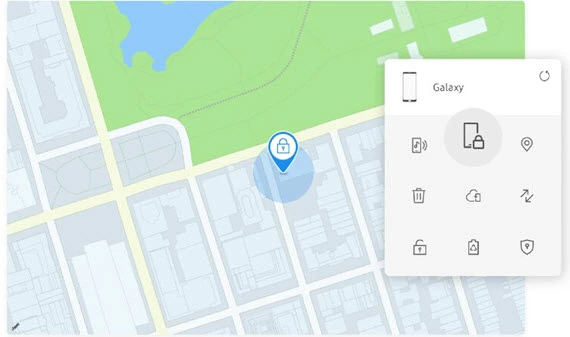
ต่อไปนี้เป็นขั้นตอนในการใช้คุณสมบัตินี้ ข้ามหน้าจอล็อคของ Samsung โดยใช้การโทรฉุกเฉิน
ขั้นตอน 1) เยี่ยมชมเว็บไซต์ Find My Mobile บนเบราว์เซอร์ใดก็ได้ และเข้าสู่ระบบด้วยข้อมูลรับรองบัญชี Samsung ของคุณ
ขั้นตอน 2) เมื่อเข้าสู่ระบบแล้ว ให้เลือกอุปกรณ์ที่ถูกล็อคจากรายการอุปกรณ์ที่กำหนดซึ่งเชื่อมต่อกับบัญชีของคุณ
ขั้นตอน 3) บนอินเทอร์เฟซ คุณจะพบตัวเลือกต่างๆ และคลิกที่ตัวเลือก 'ปลดล็อก' ซัมซุงจะตรวจสอบตัวตนของคุณเพื่อความปลอดภัย

ขั้นตอน 4) เมื่อตัวตนของคุณได้รับการยืนยันแล้ว บริการนี้จะปลดล็อคของคุณจากระยะไกล Android โทรศัพท์โดยผ่านการล็อกหน้าจอ
หลังจากเข้าถึงได้ ขอแนะนำให้รีเซ็ตหรือลบการตั้งค่าการล็อกหน้าจอผ่านการตั้งค่าของอุปกรณ์
วิธีนี้มีประโยชน์เพราะไม่ต้องเข้าถึงโทรศัพท์ และเป็นทางเลือกที่ดีในการข้ามหน้าจอล็อคโดยใช้การโทรฉุกเฉิน นอกจากนี้ยังสามารถลบการล็อกหน้าจอได้โดยไม่สูญเสียข้อมูลใด ๆ ดังนั้นจึงเป็นวิธีที่ปลอดภัยและง่ายดาย
วิธีฮิต: Google ค้นหาอุปกรณ์ของฉัน
สำหรับผู้ที่ไม่ใช่ซัมซุง Android ผู้ใช้ Googleแอป Find My Device ของแอปนี้ช่วยชีวิตได้มากในการปลดล็อกหน้าจอ นอกจากนี้ยังสามารถล็อกและลบข้อมูลในโทรศัพท์ เล่นเสียง และอื่นๆ อีกมากมาย สิ่งที่คุณต้องทำก็แค่เชื่อมต่อ Wi-Fi หรือข้อมูลมือถือกับแอปเท่านั้น
เช่นเดียวกับบริการของ Samsung ผู้ใช้สามารถเข้าถึงอุปกรณ์ของตนจากระยะไกลได้ อย่างไรก็ตามเมื่อมีการเปิดใช้งานคุณสมบัติและอุปกรณ์ เชื่อมโยงกับ Google บัญชี เป็นสิ่งสำคัญ

ต่อไปนี้เป็นขั้นตอนในการปลดล็อค Android โทรศัพท์ที่ใช้คุณสมบัตินี้:
ขั้นตอน 1) เยี่ยมชมเว็บไซต์ Find My Device หรือใช้แอพกับเว็บไซต์อื่น Android ตอนนี้ เข้าสู่ระบบด้วยอุปกรณ์ของคุณ Google บัญชีที่เชื่อมโยงกับอุปกรณ์ที่ล็อกอยู่

ขั้นตอน 2) ถัดไป เลือกอุปกรณ์ที่คุณต้องการปลดล็อกจากรายการอุปกรณ์ที่เชื่อมโยงกับบัญชีของคุณ Google บัญชี

ขั้นตอน 3) เลือกตัวเลือก 'อุปกรณ์ที่ปลอดภัย' วิธีนี้ช่วยให้คุณสามารถล็อคอุปกรณ์ของคุณและตั้งรหัสผ่านชั่วคราวจากระยะไกลได้

ขั้นตอน 4) ใช้รหัสผ่านชั่วคราวที่ตั้งใหม่เพื่อปลดล็อค Android โทรศัพท์.
เมื่อปลดล็อคแล้ว คุณควรเปลี่ยนหรือลบการตั้งค่าการล็อคหน้าจอออกจากการตั้งค่าโทรศัพท์ของคุณทันที
วิธีการนี้ใช้ได้ผลกับ Android การลบการล็อกหน้าจอและมีประโยชน์อย่างยิ่งหากคุณลืมรหัสผ่าน
Link: https://www.google.com/android/find/

Tenorshare 4uKey เป็นเครื่องมือปลดล็อกหน้าจอที่มีประสิทธิภาพ ออกแบบมาเพื่อลบการล็อกทุกประเภท Android ล็อคหน้าจอ ไม่ว่าคุณจะพยายามเข้าถึงอุปกรณ์มือสองหรือปลดล็อคโทรศัพท์ที่มีหน้าจอแตก 4uKey สามารถข้าม PIN รูปแบบ รหัสผ่าน ลายนิ้วมือ และการจดจำใบหน้าได้ในเวลาเพียงไม่กี่นาที
วิธีที่ 5: รีเซ็ตเป็นค่าจากโรงงานเพื่อข้ามหน้าจอล็อค
A ตั้งค่าจากโรงงาน เป็นทางเลือกสุดท้ายหากคุณยังสงสัยอยู่ วิธีปลดล็อก .ของคุณ Android โทรศัพท์ ล็อกหน้าจอ. อย่างไรก็ตาม วิธีนี้จะลบข้อมูลทั้งหมดบนอุปกรณ์ ดังนั้นจึงขอแนะนำให้ใช้เฉพาะในกรณีที่วิธีอื่นล้มเหลว และไม่ต้องกังวลว่าข้อมูลจะสูญหาย
ต่อไปนี้เป็นขั้นตอนในการดำเนินการตามวิธีนี้:
ขั้นตอน 1) ปิดการล็อคของคุณ Android เครื่อง
ขั้นตอน 2) กดปุ่มผสมกันค้างไว้ (โดยปกติจะเป็นการเพิ่มระดับเสียง โฮม และพาวเวอร์) เพื่อบูตเข้าสู่โหมดการกู้คืน การรวมกันอาจแตกต่างกันไปตามรุ่นของอุปกรณ์
ขั้นตอน 3) ตอนนี้ ใช้ปุ่มระดับเสียงบนโทรศัพท์ของคุณเพื่อนำทางเมนูการกู้คืน และค้นหาตัวเลือก "รีเซ็ตเป็นค่าเริ่มต้น/ล้างข้อมูล"
ขั้นตอน 4) เลือกตัวเลือกการรีเซ็ตเป็นค่าจากโรงงานแล้วยืนยัน การดำเนินการนี้จะเริ่มต้นขึ้นping ทำความสะอาดอุปกรณ์ของคุณ รวมถึงหน้าจอล็อกด้วย
ขั้นตอน 5) หลังจากรีเซ็ต อุปกรณ์จะรีบูต คุณจะต้องตั้งค่าอุปกรณ์ของคุณเหมือนกับเป็นอุปกรณ์ใหม่
การรีเซ็ตเป็นค่าจากโรงงานควรใช้อย่างระมัดระวัง เนื่องจากจะเป็นการลบข้อมูลทั้งหมด รวมถึงแอป การตั้งค่า และไฟล์ส่วนตัว เป็นวิธีที่แน่นอนในการเข้าถึงอุปกรณ์ของคุณอีกครั้ง แต่ต้องแลกกับทุกสิ่งที่จัดเก็บไว้ในอุปกรณ์
วิธีที่ 6: บูตเข้าสู่ Safe Mode
กำลังบูต .ของคุณ Android อุปกรณ์เข้า Safe Mode เป็นอีกวิธีหนึ่งในการข้ามหน้าจอล็อค วิธีนี้มีประโยชน์หากปัญหาหน้าจอล็อคเกิดจากแอปพลิเคชันบุคคลที่สามหรือซอฟต์แวร์ขัดข้อง
ในโหมดปลอดภัย อุปกรณ์ของคุณจะทำงานโดยใช้การตั้งค่าเริ่มต้นและไดรเวอร์ขั้นต่ำ ซึ่งอาจช่วยให้คุณ ข้ามบุคคลที่สาม แอพล็อคหน้าจอ
ขั้นตอน 1) ก่อนอื่นคุณต้องปิดเครื่องของคุณ Android โทรศัพท์อย่างสมบูรณ์ ตอนนี้ให้กดปุ่มเปิดปิดจนกระทั่งโลโก้ของผู้ผลิตปรากฏขึ้น จากนั้นปล่อยปุ่มเปิดปิดแล้วกดปุ่มลดระดับเสียงค้างไว้สักครู่จนกระทั่งอุปกรณ์เริ่มทำงาน

ขั้นตอน 2) หากกระบวนการนี้สำเร็จ คุณจะเห็น "Safe Mode" ปรากฏที่ด้านล่างของหน้าจออุปกรณ์

ขั้นตอน 3) หากแอพของบริษัทอื่นทำให้เกิดการล็อค อุปกรณ์ของคุณอาจบู๊ตโดยไม่มีหน้าจอล็อค

ขั้นตอน 4) ตอนนี้คุณสามารถเข้าถึงการตั้งค่าของคุณและถอนการติดตั้งแอพใด ๆ ที่อาจทำให้เกิดปัญหากับหน้าจอล็อค
ขั้นตอน 5) ตอนนี้ ออกจาก Safe Mode โดยรีสตาร์ทอุปกรณ์ของคุณตามปกติ การล็อกหน้าจอควรได้รับการแก้ไขหากแอปของบุคคลที่สามเป็นผู้ร้าย

พาสแฟบ Android Unlock เป็นเครื่องมือปลดล็อคหน้าจออันทรงพลังที่ออกแบบมาเพื่อช่วยให้ผู้ใช้ปลดล็อค Android อุปกรณ์ต่างๆ โดยไม่ต้องใช้รหัสผ่าน ซอฟต์แวร์นี้ช่วยให้ผู้ใช้สามารถหลีกเลี่ยงการล็อกหน้าจอได้อย่างง่ายดาย รวมถึง PIN รูปแบบ รหัสผ่าน และแม้แต่ลายนิ้วมือ
วิธีที่ 7: ลืมรูปแบบ
สำหรับผู้ที่ได้ตั้งค่าการล็อคแบบและ จำไม่ได้ มัน Android มีตัวเลือก "ลืมรูปแบบ" สิ่งนี้มีให้สำหรับผู้สูงอายุ Android เวอร์ชันต่างๆ และสามารถช่วยให้ผู้ใช้เข้าถึงโทรศัพท์ของตนได้อีกครั้ง
นี่คือขั้นตอนเกี่ยวกับวิธีการ ทางอ้อม Android ล็อคหน้าจอ รูปแบบ:
ขั้นตอน 1) ป้อนรูปแบบผิดสองสามครั้งจนกว่าคุณจะเห็นข้อความว่า “ลองอีกครั้งใน 30 วินาที” บนล็อค Android โทรศัพท์.
ขั้นตอน 2) บนหน้าจอล็อค คุณจะเห็นข้อความ “ลืมรูปแบบ?” ตัวเลือกตอนนี้แตะที่มัน
ขั้นตอน 3) จากนั้นระบบจะขอให้คุณป้อนข้อมูลของคุณ Google รายละเอียดบัญชีที่เชื่อมต่อกับอุปกรณ์
ขั้นตอน 4) หลังจากเข้าสู่ระบบสำเร็จด้วยบัญชีของคุณ Google เมื่อคุณเข้าสู่บัญชีแล้ว คุณจะมีตัวเลือกในการตั้งรูปแบบการล็อกใหม่
ขั้นตอน 5) กำหนดรูปแบบใหม่และใช้เพื่อปลดล็อคอุปกรณ์ของคุณ
วิธีนี้ใช้ได้ผลก็ต่อเมื่ออุปกรณ์เชื่อมต่อกับอินเทอร์เน็ตและผู้ใช้จำรหัสผ่านได้ Google ข้อมูลประจำตัวบัญชีผู้ใช้ เป็นวิธีง่ายๆ ในการเข้าถึงบัญชีอีกครั้งโดยไม่สูญเสียข้อมูลใดๆ
ประเภทของตัวเลือกการล็อคหน้าจอในสมาร์ทโฟน
สมาร์ทโฟนในปัจจุบันมีตัวเลือกการล็อกหน้าจอที่หลากหลาย โดยแต่ละตัวเลือกมีระดับความปลอดภัยและความสะดวกสบายที่แตกต่างกัน
- ปลดล็อครหัสผ่าน: ซึ่งต้องป้อนคำหรือวลีเฉพาะ ซึ่งให้ความปลอดภัยในระดับสูงเนื่องจากรหัสผ่านมีความซับซ้อนและหลากหลาย
- ปลดล็อคลายนิ้วมือ: ใช้ลายนิ้วมือเฉพาะของผู้ใช้เป็นรหัสผ่าน รวดเร็วและปลอดภัย เนื่องจากแต่ละลายนิ้วมือมีเอกลักษณ์เฉพาะตัว
- ใบหน้าปลดล็อก: ใช้เทคโนโลยีจดจำใบหน้าเพื่อให้สิทธิ์ในการเข้าถึงโทรศัพท์ แม้จะสะดวก แต่ความปลอดภัยอาจแตกต่างกันไปขึ้นอยู่กับความซับซ้อนของเทคโนโลยี
- ล็อคสมาร์ท: นี้ Android คุณสมบัติช่วยให้อุปกรณ์ปลดล็อกในสถานการณ์ที่เชื่อถือได้ เช่น เมื่อคุณอยู่ที่ตำแหน่งใดตำแหน่งหนึ่งหรือเชื่อมต่อกับอุปกรณ์ที่เชื่อถือได้
- ตบอย่างแรงวิธีปลดล็อกโทรศัพท์ที่ง่ายที่สุดคือการรูดบัตรping สามารถมองหน้าจอได้จากทุกทิศทาง ระบบนี้มีความปลอดภัยต่ำและมักใช้สำหรับการเข้าถึงอย่างรวดเร็ว
- ปลดล็อครูปแบบ:จำเป็นต้องวาดรูปแบบที่กำหนดไว้ล่วงหน้าบนตารางจุดเพื่อปลดล็อกโทรศัพท์ วิธีนี้ปลอดภัยกว่าการปัดหน้าจอแต่ปลอดภัยน้อยกว่าการใช้รหัสผ่านหรือ PIN
- รหัสล็อค: มันเกี่ยวข้องกับการป้อน PIN ตัวเลขเพื่อปลดล็อคโทรศัพท์ สร้างความสมดุลระหว่างความปลอดภัยและความสะดวกสบาย จดจำง่ายกว่ารหัสผ่าน แต่เดายากกว่ารูปแบบ
เหตุใดฟังก์ชันบายพาสการโทรฉุกเฉินจึงใช้งานไม่ได้อีกต่อไปในอุปกรณ์รุ่นใหม่ Android
ระบบบายพาสการโทรฉุกเฉินนั้นเป็นของจริง Android ช่องโหว่หน้าจอล็อกที่เกิดขึ้นระหว่างปี 2013 ถึง 2016 โดยประมาณ ส่งผลกระทบต่ออุปกรณ์ต่างๆ จนถึงรุ่นก่อนหน้า Android 5.1. ด้วยการทำให้เกิดบัฟเฟอร์โอเวอร์โฟลว์ในช่องป้อนข้อความของแอปโทรฉุกเฉิน ผู้โจมตีสามารถทำให้บริการล็อกหน้าจอล่มและเข้าสู่หน้าจอหลักโดยที่อุปกรณ์ไม่ได้ล็อกได้ Google ได้แก้ไขข้อบกพร่องพื้นฐาน (CVE-2015-3860 และการเปิดเผยที่เกี่ยวข้อง) ในประกาศด้านความปลอดภัยเดือนพฤศจิกายน 2015 และทุกๆ Android การอัปเดตตั้งแต่เวอร์ชัน 6.0 Marshmallow จนถึงเวอร์ชันปัจจุบัน ได้ออกแบบกระบวนการล็อกหน้าจอใหม่ โดยให้โปรแกรมโทรฉุกเฉินทำงานภายในระบบรักษาความปลอดภัยที่เข้มงวด และไม่สามารถปลดล็อกได้แม้ว่าจะเกิดข้อผิดพลาดก็ตาม
หากคุณกำลังอ่านเกี่ยวกับเทคนิคนี้ในวันนี้ โปรดถือว่าเป็นข้อมูลในอดีต: มันใช้ไม่ได้กับอุปกรณ์ใด ๆ ที่วางจำหน่ายในช่วงหลายปีที่ผ่านมา และจะไม่สามารถกู้คืนการเข้าถึงโทรศัพท์ที่คุณลืมรหัสผ่านได้ โปรดใช้วิธีการกู้คืนที่ถูกต้องในส่วนถัดไป
วิธีการกู้คืนการเข้าถึงบัญชีที่ถูกล็อกอย่างถูกต้องตามกฎหมาย Android อุปกรณ์ที่คุณเป็นเจ้าของ
หากคุณเป็นเจ้าของอุปกรณ์และไม่สามารถเข้าใช้งานได้ มีวิธีการกู้คืนที่ปลอดภัยสามวิธีที่ใช้ได้กับอุปกรณ์รุ่นใหม่ Androidเลือกตัวเลือกที่เหมาะสมกับระบบของคุณและระดับความเสี่ยงต่อการสูญเสียข้อมูลที่คุณยอมรับได้
เส้นทางที่หนึ่ง — Google ค้นหาอุปกรณ์ของฉัน หากโทรศัพท์เชื่อมต่ออินเทอร์เน็ตและเชื่อมโยงกับบัญชีของคุณแล้ว Google ลงชื่อเข้าใช้ google.com/android/find จากอุปกรณ์อื่น เลือกโทรศัพท์ และเปิดใช้งาน “รักษาความปลอดภัยอุปกรณ์” (เวอร์ชันใหม่กว่า) Androidหรือใช้ฟังก์ชัน "ล็อก" แบบเดิมโดยใส่รหัส PIN ใหม่ วิธีนี้ใช้งานได้โดยไม่สูญเสียข้อมูล และเป็นวิธีแรกที่ควรลอง
เส้นทางที่สอง — การฟื้นตัวของผู้ผลิต โทรศัพท์ Samsung สามารถปลดล็อกได้ผ่าน Samsung Find My Mobile ที่ findmymobile.samsung.com หากอุปกรณ์นั้นเคยลงทะเบียนกับบัญชี Samsung มาก่อนที่จะถูกล็อก โดยจะมีปุ่ม "ปลดล็อก" ที่สามารถล้างการล็อกหน้าจอได้โดยไม่ต้องรีเซ็ตเป็นค่าจากโรงงาน Xiaomi, Oppo และ Motorola ก็มีเครื่องมือที่คล้ายกันซึ่งเชื่อมโยงกับบัญชีของตนเองเช่นกัน วิธีการเหล่านี้จะเก็บรักษาข้อมูลไว้ตราบใดที่ยังมีการเชื่อมโยงบัญชีอยู่ก่อนที่อุปกรณ์จะถูกล็อก
วิธีที่สาม — รีเซ็ตเป็นค่าเริ่มต้นจากโรงงาน หากไม่สามารถกู้คืนบัญชีได้ ให้บูตเข้าสู่โหมดกู้คืน (กดปุ่ม Power + Volume Down บนอุปกรณ์ส่วนใหญ่) เลือก “Wipe data / factory reset” แล้วลงชื่อเข้าใช้ด้วยบัญชีเดิมอีกครั้ง Google บัญชี; Googleระบบป้องกันการรีเซ็ตเป็นค่าจากโรงงานจะต้องใช้ข้อมูลที่ซิงค์ล่าสุด Google ป้อนข้อมูลประจำตัวก่อนอนุญาตการตั้งค่า วิธีนี้จะลบทุกอย่างในโทรศัพท์ ดังนั้นควรใช้เป็นวิธีสุดท้าย
สองวิธีที่จะป้องกันการล็อกบัญชีในอนาคตคือ: ตั้งค่าให้มีวิธีการปลดล็อกสำรองอย่างน้อยหนึ่งวิธี (เช่น ลายนิ้วมือ ใบหน้า หรือ Smart Lock บนอุปกรณ์ที่เชื่อถือได้) และสำรองข้อมูลอีเมลและหมายเลขโทรศัพท์สำหรับกู้คืนบัญชีก่อนที่คุณจะต้องการใช้ หากอุปกรณ์นั้นไม่ใช่ของคุณ เช่น โทรศัพท์ที่พบหรือได้รับมา ควรส่งคืนให้กับเจ้าของหรือผู้ให้บริการเครือข่ายแทนที่จะพยายามปลดล็อกเอง เพราะการพยายามปลดล็อกอุปกรณ์ของผู้อื่นอาจเป็นการละเมิดกฎหมายเกี่ยวกับการใช้คอมพิวเตอร์ในทางที่ผิด ไม่ว่าจะมีเจตนาอย่างไรก็ตาม
เครื่องมือการกู้คืนในตัวเทียบกับแอปปลดล็อกจากบุคคลที่สาม
เครื่องมือการกู้คืนในตัว (Google ค้นหาอุปกรณ์ของฉัน, Samsung Find My Mobile, พอร์ทัลบัญชีของผู้ผลิต Androidชุดเครื่องมือเหล่านี้ (รวมถึงขั้นตอนการรีเซ็ตเป็นค่าจากโรงงานดั้งเดิม) นั้นฟรี ปลอดภัย และครอบคลุมสถานการณ์การล็อกเครื่องส่วนใหญ่ในทางปฏิบัติ นอกจากนี้ยังเป็นเครื่องมือเดียวที่ทำงานร่วมกับระบบป้องกันการรีเซ็ตเป็นค่าจากโรงงานได้อย่างถูกต้อง ทำให้โทรศัพท์ยังคงใช้งานได้หลังจากกู้คืนแล้ว
แอปและยูทิลิตี้บนเดสก์ท็อป "ปลดล็อก" จากผู้พัฒนาภายนอก (Dr.Fone, Tenorshare 4uKey, iMyFone LockWiper(โฆษณา) คิดค่าบริการ 40-70 ดอลลาร์สหรัฐ และโปรโมตตัวเองว่าเป็นโซลูชันแบบคลิกเดียว ส่วนใหญ่แล้วทำได้เพียงแค่ทำการรีเซ็ตเป็นค่าจากโรงงานโดยอัตโนมัติเหมือนกับที่เมนูการกู้คืนของผู้ผลิตมีอยู่แล้ว และหลายๆ ตัวก็ไม่สามารถใช้งานกับระบบป้องกันการรีเซ็ตเป็นค่าจากโรงงาน (Factory Reset Protection) ในรุ่นใหม่ๆ ได้ Android เวอร์ชันต่างๆ — สุดท้ายคุณจะได้...ping โทรศัพท์เครื่องนั้นและยังไม่สามารถตั้งค่าได้หากไม่มีไฟล์ต้นฉบับ Google สำหรับอุปกรณ์ที่คุณเป็นเจ้าของ ให้เริ่มต้นด้วยการค้นหาอุปกรณ์ของฉัน (Find My Device) หรือพอร์ทัลของผู้ผลิต หากยังไม่ได้ผล ให้ทำการรีเซ็ตเป็นค่าเริ่มต้นจากโรงงาน และหลีกเลี่ยงโปรแกรมปลดล็อกแบบเสียเงิน เว้นแต่ผู้ให้บริการเครือข่ายหรือผู้ผลิตจะแนะนำอย่างชัดเจน
คำถามที่พบบ่อย
สรุป
การทำความเข้าใจวิธีต่างๆ ในการปลดล็อคสมาร์ทโฟนถือเป็นสิ่งสำคัญในยุคดิจิทัลทุกวันนี้ การรู้จักตัวเลือกต่างๆ ของคุณอาจเป็นประโยชน์อย่างยิ่งหากคุณลืมรหัสผ่านหรือต้องการเพิ่มความปลอดภัยให้กับอุปกรณ์ของคุณ
ดังที่กล่าวข้างต้น วิธีการโทรฉุกเฉินเป็นหนึ่งในกระบวนการที่ตรงไปตรงมาที่สุด ในทางกลับกัน เทคนิคและเครื่องมือที่เหลืออาจมีประโยชน์หากคุณล้มเหลวในการปลดล็อคอุปกรณ์ของคุณโดยใช้คุณสมบัติการโทรฉุกเฉิน
UnlockGO เป็นโซลูชันซอฟต์แวร์ลบล็อคหน้าจอที่คุณสามารถใช้ได้ Android ปลดล็อคหน้าจอโทรศัพท์ เครื่องมือนี้สามารถข้ามได้ iCloud ล็อคโดยไม่ต้องใช้รหัสผ่านและยังสามารถเลี่ยงผ่าน MDM และลบโปรไฟล์ MDM ได้
