
Hur man gör addition, subtracMultiplikation och division i Excel
 Redaktionellt team
⚡ Smart sammanfattning
Tillägg, subtracMultiplikation, multiplikation och division i Excel börjar med likhetstecknet och cellreferenser som =C2+D2. Den här sidan förklarar de fyra aritmetiska operatorerna, operationernas ordning, ekvivalenta funktioner, formatering, utskriftsinställning och vanliga formelfel.

Hur man utför aritmetik Operai Excel
I den här handledningen ska vi utföra grundläggande aritmetiska operationer, dvs. addition, subtraktiontraction, division och multiplikation. Följande tabell visar de data vi kommer att arbeta med och de resultat vi kan förvänta oss.
| S / N | ARITMETISK OPERATOR | FÖRSTA NUMMER | ANDRA NUMMER | RESULTAT |
|---|---|---|---|---|
| 1 | Tillägg (+) | 13 | 3 | 16 |
| 2 | Subtraction (-) | 21 | 9 | 12 |
| 3 | Division (/) | 33 | 12 | 2.75 |
| 4 | Multiplikation (*) | 7 | 3 | 21 |
Låt oss nu använda Microsoft excel för att uppnå ovanstående resultat
Steg 1) Skapa ett Excel-ark och ange data
Skapa en mapp på din dator i mappen mina dokument och namnge den Guru99 Excel handledning
För den här handledningen kommer vi att använda Microsoft Excel 2013. De goda nyheterna är även om du har Microsoft Excel 2007 eller 2010 kommer du fortfarande att kunna följa handledningen och få samma resultat.
Öppna Excel. Du kommer att få ett fönster som liknar det som visas nedan. Utsikterna för Excel beror på din version.

- Ange data i ditt kalkylblad som visas i bilden ovan.
- Vi kommer nu att utföra beräkningarna med respektive aritmetiska operatorer. När du utför beräkningar i Excel bör du alltid börja med likhetstecknet (=).
- Låt oss börja med den för tillägg. Skriv följande formeln i E2 Excel (Resultatkolumn)
- = C2 + D2
HÄR,
- "=" ber Excel att utvärdera vad som följer efter likhetstecknet
- "C2" är celladressen för den första siffran som ges av C som representerar kolumnbokstaven och 2 representerar radnumret
- "D2" är celladressen för den andra siffran som ges av D som representerar kolumnbokstaven och 2 representerar radnumret
Tryck på enter-tangenten på tangentbordet när du är klar. Du bör få 16 som resultat.
Med hjälp av kunskapen från exemplet ovan, försök att skriva formlerna för subtraction, division och multiplikation.
Ladda ner ovanstående Excel-fil Code
Steg 2) Formatera data i Microsoft excel
Alla älskar vi vackra saker eller hur? Formatering i Excel hjälper oss att uppnå precis det. Vi kan göra våra kalkylblad mer presentabla. Vi kommer att använda data i aritmetiska operationstabellen. Vi kommer att göra kolumnnamnen;
- Fet
- Rikta serienumren till vänster
- Bifoga uppgifterna i rutor.
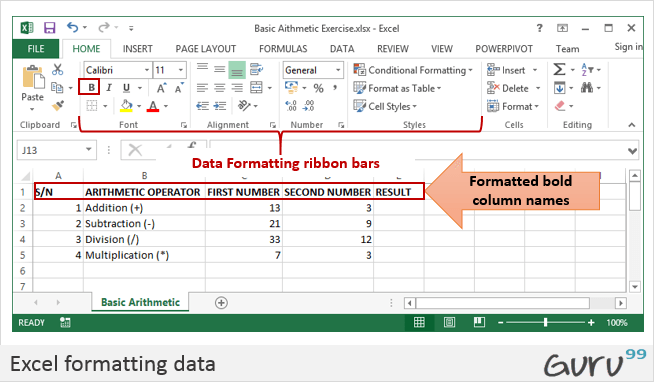
Steg 3) Gör kolumnnamn fetstilta
- Markera cellerna som har kolumnnamnen genom att dra dem.
- Klicka på den fetstilta knappen som representeras av B kommando.
- Din arbetsbok ska nu se ut enligt följande
Steg 4) Justera data till vänster
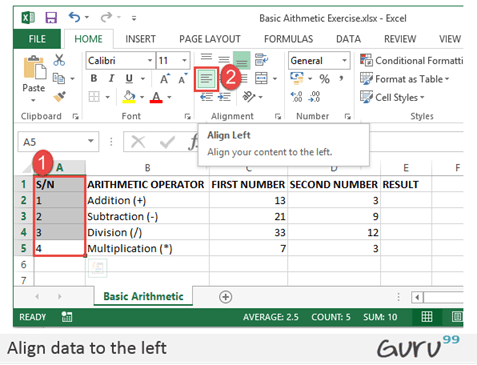
- Vi kommer att justera serienumren till vänster
- Markera alla data i S/N-kolumnen
- Klicka på vänsterjustera som visas nedan
Steg 5) Bifoga data i Boxes
Markera alla kolumner och rader med data
Klicka på kommandot borders i teckensnittsfältet som visas nedan.

Du kommer att få följande rullgardinsmeny

Välj alternativet "Alla gränser".
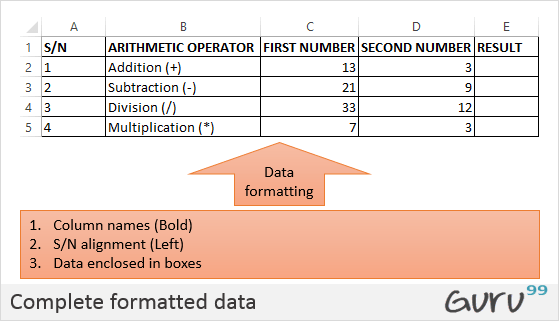
Dina data bör nu se ut enligt följande
Använd kunskapen ovan, försök att ändra teckensnittsfärgen och prova andra tillgängliga alternativ på fliken Hem.
Steg 6) Ställ in utskriftsområde, förhandsgranskning och sidlayout
Utskriftsområdet är den del av arbetsbladet som du vill skriva ut på papper. Det snabba och enkla sättet att göra det är genom att använda följande genvägskommandon
Ctrl + P
Du får följande förhandsgranskning.

Tryck på Esc-knappen för att avsluta förhandsgranskningsläget
Menyfliksområdet för sidinställningar har ett antal alternativ, t.ex. orientering, storlek, etc. Försök att tillämpa de olika inställningarna och använd Ctrl + P genväg för att förhandsgranska effekterna på kalkylbladet.
Excel-aritmetik Operatorer och Order of Operationer
Varje beräkning ovan använder en av de fyra aritmetiska operatorerna. Att känna till den exakta symbolen och, lika viktigt, i vilken ordning Excel tillämpar dem förhindrar de vanligaste misstagen. Tabellen nedan listar operatorerna med ett exempel baserat på de data som använts tidigare.
| Operation | Operator | Exempelformel | Resultat |
|---|---|---|---|
| Dessutom | + | = C2 + D2 | 16 |
| Subtraction | - | =C3-D3 | 12 |
| division | / | =C4/D4 | 2.75 |
| Multiplikation | * | = C5 * D5 | 21 |
När en formel blandar flera operatorer läser Excel den inte från vänster till höger. Den följer BODMAS-regeln, vilket betyder Brackets först, sedan potenser, sedan division och multiplikation, och slutligen addition och subtracTill exempel returnerar =2+3*4 14, eftersom multiplikationen körs före additionen. För att tvinga fram additionen först, lägg till parenteser: =(2+3)*4 returnerar 20. När resultatet ser fel ut är det snabbast att lägga till parenteser.
Använda funktioner istället för Operatorer
OperaTorer är idealiska för två eller tre tal, men en funktion är snabbare och renare när många celler är inblandade. Excel erbjuder en inbyggd funktion för var och en av de fyra operationerna, och de accepterar ett cellområde.
- SUMMA lägger till ett intervall. Skriv istället för =C2+C3+C4+C5 = SUMMA (C2: C5).
- PRODUKT multiplicerar ett intervall. =PRODUKT(C5;D5) returnerar samma 21 som =C5*D5.
- Subtraction har ingen dedikerad funktion, så den uttrycks som en addition av ett negativt värde, till exempel =SUMMA(C3;-D3).
- KVOT returnerar endast hela delen av en division, så =KVOT(33,12) returnerar 2, medan =33/12 returnerar 2.75.
Ett kortfattat exempel knyter ihop dem. Anta att siffrorna 13, 21, 33 och 7 finns i cellerna C2 till C5. Formeln = SUMMA (C2: C5) ger 74 och =PRODUKT(C2:C5) returnerar 63063. Den största fördelen är att en funktion fortsätter att fungera när rader infogas i intervallet, medan en lång kedja av plustecken måste redigeras manuellt.
💡 Tips: Markera ett talintervall och läs av totalsumman, medelvärdet och antalsvärdet i statusfältet längst ner till höger i Excel-fönstret. Det är det snabbaste sättet att kontrollera ett resultat utan att skriva någon formel.
Vanliga fel i Excel-formler
När en formel inte kan beräknas visar Excel en felkod i cellen istället för ett värde. Att känna igen de fyra vanligaste koderna gör dem snabba att åtgärda.
| Fel | Betydelse | Typisk fix |
|---|---|---|
| # DIV / 0! | Ett tal divideras med noll eller med en tom cell | Kontrollera divisorn eller radbryt formeln i OMFEL |
| #VÄRDE! | En formel refererar till text där ett tal förväntas | Se till att varje refererad cell innehåller ett nummer |
| # NAMN? | Ett funktionsnamn eller ett områdesnamn är felstavat | Rätta stavningen, till exempel SUM inte SUmM |
| #REF! | En refererad cell har raderats | Ångra borttagningen eller peka formeln mot en giltig cell |
⚠️ Varning: Ett mycket långt tal kan visas som ##### i en cell. Detta är inte ett fel, det betyder bara att kolumnen är för smal. Bredda kolumnen så visas värdet i sin helhet.
