
Excel-formler och funktioner med grundläggande exempel
 Redaktionellt team
⚡ Smart sammanfattning
Formler och funktioner i Excel är byggstenarna för att arbeta med numeriska data. Den här sidan förklarar hur en formel fungerar med cellreferenser och operatorer, hur en inbyggd funktion förkortar arbetet och den täcker statistiska, numeriska, sträng-, datum- och LETARAD-funktioner.
Formler och funktioner är byggstenarna för att arbeta med numeriska data i Excel. Den här artikeln introducerar dig till formler och funktioner.
Handledningsdata
För den här handledningen kommer vi att arbeta med följande datauppsättningar.
Budget för hemförnödenheter
| S / N | PUNKT | QTY | PRIS | DELSUMMA | Är det prisvärt? |
|---|---|---|---|---|---|
| 1 | mango | 9 | 600 | ||
| 2 | Apelsiner | 3 | 1200 | ||
| 3 | tomater | 1 | 2500 | ||
| 4 | Matlagningsolja | 5 | 6500 | ||
| 5 | Tonicvatten | 13 | 3900 |
Schema för husbyggnadsprojekt
| S / N | PUNKT | START DATUM | SLUTDATUM | DURATION (DAGAR) |
|---|---|---|---|---|
| 1 | Undersökningsland | 04/02/2015 | 07/02/2015 | |
| 2 | Lay Foundation | 10/02/2015 | 15/02/2015 | |
| 3 | Tak | 27/02/2015 | 03/03/2015 | |
| 4 | Lackering | 09/03/2015 | 21/03/2015 |
Vad är formler i Excel?
FORMLER I EXCEL är ett uttryck som verkar på värden i en rad celladresser och operatorer. Till exempel =A1+A2+A3, som hittar summan av värdeintervallet från cell A1 till cell A3. Ett exempel på en formel som består av diskreta värden som =6*3.
=A2 * D2 / 2
HÄR,
"="talar om för Excel att detta är en formel, och den bör utvärdera den."A2" * D2"hänvisar till celladresserna A2 och D2 multiplicerar sedan värdena som finns i dessa celladresser."/"är den aritmetiska divisionsoperatorn"2"är ett diskret värde
Formler praktisk övning
Vi kommer att arbeta med exempeldata för hembudgeten för att beräkna delsumman.
- Skapa en ny arbetsbok i Excel
- Ange uppgifterna som visas i budgeten för hemtillbehör ovan.
- Ditt arbetsblad bör se ut som följer.
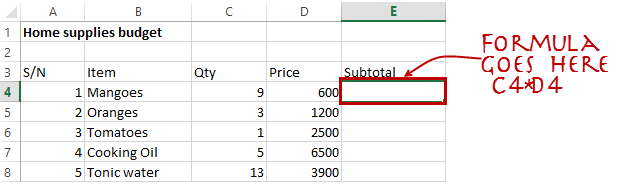
Vi kommer nu att skriva formeln som beräknar delsumman
Ställ in fokus på cell E4
Ange följande formel.
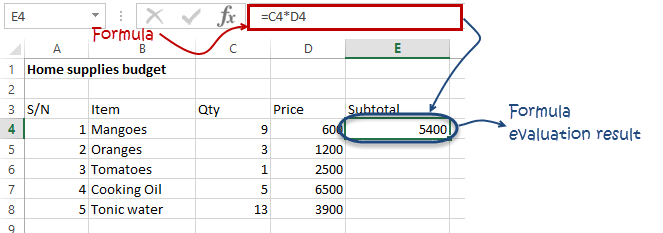
=C4*D4
HÄR,
"C4*D4"använder den aritmetiska operatorn multiplikation (*) för att multiplicera värdet på celladressen C4 och D4.
Tryck på enter-tangenten
Du får följande resultat
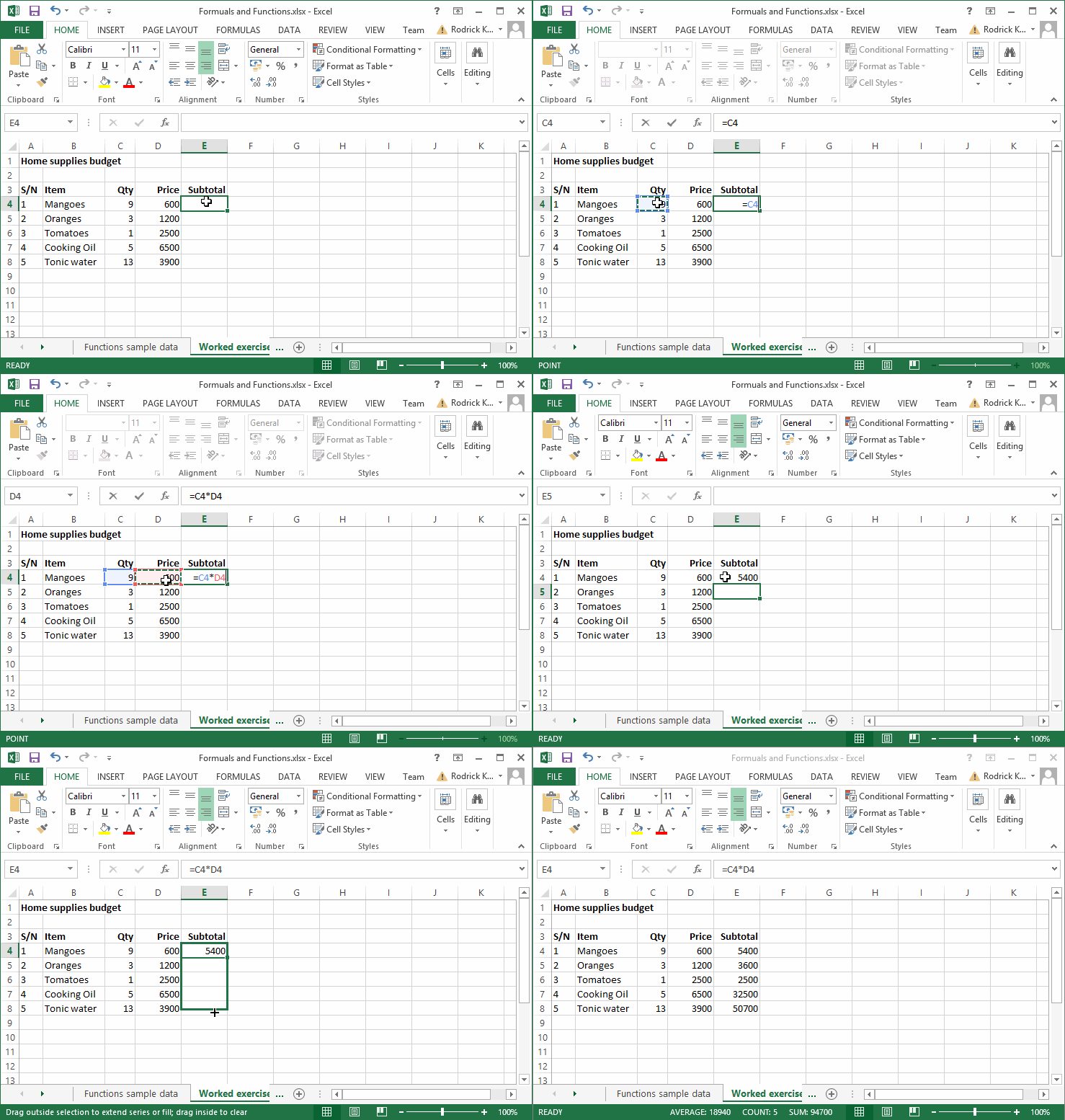
Följande animerade bild visar hur du automatiskt väljer celladress och tillämpar samma formel på andra rader.
Misstag att undvika när man arbetar med formler i Excel
- Kom ihåg reglerna för Brackets av division, multiplikation, addition och subtraction (BODMAS). Det betyder att uttryck i parenteser utvärderas först. För aritmetiska operatorer utvärderas division först följt av multiplikation, sedan addition och sub.traction är den sista som utvärderas. Med hjälp av denna regel kan vi skriva om formeln ovan till =(A2 * D2) / 2. Detta säkerställer att A2 och D2 först utvärderas och sedan divideras med två.
- Excel-kalkylbladsformler fungerar vanligtvis med numeriska data; du kan dra nytta av datavalidering för att ange vilken typ av data som ska accepteras av en cell, dvs endast siffror.
- För att säkerställa att du arbetar med de korrekta celladresserna som hänvisas till i formlerna kan du trycka på F2 på tangentbordet. Detta kommer att markera celladresserna som används i formeln, och du kan krysskontrollera för att säkerställa att de är de önskade celladresserna.
- När du arbetar med många rader kan du använda serienummer för alla rader och ha ett rekordantal längst ner på arket. Du bör jämföra antalet serienummer med postsumman för att säkerställa att dina formler inkluderade alla rader.
GÅ TILL KASSAN
Topp 10 Excel-kalkylbladsformler
Vad är funktion i Excel?
FUNKTION I EXCEL är en fördefinierad formel som används för specifika värden i en viss ordning. Funktionen används för snabba uppgifter som att hitta summa, antal, medelvärde, maxvärde och minimivärden för ett cellområde. Till exempel innehåller cell A3 nedan funktionen SUMMA som beräknar summan av området A1:A2.
- SUMMA för summering av ett antal tal
- GENOMSNITT för beräkning av medelvärdet av ett givet talintervall
- RÄKNA för att räkna antalet artiklar i ett givet intervall
Vikten av funktioner
Funktioner ökar användarens produktivitet när man arbetar med excel. Låt oss säga att du vill få totalsumman för ovanstående budget för hemtillbehör. För att göra det enklare kan du använda en formel för att få totalsumman. Med hjälp av en formel måste du referera cellerna E4 till E8 en efter en. Du måste använda följande formel.
= E4 + E5 + E6 + E7 + E8
Med en funktion skulle du skriva ovanstående formel som
=SUM (E4:E8)
Som du kan se från ovanstående funktion som används för att få summan av ett cellintervall, är det mycket effektivare att använda en funktion för att få summan än att använda formeln som kommer att behöva referera till många celler.
Vanliga funktioner
Låt oss titta på några av de mest använda funktionerna i ms excel-formler. Vi börjar med statistiska funktioner.
| S / N | FUNGERA | KATEGORI | BESKRIVNING | ANVÄNDANDE |
|---|---|---|---|---|
| 01 | SUMMA | Math & Trig | Lägger till alla värden i ett cellintervall | = SUMMA (E4: E8) |
| 02 | MIN | Statistisk | Hittar minimivärdet i ett cellintervall | =MIN(E4:E8) |
| 03 | MAX | Statistisk | Hittar det maximala värdet i ett cellintervall | =MAX(E4:E8) |
| 04 | GENOMSNITT | Statistisk | Beräknar medelvärdet i ett cellintervall | = MEDEL (E4: E8) |
| 05 | RÄKNA | Statistisk | Räknar antalet celler i ett cellintervall | = ANTAL (E4: E8) |
| 06 | LEN | text | Returnerar antalet tecken i en strängtext | = LENN (B7) |
| 07 | SUMIF | Math & Trig | Lägger till alla värden i ett cellintervall som uppfyller ett specificerat kriterium. =SUMMAOM(intervall;kriterier,[summa_intervall]) |
=SUMIF(D4:D8,”>=1000″,C4:C8) |
| 08 | AVERAGEIF | Statistisk | Beräknar medelvärdet i ett cellintervall som uppfyller de angivna kriterierna. = AVERAGEIF (intervall, kriterier, [average_range]) |
=MEDELOM(F4:F8,"Ja",E4:E8) |
| 09 | DAGAR | Datum och tid | Returnerar antalet dagar mellan två datum | =DAGAR(D4;C4) |
| 10 | NU | Datum och tid | Returnerar det aktuella systemets datum och tid | = NU () |
Numeriska funktioner
Som namnet antyder, fungerar dessa funktioner på numeriska data. Följande tabell visar några av de vanliga numeriska funktionerna.
| S / N | FUNGERA | KATEGORI | BESKRIVNING | ANVÄNDANDE |
|---|---|---|---|---|
| 1 | ISNUMBER | Information | Returnerar True om det angivna värdet är numeriskt och False om det inte är numeriskt | = ISNUMBER (A3) |
| 2 | RAND | Math & Trig | Genererar ett slumptal mellan 0 och 1 | = RAND () |
| 3 | RUNT | Math & Trig | Avrundar ett decimalvärde till det angivna antalet decimaler | = RUND (3.14455,2) |
| 4 | MEDIAN | Statistisk | Returnerar talet i mitten av uppsättningen av givna siffror | =MEDIAN(3,4,5,2,5;XNUMX;XNUMX;XNUMX;XNUMX) |
| 5 | PI | Math & Trig | Returnerar värdet av Math Function PI(π) | =PI() |
| 6 | EFFEKT | Math & Trig | Returnerar resultatet av ett tal upphöjt till en potens. POWER( nummer, effekt ) |
=KRAFT(2,4;XNUMX) |
| 7 | MOD | Math & Trig | Returnerar resten när du delar två tal | =MOD(10,3;XNUMX) |
| 8 | ROMARE | Math & Trig | Konverterar ett tal till romerska siffror | =ROMAN(1984) |
Strängfunktioner
Dessa grundläggande excel-funktioner används för att manipulera textdata. Följande tabell visar några av de vanliga strängfunktionerna.
| S / N | FUNGERA | KATEGORI | BESKRIVNING | ANVÄNDANDE | HUR |
|---|---|---|---|---|---|
| 1 | VÄNSTER | text | Returnerar ett antal angivna tecken från början (vänster sida) av en sträng | =VÄNSTER(“GURU99”,4) | Lämnade 4 tecken av "GURU99" |
| 2 | RÄTT | text | Returnerar ett antal angivna tecken från slutet (höger sida) av en sträng | =HÖGER(“GURU99”,2) | Höger 2 tecken i "GURU99" |
| 3 | MITT- | text | Hämtar ett antal tecken från mitten av en sträng från en angiven startposition och längd. =MID (text, startnummer, antal_tecken) |
=MIDDEN(”GURU99”,2,3) | Hämtar tecken 2 till 5 |
| 4 | ISTEXT | Information | Returnerar True om den angivna parametern är Text | =ISTEXT(värde) | värde – Värdet som ska kontrolleras. |
| 5 | HITTA | text | Returnerar startpositionen för en textsträng i en annan textsträng. Denna funktion är skiftlägeskänslig. =HITTA(hitta_text, inom_text, [startnummer]) |
=SITTA("oo","Takläggning",1) | Hitta oo i "Takläggning", Resultatet är 2 |
| 6 | ERSÄTTA | text | Ersätter en del av en sträng med en annan specificerad sträng. =ERSÄTT (gammal_text, startnummer, antal_tecken, ny_text) |
=REPLACE(”Takläggning”,2,2,”xx”) | Byt ut "oo" med "xx" |
Datum Tidsfunktioner
Dessa funktioner används för att manipulera datumvärden. Följande tabell visar några av de vanliga datumfunktionerna
| S / N | FUNGERA | KATEGORI | BESKRIVNING | ANVÄNDANDE |
|---|---|---|---|---|
| 1 | DATUM | Datum och tid | Returnerar siffran som representerar datumet i excel-koden | = DATUM (2015,2,4) |
| 2 | DAGAR | Datum och tid | Hitta antalet dagar mellan två datum | =DAGAR(D6;C6) |
| 3 | MÅNAD | Datum och tid | Returnerar månaden från ett datumvärde | =MÅNAD(”4/2/2015”) |
| 4 | MINUT | Datum och tid | Returnerar minuterna från ett tidsvärde | =MINUT(“12:31”) |
| 5 | ÅR | Datum och tid | Returnerar året från ett datumvärde | =ÅR("04/02/2015") |
VLOOKUP-funktion
Ocuco-landskapet VLOOKUP-funktion används för att utföra en vertikal uppslagning i kolumnen längst till vänster och returnera ett värde i samma rad från en kolumn som du anger. Låt oss förklara detta på ett lekmannaspråk. Budgeten för hemförnödenheter har en serienummerkolumn som unikt identifierar varje artikel i budgeten. Anta att du har artikelns serienummer och du vill veta artikelbeskrivningen, kan du använda funktionen SÖK UPP. Så här skulle VLOOKUP-funktionen fungera.
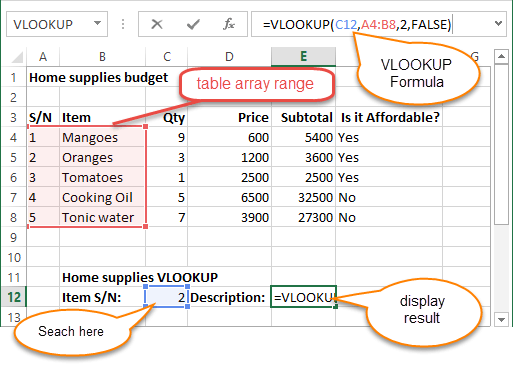
=VLOOKUP (C12, A4:B8, 2, FALSE)
HÄR,
"=VLOOKUP"anropar den vertikala uppslagsfunktionen"C12"anger värdet som ska slås upp i kolumnen längst till vänster"A4:B8"anger tabellmatrisen med data"2"anger kolumnnumret med radvärdet som ska returneras av VLOOKUP-funktionen"FALSE,"talar om för VLOOKUP-funktionen att vi letar efter en exakt matchning av det angivna uppslagsvärdet
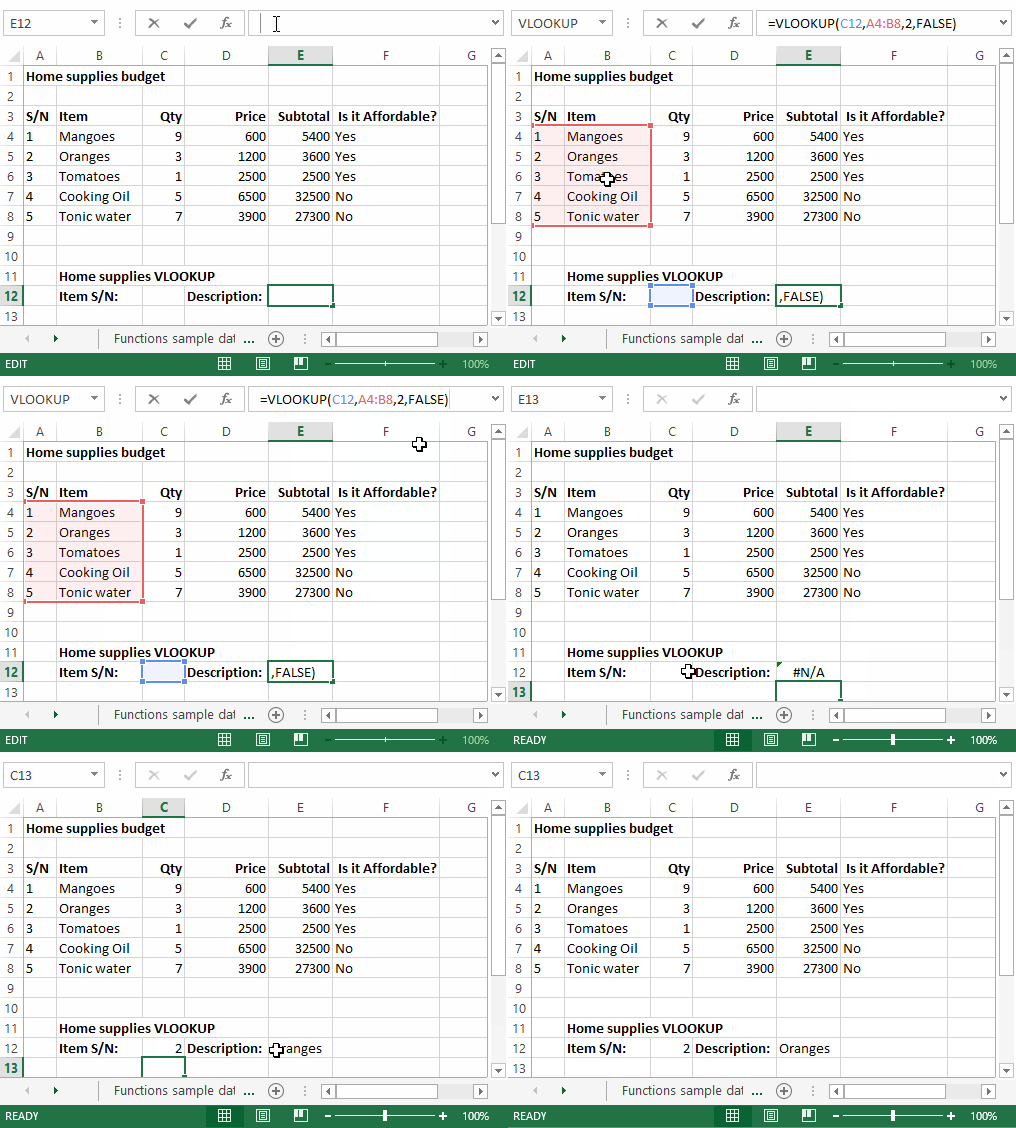
Den animerade bilden nedan visar detta i aktion
Ladda ner ovanstående Excel-fil Code
Här är en lista över viktiga Excel-formler och -funktioner
- SUM-funktion =
=SUM(E4:E8) - MIN funktion =
=MIN(E4:E8) - MAX funktion =
=MAX(E4:E8) - AVERAGE funktion =
=AVERAGE(E4:E8) - COUNT funktion =
=COUNT(E4:E8) - DAYS funktion =
=DAYS(D4,C4) - VLOOKUP funktion =
=VLOOKUP (C12, A4:B8, 2, FALSE) - DATE-funktion =
=DATE(2020,2,4)
