
Power BI handledning
 Redaktionellt team
⚡ Smart sammanfattning
Power BI är Microsofts plattform för affärsintelligens och datavisualisering som konverterar rådata från många källor till interaktiva dashboards och rapporter. Den omfattar skrivbords-, service- och mobilappar och fungerar nu inom Microsoft Tyg.

Innan vi förstår Power BI, låt oss först lära oss om Business Intelligence:
Vad är BI?
Business intelligence (BI) är en teknikdriven metod som hjälper dig att analysera data och tillhandahålla användbar information. Denna information hjälper företagsledare, affärschefer och andra användare att fatta välgrundade affärsbeslut.


Vad är Power BI?
Power BI är ett verktyg för Business Intelligence och Datavisualisering för att konvertera data från olika datakällor till interaktiva instrumentpaneler och analysrapporter. Power BI erbjuder molnbaserade tjänster för interaktiva visualiseringar med ett enkelt gränssnitt för slutanvändare att skapa sina egna rapporter och instrumentpaneler.
Olika Power BI-versioner, som skrivbords-, tjänstebaserade (SaaS) och mobila Power BI-appar, används för olika plattformar. Den tillhandahåller flera programvarukopplingar och tjänster för Business Intelligence. Power BI är också en del av Microsoft Tyg, som vi tar upp senare i den här artikeln.
I den här Power BI-utbildningen lär du dig alla viktiga koncept inom Power BI och utvecklar en grundläggande förståelse för hur du använder Power BI-verktyget.
Historia om Power BI
Här är de viktigaste milstolparna i utvecklingen av Power BI:
- Power BI utvecklades av Thierry D'Hers och Amir Netz från SQL Server Reporting Services-teamet på Microsoft.
- Det designades ursprungligen av Ron George år 2010 och fick namnet Project Crescent.
- År 2011 buntades den med SQL Server, med kodnamnet Denali.
- Microsoft presenterade den första offentliga förhandsversionen, kallad Power BI för Office 365, i september 2013.
- Den första allmänna versionen av Power BI kom den 24 juli 2015. Den baserades på Excel-tillägg som Power Query, Power Pivot, Power View och Power Map.
Varför använda Power BI?
Här är de viktigaste anledningarna att använda Power BI-verktyget:
- Färdigbyggda dashboards och rapporter för SaaS-lösningar
- Power BI tillåter uppdateringar av instrumentpanelen i realtid.
- Erbjuder säkra och pålitliga anslutningar till dina datakällor i molnet eller lokalt
- Power BI erbjuder snabb implementering, hybridkonfiguration och en säker miljö.
- Tillåter datautforskning med hjälp av frågor på naturligt språk
- Erbjuder visualiseringsfunktioner för instrumentpaneler som regelbundet uppdateras med communityn.
Vem använder Power BI?
Viktiga yrkesverksamma som använder Power BI-verktyget inkluderar:
- PMO – Projekt- och portföljchefer
- Affärs- och dataanalytiker
- Utvecklare och databasadministratörer
- IT-team och IT-proffs
- Konsumenter av slutanvändarrapporter
- Dataforskare
Typer av Power BI-verktyg
I den här Power BI-skrivbordshandledningen ska vi lära oss om olika typer av Power BI-verktyg.
Några viktiga Power BI-verktyg är:
Power BI Desktop
Power BI Desktop är det primära redigerings- och publiceringsverktyget för Power BI. Utvecklare och avancerade användare använder det för att skapa helt nya modeller och rapporter från grunden.
Kostnader: Gratis
Power BI-tjänst
ONLINE Programvara som en tjänst (SaaS) där Power BI-datamodeller, rapporter och instrumentpaneler finns. Administration, delning och samarbete sker i molnet.
Pro-licens: 14 USD/användare/månad
Power BI Data Gateway
Power BI Data Gateway fungerar som en brygga mellan Power BI-tjänsten och lokala datakällor med hjälp av DirectQuery-, Import- och Live Query-anslutningar. Den installeras av en BI-administratör.
Power BI-rapportserver
Den kan hantera sidnumrerade rapporter, nyckeltal, mobilrapporter och Power BI Desktop-rapporter lokalt. Den uppdateras var fjärde månad och installeras/hanteras av IT-teamet. Användarna kan modifiera Power BI-rapporter och andra rapporter som skapats av utvecklingsteamet.
Power BI mobilappar
Power BI-mobilappen är tillgänglig för iOS och Android (den dedikerade Windows mobilappen togs ur bruk 2021). Den kan hanteras med hjälp av Microsoft Intune. Du kan använda det här verktyget för att visa rapporter och instrumentpaneler på Power BI-tjänsten eller rapportservern.
Jämförelse av Power BI-licenser
Varje verktyg ovan låses upp av en separat licens. Power BI Desktop är fortfarande gratis, men delning av rapporter i molnet kräver en betald licens per användare eller en organisationsomfattande kapacitet. Tabellen nedan visar Microsofts priser från och med 2025; bekräfta alltid aktuella priser eftersom priserna ändras.
| Licens | Kostnad (per användare/månad) | Bäst för |
|---|---|---|
| Gratis | $0 | Individuell analys och rapportredigering i Power BI Desktop |
| Power BI Pro | $14 | Publicera, dela och samarbeta kring rapporter i Power BI-tjänsten |
| Premium per användare (PPU) | $24 | Större semantiska modeller, mer frekventa uppdateringar och avancerade funktioner |
| Microsoft Tygkapacitet (F SKU:er) | Kapacitetsbaserad prissättning | Organisationsomfattande distribution; ersätter de utgående Premium-SKU:erna per kapacitet (P) |
💡 Tips: Du kan lära dig allt i den här artikeln enbart med det kostnadsfria skrivbordsverktyget; en betald licens behövs bara för att publicera och dela rapporter.
Datakällor för Power BI
Power BI ansluter till hundratals datakällor. De vanligaste sammanfattas nedan:
| Datakälla | BESKRIVNING |
|---|---|
| Excel (.xlsx, .xlsm) | En arbetsbok kan innehålla data som matats in manuellt eller data som efterfrågas och laddas från externa datakällor. |
| Comma Separated Value (.csv) | Filer är enkla textfiler med rader av data. Varje rad kan innehålla ett eller flera värden, separerade med kommatecken. |
| Power BI Desktop (.pbix) | Du kan använda Power BI Desktop för att fråga och ladda data från externa datakällor. |
| Databaser i molnet | Det låter dig ansluta live till Azure SQL-databas, Azure Synapse Analytics (tidigare Azure SQL Data Warehouse), etc. |
| Databaser på plats | Du kan ansluta direkt till relationsmodelldatabaser för SQL Server Analysis Services. En lokal datagateway krävs. |
Nyckeltermer som används i Power BI
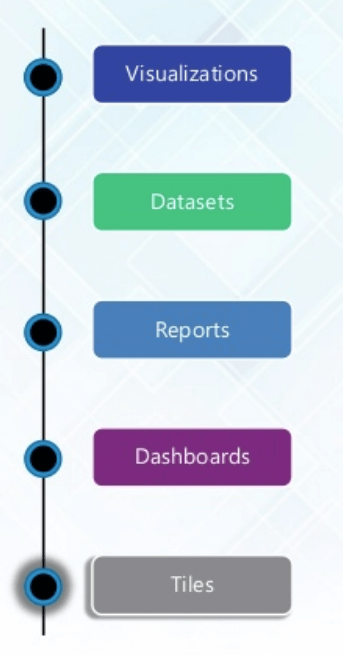
Bilden och tabellen nedan förklarar den vokabulär du kommer att stöta på på varje Power BI-skärm:
| Termin | BESKRIVNING |
|---|---|
| Visualisering | En visuell visning av information för att uppnå ett eller flera mål. Den erbjuder en enda skärmvisning av information och varnar användare om problem eller problem: operativa, prestandamässiga, personliga etc. |
| Datamängder (semantiska modeller) | En datauppsättning är något som du importerar eller ansluter till. Datauppsättningar kan byta namn på, uppdateras, tas bort och utforskas. Microsoft Fabric, datamängder kallas nu semantiska modeller. |
| Dashboard | Instrumentpanelen är en samling som innehåller noll eller fler brickor och widgets. Den används för att representera en anpassad vy av någon delmängd av de underliggande datamängderna. |
| Rapport | En Power BI-rapport är en eller flera sidor med visualiseringar. Den kan skapas från grunden, fästas på en instrumentpanel och skapas med hjälp av datauppsättningar. |
| Kakel | Det är en enda visualisering som finns i en rapport eller på en instrumentpanel: en rektangulär ruta som innehåller varje visuellt objekt. |
Architecture av Power BI
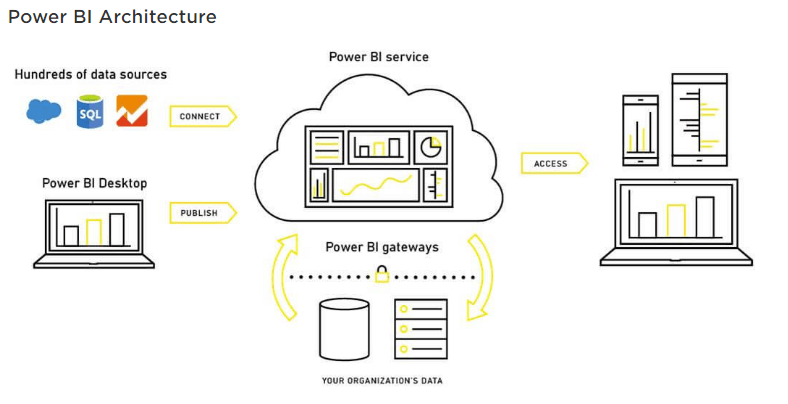
Diagrammet nedan visar de tre stegen i Power BI-arkitekturen:
Dataintegration
En organisation behöver arbeta med data som kommer från olika källor och kan vara i olika filformat. Informationen bör vara extrachämtas från olika källor, som kan vara olika servrar eller databaser. Dessa data integreras i ett standardformat i ett gemensamt mellanlagringsområde.
Databehandling
I detta skede är den integrerade datan fortfarande inte förberedd för visualisering eftersom den behöver bearbetas. Denna data förbehandlas: till exempel tas redundanta värden och saknade värden bort från datamängden.
Affärsregler bör tillämpas på informationen när den har rensats. Du kan sedan ladda tillbaka informationen till en Datalager.
Data Presentation
När data har laddats och bearbetats kan de visualiseras mycket bättre med de olika visualiseringar som Power BI erbjuder. Användning av dashboards och rapporter hjälper till att representera data mer intuitivt. Dessa visuella rapporter hjälper slutanvändare att fatta affärsbeslut baserat på insikterna.
Installera och kör Power BI Desktop
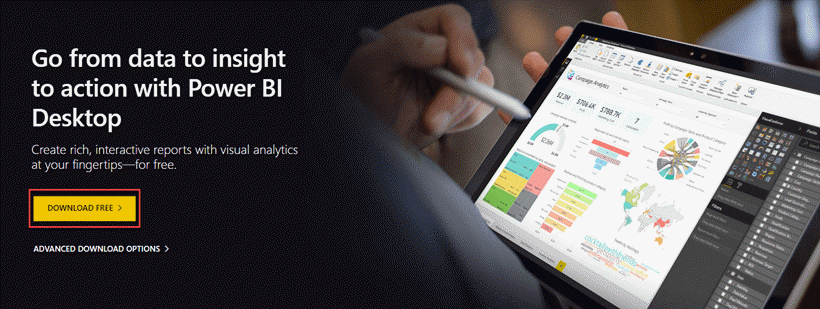
Steg 1) Besök https://powerbi.microsoft.com/en-us/desktop/
Och välj knappen Ladda ner gratis
Steg 2) Du kommer att omdirigeras till Microsoft Lagra. Välj knappen Hämta.

Steg 3) Klicka på Install-knappen.

Steg 4) Du kan se förloppet på skärmen.

Steg 5) Innan välkomstskärmen visas blir du ombedd att registrera dig eller logga in.
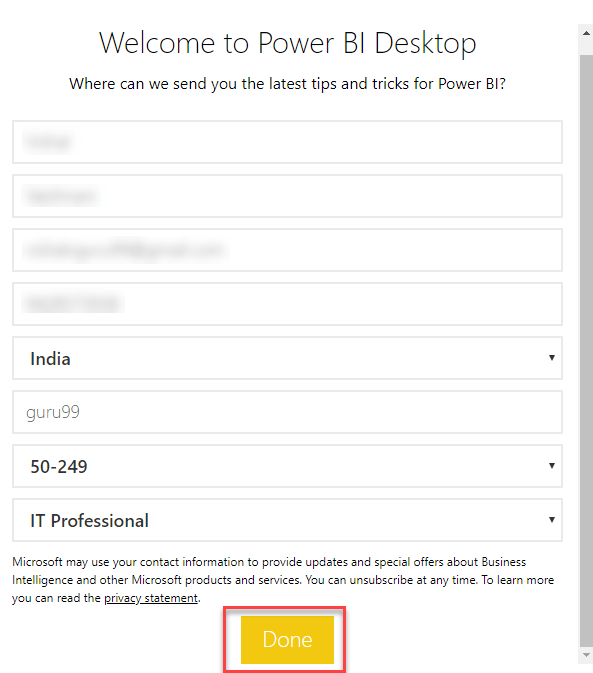
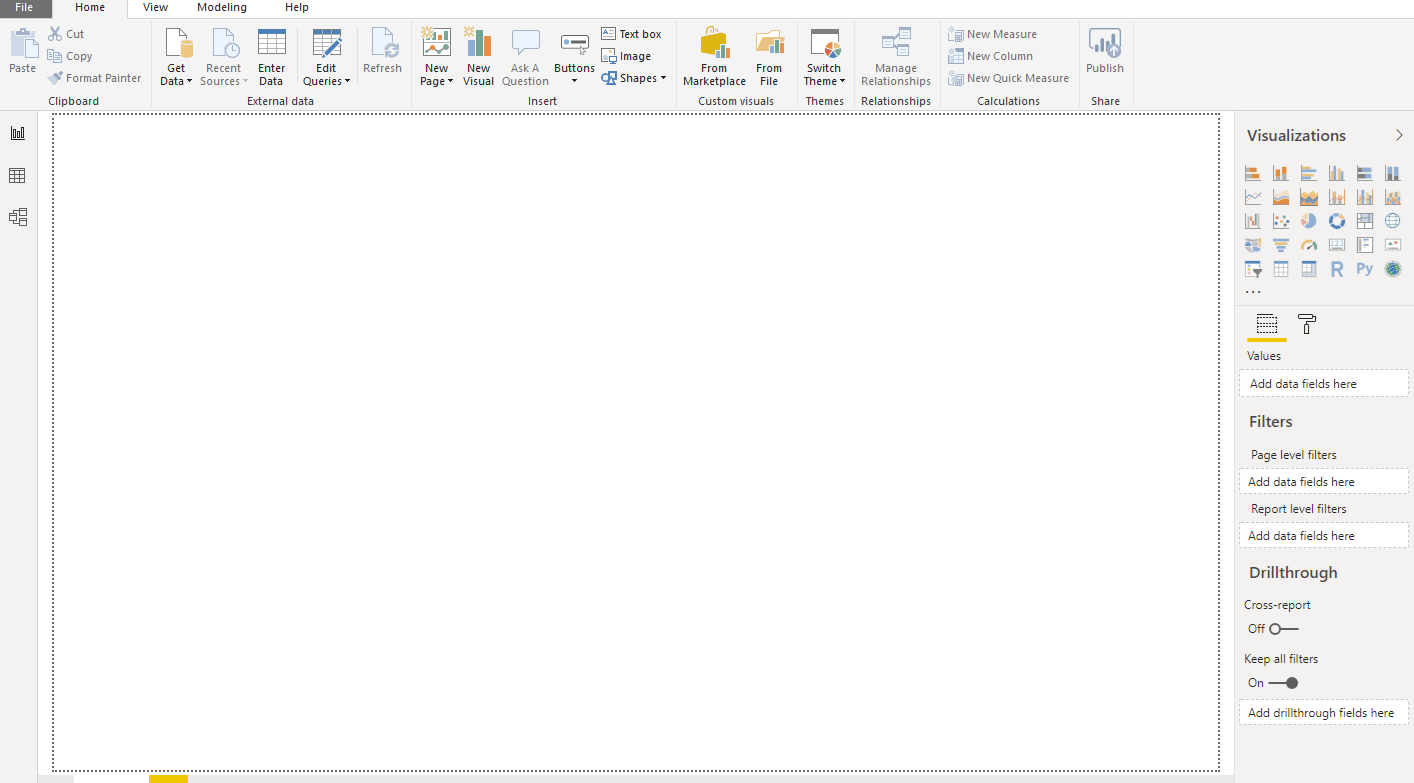
Steg 6) När du kör Power BI Desktop visas en välkomstskärm.
Så här skapar du din första rapport i Power BI Desktop
Med Power BI Desktop installerat kan du skapa en fungerande rapport på några minuter:
- Hämta data: I menyfliksområdet Hem klickar du på Hämta data och välj en källa, till exempel en Excel-arbetsbok eller en CSV-fil, och välj sedan de tabeller du behöver i Navigator-fönstret.
- Förvandla data: Klicka Transformera data för att öppna Power Query Editor. Ta bort tomma rader, byt namn på kolumner och åtgärda datatyper och välj sedan Stäng och ansök.
- Modellera data: Växla till Modellvy och bekräfta relationerna mellan tabeller. Power BI identifierar matchande kolumner automatiskt, men du kan dra fält för att skapa relationer manuellt.
- Bygg visuella element: In Rapportvy, dra fält från datafönstret till arbetsytan och välj en diagramtyp från visualiseringsfönstret, till exempel ett stapeldiagram för jämförelser eller ett linjediagram för trender.
- Lägg till utsnitt och filter: Infoga en visuell utsnittsfunktion så att läsarna kan filtrera efter datum, region eller produkt och använda filterfönstret för att begränsa vad varje sida visar.
- Spara och publicera: Spara filen i .pbix-format. Om du har en Pro-licens klickar du på Publicera för att skicka rapporten till Power BI-tjänsten och dela den med kollegor.
💡 Tips: Microsofts kostnadsfria exempelarbetsbok för ekonomi är perfekt för att öva på dessa steg innan du arbetar med dina egna företagsdata.
Power BI Dashboard
Figuren nedan visar en Power BI-instrumentpanel:
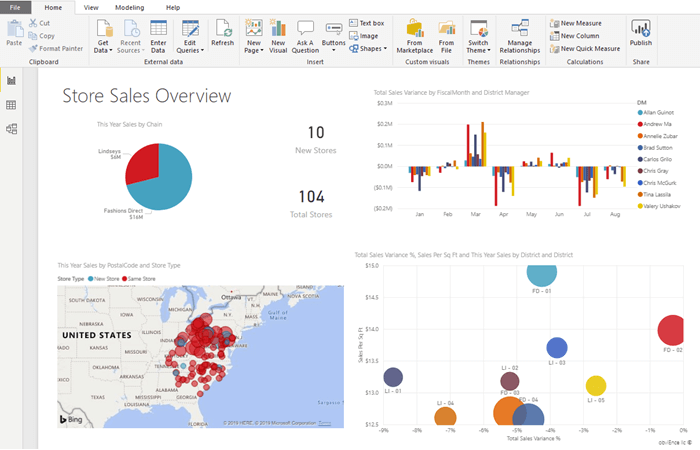
Power BI Desktop är ett utvecklingsverktyg som används för att generera dashboards och rapporter. Power BI-applikationer kan nås av andra användare via stationära och mobila enheter.
Power BI bygger på följande nyckelkomponenter:
- PowerQuery: Den kan användas för att söka, komma åt och omvandla offentliga och/eller interna datakällor.
- Power Pivot: Det används för datamodellering för minnesanalys.
- Power View: Denna komponent låter dig visualisera, analysera och visa data.
- Power Map: Det väcker data till liv med interaktiv geografisk visualisering.
- Power BI-tjänst: Det låter dig dela datavyer och arbetsböcker, som du kan uppdatera från lokala och molnbaserade datakällor.
- Power BI Q&A: Det låter dig ställa frågor och få omedelbara svar med hjälp av en fråga på naturligt språk.
- Data Management Gateway: Den erbjuder regelbundna datauppdateringar, visning av dataflöden och exponering av tabeller.
- Datakatalog: Denna komponent låter användaren upptäcka och återanvända frågor med hjälp av datakatalogen. Metadata kan underlättas för sökfunktionalitet.
Vad är en DAX-funktion?
Data Analysis Expressions (DAX) är ett språk för formeluttryck som kan användas med olika visualiseringsverktyg som Power BI. Det är också känt som ett funktionellt språk, där hela koden hålls inuti en funktion. DAX-programmeringsformler innehåller två datatyper: numerisk och annan.
Tabeller är länkade till varandra med gemensamma kolumner. Här är ett enkelt diagram över en Power BI-datamodell som visar relationerna:
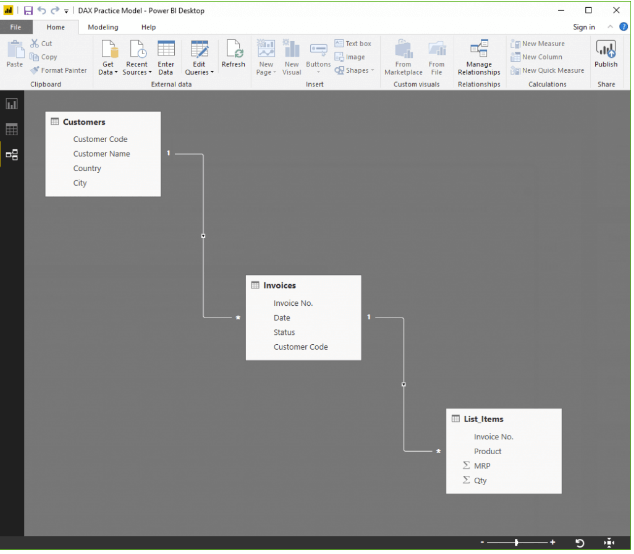
Det finns tre ställen i Power BI där du kan använda DAX:
- Beräknade kolumner
- åtgärder
- Bord
Låt oss titta på alla dessa Power BI-exempel och se hur DAX-funktioner fungerar.
Beräknade kolumner
En beräknad kolumn låter dig skapa nya kolumner baserat på givna data.
Till exempel finns det ingen kolumn "Slutpris" tillgänglig i tabellen Artikeln. Här används DAX-funktionen för att beräkna en ny kolumn när endast enhetspris och kvantitet är tillgängliga.
Price = List_Items[MRP]*List_Items[Qty]
I data som visas i Power BI-exemplet ovan kommer varje rad nu att ha respektive beräknade pris.
åtgärder
Du kan utföra en beräkning med hjälp av ett mått utan att behöva lägga till några data, som visas i Power BI-exemplet nedan. Detta är mycket användbart för rapporter där priset kan visas utan att det krävs en helt ny kolumn för att lagra det.
Exempel:
1] Total of the MRP column * Total of Qty column
Bord
DAX-funktioner i en tabellmodell kan returnera hela tabeller. Om du till exempel vill generera en lista över alla städer där organisationen har kunder, använd funktionen:
cities touched = DISTINCT(Customers[City])
Ett ord om filter
Filter döljer rader som inte uppfyller angivna kriterier. En beräkning efter att data har filtrerats bort kommer endast att gälla för rader som matchar dessa kriterier.
Power BI DAX-funktioner
Några viktiga DAX-funktioner är:
Genomsnitt
Med den här DAX-funktionen kan du hitta medelvärdet från en given uppsättning värden, som visas i Power BI-exemplet nedan.
Exempel -
AvgComm = AVERAGE(List_Items[Price])
Max
Hjälper dig att hitta maxvärdet från en given uppsättning värden.
Exempel – Ta reda på den högsta ordningen.
HighSale = MAX(List_Items[Price])
Min
Hjälper dig att hitta minimum från en given uppsättning värden.
Exempel – Låter dig ta reda på den lägsta ordningen.
LowestSale = MIN(List_Items[Price])
Att Räkna
Räknar alla numeriska data.
Exempel – Räkna antalet utfärdade biljetter.
TicketVolume = COUNT(Invoices[Ticket])
HOPLÄNKA
Den här funktionen hjälper dig att koppla samman värden i beräknade kolumner. Du kan använda CONCATENATEX om du arbetar med mått.
Exempelvis – Genom att sammanfoga artikelnamn och rekommenderade produktpriser får man en unik kod för alla prispunkter som varje produkt säljs till.
ProMrp = CONCATENATE(List_Items[Item],List_Items[MRP])
TotaltYTD
Den här funktionen låter dig beräkna summan från början av innevarande år till det angivna datumet. Beräkningen utförs baserat på ett kalenderår, inte ett räkenskapsår.
Exempel – Beräkna försäljningssummor för priskolumnen.
CumiSales = TOTALYTD(SUM(List_Items[Price]),Invoices[Date])
Alla
Returnerar allt och ignorerar filter.
Exempelvis – Används med funktionen BEREKNA ovan.
Power BI vs. Tableau
Här är de viktigaste skillnaderna mellan Power BI vs. Tableau:
| Driftparametrar | Power BI | Tableau |
|---|---|---|
| Etableringsår | 2013 | 2003 |
| Ansökan | Kompletta dashboards för analys | Tillåter ad hoc-analys |
| Använd av | Tekniska eller icke-tekniska användare | Används mest av analytiker |
| Support | Begränsat stöd på gratisnivån; snabbare stöd för betalda planer | Fullt stöd |
| Skalbarhet | bra | Utmärkt |
| Infrastruktur | SaaS | Flexibelt |
Power BI och Microsoft Tyg
Den största förändringen av Power BI på senare tid är dess integration med Microsoft Tyg, tillkännagavs i maj 2023. Tyg är Microsofts enhetliga analysplattform som kombinerar datateknik, datalager, realtidsanalys, datavetenskap och affärsintelligens på en gemensam databas som heter OneLake.
För Power BI-användare förändras det dagliga arbetet väldigt lite: Desktop, tjänsten, DAX och Power Query fungerar som tidigare, så befintliga färdigheter överförs fullt ut. De största skillnaderna är namngivning och licensiering. Dataset kallas nu semantiska modeller, och Premium per-kapacitet (P) SKU:er har tagits bort till förmån för Fabric (F)-kapaciteter.
Fabric driver även AI framåt. Med stöd för kapacitet kan Copilot utarbeta rapportsidor, skriva DAX-mått och sammanfatta insikter från en tydlig uppmaning. Kort sagt, att lära sig Power BI idag förbereder dig automatiskt för Microsoft Tyg imorgon.
Fördelar med Power BI
Utöver de viktigaste fördelarna som tas upp i ”Varför använda Power BI?” ovan, inkluderar fördelarna med Power BI:
- Nya funktioner läggs till varje månad, vilket är bra för Excel-användare.
- Omfattande databasanslutningsmöjligheter, plus funktioner för frågor och svar och publicering till webben.
- Integration med båda Python och R för anpassade visualiseringar.
- Power Query erbjuder många alternativ för att sortera och rensa data.
- Efter publicering till Power BI-tjänsten kan du schemalägga uppdateringar utan manuell åtgärd.
- Power BI stöds av artificiell intelligens och maskininlärningsfunktioner, inklusive Copilot.
Nackdelar med Power BI
Här är nackdelarna/nackdelarna med att använda Power BI:
- Instrumentpaneler och rapporter delas endast inom din organisation såvida inte gästanvändare (Azure AD B2B)-åtkomst är konfigurerad.
- Power BI blandar inte importerade data med data som nås från realtidsanslutningar.
- Med en Pro-licens accepterar Power BI inte semantiska modeller (datauppsättningar) större än 1 GB; större modeller kräver Premium Per User- eller Fabric-kapacitet.
- Instrumentpaneler accepterar eller skickar aldrig användar-, konto- eller andra enhetsparametrar.
- Relativt få datakällor tillåter realtidskopplingar till Power BI-rapporter och instrumentpaneler.
