
Как работать с SSL-сертификатом в Selenium
 Krishna Рунгта
⚡ Умное резюме
Ошибки SSL-сертификата приводят к сбою. Selenium Проверка происходит в тот момент, когда браузер отклоняет недоверенный или просроченный сертификат, поэтому каждый скрипт WebDriver должен иметь специфичную для браузера возможность принимать сертификат и позволять автоматизации продолжать работу.
SSL-сертификат в Selenium
SSL (Secure Sockets Layer) — это стандартный протокол безопасности для установления безопасного соединения между сервером и клиентом, которым является браузер.
SSL-сертификат защищает данные, передаваемые между сервером и клиентским приложением, с помощью надежного шифрования и цифровой подписи. Владелец сайта устанавливает либо SSL-сертификат, либо сертификат для подписи кода.
Преимущества SSL-сертификата
Использование сертификата SSL имеет ряд преимуществ, например:
- Можно повысить доверие своих пользователей и клиентов, чтобы ускорить рост бизнеса.
- Эти сертификаты помогают защитить онлайн-транзакции и конфиденциальную информацию клиентов, такую как данные кредитной/дебетовой карты и т. д.
- Сертификат подписи имеет тенденцию получать максимальное количество загрузок и хорошие отзывы пользователей.
Веб-сайты, защищенные SSL, начинаются с https:// и вы увидите значок замка или зеленую адресную строку, если соединение установлено надежно.
Например, если вы хотите совершить какую-либо транзакцию через интернет-банкинг или приобрести Mobile по телефону через сайт электронной коммерции, такой как Flipkart или Amazon.
Что происходит между веб-браузером и сервером
- Браузер пытается подключиться к веб-сайту, защищенному с помощью SSL. Браузер запрашивает веб-сервер, чтобы идентифицировать себя
- Сервер отправляет браузеру копию своего SSL-сертификата.
- Браузер проверяет, является ли сертификат SSL подлинным. Если да, он отправляет сообщение на сервер
- Сервер отправляет обратно подтверждение с цифровой подписью для начала сеанса с шифрованием SSL.
- Зашифрованные данные передаются между сервером и браузером.
Номера карт и учетные данные для входа передаются в рамках этой сессии, поэтому обмен данными должен оставаться зашифрованным от начала до конца и не может быть перехвачен.
Например, значок замка и адресная строка ниже подтверждают, что сертификат был принят.
- Тип https://netbanking.hdfcbank.com/netbanking/ .
- Нажмите Enter.
- Вы увидите зеленую адресную строку в браузере, как показано ниже: -

Как сертификат SSL создает безопасное соединение
Схема ниже tracЭто рукопожатие, а пронумерованные шаги, которые следуют далее, объясняют каждый этап обмена.

- Браузер отправляет HTTPS-запрос на сервер.
- Теперь Сервер должен предоставить браузеру некоторую идентификацию, чтобы доказать, что ему доверяют. Это можно сделать, отправив копию своего SSL-сертификата в браузер.
- Каждый браузер имеет свой собственный список доверенных центров сертификации. Браузер сверяет корень сертификата со своим списком доверенных центров сертификации и проверяет, не истек ли срок действия сертификата, не был ли он отозван, а также что общее имя действительно для веб-сайта, к которому он подключается.
- Если браузер доверяет сертификату, между сервером и браузером создается зашифрованный сеанс.
- Сервер и браузер могут отправлять зашифрованные сообщения
Типы сертификатов SSL
Браузер и сервер используют механизм сертификата SSL для установления безопасного соединения. Данное подключение предполагает проверку трех типов сертификатов.
- Корень
- Intermediate
- Сертификат сервера
Процесс получения SSL-сертификата
Процесс получения SSL-сертификата включает в себя следующие шаги:
- Сначала вы должны создать запрос CSR (создание запроса на подпись сертификата).
- Запрос CSR создает файл данных CSR, который отправляется эмитенту сертификата SSL, известному как CA (центр сертификации).
- Центр сертификации использует файлы данных CSR для создания сертификата SSL для вашего сервера.
- После получения SSL-сертификата вам необходимо установить его на свой сервер.
- Также необходимо установить промежуточный сертификат, который связывает ваш SSL-сертификат с корневым сертификатом CA.
На изображении ниже представлены все три сертификата. Корневой, промежуточный и серверный сертификат.

Как проверяются SSL-сертификаты
SSL работает посредством комбинации программ и процедур шифрования/дешифрования, которые существуют на компьютере веб-сервера и в браузере веб-сервера.
Сертификат SSL в основном содержит информацию ниже.
- Тема, которая является личностью владельца сайта.
- Информация о достоверности — открытый и закрытый ключ.
Закрытый и открытый ключи — это два уникально связанных криптографических ключа (числа). Всё, что зашифровано открытым ключом, может быть расшифровано только закрытым ключом. Браузер отображает эти поля при проверке сертификата, как показано ниже.

Если безопасное соединение не установлено между сервером и клиентом из-за сертификата, будет проявляться следующая ошибка сертификата SSL.
Типы ошибок SSL-сертификата
Предположим, вы отправляете HTTPS-запрос, а браузер отвечает сообщением «Это соединение не является доверенным» или «Сертификат безопасности сайта не является доверенным». Браузер не смог установить защищенное соединение с предоставленным сертификатом, поэтому он останавливается и предлагает пользователю предпринять соответствующие действия.
Типы ошибок, которые вы, скорее всего, увидите из-за сертификата в разных браузерах, могут быть примерно такими:
- ОгоньFox - Это соединение ненадежно
- Google Chrome – Безопасность этого сайта не заслуживает доверия.
- Интернет Эксплорер (IE) – Этот сертификат безопасности, представленный на этом веб-сайте, не был доверен доверенному центру сертификации (CA).
На скриншоте ниже показано всплывающее окно, которое появляется при использовании недоверенного сертификата.

Как обработать ошибку сертификата SSL с помощью Selenium Вебдрайвер
Предположим, что тестовый сценарий Скрипт вызывает страницу «Ненадежное соединение», указанную выше. Необходимо скорректировать скрипт таким образом, чтобы он самостоятельно обрабатывал исключение SSL, исключительно через автоматизация.
Изменения зависят от используемого экземпляра браузера, и именно здесь вступают в игру желаемые возможности. Функция «Желаемые возможности» настраивает экземпляр драйвера. Selenium Веб-драйвер, включая ChromeDriver, FirefoxДрайвер и Internet Explorer.
Приведенные ниже шаги можно добавить в Selenium скрипт для устранения проблемы «Ненадежное соединение» в каждом браузере.
⚠️ Selenium Примечание 4 года: Класс DesiredCapabilities был удален в Selenium 4. Теперь классы параметров браузера передают одни и те же настройки через единую функцию W3C. acceptInsecureCerts.
| Браузер | Selenium Класс 4 | Позвонить |
|---|---|---|
| Chrome | ChromeOptions | setAcceptInsecureCerts(true) |
| Firefox | FirefoxПараметры | setAcceptInsecureCerts(true) |
| Edge | EdgeOptions | setAcceptInsecureCerts(true) |
| Сафари | Javascriptдушеприказчик | временный скрипт обхода |
ChromeOptions options = new ChromeOptions();
options.setAcceptInsecureCerts(true);
WebDriver driver = new ChromeDriver(options);
Обработка ошибок SSL-сертификата в Firefox
Для обработки ошибки сертификата SSL в Firefox, нам нужно использовать желаемые возможности Selenium Webdriver и выполните следующие шаги.
Шаг 1) Сначала нам нужно создать новый Firefox профиль сказать "мой профайл».
Шаг 2) Теперь откройте myProfile в сценарии, как показано ниже, и создайте FirefoxОбъект профиля.
ProfilesIni prof = new ProfilesIni()
FirefoxProfile ffProfile= prof.getProfile ("myProfile")
Шаг 3) Теперь нам нужно установить свойства “setAcceptUntrustedCertificates” и “setAssumeUntrustedCertificateIssuer” в Fire. Fox профиль.
ffProfile.setAcceptUntrustedCertificates(true)
ffProfile.setAssumeUntrustedCertificateIssuer(false)
Шаг 4) Теперь используйте Огонь.Fox профиль в огнеFox объект водителя.
WebDriver driver = new FirefoxDriver (ffProfile)
Примечание: setAcceptUntrustedCertificates" а также "setAssumeUntrustedCertificateIssuer«Обладают возможностями для обработки ошибок сертификатов в веб-браузерах».
⚠️ Примечание к версии: Приведенный выше код, основанный на профилировании, нацелен на Selenium 2 и Selenium 3. На Selenium 4. Профиль прикреплен через FirefoxВарианты и Firefox По умолчанию принимает небезопасные сертификаты.
Обработка ошибок SSL-сертификата в Chrome
Для обработки ошибок SSL в Chrome объект DesiredCapabilities, представленный ниже, принимает все SSL-сертификаты, поэтому пользователь не видит предупреждений о сертификате во время работы браузера.
Нам нужно создать экземпляр класса DesiredCapabilities, как показано ниже:
DesiredCapabilities handlSSLErr = DesiredCapabilities.chrome ()
handlSSLErr.setCapability (CapabilityType.ACCEPT_SSL_CERTS, true)
WebDriver driver = new ChromeDriver (handlSSLErr);
⚠️ Примечание к версии: CapabilityType.ACCEPT_SSL_CERTS относится к старому протоколу JSON Wire. Замените его фрагментом ChromeOptions, показанным ранее, при выполнении команды. Selenium 4.
Обработка ошибок SSL-сертификата в IE
В отличие от обработки SSL-сертификатов в браузере Chrome и Firefox, в IE вам, возможно, придется справиться с этим, используя Javascript.
Для обработки SSL-сертификатов в Internet Explorer можно использовать два способа.
Способ 1) Нажмите на ссылку «Перейти на этот сайт (не рекомендуется)» во всплывающем окне. Эта ссылка имеет идентификатор «overridelink», который вы можете проверить в HTML-панели, открытой клавишей F12, как показано на скриншоте ниже.
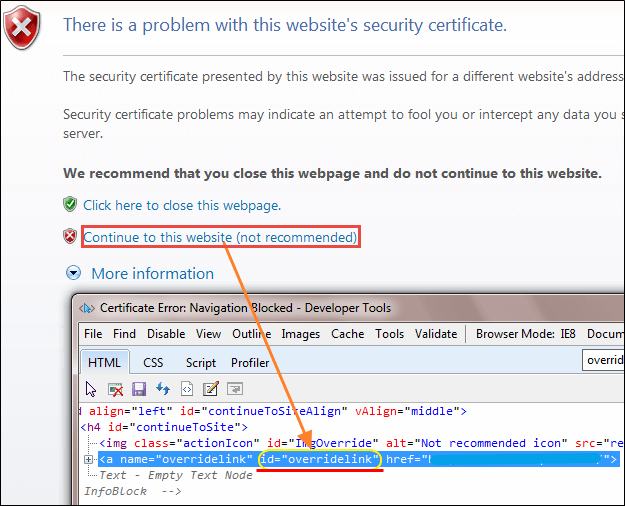
Нажмите на ссылку, используя метод driver.navigate() с JavaСценарий представлен ниже:
driver.navigate ().to ("javascript:document.getElementById('overridelink').click()");
Способ 2) Второй метод очень похож на код обработки SSL в Chrome.
DesiredCapabilities capabilities = new DesiredCapabilities();
capabilities.setCapability(CapabilityType.ACCEPT_SSL_CERTS, true);
System.setProperty("webdriver.ie.driver","IEDriverServer.exe");
WebDriver driver = new InternetExplorerDriver(capabilities);
Приведенный выше код поможет обработать ошибку сертификата SSL в IE.
⚠️ Примечание к версии: Поддержка Internet Explorer 11 была прекращена в июне 2022 года. Проведите тот же сценарий для Microsoft Edge с помощью EdgeOptions или переведите Edge в режим IE, если устаревшее приложение все еще требует этого.
