
Loadrunner Учебное пособие по управлению контроллером: ручной и целеориентированный сценарии.
 Редакционная коллегия
⚡ Умное резюме
Контроллер в LoadRunner преобразует готовые скрипты VuGen в работающий нагрузочный тест: он формирует группы виртуальных пользователей, распределяет их по генераторам нагрузки, планирует период нарастания нагрузки и передает результаты в режиме реального времени во время выполнения сценария.
Что такое контроллер?
Контроллер, как следует из названия, — это программа для «управления» общим нагрузочным тестированием. Она отвечает за...ping Вы запускаете разработанный вами тест производительности, используя уже созданные скрипты VuGen. Это позволяет переопределять настройки времени выполнения, включать или отключать время ожидания, точки синхронизации, добавлять генераторы нагрузки и контролировать количество пользователей, которых может имитировать каждый генератор. Программа автоматически создает дамп результатов выполнения, предоставляя вам представление о «текущем состоянии» запущенного нагрузочного теста в режиме реального времени.
Давайте подробнее рассмотрим контроллер LoadRunner.
Примечание бренда: Приведённые ниже скриншоты относятся к версии, выпущенной компанией HP, а позже продукт перешёл к Micro Focus и теперь продаётся под другим брендом. OpenText Профессиональная инженерия производительностиКонтроллер, VuGen, генераторы нагрузки и анализ сохраняют те же имена и тот же рабочий процесс, поэтому каждый шаг здесь по-прежнему применим.
Как запустить контроллер
Чтобы запустить контроллер, перейдите в меню «Пуск» -> HP Software -> HP LoadRunner -> Controller, как показано ниже:

После запуска на мгновение появится заставка. Быстрая привязка была показана ниже:
Снимок экрана автоматически откроет главное окно контроллера. Давайте посмотрим на него, прежде чем обсуждать основные компоненты экрана.

Если экран «Новый сценарий» не открывается автоматически (после того, как вы изменили настройки), вы можете нажать кнопку «Новый» в меню «Файл» или нажать  кнопку на панели инструментов. Альтернативно вы можете нажать Ctrl + N. Меню показано ниже для справки.
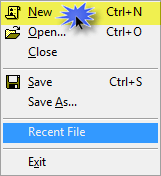
Аналогично, чтобы открыть существующий или ранее созданный сценарий, вы можете использовать Ctrl + O или  значок, и откроется стандартное диалоговое окно для просмотра файлов. Расширение файла сценария LoadRunner — *.lrs
В Controller есть два типа сценариев.
- Ручной сценарий
- Целенаправленный сценарий
Ручной сценарий может иметь или не иметь процентного режима. Мы обсудим каждый подробно.
Моделирование ручного сценария
Ручной режим является статичным и предоставляет больший контроль над ситуацией. Вы можете решить, какую транзакцию выполнить, сколько раз и на какой срок.
В зависимости от состава тестового набора вы можете увидеть поведение приложения, такое как количество обращений, время отклика и т. д.
Позже вы узнаете, чем отличается сценарий, выполняемый вручную, от сценария, ориентированного на достижение цели.
Чтобы создать сценарий вручную, выберите «Сценарий вручную» в разделе «Выбрать тип сценария».
А пока давайте для начала воспользуемся непроцентным режимом. Взгляните на снимок, показанный ниже:

Вы можете выбрать сценарии, которые хотите добавить в сценарий, прямо на экране выше. Однако обычно сценарии добавляются позже.
Нажмите кнопку ОК, чтобы продолжить.
Это создаст пустой сценарий и загрузит его на главный экран. Вы заметите, что кнопка «Сохранить» теперь активна. Посмотрите на снимок ниже:

Аналогично, если при выборе типа сценария вы выбрали процентный режим, экран будет выглядеть немного иначе. Вместо количества пользователей будет показано распределение пользователей в процентах. Контроллер автоматически распределяет пользователей по назначенному проценту.
Остальное то же самое. См. снимок ниже:

Если вы не создадите сценарий вначале, вы увидите панель инструментов, как показано ниже:

Вы можете нажать на кнопку, чтобы создать новый пустой сценарий. После создания сценария вы можете нажать кнопку  кнопку «Сохранить сценарий» или нажмите Ctrl + S. Аналогичным образом вы можете нажать кнопку Кнопка, чтобы открыть уже существующий сценарий с диска вашего локального компьютера.
Оставшаяся кнопка просто вызывает другие компоненты LoadRunner.  кнопка вызывает VuGen и
  Кнопка запускает анализ LoadRunner.
После добавления скрипта или группы виртуального пользователя вы заметите, что на панели инструментов темы появятся дополнительные значки. Новая панель инструментов будет выглядеть следующим образом:

Новая панель инструментов имеет два дополнительных элемента управления.
 кнопка открывает список всех Загрузить Generators. В нашем случае мы используем «localhost» как генератор. Это означает, что ваша локальная машина будет использоваться как Controller, так и Generator для имитации нагрузки виртуального пользователя. Настройки виртуализации сети можно открыть, нажав
  икона. Для виртуализации сети требуется, чтобы на вашем компьютере было установлено программное обеспечение Shunra NV for HP версии 8.6 или выше. Эта интеграция повышает точность тестирования за счет виртуализации условий производственной сети в среде тестирования нагрузки и производительности. Чтобы включить программное обеспечение Shunra NV для HP в вашу тестовую среду, обратитесь к представителю сервисной службы HP.
Примечание к версии: Компания HP приобрела Shunra в 2014 году, и теперь эта функция поставляется как собственный компонент виртуализации сети от этого производителя, поэтому для существующих установок больше не требуется отдельный продукт Shunra.
Теперь, когда вы создали новый пустой сценарий LoadRunner, пожалуйста, запишите его конфигурации по умолчанию:
Запланировано: Сценарий
Режим работы: Расписание реального мира
Поскольку скрипт виртуального пользователя будет выполняться группой виртуальных пользователей, он также называется группой. В столбце «Имя группы» будет отображаться имя скрипта виртуального пользователя после его добавления. Давайте добавим скрипты наших виртуальных пользователей в этот сценарий.
Когда сценарий будет полностью создан, вы увидите панель инструментов ниже в разделе «Группы сценариев»:

Вы можете нажать на кнопку  на панели инструментов, чтобы добавить группу VUser.
Когда вы нажмете на ячейку в столбце «Имя группы», откроется небольшое окно, т.е.  – здесь вы можете увидеть краткий список последних сценариев VUser, а также кнопку «Обзор». См. скриншот ниже.

Вы можете выбрать из списка или просто перейти из нужного каталога. Если вы нажмете кнопку обзора, откроется диалоговое окно, похожее на обычное диалоговое окно MS. См. снимок ниже:

Как видите, вы можете просматривать пользовательские скрипты, скрипты графического интерфейса или QTP Здесь находятся скрипты. Пожалуйста, помните, что требуется графический интерфейс пользователя (GUI) или... QTP Скрипт может создавать экземпляры только для одного пользователя и не может использоваться для «моделирования нагрузки». Можете ли вы объяснить, почему? QTP Скрипт доступен в режиме загрузки сценария?
Правильный ответ: QTP В сценарий загрузки можно добавить скрипты, например, для...tracинформация:
Поскольку скрипт LoadRunner работает на основе запроса и ответа, это не включает время отрисовки пользовательского интерфейса и данных. QTP Скрипт предоставит 1 пример реального пользовательского опыта под нагрузкой. Конечно, QTP В скрипте все транзакции должны быть применены посредством описательного программирования.
Если вы щелкнете правой кнопкой мыши по серой области слева, вы увидите небольшое меню, как показано на снимке экрана ниже:

Вы можете нажать «Добавить группу», чтобы просмотреть сценарий VUser.
Чтобы удалить группу, нажмите  на панели инструментов или щелкните правой кнопкой мыши группу и выберите «Удалить группу», как показано ниже:

Наконечник: Вы также можете нажать на  Кнопка для просмотра настроек времени выполнения, относящихся к выбранной группе. Вы можете выбрать несколько групп (удерживая Ctrl + щелчок), чтобы одновременно применить настройки времени выполнения к выбранным группам.
На панели инструментов вы можете нажать кнопку «Подробнее» [  ] на панели инструментов, чтобы просмотреть все сведения, относящиеся к группе VUser.

Если вы нажмете «Еще», вы увидите панель с тремя вкладками. По умолчанию откроется первая вкладка «Рандеву»:

Список виртуальных пользователей также можно посмотреть на вкладке «Виртуальные пользователи». Если вы присвоили виртуальным пользователям идентификаторы, вы увидите их здесь.

Также вы можете просмотреть список всех файлов в папке Script. Это избавляет от необходимости переходить в конечный каталог и отображает только необходимые файлы.

Как запланировать группу мы разберем отдельно.
Как только ваш сценарий будет готов, вы можете нажать на  кнопку, чтобы начать выполнение сценария. Как только вы нажмете кнопку воспроизведения, вы заметите, что контроллер переключается с вкладки «Дизайн» на вкладку «Выполнить».
В режиме просмотра «Конструктор контроллера» также можно просматривать скрипт во время выполнения сценария. Это полезно при возникновении ошибок. Однако любые изменения, внесенные в скрипт, не будут отражены в выполняющемся сценарии. Даже когда сценарий не выполняется, необходимо просмотреть подробности и нажать кнопку «Обновить», чтобы изменения вступили в силу.
Вы можете просмотреть сценарий непосредственно из контроллера, нажав кнопку  .
.
Аналогично, вы можете увидеть текущих пользователей VUsers (да, вы действительно можете их просмотреть), нажав на  .
.
Как только вы освоитесь с настройкой, вы можете нажать кнопку или перейдите на вкладку «Бег» и нажмите  .
.
В начале выполнения сценария Controller неявно создаст временный каталог для хранения результатов. Если каталог уже существует, вы получите подсказку:

Если вы выберете «Да», предыдущий дамп будет потерян. Если вы выберете Нет, вы увидите окно ниже. Если хотите, вы можете создать новый каталог для каждого результата. Однако вскоре после этого рассмотрите возможность нехватки места.

Как только вы нажмете «ОК», ваш сценарий начнет работать. Вы увидите, как пользователи переходят из столбцов «Ожидание» в «Начало» и так далее.
Вот как будет выглядеть пример выполнения:
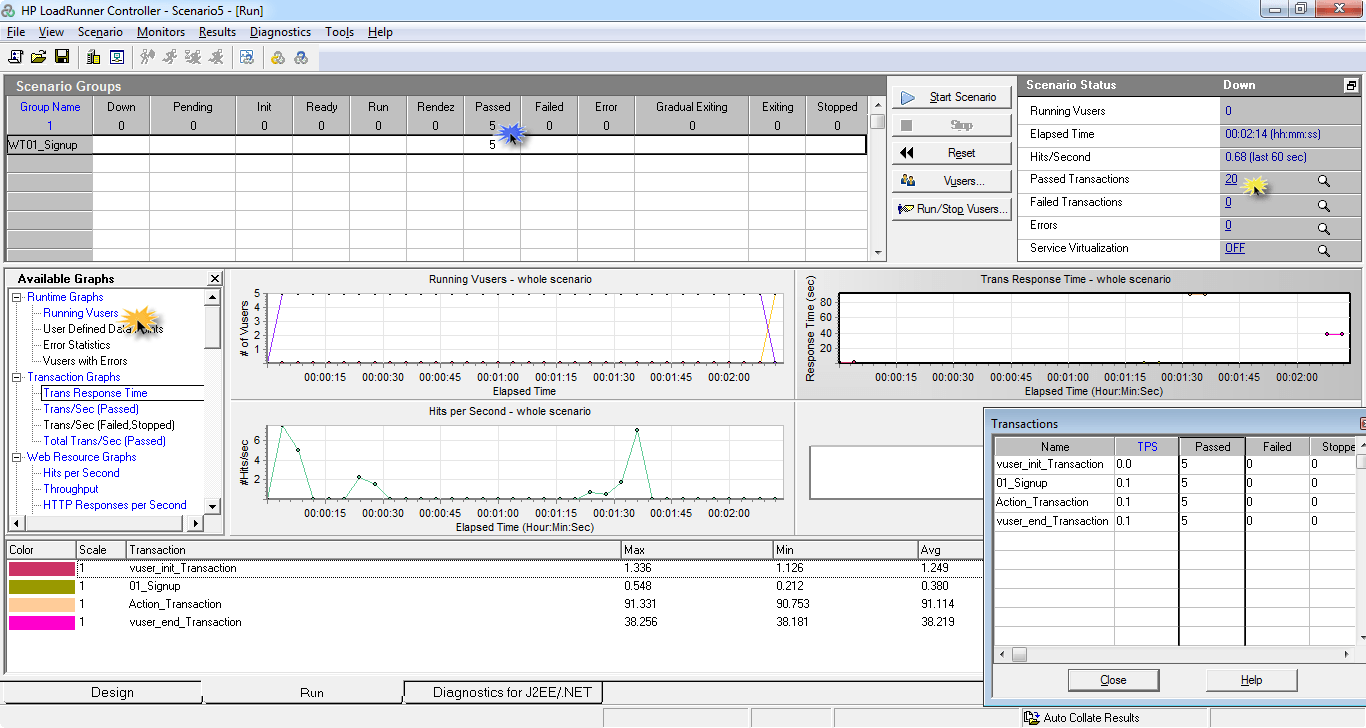
Вы можете нажать «Пройденные транзакции», чтобы открыть новое окно. Здесь вы можете проверить статус транзакций, которые вы применили в своих скриптах.
Аналогично, вы можете нажать на любое имя графика слева, чтобы открыть любой график.
В нижней части окна вы можете увидеть, какие транзакции проходят, минимальное время, затраченное любым пользователем на данный момент, максимальное время, среднее время и стандартное отклонение.
Вы можете сопоставить результаты одновременно или только после завершения сценария. Для переключения нажмите меню «Результаты», и вы увидите меню ниже.

Если вы хотите включить сопоставление, вы можете оставить его отмеченным.
Моделирование целенаправленного сценария
Целеориентированный сценарий является динамическим по своей природе – это означает, что он постоянно меняет общую нагрузку, моделируемую на сервере. Вы устанавливаете цель, например, максимальное количество обращений, которых вы хотите достичь для целевого сервера, максимальное время ответа на транзакцию и т. д.
На основе приведенных выше числовых данных вы можете составить аналитические отчеты, например, определить максимальное количество пользователей, которое поддерживает ваше приложение, оставаясь при этом в пределах приемлемого времени отклика. Аналогичным образом, вы можете определить максимальное количество пользователей, подключенных к приложению, до достижения определенного количества обращений к серверу (X).
В таком случае контроллер автоматически изменяет количество пользователей, подключающихся к серверу, поэтому у вас практически нет контроля над тем, сколько раз и как долго пользователь запускается.
Нажмите «Создать», чтобы создать новый сценарий, и выберите «Целевой сценарий».
Появится следующий экран:

Процесс добавления групп VUser точно такой же, как и в случае сценария вручную.
Ключевое отличие сценария, ориентированного на достижение цели, как следует из названия, заключается в том, что вы устанавливаете цель. Затем контроллер будет автоматически изменять количество виртуальных пользователей до тех пор, пока эта цель не будет достигнута.
Хотя большая часть интерфейса практически идентична интерфейсу ручного сценария, некоторые экраны отображаются иначе, несмотря на выполнение тех же действий. Например, чтобы добавить группу виртуальных пользователей или сценарий для виртуальных пользователей, нажмите на соответствующую кнопку.  кнопка. Это приведет к следующему окну:

Здесь вы можете выбрать недавно созданные сценарии, найти нужный сценарий или нажать кнопку «Запись», чтобы создать новый сценарий.
Щелкните ОК, чтобы закрыть окно.
При необходимости вы можете нажать  Кнопка для просмотра сведений о выбранной группе/сценарии пользователя VUser.
Нажимая  Кнопка удалит выбранную группу VUser из текущего сценария. Изменения сохранятся только в том случае, если вы их сохраните.
Нажимая  Кнопка откроет настройки времени выполнения, как мы изучали в VuGen. Однако, если вы переопределите (или измените) настройки времени выполнения здесь, изменения вступят в силу только для текущего сценария. Если вы удалите скрипт и перезагрузите его или нажмете кнопку обновления (в режиме подробного просмотра), вы потеряете все внесенные изменения. При этом будут перезагружены настройки времени выполнения, сохраненные при создании скрипта.
Вы также можете нажать на  кнопка для открытия выбранной группы виртуальных пользователей в VuGen.
Если вы хотите настроить загрузку Generators (наша следующая тема) вы можете нажать на  .
.
В таблице ниже приведено сравнение двух типов сценариев, обещанное ранее.
| Аспект | Ручной сценарий | Целенаправленный сценарий |
| Кто решает, какая нагрузка? | Да, вы это делаете, пользователь за пользователем. | Контроллер делает это для достижения вашей цели. |
| Природа | Статический, разработанный однажды | Динамичный, изменяется в процессе бега. |
| Вы определяете | Количество транзакций, количество виртуальных пользователей, продолжительность | Целевой показатель, например, количество попаданий в секунду или время отклика. |
| Дополнительный режим | В режиме процентного распределения виртуальные пользователи распределяются по доле. | Без процентного режима |
| лучше всего для | Воспроизведение известной тестовой смеси | Определение нагрузки, которую может выдержать целевое устройство. |
Выполнение целевого сценария аналогично ручному сценарию.
Настроить загрузку Generators
Существует два способа настройки загрузки. Generators.
При нажатии кнопки «Добавить группу» (для добавления скрипта виртуального пользователя) вы увидите следующее окно:

Вы можете нажать «Добавить», соответствующий пункту «Загрузить». Generator Назовите и просмотрите свою нагрузку GeneratorИли, в качестве альтернативы, вы можете просто ввести «localhost» и начать использовать свой контроллер в качестве нагрузки. Generator.
Если вы нажмете «Добавить…», вы увидите окно ниже:
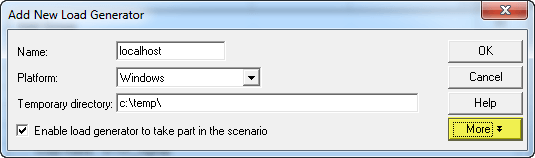
Вы можете нажать «Дополнительно», чтобы увидеть дополнительные настройки, связанные с загрузкой. Generator. Перемещайтесь по различным вкладкам, чтобы лучше понять:

Вышеупомянутое было конфигурацией настроек времени выполнения. Как видите, одновременно можно инициализировать максимум 50 пользователей.
Ниже приведена конфигурация VUser Limit.

Нажмите «По умолчанию», если вы хотите вернуться к настройкам по умолчанию и потерять все внесенные вами изменения. Нажмите кнопку ОК, чтобы сохранить изменения и закрыть окно.
Другой способ добавления и настройки Load Generators, нажав Сценарий меню и нажмите нагрузка Generators.

Это приведет к главному окну Generatorс. Здесь вы можете увидеть статус всех загрузок. GeneratorНазвание относится к названию Generator. Статус — это текущий статус, готов ли генератор к использованию. Платформа сообщает OperaСистема генератора, которая может быть Windows or Юникс только. Тип указывает, является ли это локальным или облачным генератором. Посмотрите на снимок ниже:

Примечание к платформе: WindowsФормулировка "-or-Unix" отражает версию, указанную здесь. Текущие версии LoadRunner также устанавливают генераторы нагрузки в дистрибутивах Linux, таких как... Ubuntu Сервер 22.04 LTS и RHEL 9.
Чтобы добавить еще один генератор, вам нужно нажать кнопку «Добавить». После того, как вы нажмете «Добавить», вы увидите тот же экран, который уже обсуждался выше.
После настройки генератора нажмите кнопку «Закрыть», чтобы закрыть экран.
Запланировать группу
Перед запуском сценария необходимо настроить расписание. Вы можете составить расписание по сценарию или по группе. Каждое из этих расписаний может быть дополнительно классифицировано как «Реальное расписание» или «Базовое расписание», называемое режимом выполнения.
Если вы планируете по сценарию и создаете реальное расписание, в области глобального расписания вы увидите следующие параметры:

Однако если вы запланируете сценарий и создадите базовое расписание, вы увидите окно ниже. Сможете ли вы найти разницу?

Вы также можете планировать по группам. Это применит конфигурацию к уровню группы. Далее его можно отнести к категории «Реальный» и «Базовый режим работы».

Аналогичным образом вы можете изменить режим работы на «Базовое расписание». Используйте свои навыки проектирования тестов, чтобы найти разницу между ними. Вот ссылка:

Вы заметили новый значок на панели инструментов «Расписание сценариев»?
Вот для справки: 
Значок «Встреча» появляется только в случае групповых конфигураций.
Настройте соглашение об уровне обслуживания (SLA).
Возможно, вы заключили с клиентами соглашение об уровне обслуживания (SLA). SLA в LoadRunner или Controller предоставляет возможность протестировать ваше приложение на соответствие этому соглашению. Имейте в виду, что обычный сценарий (без SLA) позволяет запускать различные типы сценариев для выявления проблем и их первопричин; в то время как ваши клиенты могут просто захотеть протестировать ваше приложение в рамках SLA, чтобы убедиться, что оно работает так, как указано в соглашении.tracт или нет.
В главном представлении «Дизайн контроллера» найдите панель инструментов SLA; он находится в правом верхнем углу и выглядит так:

Нажмите  кнопку и откроется следующее окно:
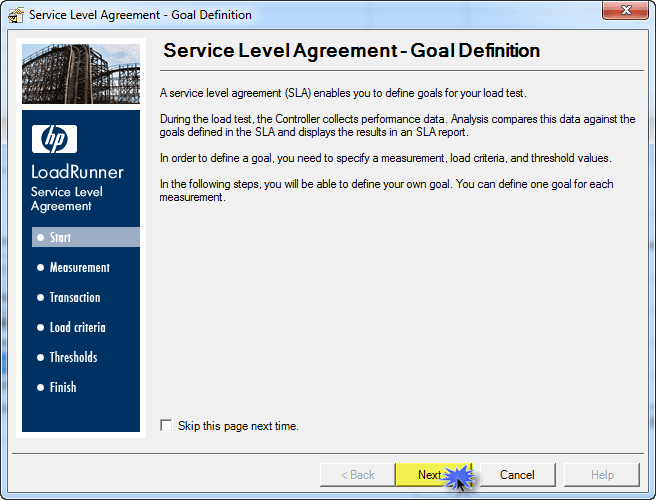
Нажмите  .
.
Обратите внимание на новое окно. Здесь вы можете выбрать измерение SLA. В нашем примере мы берем время ответа транзакции. Взгляни:
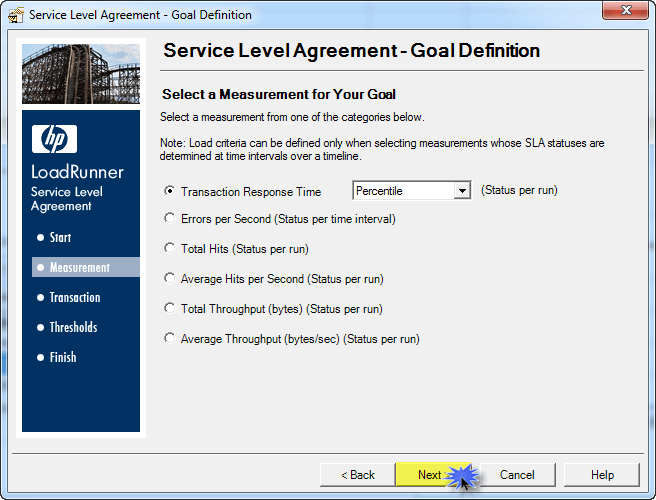
Нажмите .
В следующем окне вы можете выбрать Транзакции, к которым будет применяться вышеуказанное Измерение. Мы используем только основную транзакцию, т.е. 01_Signup.
Это поможет исключить открытие главной страницы и другие не столь важные транзакции.
Взгляните на окно:
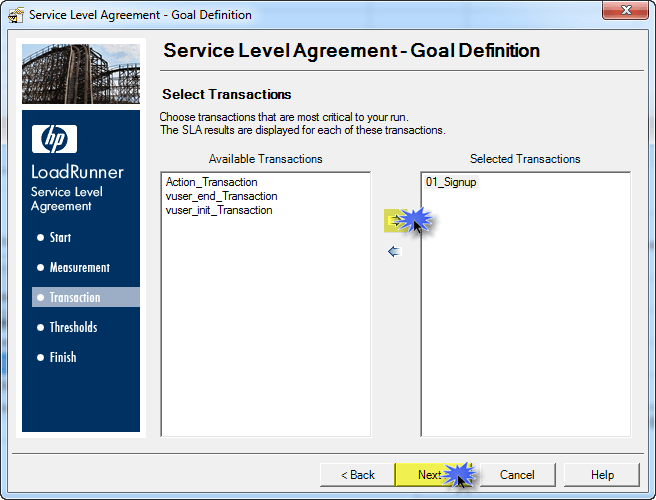
Нажмите .
В новом окне вы можете выбрать процентиль порогового значения. Если вы выбрали несколько транзакций, вы можете нажать  кнопка. Посмотрите на окно ниже:
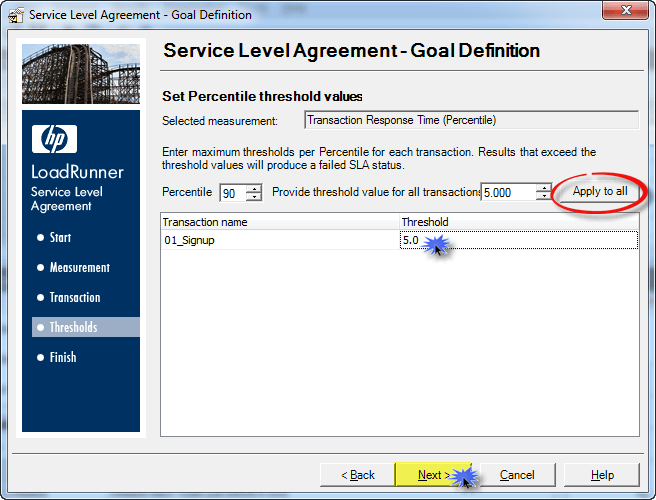
Нажмите .
Следующий экран представляет собой простое закрытие. Нажмите кнопку  кнопку, чтобы закрыть SLA.
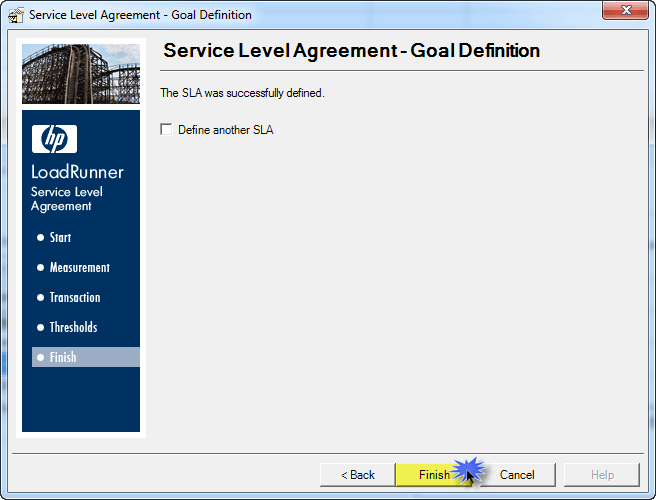
После нажатия , вы увидите главное окно проектирования контроллера с надписью SLA. Взгляни:

Вы можете нажать на кнопку  кнопки для просмотра деталей SLA. Откроется следующее окно:
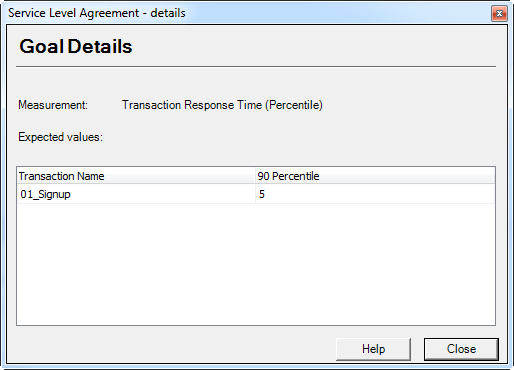
Нажмите  кнопку, чтобы закрыть вышеуказанное окно.
Если вы хотите удалить существующее соглашение об уровне обслуживания, вы можете нажать кнопку  кнопка. При нажатии вы увидите сообщение с подтверждением ниже:
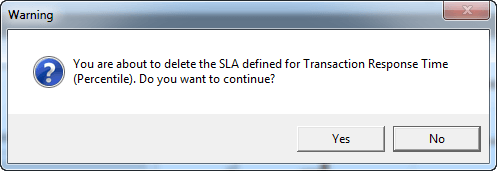
Если вы нажмете на  Нажмите кнопку «Дополнительные параметры SLA».
Рекомендуется использовать вариант по умолчанию, то есть «Внутренний расчет». Tracking И точка. Взгляните на снимок:
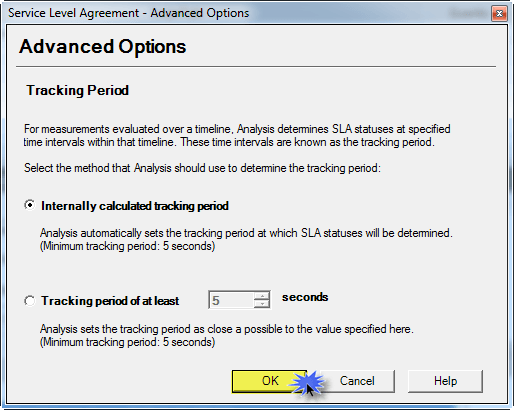
Если вы работаете с внутренне вычисляемым Tracking Период, анализ автоматически устанавливает tracПериод, в течение которого будут определяться статусы SLA. Этот вариант имеет минимальное значение. tracПериод доминирования установлен на 5 секунд.
С другой стороны, вы выбираете Tracking Укажите желаемое количество секунд. Просто выберите следующий переключатель.
При выполнении сценария на основе соглашения об уровне обслуживания процесс выполнения остается точно таким же.
Видео на контроллере
Приведённое ниже пошаговое руководство демонстрирует работу тех же экранов контроллера в действии.
Нажмите здесь если видео недоступно
Контроллер находится посередине архитектура LoadRunnerСкрипты поступают от VuGen после корреляция и параметризацияи результаты выгружаются в потоки. Анализ LoadRunner. Читать Тестирование производительности и испытание нагрузкой для более широкого процесса.
