
Как разархивировать файлы в Linux и Ubuntu
 Редакционная коллегия
⚡ Умное резюме
Распаковка файлов в Linux и Ubuntu объясняет практические методы бывшимtract ZIP-архивы из терминала и графических интерфейсов. LessКурс охватывает синтаксис распаковки архивов, параметры, обработку паролей, решение проблем и продвинутые методы.
Zip-файлы — это сжатые папки, содержащие разные файлы и каталоги. Файлы обычно сжимаются для лучшей организации и передачи, а также для предотвращения нарушения целостности и безопасности данных.
Linux и Ubuntu позволяют пользователям архивировать и распаковывать файлы и каталоги. Однако, в отличие от других операционных систем, обе имеют немного разные способы делать это. В этом руководстве будет рассмотрено, как распаковывать файлы в Linux и Ubuntu и как использовать zip-файлы в различных сценариях.
Как распаковать файл в Ubuntu/Linux с помощью командной строки
Используйте следующие шаги, чтобы разархивировать zip-файл в Linux:
Шаг 1) Откройте свой терминал.

Найдите терминал на своем компьютере и дважды щелкните по нему.
Шаг 2) Перейдите в нужную директорию. Это можно сделать следующим образом:ping Команда CD, за которой следует путь к каталогу для доступа к файлу в соответствующей папке.
cd Documents
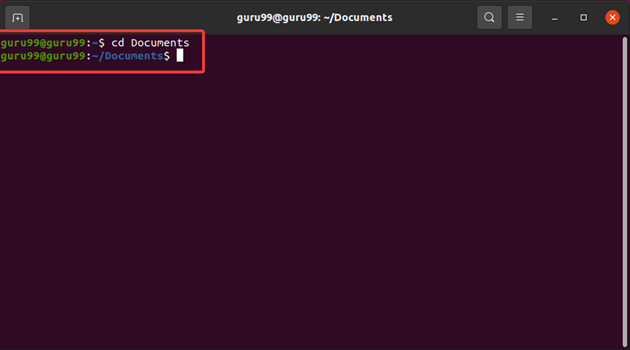
В данном случае файл находится в папке «Документы».
Шаг 3) Используйте команду распаковки Linux.
unzip Compress1.zip
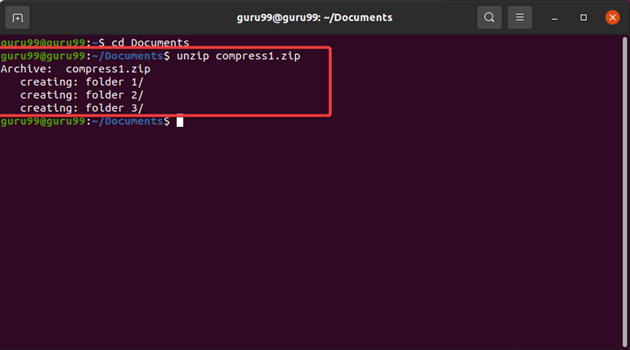
В этом сценарии файл называется Compress1.zip. Не забудьте заменить с фактическим именем вашего заархивированного файла.
Шаг 4) ExtracСохраните файл в нужное вам место. Например:
unzip Compress1.zip -d <destination>
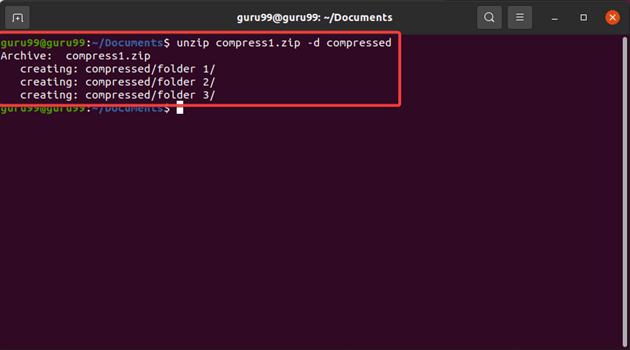
Команда unzip в Linux extracВыводит содержимое ZIP-файла в текущий каталог. Вы можете выбрать предпочтительное местоположение с помощью команды -d.
Заменять с именем предпочитаемой вами папки.
Шаг 5) Проверьте бывшегоtracДля просмотра файлов TED используйте команду `ls`. ls на своем терминале, чтобы просмотреть список файлов в вашей системе и убедиться, что файлы были успешно разархивированы после завершения.

Команда unzip имеет и другие компоненты, которые упрощают распаковку zip-файлов в Linux, например:
- [опции]: это относится к различным параметрам, которые вы можете использовать с командой распаковки. Некоторые из наиболее распространенных вариантов включают в себя:
- -l: Вывести список содержимого zip-файла без ex-файлов.tracтинг их.
- -v: Отображать подробный вывод во время выполненияtracфайлы тинга.
- -q: Выполните упражнениеtracТихо, без отображения какого-либо результата.
- -o: перезаписать существующие файлы без запроса подтверждения.
- : Указывает имя или путь к файлу extracted zip-файл.
- [-д ]: Обычно это необязательный параметр, позволяющий указать целевой каталог, куда вы хотите поместить исполняемый файл.tracФайлы ted. Обычно это необязательно, и позволяет вам напрямую распаковывать архивы Linux в выбранную вами директорию.
Вы всегда можете ввести команду на своем терминале, чтобы получить дополнительную информацию о ее использовании и доступных опциях.
Примечание: Команды Linux чувствительны к регистру. Поэтому всегда используйте правильное написание заглавных букв при указании имен файлов и каталогов.
Вы можете обратиться к странице руководства команды, запустив man unzip в терминале, чтобы узнать больше об использовании команды unzip.
Как разархивировать файлы в Linux с помощью инструмента с графическим интерфейсом
Вам понадобится дистрибутив Linux, например Ubuntu, чтобы использовать инструмент с графическим интерфейсом. Ubuntu предоставляет пользователям удобный инструмент управления архивами для работы с архивированными файлами. Это позволяет использовать Ubuntu для разархивирования файлов.
Как разархивировать файлы с помощью Ubuntuменеджер архива
Чтобы разархивировать файлы на Ubuntu с помощью менеджера архивов:
Шаг 1) Найдите zip-файл на своем компьютере.
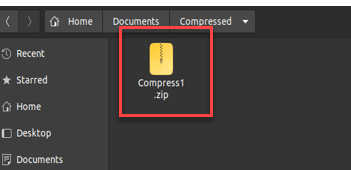
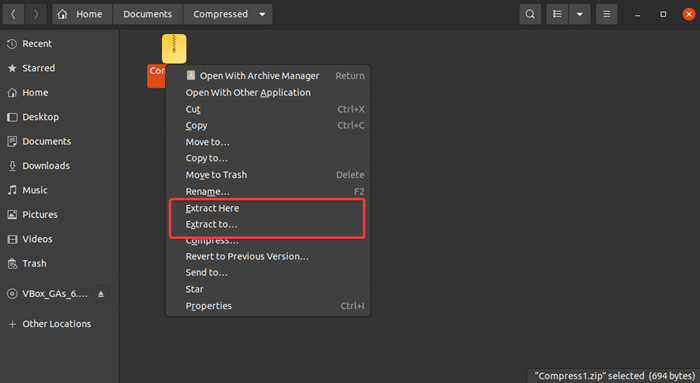
Шаг 2) Щелкните правой кнопкой мыши файл архива, чтобы открыть контекстное меню.

Шаг 3) Выберите предпочтительное место назначения для вашего бывшего/бывшей.tracфайлы ted, выбрав один из вариантов «Ex».trac«Здесь» или «Бывший»tracт к…».
Шаг 4) Выберите предпочтительное место назначения для вашего бывшего/бывшей.tracфайлы ted, если вы выберете «Ex»tracт к…
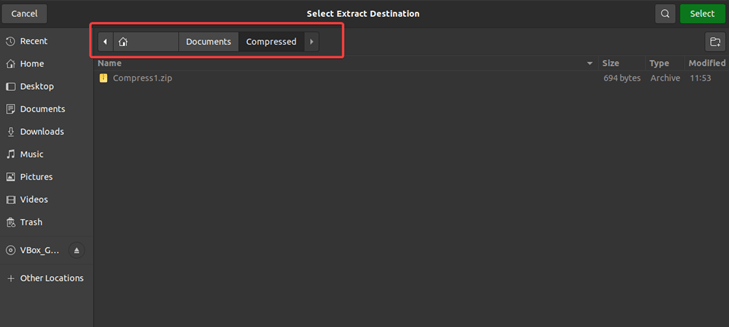
Шаг 5) Нажмите «Выбрать», чтобы продолжить, и дождитесь завершения.tracния.

Шаг 6) Получите доступ к бывшемуtracфайлы в указанном каталоге назначения. Ваш примерtracФайлы ted сохранят имена и местоположения исходного zip-архива.

Менеджер архивов предоставляет удобный интерфейс для создания, просмотра и экспорта.tracподдерживает различные форматы ZIP. Позволяет сжимать файлы, например...tracБлагодаря этому управлять файлами внутри архивов стало проще, чем при работе с терминалом.
Распространенные проблемы при распаковке архива.ping Файлы в Linux
Также возможны проблемы при распаковке архива.ping файлы в Linux. Некоторые из этих проблем включают в себя:
Недостаточно прав доступа к файлам
Отсутствие необходимых прав доступа к ZIP-файлу может привести к ошибкам при его распаковке.pingНапример, открытие защищенного паролем ZIP-файла без правильного пароля может вызвать проблемы. Чтобы избежать подобных проблем, необходимо иметь необходимые права доступа к ZIP-файлам.
Коррупция файлов
Поврежденные файлы также создадут проблемы во время распаковки.ping процесс. Обычно повреждение данных происходит во время загрузки. В других случаях это может быть вызвано другими факторами, например, некорректной обработкой файлов в хранилище.
Если у вас возникнут проблемы во время распаковки архиваping В связи с повреждением файла, попробуйте загрузить ZIP-архив еще раз или получить другую, неповрежденную версию ZIP-архива.
Несовместимые форматы сжатия
Zip-файлы имеют различные форматы сжатия. Важно обратить внимание на эти форматы, поскольку каждому формату соответствует соответствующая команда распаковки. Попытка разархивировать файл TAR с помощью команды «разархивировать» для ZIP-файла вызовет проблемы.
Неполные загрузки
Неполные загрузки также могут вызывать проблемы при распаковке архивов.ping файлы. Убедитесь, что вы скачали весь файл, прежде чем распаковывать его.ping файл.
Отсутствие необходимых инструментов
При работе с некоторыми форматами могут возникнуть проблемы, если у вас нет инструментов для их распаковки. Например, могут возникнуть сложности при попытке распаковать и извлечь файлы.tracЗагрузите RAR-архив, если у вас еще не установлена утилита 'rar' в Linux.
Проблемы с кодировкой имени файла
У вас также могут возникнуть проблемы, если вы попытаетесь разархивировать файл, имена файлов которого используют кодировку, отличную от той, которая установлена в вашей системе. Поэтому убедитесь, что кодировка символов в вашей системе соответствует именам файлов в zip-файле.
Ограничения размера файла
У вас могут возникнуть проблемы с распаковкой.ping Если в вашей системе существуют ограничения на размер файлов, это может привести к ошибкам при каждой попытке экспорта.tracНе работайте с большими файлами. Обязательно проверьте ограничения вашей файловой системы и при необходимости внесите соответствующие корректировки.
Расширенные методы работы с ZIP-файлами
Также можно выполнять дополнительные действия с zip-файлами в интерфейсе командной строки в Linux.
Некоторые из расширенных действий по созданию и изменению различных файлов включают в себя:
Шаг 1) Добавьте файлы в существующий zip-файл:
zip -u myfiles.zip file3.txt
Опция -u позволяет обновить существующий zip-файл, например, myfiles.zip, на file3.txt.
Шаг 2) Удалить файлы из zip-файла:
zip -d myfiles.zip file2.txt
Опция -d позволяет удалить файл file2.txt из архива myfiles.zip.
Шаг 3) Перечислите содержимое zip-файла:
unzip -l myfiles.zip
Опция -l в команде unzip позволяет вывести список содержимого архива myfiles.zip без вывода текста.tracтинг их.
Шаг 4) ZIP-файлы, защищенные паролем
Вы можете защитить свои zip-файлы с помощью пароля, используя параметр -p, за которым следует желаемый пароль.
zip -r -e -P <password> <archive_name>.zip <file1> <file2> <file3> ...
Заменять с желаемым паролем, .zip с желаемым именем вашего zip-файла и , , … со списком файлов или каталогов, которые вы хотели бы добавить в свой zip-архив.
Например, если вы хотите создать защищенный паролем файл с именем myfiles.zip, который будет содержать файл file1.txt и каталог/, вы должны запустить:
zip -r -e -P mypassword myfiles.zip file1.txt directory/
Повторно введите пароль для подтверждения. Пароль также потребуется при выходе.tracПросмотр содержимого архива.
Шаг 5) Используйте zip-файлы для резервных копий
Введите следующую команду на своем терминале, чтобы использовать zip-файлы в качестве резервных копий в Linux.
zip -r backup.zip <file1> <file2> <directory1> <directory2> …
Заменять с файлами и каталогами, которые вы хотите включить в резервную копию.
Шаг 6) Обновите существующий zip-файл резервной копии
Существующий zip-файл резервной копии можно обновить новыми версиями файлов.
Для этого введите в терминале следующую команду:
zip -ur backup.zip <file1> <file2> <directory1> <directory2>
Опция -u обновит существующий zip-файл резервной копии (backup.zip) обновленными версиями файлов и каталогов. Будут добавлены только неизмененные файлы или те, которых еще нет в архиве.
Например, чтобы обновить резервную копию измененной версией файлов file1.txt, file2.txt каталог1/ и каталог2/, выполните:
zip -ur backup.zip file1.txt file2.txt directory1 directory2
Шаг 7) Extract-файлы из резервной копии в ZIP-архиве в определенную директорию
Если вы хотите работать с zip-файлом Linux и extracСкопируйте его из файла резервной копии и поместите в рабочую директорию:
unzip backup.zip
Шаг 8) Разархивируйте много файлов в папке
Чтобы разархивировать несколько файлов в определенной папке:
unzip '*.zip'
Вывести содержимое файла резервной копии
Используйте следующую команду, чтобы вывести список содержимого файла резервной копии без вывода текста.tracтинг их.
unzip -l backup.zip
Заключение
ZIPping и распаковатьping Файлы позволяют нам более безопасно организовывать и передавать файлы. Linux и Ubuntu являются мощными и универсальными операционными системами, их скорость загрузки (zip)ping и распаковатьping Процессы остаются простыми и эффективными, что позволяет легко работать с различными файлами и каталогами.
