
SAP Код транзакции SM37: Как проверить фоновое задание
 Редакционная коллегия
⚡ Умное резюме
Мониторинг фоновой работы в SAP Обеспечивает успешное завершение запланированных пакетных заданий, используя транзакцию SM37 для проверки отмененных или длительно выполняющихся заданий, просмотра журналов заданий и восстановления заданий, зависших в активном состоянии, с помощью связанных транзакций, таких как SM50, SM59 и SE16.
Как отслеживать фоновое задание
Мониторинг фонового задания важен, поскольку после того, как вы запланировали задание, оно может быть отменено из-за какой-либо ошибки. Для выяснения основной причины используйте SM37.
Шаг 1) Выполнить T-код СМ37.

Шаг 2) Заполните необходимые критерии.
- Имя вакансии и имя пользователя (кто запланировал работу). Вы можете поставить *, чтобы получить подробную информацию обо всех заданиях, запланированных всеми пользователями.
- Выберите статус задания, который вы хотите отслеживать. Если вы обнаружите, что фоновое задание не завершено, выберите статус «Отменено».
- Укажите диапазон дат в соответствии с вашими требованиями.
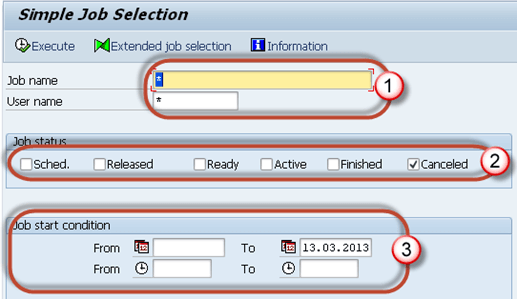
Шаг 3) Вы получите экран, как показано ниже.

Шаг 4) Нажмите на Журнал работ кнопку, чтобы trace — ошибка, из-за которой задание было отменено.

Шаг 5) Вы получите следующую информацию. В приведенном ниже примере задание было отменено из-за проблемы с RFC-соединение к удаленной системе. В качестве решения используйте транзакцию SM59, чтобы проверить наличие проблем с авторизацией на удаленной системе.

Иногда задания в активном статусе также могут вызывать проблемы.
Вы можете столкнуться с такими проблемами, как переполненность табличных пространств; дублирующее задание выполняется с тем же именем и временем, задание выбирает или обновляет большие данные и т. д.



Как отслеживать активное фоновое задание
Помимо отмененных заданий, проблемы могут также указывать на длительно выполняющиеся активные задания. Проверить наличие таких заданий можно также через транзакцию SM37. Следуйте приведенной ниже процедуре.
Шаг 1) Выполнить SM37.
Шаг 2) Заполните необходимые критерии.
- Название задания и имя пользователя (под которым планируется выполнение задания).
- Выберите статус задания, который вы хотите отслеживать. Если вы обнаружили проблему с производительностью системы или задача не выполняется в течение очень долгого времени, выберите активный статус.
- Укажите диапазон дат в соответствии с вашими требованиями.

Шаг 3) Посмотрите Длительность столбец (который показывает, что задание выполняется уже n секунд). Если вы обнаружите большое значение длительности, изучите подробности задания в журнале заданий. Некоторые задания используют большой объем данных. С помощью транзакции SE16 проверьте записи в таблицах, используемых заданием.

Иногда задания отображаются в активном статусе, даже если они завершены.
Как исправить задачи, зависшие в активном статусе
Если задание отображается как активное, хотя оно уже завершено, вы можете восстановить его статус. Следуйте приведенной ниже последовательности действий:
Шаг 1) Как показано выше, выполните T-код. SM37 и выберите задание с активным статусом.
Шаг 2) Выберите активный работа, которая вызывает проблему.

Шаг 3) Нажмите Работа->Проверить статус.

Шаг 4) В Строка состояния В окне вы найдете сообщение ниже. Это восстановит статус задания, если возникла проблема.

Шаг 5) Если задание все еще находится в рабочем состоянии, перейдите к SM50. Откроется экран ниже. Посмотри на “Логика” столбец, в котором показаны любые ошибки или исключительные проблемы. Расследуйте это дальше.

