
Как установить HBase на Ubuntu: Пошаговое руководство
 Редакционная коллегия
⚡ Умное резюме
Установка HBase на Ubuntu Программа работает в трех режимах — автономном, псевдораспределенном и полностью распределенном — и описывает, как загрузить архив с релизом, отредактировать файлы hbase-env.sh и hbase-site.xml, запустить демоны и исправить распространенные ошибки при запуске.

Apache HBase — это распределенная система. столбцово-ориентированная база данных которая работает поверх распределенной файловой системы Hadoop (HDFS). Прежде чем начать, убедитесь, что она поддерживается. Java Установлена среда выполнения и задана переменная JAVA_HOME; для псевдораспределенного и полностью распределенного режимов также требуется работающая среда выполнения. Hadoop установка.
Режимы установки Apache HBase
Apache HBase можно установить в трех режимах. Особенности этих режимов описаны ниже.
1) Установка в автономном режиме (без зависимости от системы Hadoop)
- Это режим работы HBase по умолчанию.
- Программа работает с локальной файловой системой.
- Он не использует Hadoop HDFS.
- Запустить можно только демон HMaster.
- Не рекомендуется для использования в производственной среде.
- Работает в одной JVM.
2) Установка в псевдораспределенном режиме (система Hadoop с одним узлом + установка HBase)
- Она работает на Hadoop HDFS.
- Все демоны работают на одном узле.
- Рекомендуется для использования в производственной среде.
3) Установка в полностью распределенном режиме (многоузловая среда Hadoop + установка HBase)
- Она работает на Hadoop HDFS.
- Все демоны работают на всех узлах, присутствующих в кластере.
- Настоятельно рекомендуется для использования в производственной среде.
Инструкции по установке Hadoop см. здесь. Руководство по установке Hadoop.
На скриншотах ниже используется HBase 1.1.2. Текущие стабильные версии — это HBase 2.5.x и 2.6.x.Java 8 или 11), но этапы установки и файлы конфигурации остаются практически неизменными.
Как скачать стабильную версию tar-файла HBase
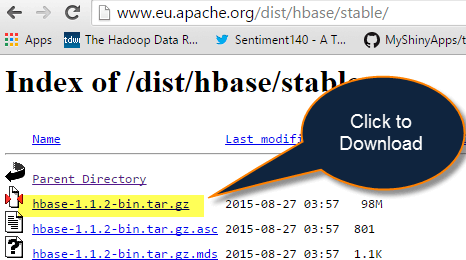
Шаг 1) Перейдите в Официальная страница загрузок Apache HBase Чтобы загрузить HBase, откроется страница загрузок, как показано ниже.

Шаг 2) Выберите стабильную версию, как показано ниже, HBase 1.1.2.

Шаг 3) Щелкните по файлу hbase-1.1.2-bin.tar.gz. Загрузится tar-архив. Скопируйте его в папку установки.
Как установить HBase в Ubuntu с автономным режимом
Ниже описан пошаговый процесс установки HBase в автономном режиме. Ubuntu:
Шаг 1) Выполните следующую команду. Поместите файл hbase-1.1.2-bin.tar.gz в каталог /home/hduser.
Шаг 2) Распакуйте архив, выполнив команду `$tar -xvf hbase-1.1.2-bin.tar.gz`. Это распакует содержимое и создаст папку hbase-1.1.2 в каталоге `/home/hduser`.
Шаг 3) Откройте файл hbase-env.sh, как показано ниже, и укажите путь JAVA_HOME в поле location, как показано ниже.

Шаг 4) Откройте файл ~/.bashrc и укажите путь к HBASE_HOME, как показано ниже.
export HBASE_HOME=/home/hduser/hbase-1.1.1
export PATH= $PATH:$HBASE_HOME/bin
Обновленный файл ~/.bashrc с записью HBASE_HOME показан ниже.

Шаг 5) Добавьте свойства в файл. Откройте файл hbase-site.xml и поместите в него следующие свойства.
hduser@ubuntu$ gedit hbase-site.xml (код ниже)
<property>

<name>hbase.rootdir</name>

<value>file:///home/hduser/HBASE/hbase</value>

</property>

<property>

<name>hbase.zookeeper.property.dataDir</name>

<value>/home/hduser/HBASE/zookeeper</value>

</property>
Файл hbase-site.xml, открытый в gedit показано ниже.
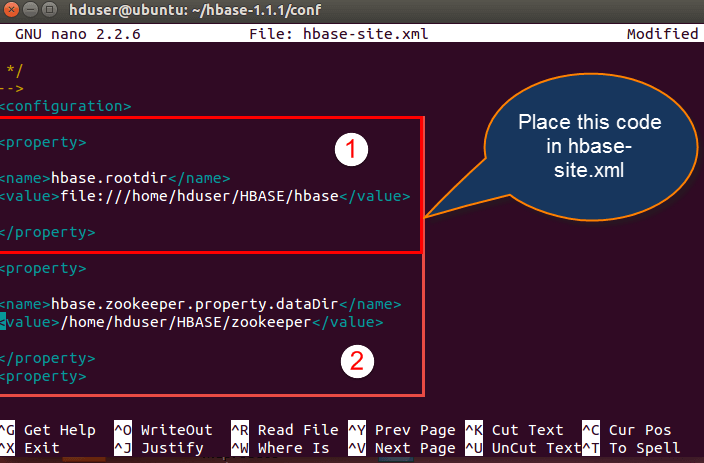
Здесь мы размещаем два свойства:
- Один для корневого каталога HBase, и
- Второй файл предназначен для каталога данных, соответствующего Работник зоопарка.
Все действия HMaster и ZooKeeper указывают на этот файл hbase-site.xml.
Шаг 6) Укажите IP-адреса. Откройте файл hosts, расположенный в каталоге /etc., и укажите IP-адреса, как показано ниже.

Шаг 7) Теперь запустите start-hbase.sh в папке hbase-1.1.1/bin, как показано ниже. Затем вы можете проверить с помощью команды jps, запущен ли HMaster.

Шаг 8) Запустите оболочку HBase. Оболочку HBase можно запустить с помощью команды: оболочка hbase После ввода команды она перейдет в интерактивный режим командной оболочки, как показано на скриншоте ниже. В этом режиме можно выполнять всевозможные команды.

Автономный режим не требует запуска демонов Hadoop. HBase может работать независимо.
Псевдораспределенный режим установки HBase
Это еще один метод установки Apache HBase, известный как псевдораспределенный режим установки. Ниже описаны шаги по установке HBase в псевдораспределенном режиме.
Шаг 1) Поместите файл hbase-1.1.2-bin.tar.gz в папку /home/hduser.
Шаг 2) Распакуйте архив, выполнив команду `$tar -xvf hbase-1.1.2-bin.tar.gz`. Это распакует содержимое и создаст папку hbase-1.1.2 в каталоге `/home/hduser`.
Шаг 3) Откройте файл hbase-env.sh, как показано ниже, укажите путь JAVA_HOME и путь к серверам регионов в поле location, а затем экспортируйте команду, как показано ниже.

Шаг 4) На этом шаге мы откроем файл ~/.bashrc и укажем путь HBASE_HOME, как показано на скриншоте ниже.

Шаг 5) Откройте файл hbase-site.xml и укажите в нем следующие свойства (код приведен ниже).
<property>

<name>hbase.rootdir</name>

<value>hdfs://localhost:9000/hbase</value>

</property>

<property>

<name>hbase.cluster.distributed</name>

<value>true</value>

</property>

<property>

<name>hbase.zookeeper.quorum</name>

<value>localhost</value>

</property>

<property>

<name>dfs.replication</name>

<value>1</value>

</property>

<property>

<name>hbase.zookeeper.property.clientPort</name>

<value>2181</value>

</property>

<property>

<name>hbase.zookeeper.property.dataDir</name>

<value>/home/hduser/hbase/zookeeper</value>

</property>
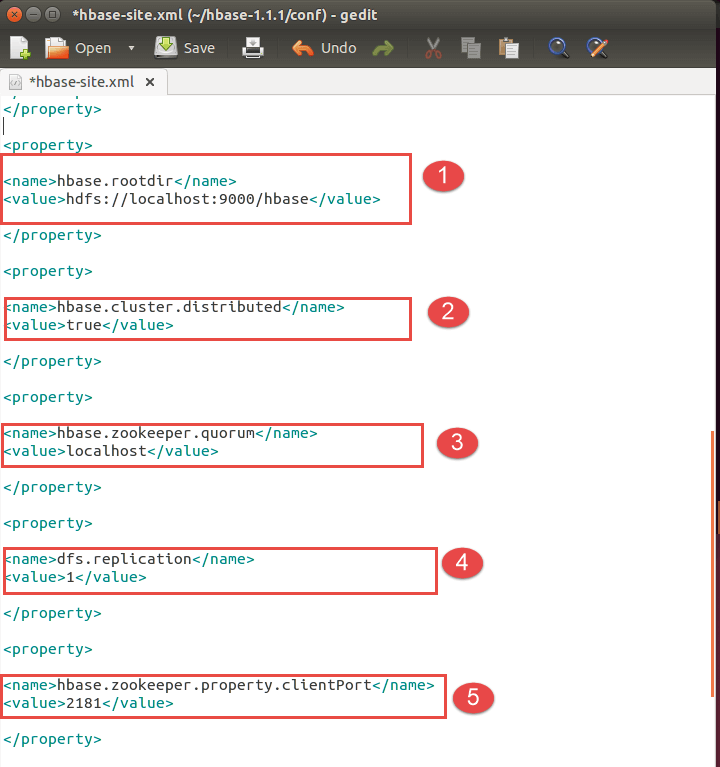
Ниже представлен файл hbase-site.xml с псевдораспределенными свойствами.
Оставшаяся конфигурация ZooKeeper показана ниже.

Каждое свойство в файле играет определенную роль:
- Настройка корневого каталога HBase в свойстве hbase.rootdir.
- Для распределенной конфигурации параметр hbase.cluster.distributed должен быть установлен в значение true.
- Здесь следует настроить свойство кворума ZooKeeper.
- Репликация настраивается в свойстве dfs.replication. По умолчанию значение репликации равно 1. В полностью распределенном режиме присутствует несколько узлов данных, поэтому вы можете увеличить репликацию, указав значение больше 1 в свойстве dfs.replication.
- Порт клиента следует указать в свойстве hbase.zookeeper.property.clientPort.
- Каталог данных ZooKeeper можно указать в свойстве hbase.zookeeper.property.dataDir.
Шаг 6) Сначала запустите демоны Hadoop, а затем демоны HBase, как показано ниже. Сначала необходимо запустить демоны Hadoop с помощью команды ./start-all.sh, как показано ниже.

После этого запустите демоны HBase с помощью скрипта hbase-start.sh, как показано ниже.

Теперь проверьте запущенные процессы с помощью команды jps, как показано ниже.

Установка HBase в полностью распределенном режиме
Полностью распределенный режим расширяет псевдораспределенную конфигурацию на реальный кластер.
- Данная конфигурация работает в кластерном режиме Hadoop, где в кластере создается и одновременно запускается множество узлов.
- Процесс установки аналогичен псевдораспределенному режиму; единственное отличие заключается в том, что он будет запущен на нескольких узлах.
- Конфигурационные файлы, упомянутые в hbase-site.xml и hbase-env.sh, идентичны тем, что описаны в псевдорежиме.
В полностью распределенном режиме убедитесь, что версия Hadoop в вашем кластере соответствует библиотекам Hadoop, входящим в состав HBase, чтобы демоны могли корректно взаимодействовать.
Устранение неполадок при установке HBase
1) Постановка проблемы: Главный сервер инициализируется, но региональные серверы не инициализируются.
Связь между главным сервером и региональными серверами осуществляется через их IP-адреса. Главный сервер прослушивает региональные серверы, которые запущены или имеют IP-адрес 127.0.0.1. IP-адрес 127.0.0.1 является локальным хостом и разрешается в собственный локальный хост главного сервера.
Причина:
В процессе двусторонней связи между региональными серверами и главным сервером региональный сервер постоянно сообщает главному серверу, что его IP-адрес — 127.0.0.1.
Решение:
- Удалите узел с именем главного сервера из записи локального хоста, присутствующей в файле hosts.
- Расположение файла hosts: /etc/hosts.
Что поменять:
Откройте файл /etc/hosts и перейдите по этой ссылке.
127.0.0.1 fully.qualified.regionservernameregionservername localhost.localdomain localhost
: : 1              localhost3.localdomain3 localdomain3
Измените приведенную выше конфигурацию следующим образом (удалите имя регионального сервера, выделенное выше).
127.0.0.1    localhost.localdomainlocalhost
: : 1 localhost3.localdomain3 localdomain3
2) Постановка проблемы: Не удалось найти мой адрес XYZ в списке серверов кворума ZooKeeper.
Причина:
- Сервер ZooKeeper не смог запуститься и выдал ошибку, например, в имени сервера присутствует расширение .xyz.
- HBase пытается запустить сервер ZooKeeper на машине, но при этом машина не может найти себя в конфигурации кворума, указанной в файле hbase.zookeeper.quorum.
Решение:
- Замените имя хоста на имя хоста, указанное в сообщении об ошибке.
- Если у вас есть DNS-сервер, вы можете задать следующие параметры в файле hbase-site.xml: hbase.zookeeper.dns.interface и hbase.zookeeper.dns.nameserver.
3) Постановка задачи: Создан корневой каталог для HBase через Hadoop DFS.
- Главный администратор говорит, что вам нужно запустить скрипт миграции HBase.
- После выполнения скрипта миграции HBase выдает сообщение об отсутствии файлов в корневом каталоге.
Причина:
- Для HBase была создана новая директория с использованием распределенной файловой системы Hadoop.
- В данном случае HBase ожидает две возможности:
1) Корневой каталог не существует.
2) Ранее был инициализирован уже запущенный экземпляр HBase.
Решение:
- Убедитесь, что корневой каталог HBase в данный момент не существует или был инициализирован предыдущим запуском экземпляра HBase.
- В рамках решения задачи выполните следующие шаги.
Шаг 1) Используйте Hadoop dfs для удаления корневого каталога HBase.
Шаг 2) HBase самостоятельно создает и инициализирует каталог.
4) Постановка проблемы: События истечения срока действия сессии ZooKeeper
Причина:
- Серверы HMaster или HRegion завершают работу, генерируя исключения.
- Если вы изучите логи, вы сможете узнать, какие именно исключения были сгенерированы.
Ниже показано исключение, возникшее из-за события истечения срока действия ZooKeeper. Выделенные события — это некоторые из исключений, зафиксированных в файле журнала.
Код файлов журналов представлен ниже:
WARN org.apache.zookeeper.ClientCnxn: Exception
closing session 0x278bd16a96000f to sun.nio.ch.SelectionKeyImpl@355811ec

java.io.IOException: TIMED OUT
at org.apache.zookeeper.ClientCnxn$SendThread.run(ClientCnxn.java:906)
WARN org.apache.hadoop.hbase.util.Sleeper: We slept 79410ms, ten times longer than scheduled: 5000
INFO org.apache.zookeeper.ClientCnxn: Attempting connection to server hostname/IP:PORT
INFO org.apache.zookeeper.ClientCnxn: Priming connection to java.nio.channels.SocketChannel[connected local=/IP:PORT remote=hostname/IP:PORT]
INFO org.apache.zookeeper.ClientCnxn: Server connection successful
WARN org.apache.zookeeper.ClientCnxn: Exception closing session 0x278bd16a96000d to sun.nio.ch.SelectionKeyImpl@3544d65e

java.io.IOException: Session Expired
at org.apache.zookeeper.ClientCnxn$SendThread.readConnectResult(ClientCnxn.java:589)
at org.apache.zookeeper.ClientCnxn$SendThread.doIO(ClientCnxn.java:709)
at org.apache.zookeeper.ClientCnxn$SendThread.run(ClientCnxn.java:945)
ERROR org.apache.hadoop.hbase.regionserver.HRegionServer: ZooKeeper session expired
Решение:
- По умолчанию объем оперативной памяти составляет 1 ГБ. Для длительных процессов импорта рекомендуется поддерживать объем оперативной памяти более 1 ГБ.
- Увеличьте время ожидания сессии для ZooKeeper.
- Чтобы увеличить время ожидания сессии в ZooKeeper, измените следующее свойство в файле hbase-site.xml, расположенном в папке hbase/conf.
- По умолчанию время ожидания сессии составляет 60 секунд. Вы можете изменить его на 120 секунд, как указано ниже.
<property>
    <name> zookeeper.session.timeout </name>
    <value>1200000</value>
</property>
<property>
    <name> hbase.zookeeper.property.tickTime </name>
    <value>6000</value>
</property>
