Как загрузить и установить Node.js и NPM на Windows
 Редакционная коллегия
⚡ Умное резюме
Установка Node.js на Windows Используется официальный установщик MSI или менеджер пакетов Chocolatey, оба из которых включают NPM. После установки простой скрипт HTTP-сервера подтверждает, что среда выполнения выдает в браузере ответ "Hello World".
Для начала разработки приложений Node.js первым шагом является установка фреймворка Node.js. Фреймворк Node.js доступен для различных операционных систем, начиная с... Windows в Ubuntu и OS X. После установки платформы Node.js вы можете приступить к созданию своих первых приложений Node.js.
Node.js также позволяет встраивать внешние или расширенные функции с помощью пользовательских модулей. Эти модули необходимо устанавливать отдельно. Примером модуля является... MongoDB модуль, который позволяет вам работать с MongoDB базы данных из вашего приложения Node.js.
Как установить Node.js на Windows
Первым шагом в использовании Node.js является установка библиотек Node.js в клиентской системе. Ниже приведены инструкции по загрузке и установке Node.js в Windows:
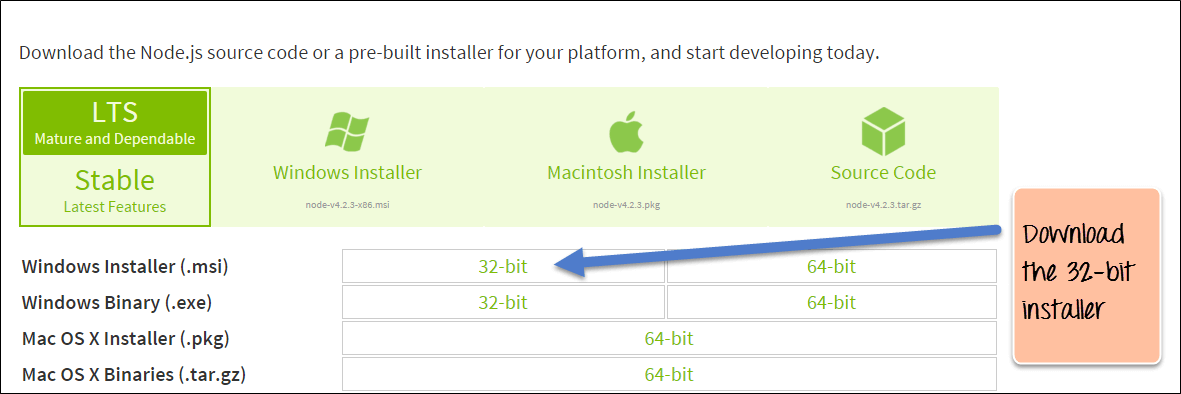
Шаг 1) Загрузите установщик Node.js для Windows.
Перейти на сайт https://nodejs.org/en/download/ и загрузить необходимые бинарные файлы. В нашем примере мы собираемся загрузить Node.js на Windows с 32-битными установочными файлами.
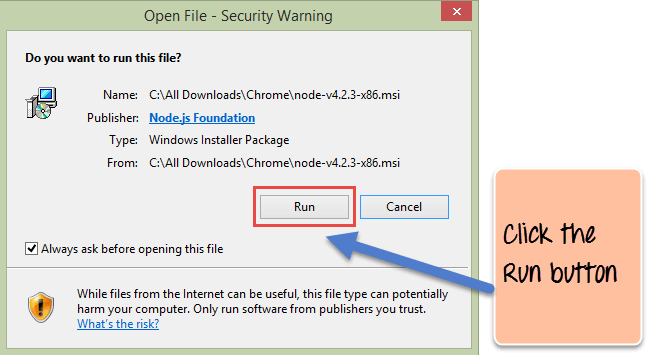
Шаг 2) Запустите установку. Double Нажмите на загруженный файл .msi, чтобы начать установку. Нажмите кнопку «Запустить» на первом экране, чтобы начать установку.
Шаг 3) На следующем экране нажмите кнопку «Далее», чтобы продолжить загрузку и установку Node.js.

Шаг 4) Примите условия использования. На следующем экране примите лицензионное соглашение и нажмите кнопку «Далее».

Шаг 5) Укажите путь. На следующем экране выберите место, куда необходимо установить Node.js, а затем нажмите кнопку «Далее».
- Сначала укажите путь к файлам установки Node.js. Именно здесь будут храниться файлы Node.js после установки.
- Нажмите кнопку «Далее», чтобы продолжить установку.

Шаг 6) Выберите компоненты по умолчанию для установки. Примите компоненты по умолчанию и нажмите кнопку «Далее».

Шаг 7) Начните установку. На следующем экране нажмите кнопку «Установить Node.js», чтобы начать установку. Windows.

Шаг 8) Завершите установку. Нажмите кнопку «Готово», чтобы завершить установку.

Примечание: Windows Теперь разработчикам рекомендуется использовать Node.js. WSL2 ( Windows Подсистема для Linux) для рабочих процессов разработки в стиле Linux.
Как установить NPM на Windows 10/8/7
Другой способ установить Node.js на любой клиентский компьютер — использовать «менеджер пакетов». Windows, загрузка NPM (Node Package Manager) называется Chocolatey. Он был разработан как децентрализованная платформа для быстрой установки необходимых вам приложений и инструментов.
Для установки NPM на Windows через Chocolatey необходимо выполнить следующие шаги.
Шаг 1) Установка Chocolatey – Веб-сайт Chocolatey Содержит очень понятные инструкции по установке этой платформы.
- Первый шаг — выполнить следующую команду в окне командной строки. Эта команда взята с веб-сайта Chocolatey и является стандартной командой для установки Node.js через Chocolatey.
- Приведенная ниже команда представляет собой команду PowerShell, которая вызывает удаленный сценарий PowerShell на веб-сайте Chocolatey. Эту команду необходимо запустить в командном окне PowerShell.
- Этот сценарий PowerShell выполняет всю необходимую работу по загрузке необходимых компонентов и их соответствующей установке.
@powershell -NoProfile -ExecutionPolicy Bypass -Command "iex ((new-object net.webclient).DownloadString('https://chocolatey.org/install.ps1'))" && SET PATH=%PATH%;%ALLUSERSPROFILE%\chocolatey\bin

Шаг 2) Следующий шаг — установка Node.js на ваш локальный компьютер с помощью менеджера пакетов Chocolatey. Это можно сделать, выполнив следующую команду в командной строке.

Если установка прошла успешно, вы получите сообщение об успешной установке Node.js.
Примечание: Если вы получаете ошибку типа “C:\ProgramData\chocolatey\lib\libreoffice\tools\chocolateyInstall.ps1”, то создайте папку вручную в указанном пути.
Запуск вашего первого приложения Hello World в Node.js
После того, как вы скачали и установили Node.js на свой компьютер, давайте попробуем отобразить «Hello World» в веб-браузере. Создайте файл Node.js с именем firstprogram.js.
var http = require('http');

http.createServer(function (req, res) {
    res.writeHead(200, {'Content-Type': 'text/html'});
    res.end('Hello World!');
}).listen(8080);
Code Объяснение:
- Основная функциональность функции «require» заключается в том, что она считывает JavaСценарий Функция `require` выполняет файл, а затем возвращает объект. Используя этот объект, можно затем использовать различные функции, доступные в модуле, вызываемом функцией `require`. В нашем случае, поскольку мы хотим использовать функциональность HTTP, мы используем команду `require(http)`.
- Во второй строке кода мы создаём серверное приложение, основанное на простой функции. Эта функция вызывается всякий раз, когда к нашему серверному приложению поступает запрос.
- При получении запроса наша функция должна вернуть клиенту ответ "Hello World". Функция writeHead используется для отправки данных заголовка клиенту, а функция end закрывает соединение с клиентом.
- Затем мы используем функцию server.listen, чтобы наше серверное приложение прослушивало запросы клиентов на порту 8080. Здесь можно указать любой доступный порт.
Выполнение кода
- Сохраните файл на своем компьютере: C:\Users\Ваше имя\firstprogram.js
- В командной строке перейдите в папку, где хранится файл. Введите команду Node firstprogram.js.

- Теперь ваш компьютер работает как сервер! Если кто-либо попытается получить доступ к вашему компьютеру через порт 8080, он получит в ответ сообщение «Hello World!».
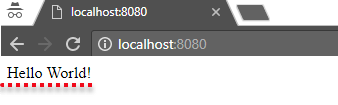
- Запустите интернет-браузер и введите адрес: http://localhost:8080.
Выход: