
Tableauにおけるグループ:グループ、階層、セットの作成
 編集チーム
編集チーム
⚡ スマートサマリー
Tableauのソートデータはビューに表示される順序マークを制御し、グループ、階層、およびセットはそれらの背後にあるディメンションを再構成します。このページでは、すべてのソート方法と3つのフィールドシェイプのそれぞれについて説明します。ping 機能、および正確なダイアログ手順。

Tableauでデータを並べ替える
ビジュアライゼーションとワークシートに存在するデータは、要件に基づいて並べ替えることができます。 データ ソースの順序、昇順、降順、または測定値に基づいてデータを並べ替えることができます。
ソートの手順は以下のとおりです。
ステップ1) ワークシートに移動し、画像に示されているように寸法と測定値をドラッグします。
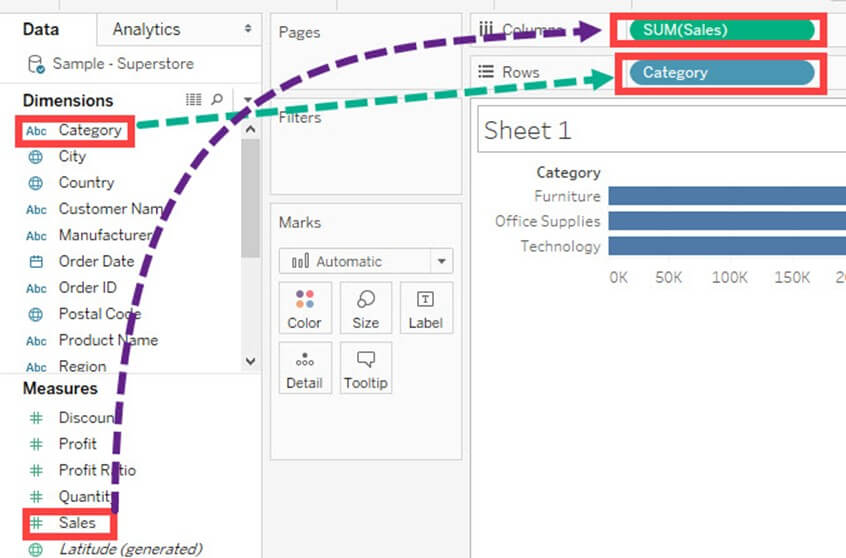
デフォルトでは棒グラフが作成されます。ビジュアル内に存在するカテゴリは、デフォルトではデータ ソースの順序に基づいて並べ替えられます。以下の手順に従って並べ替え順序を変更できます。
ステップ2)
- カテゴリを右クリックします。
- 「並べ替え」オプションを選択します。
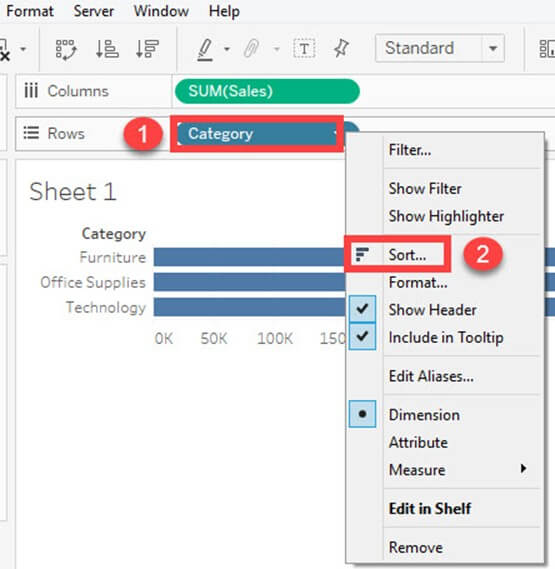
[並べ替え]ウィンドウが開きます。 並べ替えウィンドウ内にあるオプションについては、次のように説明します。

ソート順:
- 昇順: 選択したディメンションの順序を昇順に並べ替えます。
- 降順: 選択したディメンションの順序を降順に並べ替えます。
並び替え:
フィールドはさまざまな種類の方法で並べ替えることができます。 それは次のように説明される。
| データソースの順序 | データ ソースの順序に基づいてフィールドを並べ替えます。 |
| アルファベット順の | アルファベット順に基づいてフィールドを並べ替えます。 |
| フィールド | 他のディメンションまたはメジャー値に基づいてフィールドを並べ替えます。 |
| マニュアル | ユーザーは、このオプションを使用してデータを手動で並べ替えることができます。 |
この例では、カテゴリは別のフィールド、つまり「Sales」に基づいて並べ替えられています。
ステップ3: このウィンドウでは、
- 「フィールド」ラジオボタンをクリックします。
- カテゴリを並べ替える基準となるフィールドを選択してください。
- 集計タイプを選択します。
- [OK]をクリックします。

上記の例では、カテゴリフィールドを売上合計に基づいて昇順に並べ替えています。
図に示すようにデータを並べ替えます。

Tableauにおける並べ替えの種類
上記のダイアログは、ビューの順序を設定する方法の1つにすぎません。選択した方法によって、フィルターの変更やデータの更新後も順序が維持されるかどうかが決まります。利用可能な方法は4つあります。
- クイックソート: ツールバーにある昇順と降順の小さなアイコン、または軸にカーソルを合わせたときに表示されるアイコン。ワンクリックで、ビューに既に表示されているメジャーに基づいて並べ替えられます。これは最も高速なオプションであり、計算済みソートとして保存されます。
- 計算によるソート: 上記の並べ替えダイアログは、フィールドと集計に基づいて動作します。並べ替え順序は毎回再計算されるため、フィルターが変更されたり、新しいメンバーが追加されたりしても、正しい順序が維持されます。
- 手動ソート: ヘッダーをドラッグして位置を調整するか、並べ替えダイアログの矢印ボタンを使用します。順序はメンバーごとに保存されるため、後から追加された新しいメンバーは自動的に配置されません。
- ネストされたソート: 2つのディメンションが同じ棚に配置されている場合に適用されます。通常のソートではビュー全体でメンバーが順序付けられますが、ネストされたソートでは各ペイン内で個別に順序付けられます。これは通常、グループ化された棒グラフで読者が期待する動作です。
混乱を最小限に抑えるためのルールは一つだけです。データが変更される可能性がある場合は必ず計算によるソートを使用し、手動ソートは、5つの地域セットなど、決して増えることのない固定リストに限定してください。
並べ替えはメンバーの順序を変更します。このページの残りの機能は、グループから始めて、メンバー自体を変更します。
Tableau グループとは何ですか?
A タブローグループ これは、単一のディメンションで結合された複数のメンバーのセットであり、ディメンションの上位カテゴリを作成します。Tableau では、グループが単一のディメンションで結合され、ディメンションの上位カテゴリが作成されます。ping 単一次元のメンバーに対して、Tableau は自動的に新しい次元を作成し、グループ名を名前の末尾に追加します。Tableau は、メンバーの元の次元に対しては何も処理を行いません。
グループを作成する
グループは、フィールドに存在するメンバーを結合するために使用されます。たとえば、「家具」と「事務用品」の集計値は、グループを使用することで取得できます。グループが作成されると、ping Tableauでのデータ処理が完了したら、「家具」と「事務用品」の集計値をビジュアルに表示できます。Tableauでデータをグループ化する手順は以下のとおりです。
ステップ1)
- ディメンション「カテゴリ」を右クリックします。
- 「作成」オプションをクリックします。
- 「グループ」オプションを選択します。

ステップ2) 「グループの作成」ウィンドウが開きます。
- Tableau のグループ データの名前を入力します。
- グループ化するメンバーを選択します。
- 「グループ」ボタンをクリックしてください。

ステップ3) グループ編集ウィンドウで、
1. Tableau で「家具」と「事務用品」のグループを作成します。
2. [OK] をクリックしてグループを作成します。

Tableau にカテゴリ (グループ) という名前のグループを作成し、ディメンション リストに追加しました。 これは、フィールド内に存在するメンバーに対して Tableau メソッドでグループを視覚化するために使用できます。
次の図は、Tableauのグループ作成機能について説明しています。家具と事務用品の両方について、グループごとの売上合計が視覚化されています。ping Tableauで。
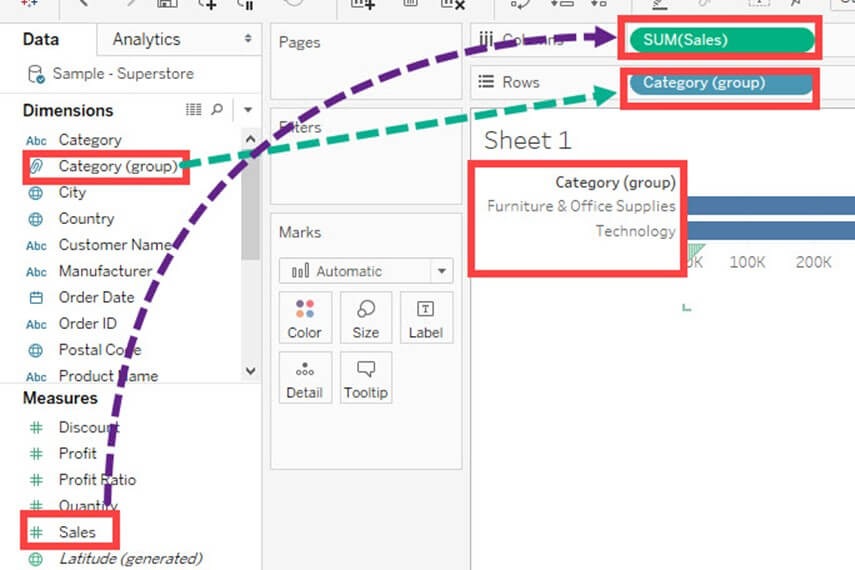
同じ「グループの編集」ウィンドウから「その他」バケットを追加することもできます。これは、グループ化されていないすべてのメンバーを収集します。上位数名のメンバーだけが重要で、残りのメンバーは1つの棒グラフにまとめたい場合に便利です。
階層を作成
Tableauでは、階層構造を作成することで、データをより詳細なレベルで視覚化できます。Tableauの階層構造は、以下の手順に従って作成できます。
ステップ1) ワークシートに移動します。
- 階層を作成するディメンションを選択します。 寸法を右クリックします。
- 「階層」オプションを選択します。
- 「階層の作成」オプションをクリックします。

ステップ2) 「階層の作成」ウィンドウが開きます。
- 階層の名前を入力します。
- [OK]をクリックします。

画像に示すように階層が作成されます。
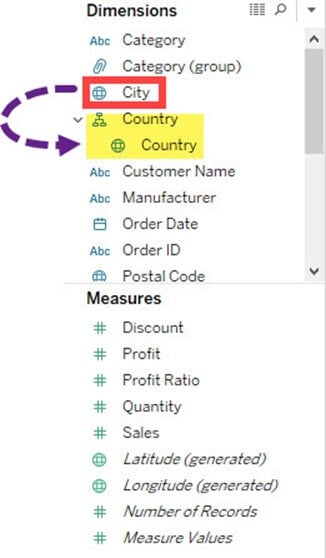
ボックスに別のフィールドを追加して階層を作成できます。この例では、都市が国の階層に追加されます。

階層構造をシェルフに配置すると、フィールドにプラス記号が表示されます。プラス記号をクリックすると、ビューが次のレベルにドリルダウンされ、マイナス記号をクリックすると、ビューが上に巻き戻されます。そのため、1つのワークシートで国の概要と都市の詳細ビューの両方を表示できます。
ビルドセット
セットは、データ セット内に存在するフィールドからメンバーのセットを作成します。 これは、分離されたフィールドまたはディメンションとして機能します。 セットを構築する手順は次のとおりです。
ステップ1) ワークシートに移動します。
- 寸法を右クリックします。
- 「作成」オプションを選択します。
- 「設定」オプションをクリックします。

ステップ2) 「セットの作成」ウィンドウが開きます。
- 作成するセットに名前を付けます。
- セットに追加する必要があるメンバーを選択します。
- [OK]をクリックします。

これにより、指定された名前のセットが作成されます。セットをシェルフにドラッグすると、ビューが「入力」と「出力」に分割され、セット内の要素を他のすべての要素と直接比較できるようになります。
グループ vs 階層 vs セット
これら3つの機能はいずれもデータペインに新しいフィールドを作成するため、混同しやすい。それぞれの機能の実際の動作は以下の表に示す。
| 機能 | それが生み出すもの | 次のようなときに使用します |
|---|---|---|
| グループ | 複数のメンバーが1つのラベルを共有する新しい次元。ラベルには(グループ)という接尾辞が付きます。 | メンバーの統合や名称変更が必要。例えば、ある都市の綴り違いを統合するなど。 |
| 階層 | ドリルダウン制御を備えた既存の寸法のネストされたフォルダー | フィールドには、国、州、都市など、自然な親子関係があります。 |
| 作成セッションプロセスで | 2値(入退場)フィールドマーキングメンバーシップ | 上位10名の顧客など、サブセットを分離するか、残りの部分と比較する必要があります。 |
セットには、他の2つにはない機能が1つあります。それは、売上高上位10社の顧客など、条件によって定義された動的なセットが、データの変更に応じて自動的に更新されることです。グループと階層は常に定義によって固定されます。このようにフィールドが形作られると、結果は通常、で説明するグラフの種類を通じて表示されます。 Tableauのチャートとグラフ チュートリアル。
