
見る方法 IPTV Rokuで(2026年のベストアプリ)
 編集チーム
編集チーム
私は投資した 156 +時間 研究とテスト 40件以上 IPTV 豊富なツール群 Rokuと互換性のある方法。このガイド 5つの方法をカバー Rokuのセットアップで現在使えるもの。私が推奨するすべてのコンテンツは、直接の実践経験と実際のテストに基づいています。視聴方法については、記事全文をご覧ください。 IPTV Rokuで正しい方法で。
方法1:ベストを使用する IPTV Roku向けアプリ
正しいものを選ぶ必要がある IPTV 隠れた費用なしで、適切なプランで信頼できるライセンスサービスを提供するアプリ。以下のアプリは IPTVは Roku 上でプレーヤーを実行する必要がありますが、これらはいくつかのプロバイダーをテストしているときに見つけた最も互換性の高いサービスの一部です。
1) VocoTV
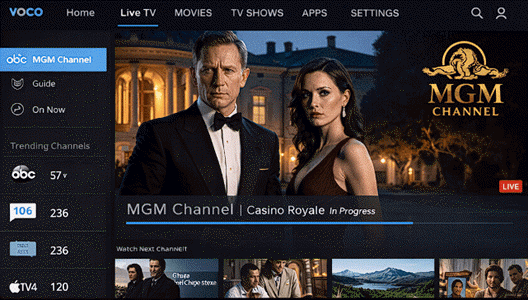
VocoTV 付属しています 20,000以上のライブチャンネル (NAIST) と 17,000オーバー オンデマンド、PPVイベントも配信。Roku対応機器で視聴可能。 IPTV プレーヤーアプリ。サブスクリプションとプレイリストをRokuに読み込むだけで IPTV 選手のような IPTV スマートプレーヤー。ケーブルを切る感覚がリアルでワクワクします。適切なプレーヤーを見つけてしまえば、セットアップも簡単でした。

とはいえ、ピーク時にチャンネルが途切れるなど、速度低下にいくつか遭遇しました。そのため、スムーズな接続を維持するために、プレーヤーの設定を調整し、より帯域幅の広いプランを選択する必要がありました。また、サポートは、より深刻な技術的問題の解決中はやや遅かったです。そのため、問題が発生した場合は、自分でトラブルシューティングを行うか、粘り強く問い合わせることをお勧めします。
使用方法は次のとおりです VocoTV 鑑賞用 IPTV Roku で:
ステップ1) まず、Roku デバイスを Wi-Fi に接続し、サインインして、デバイスが最新の Roku OS に更新されていることを確認します。
ステップ2) これで、 IPTV 選手のような IPTV Roku チャンネル ストアからの Smarters または IBO プレーヤー。
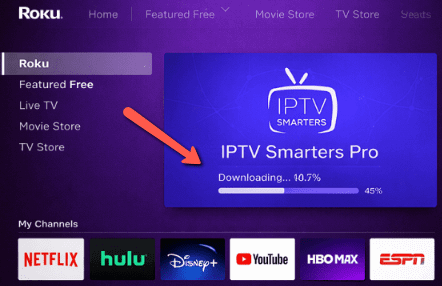
ステップ3) Video Cloud Studioで VocoTV ウェルカムメールとM3Uプレイリストのコピー URL またはエクストリーム Codesのログイン情報。
ステップ4) 起動する IPTV Rokuで選択したアプリを入力して VocoTV 資格情報を慎重に確認し、チャネルを保存して読み込みます。
ステップ5) 今すぐアプリを開いて、ライブ TV または VOD を閲覧し、カウチ サーフィンのチャンピオンのようにストリーミングを開始してください。
24-Hours Free Trial
2) OTTOcean
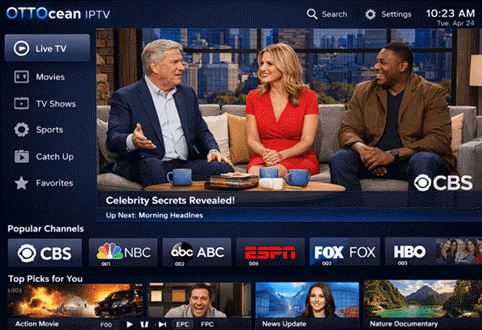
OTTOcean 多数のライブTV、映画、スポーツ番組を提供し、バッファリング防止機能とフリーズ防止機能も備えています。設定はそれほど難しくないので、Rokuとの互換性に問題のあるユーザーは、 OTTOcean私は見ることができる 20,000以上のチャンネル EPG ガイド付きの HD/4K で視聴でき、サポート チームも非常によく訓練されているようでした。

ただし、サービスが途切れたり、非ネイティブアプリの設定で問題が発生したりすることがあるため、忍耐力と良好なインターネット接続が鍵となります。合法的に利用できるかどうかは地域によって異なるため、始める前に必ず確認することをお勧めします。
私が使った方法は次のとおりです OTTOcean Roku で:
ステップ1) でアカウントを作成します。 OTTOceanプランを選択し、ユーザー名、パスワード、ポータルをメモしてください。 URL.
ステップ2) Rokuにインストール IPTV SmartersまたはChannel Storeの類似プレーヤー。Rokuはネイティブをサポートしていません。 IPTV アプリ
ステップ3) Video Cloud Studioで IPTV アプリで、Xtreamでログインを選択してください。 Codes と入力し、次に送信された認証情報を入力します。 OTTOcean.
ステップ4) ログイン後、チャンネルと EPG の読み込みを許可します。最初は数分かかる場合があります。
ステップ5) 次に、ライブ TV または VOD を閲覧し、必要に応じてプレーヤーの設定を調整して、Roku でコンテンツやチャンネルの視聴を開始します。
24-Hours Free Trial
3) クルーツテレビ
クルーツテレビ 最も堅牢なものの一つである IPTV ほぼすべてのデバイスをサポートするサービスです。Rokuはネイティブアプリをサポートしていませんが、 IPTV Rokuと連携するプレーヤー。Krooz TVは 16,000件以上 ライブチャンネルと 40,000以上のVOD UHD/HD画質のライブラリで視聴でき、従来のケーブルテレビの代わりとなる強力な選択肢です。登録して、対応のテレビにログイン情報を入力すれば、 IPTV Roku のプレーヤーでは、スムーズで信頼できる体験が得られます。

ストリーミング中に発生する可能性のある問題は、インターネット回線の速度が不安定な場合、バッファリングやフリーズといった軽度の現象です。安定した接続を確保するには、25Mbps以上のインターネット速度を使用することをお勧めします。また、プレイヤーを切り替えることでバッファリングが解消される場合もあります。初心者の方は、これらの解決策を参考にしてください。
Roku で Krooz TV をストリーミングする方法は次のとおりです。
ステップ1) まずはKrooz TVに登録して、M3Uプレイリストをメモしておきましょう。 URL ログイン認証情報。
ステップ2) Rokuでは、 IPTV 選手のような IPTV チャンネルストアからの Smarters または M3U プレイリスト プレーヤー。
ステップ3) 次に、 IPTV プレーヤーアプリを選択し、M3U経由でログインしてください。 URL 設定メニュー画面内のオプション。
ステップ4) 次に、Krooz TV M3U を入力します。 URL 認証情報を入力し、チャンネルをアプリに正常にロードします。
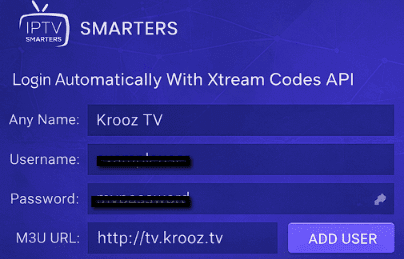
ステップ5) チャンネルが同期されるまでお待ちください。インターネットの速度とデバイスのパフォーマンスによっては、1 分ほどかかる場合があります。
ステップ6) 最後に、カテゴリを閲覧し、チャンネルを選択して、Roku で Krooz TV のストリーミングをすぐに開始します。
24-Hours Free Trial
閣下は佳作
ここにいくつかの 最良 IPTV プレーヤー ストリーミングに役立つ IPTV Roku または Firestick のコンテンツ:
- IPTV プロ: 私が使用しました IPTV RokuのProを使って、自分のプレイリストをアップロードし、ライブTVをスムーズにストリーミングできました。セットアップは素早く、操作は直感的で、再生も安定していました。コンテンツは含まれていませんでしたが、私のデバイスでは安定して動作しました。 IPTV プロバイダ。
- OTT プレーヤー: このプレーヤーは、M3Uプレイリストを追加することでRokuで使用できます。私の観察では、ライブチャンネルとVODを問題なく再生できました。チャンネル構成もシンプルで、バッファリングも最小限で、全体的なパフォーマンスは日常的に安定していました。 IPTV 自宅でストリーミング。
- TiviPlayer: Rokuのポータルからプレイリストをアップロードし、TiviPlayerを使ってコンテンツをストリーミングしたところ、シームレスに感じました。すっきりとしたインターフェース、素早いチャンネル切り替え、そしてすっきりとしたデザインのおかげで、不要な機能に邪魔されることなく快適に視聴できました。
方法2:スクリーンミラーリング IPTV Rokuへ(Android & Windows)
この方法では、スマートフォンやパソコンの画面全体をRokuデバイスに直接ミラーリングできます。 IPTV サードパーティ製のプレーヤーを使っても、このサービスは利用できません。海外の独占コンテンツを視聴する場合、プレーヤーをダウンロードして接続するよりも、この方法の方が迅速かつ簡単だと感じました。
スクリーンミラーリング中に遭遇した大きな問題の一つは、音声同期の遅延でした。しかし、ほとんどの場合、デバイスを再起動して再接続すると問題は解決しました。さらに、 高速インターネットを使用する よりスムーズな接続のために。デバイスがRokuを認識しない場合は、Rokuでスクリーンミラーリングが有効になっているか確認するか、再度追加してください。
スクリーンミラーリングを使って視聴する方法は次のとおりです IPTV Roku で:
ステップ1) Rokuでは、 設定 > システム > 画面ミラーリング、画面ミラーリングを有効にします。
ステップ2) それでは、 Android or Windows端末の場合、Microsoft StoreからMicrosoft Authenticatorを利用する。、 開いた ディスプレイの設定、 オンにする 画面のミラーリング。
ステップ3) 利用可能なデバイスのリストから Roku デバイスを選択して接続します。
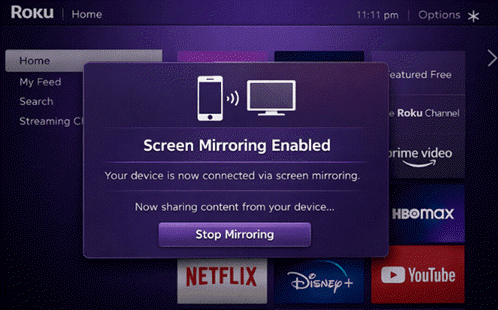
ステップ4) 接続したら、 IPTV アプリを起動して通常通りストリーミングを開始します。
ステップ5) ビデオはすぐにテレビに表示されますが、Wi-Fi の品質制限や通知ポップアップが表示されることにご注意ください。
方法3:RokuでWebビデオキャスターを使用する
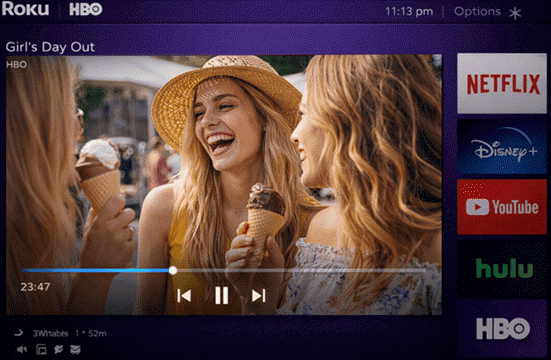
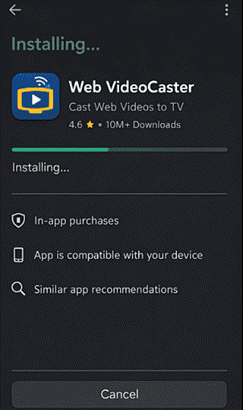
RokuのWebビデオキャスターは キャストアプリ ウェブ動画をストリーミングしたり、 IPTV 電話やコンピューターから Roku デバイスへのリンク。簡単にインストールできます。 Google Playストアで入手可能。Rokuでは受信チャンネルとして機能し、送信アプリは最小限の設定で再生、字幕、プレイリストをリモートで制御します。
このプレーヤーを使用する際に私が直面した共通の問題は、特定の IPTVそのため、このアプリでストリーミングサービスプロバイダーがサポートされていることを確認してください。この方法は、すでにストリーミングサービスプロバイダーを持っているユーザーに最適です。 IPTV 購読また、ランダムで不明なエラーに遭遇しましたが、これは通常、アプリを更新していない場合に発生することに気付きました。
Web Video Casterアプリを使って視聴する方法は次のとおりです。 IPTV Roku で:
ステップ1) まず、Web Video Casterをインストールします Android または iOS をインストールして起動します。
ステップ2) アプリを開き、同じ Wi-Fi ネットワーク上の Roku に接続します。
ステップ3) 貼り付け IPTV 流れ URL または、アプリ内でプロバイダのウェブプレーヤーを開いてください。
ステップ4) 最後に、アプリがビデオを検出したら、タップします キャスト 直接ストリーミングします。
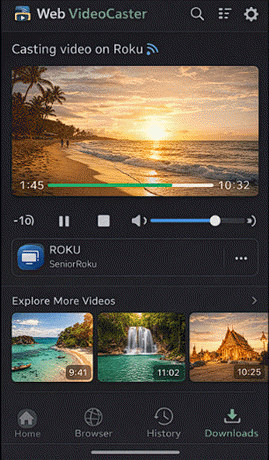
リンク: https://www.webvideocaster.com/home
方法4:Rokuストアの互換チャンネルを使用する
これはRokuの所有者が直面する最も簡単な方法の1つです IPTV 問題が発生する場合があります。RokuストアからRoku対応チャンネルをインストールする必要があります。これらのチャンネルには、Different Sports、ABCなどがあります。 Disney+、マックス、 Hulu、プライムビデオなど。
ただし、バッファリング、起動時のクラッシュ、音声の途切れなどの問題に遭遇しました。これらの問題は、アプリが古くなっているか、インターネット接続が遅い場合によく発生します。そのため、スムーズなストリーミングのためには、アプリをアップデートしてチャンネルを再インストールするか、より高速なインターネット接続をご利用ください。
Roku ストアの互換性のあるチャンネルを使用してビデオをストリーミングする方法は次のとおりです。
ステップ1) まずRokuへ ホーム画面 開いて チャンネルストア お使いのデバイス上で。
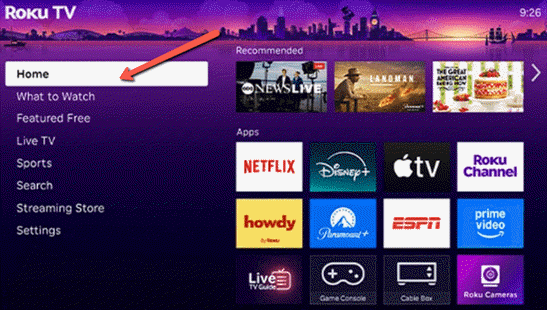
ステップ2) 次に、現在お住まいの地域で視聴可能な互換性のあるチャンネルを参照または検索します。
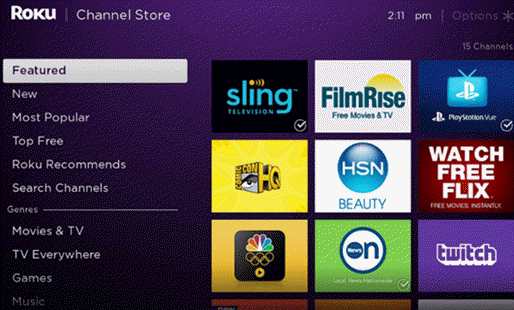
ステップ3) チャンネルを選択し、 チャンネルを追加インストールが正常に完了するまで待ちます。
ステップ4) チャンネルを起動し、必要に応じてサインインして、すぐにコンテンツのストリーミングを開始します。
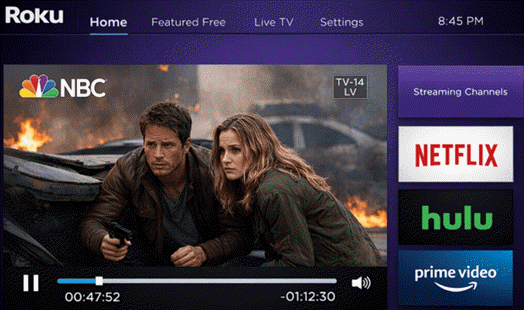
Rokuストアの対応チャンネルを利用するのが最も簡単な方法ですが、チャンネルの可用性に制限があります。この制限を克服するために、今後導入される方法ではキャスト機能が導入されます。 IPTV AirPlayを使用してiPhoneから接続することで、Rokuのネイティブオプションを超えた互換性を実現できます。この方法により、最初の方法では不十分な場合でも、より高度な制御と柔軟性が得られます。
方法5:鋳造 IPTV iPhoneから(AirPlay方式)
キャストの使用 IPTV iPhoneからAirPlay経由でストリーミング IPTV iPhoneの画面をRoku対応テレビにミラーリングすることで、iPhoneのコンテンツを視聴できます。サードパーティ製の IPTV アプリはiPhoneでストリーミングを再生し、AirPlayはライブ画面をワイヤレスでテレビに送信します。iPhoneをご利用で、RokuがAirPlayに対応している場合は、ワイヤレスでキャストできます。 IPTV コンテンツをテレビに直接表示します。AirPlayがRokuを検出しなかったり、ペアリングに失敗したりする場合があります。
この方法を使用している際に遭遇した大きな問題は、AirPlayがRokuを検出しない、またはペアリングに失敗するというものでした。この問題を解決するために、RokuでAirPlayとHomeKitを有効にしました。また、両方のデバイスが同じWi-Fiを共有していることを確認し、RokuのAirPlay設定でペアリング済みのデバイスをリセットする必要があります。
キャスト方法はこちら IPTV iPhoneから:
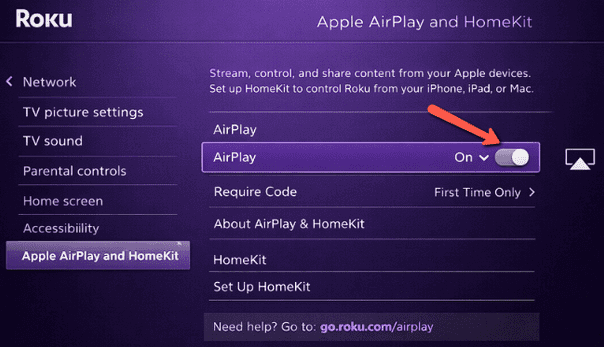
ステップ1) まず、Roku の設定で Apple AirPlay と HomeKit の AirPlay を有効にします。
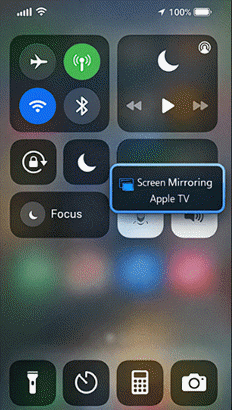
ステップ2) iPhone でコントロール センターを開き、「画面ミラーリング」をタップします。
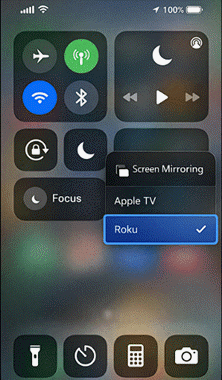
ステップ3) 利用可能な AirPlay デバイスのリストから Roku デバイスを選択します。
ステップ4) 最後に、 IPTV iPhone上のアプリ コンテンツをテレビに直接ミラーリングします。
使用時によくある問題のトラブルシューティング方法 IPTV Rokuで?
それでは、使用中に直面する可能性のある最も一般的な課題について説明します。 IPTV Roku に関する問題とその解決方法:
- 問題: その IPTV アプリはRokuチャンネル検索結果に表示されません。
解決策: Rokuの地域設定が対応市場と一致していることを確認し、システムソフトウェアを直ちにアップデートしてください。チャンネルストアのリストを更新するには、デバイスを再起動してください。 - 問題: 最初のダウンロード プロセス中に、インストール プロセスが停止したりフリーズしたりする場合があります。
解決策: まず、ネットワークの安定性を確認し、デバイスに十分なストレージ容量が残っていることを確認してください。その後、Rokuを再起動し、Wi-Fiに再接続して、バックグラウンドダウンロードなしで再度インストールをお試しください。 - 問題: 時々、アクティベーションコードがリンク時に失敗することがあります。 IPTV アカウントにアプリを追加します。
解決策: これを解決するには、有効期限が切れる前に速やかにアクティベーションコードを入力し、入力中に画面を切り替えないようにしてください。必要に応じてアクティベーションページを更新し、新しいコードを生成してください。 - 問題: IPTV ライブ ストリーミング セッション中、チャネルは常にバッファリングされます。
解決策: まずインターネット速度を確認し、少なくとも25Mbpsの安定したスループットを目指してください。ルーターを再起動し、有線イーサネットに切り替えて、ネットワークの混雑をすぐに緩和しましょう。 - 問題: 何度試しても、アプリの読み込みに失敗したり、起動後にクラッシュしたりします。
解決策: アプリを完全に削除し、Rokuデバイスを再起動して、新規に再インストールする必要があります。互換性の競合による不安定さを回避するため、ファームウェアが最新であることを確認してください。 - 問題: いくつか気づくことがあるでしょう IPTV プレイリストまたは M3U リンクが正しく読み込まれません。
解決策: プレイリストを再確認することをお勧めします URL 入力ミス、有効期限切れ、書式設定エラーなどが原因で問題が発生している可能性があります。サブスクリプションが有効かどうかを確認し、認証情報を慎重に再入力して、正しくアクセスできるようにしてください。 - 問題: 場合によっては、オーディオの再生のみが聞こえ、チャンネルにビデオが表示されないことがあります。
解決策: Rokuの表示設定をテレビの解像度に合わせて調整してください。接続不良によりビデオ出力信号が途切れる場合が多いため、必要に応じてHDMIポートまたはケーブルを交換してください。 - 問題: あなたの IPTV チャネルに「利用不可」または「サーバー エラー」というメッセージが繰り返し表示されます。
解決策: その IPTV プロバイダのアナウンスを確認したところ、サービスサーバーは正常に動作しています。ネットワーク機器を再起動し、アプリを更新して、安定したサーバー通信を再度確立してください。 - 問題: ログイン中に、資格情報が正しく入力されているにもかかわらず、資格情報が繰り返し拒否されます。
解決策: このような問題が発生した場合は、ユーザー名またはパスワードを入力する際に余分なスペースがないことを確認してください。プロバイダーのダッシュボードから認証情報をリセットし、サブスクリプションの有効期限が切れていないことを確認する方法もあります。 - 問題: 電子番組ガイドが正しく更新されないか、チャンネル番組が適切に同期されない可能性があります。
解決策: アプリの設定からガイドを手動で更新し、EPGを確認してください。 URL 有効です。同期が引き続き失敗する場合は、再インストールしてキャッシュデータをクリアしてください。
を確認する方法 IPTVRoku と統合する前に、その合法性を確認してください。
確認するための最良の方法は次のとおりです。 IPTV Rokuで使用する前に合法かどうか確認してください。
- ライセンス: かどうかを確認します IPTV 正当なサービスは常に配信権を明確かつ公開的に文書化しているため、プロバイダーは有効なライセンスまたは放送局とのパートナーシップをリストします。
- 透明性: プロバイダーの Web サイトと利用規約を必ず確認し、所有権の詳細、法的開示、検証可能な事業所の住所が明確に公開されていることを確認します。
- Roku 承認: Roku は違法ストリーミング配信プラットフォームに関連するアプリを制限しているため、サービスが Roku の公式チャンネル ストアに表示されていることを確認する必要があります。
- 価格設定の注意点: 私は避ける IPTV 低価格で膨大なチャンネル数を約束するサービスは、多くの場合、無許可の再放送や著作権侵害を示唆しています。
- 評判チェック: サービスに関連する削除、訴訟、または決済処理業者の禁止に焦点を当てて、独立したレビューや法的苦情を調査します。
- スタ-トアップ Signals: 顧客サポートの対応と返金ポリシーを確認する。正当である IPTV プロバイダーは、匿名の電子メールのみを扱う事業ではなく、実際の企業のように活動します。
AIはどのように進歩しているか IPTV Roku でストリーミングしますか?
高度なAIシステムは再編成されていますping IPTV Rokuでのストリーミングは、あらゆるレイヤーで配信インテリジェンスを最適化することで実現します。これをより深く理解していただくために、いくつかのポイントをご紹介します。
- AIがネットワークの混雑を予測して調整 IPTV 再生が中断される前のビットレート。
- 機械学習は、リアルタイムのシーン分析を使用して最適なエンコーディング ラダーを選択します。
- Roku デバイスでは、AI 推論により、クラウドのラウンドトリップに依存せずにレイテンシが最小限に抑えられます。
- 行動モデルの並べ替え IPTV 予測視聴パターンに基づいたチャンネルガイド。
- AI 駆動型のエラー診断により、ISP の問題とサーバー障害を即座に分離します。
- 適応型バッファリング アルゴリズムは、さまざまな時間帯にわたる家庭の帯域幅の習慣を学習します。
- AIセキュリティモデルはストリームの改ざんを検出し、配信を安定させ、保護します IPTV プロバイダ。
よくあるご質問
結論
視聴に関して言えば、 IPTV Rokuでは最高の IPTVが含まれます VocoTV, OTTOcean, クルーツテレビ ただし、これらのサービスをストリーミングするにはプレーヤーを使用する必要があります。画面ミラーリングは、私がおすすめする視聴方法の一つです。 IPTV Rokuで。これは「どうやって視聴するか」という問いに対する最もシンプルな答えの一つです。 IPTV Rokuで「Rokuで」を視聴したい場合、面倒な設定や複雑な回避策は必要ありません。さらに、Web Video Casterアプリを使えば、スムーズなキャストとストリーミング体験が得られます。また、Rokuストアの対応チャンネルを使えば、ストリーミングが簡単になることもわかりました。全体的に見て、ネイティブアプリはありません。 IPTV アプリなので、Roku でストリーミングするには回避策に頼る必要があります。
