
インストールする方法 Exodus Reduxの Kodi アドオンとリポジトリ(2026年)
 編集チーム
編集チーム
⚡ スマートサマリー
インストールを開始する Exodus Reduxの Kodi 不明なソースを有効にし、公式リポジトリをファイルマネージャーのソースとして追加し、zipをインストールしてからロードすることでアドオンをインストールできます。 Exodus 新しいリポジトリ内からの Redux — クリーンなパスで動作します Kodi 19へ21。
Exodus 最も人気の一つです Kodi ここ数年のアドオン。オリジナル Exodus 開発者によって放棄され、後に独立したチームによって復活した Exodus Redux。このチュートリアルでは、レガシー版とRedux版の両方をインストールする手順を説明します。 Exodus そして積極的に維持されている Exodus Reduxアドオン Kodi.
を使用する理由 Exodus Kodi アドオン?
その Exodus Kodi このアドオンは、映画やテレビ番組を様々なカテゴリから絞り込んで閲覧できるフィルタリングオプションを提供します。利用可能なジャンルには、アクション、アドベンチャー、アニメーション、アニメ、コメディ、犯罪、ドキュメンタリー、ドラマ、ファンタジー、歴史、ホラー、音楽、SF、スポーツ、スリラー、戦争などがあります。また、このアドオンは、「人気順」「投票数順」「アカデミー賞受賞作品」「劇場公開作品」「新作映画」といった厳選されたリストも表示します。
の特長 Exodus Redux アドオン
以下に、最も重要な機能を示します。 Exodus Reduxアドオン:
- 大ヒット映画、人気テレビ番組、ドキュメンタリー番組など、豊富なストリーミングライブラリを提供しています。
- Real-DebridまたはAllDebridアカウントをリンクすると、Ultra HDストリームをサポートします。
- 定期的にバグ修正、リゾルバーのアップデート、新機能が追加されます。
- 複数のカテゴリと数十種類のジャンルで映画やテレビ番組を絞り込むことができます。

サーバー数: 3000 + サーバーの国: 94
スプリットトンネリング: はい| データ許容量: 無制限
キルスイッチ: はい| Torレンタル: はい
無料トライアル: 無料トライアル30日
インストールする方法 Exodus Reduxの
Exodus 最も人気の一つです Kodi 映画、テレビ番組、子供向け番組、ドキュメンタリーのカタログのおかげで、アドオンが利用できます。以下の手順に従ってインストールしてください。 Exodus Reduxリポジトリ。
ステップ1) Video Cloud Studioで 設定 オプションから Kodi ホーム画面に移動して システム設定.

ステップ2) 次のウィンドウでクリックします アドオン オプションを選択します。

ステップ3) アドオンで、 zipファイルからインストールする.

ステップ4) 同じウィンドウの右側に移動して有効にする 未知のソース 「OK」ボタンをクリックしてください。

ステップ5) 選択 はい 警告ダイアログボックスに表示されます。

ステップ6) 次の画面で、 ファイルマネージャー オプションを選択します。

ステップ7) 詳しくはこちら ソースの追加 次のダイアログボックスに。

ステップ8) 詳しくはこちら <None> 次のウィンドウに。

ステップ9) ソースを入力してください URL 図のとおりです。 https://i-a-c.github.io

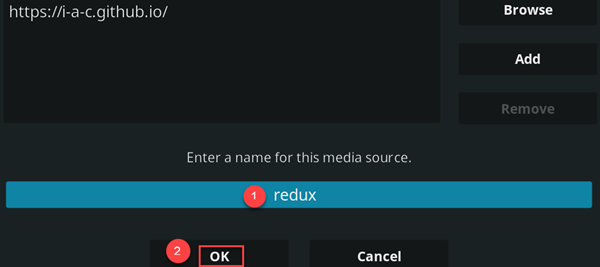
ステップ10) 時 ファイルソースを追加する ダイアログが表示されます:
- 名前を入力します
redux. - クリック OK
ステップ11) 次のダイアログでクリックします アドオン
ステップ12) 詳しくはこちら zipファイルからインストールする.

ステップ13) まず 還元 ソースはリストから。

ステップ14) という名前の zip ファイルをクリックします。 repository.exodusredux-0.0.8.zip.

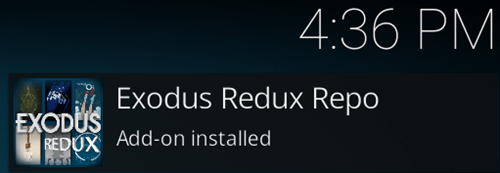
ステップ15) Kodi をインストールします Exodus Reduxリポジトリと表示 EXODUS REDUXがインストールされました.
インストール方法 Exodus Kodi アドオン
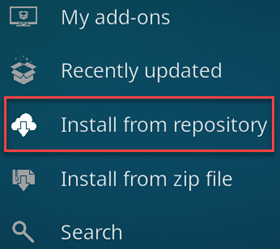
ステップ1) 同じウィンドウのままクリック リポジトリからインストールする.
ステップ2) Video Cloud Studioで Exodus Redux リポジトリ.

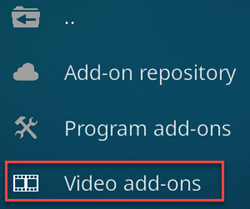
ステップ3) 選択 ビデオアドオン.
ステップ4) 選択 Exodus Reduxの リストから。

ステップ5) クリック インストールを開始する 画面右側のボタン。

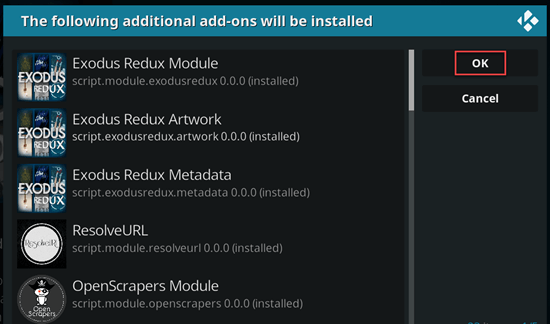
ステップ6) Rev追加アドオンを見る Kodi インストールしてクリックします OK.
ステップ7) Exodus Reduxがアドオン一覧に表示されるようになりました。インストールは完了です。

映画を見る方法 Exodus Reduxアドオン
あなたが新しい Kodi メディアプレーヤーまたはこのアドオンを使用する場合は、以下の手順に従って映画を探して再生してください。
ステップ1) クリック アドオン

ステップ2) 選択 ビデオアドオン.

ステップ3) 選択 Exodus Reduxの.

ステップ4) 選択する 動画 オプションを選択します。

ステップ5) 選ぶ 検索 オプションを選択します。
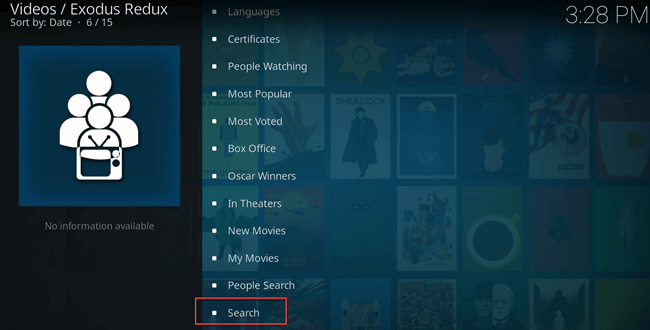
ステップ6) 選択する 新しい検索.

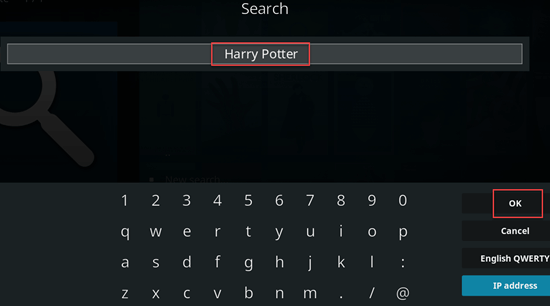
ステップ7) 映画のタイトルを入力してください。例: ハリーポッター.
ステップ8) リストから映画のタイトルを選んでください。

ステップ9) 使用したいストリーミングソースを選択してください。

の代替 Exodus Kodi アドオン
If Exodus が機能しない場合、または単に別の拡張機能を試したい場合は、以下が最も広く使用されている代替案です。
- フェン: ニュースグループ、有料サービス、通常のウェブソースからのストリームを、すっきりとした高速なインターフェースで提供します。
- 嵐: 多数の追加機能を備えたマルチスクレイパーアドオン。
- 毒: マルチスクレイパーアドオン Exodus オンデマンドで映画やテレビ番組を提供するサービス。
- マジックドラゴン: Dogs Bollockアドオンのリブランド版で、映画、テレビ番組、ドキュメンタリーなど幅広いコンテンツが揃っています。
- 乗組員: スポーツ、ラジオ、子供向けコーナーを備えたマルチスクレイパーアドオン。
- セレン: Real-Debridと連携する、強力なプレミアムソースアドオン。
- 依田: オンデマンド映画・テレビ番組の追加オプション。
- エレメンタム: トレント経由で高品質なストリーミングを提供するプラグイン。
トラブルシューティング Exodus
を起動する Kodi
あなたは見つけることができない場合 Kodi 起動するには、スタートメニューを開いて、 Kodi.
Exodus ストリーミングしていません
最新バージョン、 Exodus v8.2.0では、ほとんどのストリーミングの問題を修正しています。それでも何も再生できない場合は、このチュートリアルの手順に従ってアドオンを再インストールしてください。レガシー版を使用している場合は、 Exodus TVAddons を通じて配布されたビルドは、その配布チャネルが閉鎖されました。アドオンを再インストールするには、 Kodi 代わりにBaeリポジトリを使用してください。
解決します Exodus Reduxの再生エラー
ステップ1) メインメニューから Exodus リダックス、クリック Scraper 設定.

ステップ2) スクレイパー設定パネルを開きます。

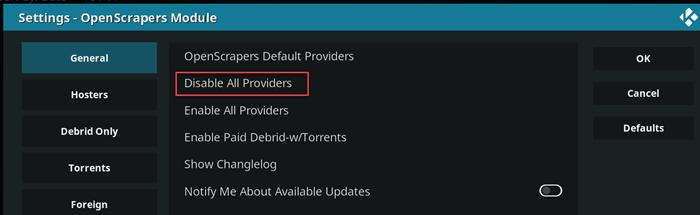
ステップ3) 詳しくはこちら すべてのプロバイダーを無効にする.
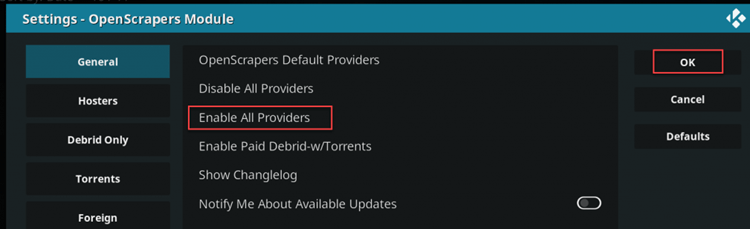
ステップ4) 詳しくはこちら すべてのプロバイダーを有効にする [OK]をクリックします OK.
理由 Exodus 動作しません Kodi
- デバイスのネットワークまたは接続に問題があります。
- ネットワークまたはシステム上のコンポーネントがブロックしている Exodus.
- 時代遅れのバージョン Exodus or Kodi.
- リクエストされた動画は、スクレイピングされたソースから入手できなくなりました。
- 非常に大容量または超高画質のストリームが、不安定な接続環境でタイムアウトした。
- セキュリティ、ファームウェア、またはルーティングの問題が原因で「ストリームが利用できません」というエラーが発生します。
キャッシュをクリアする Exodus
If Exodus 再生が途切れ途切れになったり、バッファリングが頻繁に発生したりする場合は、アドオンのキャッシュをクリアすることで通常は解決します。キャッシュが肥大化すると、特にFirestickのインストールが遅くなり、再生中にカクつきや遅延が発生します。
ステップ1) 店は開いています 設定 をクリックし アドオン.

ステップ2) 選択 ビデオアドオン.

ステップ3) 詳しくはこちら Exodus Reduxの.
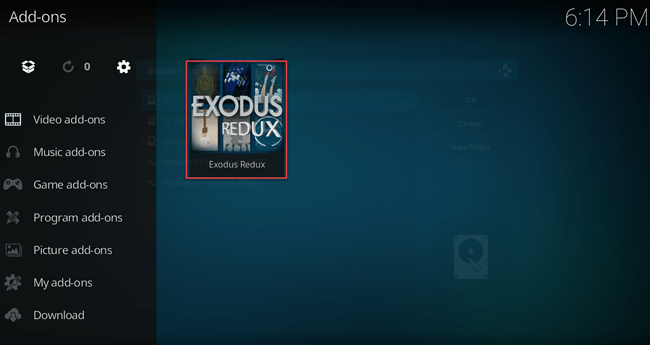
ステップ4) 詳しくはこちら ツール 画面の下部に表示されます。

ステップ5) 内部をスクロールダウン Exodus をクリックし キャッシュ機能.
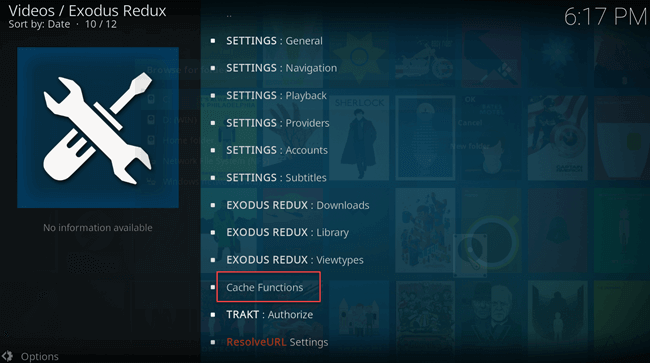
ステップ6) 詳しくはこちら すべてのキャッシュをクリア.

ステップ7) 選択して確定します はい 警告ダイアログに表示されます。
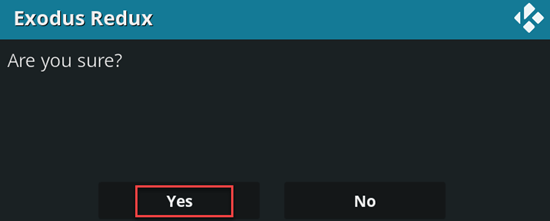
ステップ8) A 処理完了 通知は画面の右上隅に表示されます。

ポーランド語 Kodi ユーザーが知っておくべきこと Exodus およびアドオンソース
Exodus 長期にわたる Kodi サードパーティサイトからストリーミングソースを収集するアドオンです。コンテンツ自体はホストしないため、個々のストリームの法的地位は、アドオンが実際に接続するサイトによって異なります。ポーランドでは、著作権で保護された番組の無許可コピーを視聴することはポーランドの著作権法に違反する可能性があるため、インストールする前に Exodus または非公式のもの Kodi 補足として、ポーランドのユーザーは、正規にライセンスされているコンテンツ、または著作権が切れているコンテンツにのみ使用するようにしてください。
セキュリティの観点から、サードパーティのアドオンリポジトリは、アドウェアや不要なスクリプトを含む改変されたビルドを配布することがあります。 Kodi 基本インストールは、検索結果で最初に出てくる「オールインワンウィザード」を選択するよりも安全です。上記のチュートリアルは、法的およびセキュリティ上のトレードオフを理解し、公式のクリーンで標準的なインストールを希望することを前提としています。 Exodus Reduxのフォーク。
インストールする方法 Exodus on Kodi ステップバイステップ
以下はインストール手順の簡略版です。 Exodus Reduxアドオン Kodi 19 (マトリックス)、20 (ネクサス)、または21 (オメガ) Windows, macOS、Linux、 Android、そしてFirestick。タップの具体的な操作方法はプラットフォームによって異なりますが、構造は同じです。
- 店は開いています Kodi そしてに行く 設定 (歯車アイコン)。
- 店は開いています システムをタップし、その後、 アドオン、およびトグル 未知のソース オン。警告を確認します。この手順は、コミュニティアドオンをインストールするために必要です。 Kodi.
- 戻る 設定 とオープン ファイルマネージャー新しいソースを追加します。
- 新しいソースダイアログで、公式の Exodus Reduxリポジトリ URL プロジェクトによって公開されたとおりに名前を付けます(例:
redux)をクリックし、 OK. - に戻る Kodi メインメニューを開いて アドオン上部にあるパッケージアイコンをクリックしてください。
- 選択する zipファイルからインストールする追加したソースを選択し、リポジトリのzipファイルをインストールします。
- 選択する リポジトリからインストールする新しいリポジトリを開いて、 ビデオアドオン、インストールします Exodus Reduxの.
- アドオンを初めて起動し、初期スキャンが完了するまで待ちます。カテゴリを閲覧し、プレイしたいタイトルを選択してください。
手順が失敗した場合、最も一般的な原因はソースコードのタイプミスです。 URL or 未知のソース 電源が切れている可能性があります。より詳細なトラブルシューティングを行う前に、両方とも再確認してください。
Why Kodi インストール後のメンテナンスも重要です Exodus
Once Exodus インストール済みで、継続的なメンテナンスにより快適な使用環境が維持されます。キャッシュの蓄積により読み込み速度が低下したり、スクレイパーが壊れて結果リストが空になったり、古いリポジトリが原因でサードパーティのダウンロードページにリダイレクトされたりすることがあります。 URL安全ではないもの。
3つの簡単な習慣でほとんどの問題が解決します。 Exodus アドオン設定内から定期的にキャッシュを更新します Exodus 最初にインストールしたリポジトリからのみ、 Kodi 再インストールする前に、ストリームの再生に失敗した場合にログを確認する。これらの3つの習慣を身につけることで、危険なサードパーティ製の「メンテナンスウィザード」に頼ることなく、ほとんどの問題を解消できます。
