
ダウンロードとインストール方法 Java JDK 8で Windows
 編集チーム
編集チーム
⚡ スマートサマリー
インストールを開始する Java JDK 8で Windows 開発キットをダウンロードすることで Oracleインストーラーの実行、環境変数の設定などについて説明します。この資料では、ダウンロードとインストールの各手順、およびコマンドプロンプトからjavacとjavaを実行できるようにPATHとCLASSPATHを設定する方法について解説します。

この Java 開発キット(JDK)を使用すると、コードを記述して実行できます。 Java プログラム。同じ PC に複数の JDK バージョンをインストールすることは可能ですが、インストールは Java on Windows 最新バージョンでは10です。
インストールする方法 Java の Windows 10(64ビット)
インストール手順は以下のとおりです。 Java in Windows 10、32ビット版のJDK 8無料ダウンロード、またはJDK 8ダウンロード Windows 64ビット版、およびインストール。
ステップ1) これに行く JDKダウンロードをクリックしてください Java JDK 8 のダウンロード。

ステップ2) 次の投稿:
- 使用許諾契約に同意します。
- ダウンロード Java お使いのバージョンに対応したJDK 8(32ビット版または64ビット版)。

ステップ3) インストールリンクをクリックすると、ポップアップが開きます。「インストール手順を確認し、同意します」をクリックしてください。 Oracle テクノロジーネットワーク使用許諾契約書 Oracle Java SE Development Kit」をクリックすると、ログインページにリダイレクトされます。 Oracle アカウントを作成するには、基本的な情報を入力するだけで簡単に登録できます。

注: を作成する必要があります。 Oracle アカウントを開始 Java 8 ファイルのダウンロード。
ステップ4) 一度 Java JDK 8のダウンロードが完了しました。exeを実行してJDKをインストールしてください。 Windows。 次へをクリックします。

ステップ5) インストールするPATHを選択してください Java in Windowsデフォルト設定のままで構いません。次へをクリックしてください。

注: インストールするには、次の手順で画面の指示に従ってください。 Java 8上 Windows 10.
ステップ6) あなたがインストールすると Java in Windows「閉じる」をクリックしてください。

環境変数を設定する方法 Java: パスとクラスパス
PATH 変数は、javac、java などの実行可能ファイルの場所を示します。PATH を指定せずにプログラムを実行することは可能ですが、実行可能ファイルの完全なパスを指定する必要があります。 はC:\ Program Files \Java\jdk1.8.0_271\bin\javac A.java 単純な javac A.java.
CLASSPATH変数は、ライブラリファイルの場所を示します。
PATHとCLASSPATHを設定する手順を見ていきましょう。
ステップ1) マイコンピュータを右クリックし、[プロパティ]を選択します。
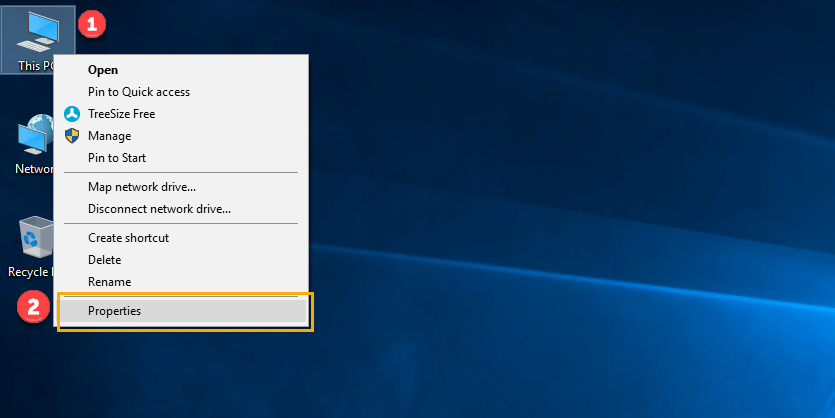
ステップ2) 「システムの詳細設定」をクリックします。

ステップ3) 「環境」をクリックします 設定する変数 Java 実行時環境。
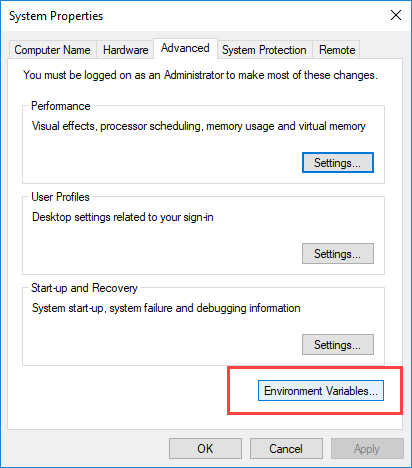
ステップ4) 「ユーザー変数」の「新規」ボタンをクリックします。
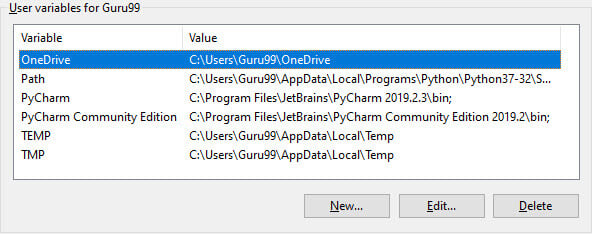
ステップ5) 変数名に「PATH」と入力します。
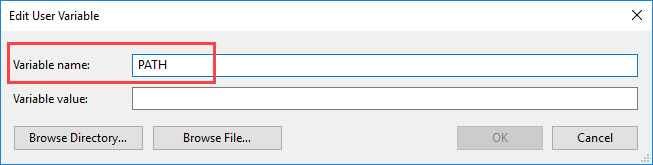
ステップ6) JDKフォルダ内にインストールされているbinフォルダのパスをコピーしてください。
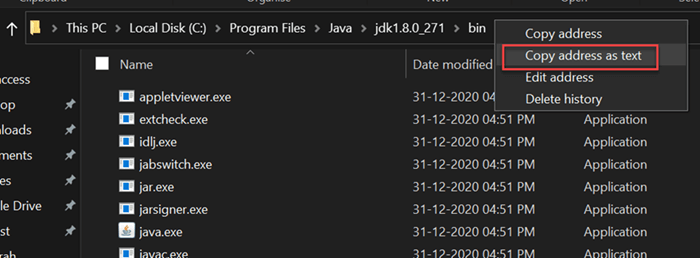
ステップ7) 変数値にbinフォルダのパスを貼り付けてください。OKボタンをクリックしてください。
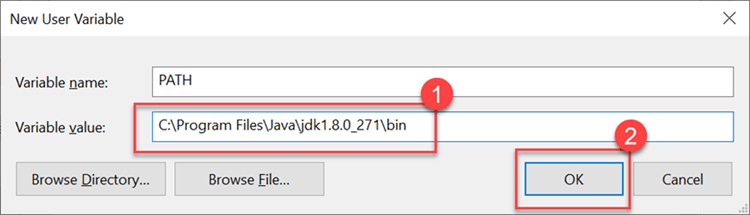
注意: 既にPCにPATH変数が作成されている場合は、PATH変数を以下のように編集してください。
PATH = <JDK installation directory>\bin;%PATH%;
ここで、%PATH% は既存のパス変数を新しい値に追加します。
ステップ8) CLASSPATHを設定する場合も、同様の手順で行うことができます。
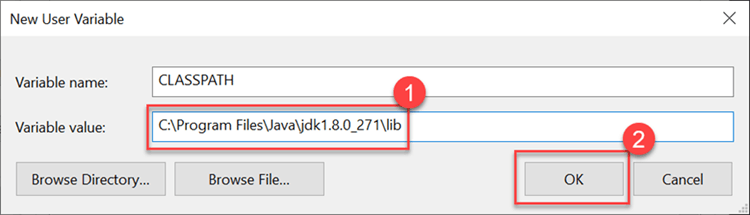
注意: あなたの場合 Java インストール後にインストールが機能しない場合は、CLASSPATH を次のように変更してください。
CLASSPATH = <JDK installation directory>\lib\tools.jar;
ステップ9) [OK]ボタンをクリックします。
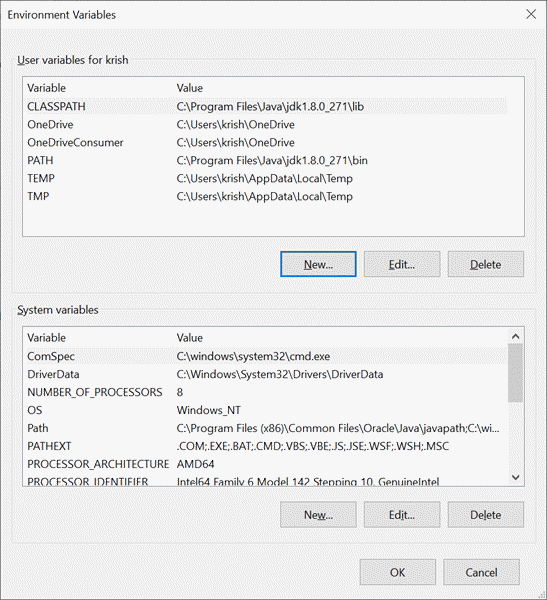
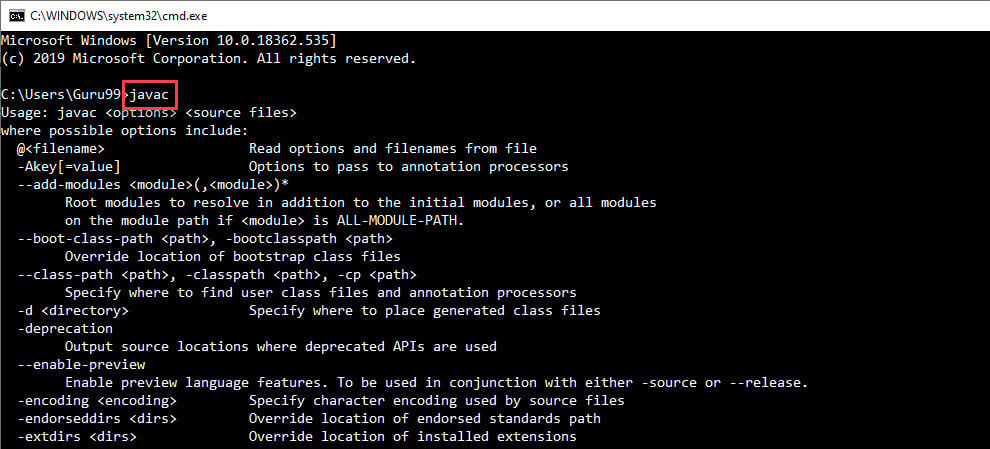
ステップ10) コマンドプロンプトを開き、javacコマンドを入力してください。
以下のような画面が表示された場合、 Java インストールされています。
インストールに問題があります Java? 私たちをチェック 中国語を学ぶ Java コンパイラ.
