
SparkExcel の行: とは、種類、位置範囲 (例)
 編集チーム
編集チーム
⚡ スマートサマリー
SparkExcelの線グラフは、データ系列の傾向を示すために1つのセル内に収まる小さなグラフです。このページでは、線グラフ、列グラフ、勝敗グラフの種類について説明し、データと場所の範囲を指定してスパークラインを挿入し、スタイルと色を設定し、ポイントを強調表示し、削除する方法を解説します。

何ですか SparkExcelの行?
Sparkライン Excel では、一連のデータを表すために使用される小さなグラフです。きちんとしたグラフとは別に、単一のセルに収まります。 Excel で使用できる 3 つの異なるデータ視覚化 Spark行は次のとおりです:
- LINE
- コラム
- 勝/敗
値の範囲を準備するインスタントチャートです。 SparkExcel の行は、しばらくのデータ傾向を示すために使用されます。
なぜ使用 Spark線?
Spark折れ線グラフを使用すると、分析中に混乱を招く可能性がある大きなグラフを作成する煩わしさを回避できます。これは、大規模なデータセットからデータの一部を描画する場合に、ダッシュボードで使用される一般的な視覚化手法です。
SparkExcelの行は次のようなオブジェクトではありません Excelのグラフ; 通常のデータとしてセル内に存在します。 サイズを大きくすると、 Excel, Spark行はそのサイズに応じて自動的にセルに収まります。
の種類 SparkExcelの行
「挿入」メニューから、タイプを選択します。 Sparkご希望のライン。 3種類をご用意しております SparkExcel の行。

- LINE Sparkライン: 行 SparkExcel の線は線の形になり、高い値は高低差の変動を示します。
- コラム Sparkライン: カラム SparkExcel の折れ線グラフは、縦棒グラフまたは棒グラフの形式になります。各バーはそれぞれの値を示します。
- 勝/敗 Sparkライン: 主に変動費の増減などのマイナスの値を示すために使用されます。

タイプに応じて、選択したデータに異なる視覚化が行われます。 折れ線は折れ線グラフに似た小さなグラフですが、縦棒は棒グラフの縮小版で、勝敗はウォーターフォール グラフに似ています。
挿入方法 SparkExcelの行?
挿入するには、特定の列データを選択する必要があります SparkExcel の行。
以下のデモデータを検討してください。異なる年の保留在庫の状況は以下の通りです。簡単な分析を行うために、 Spark毎年のライン。
| 年 | XNUMX月 | 2月 | 3月 | 4月 | 5月 | 6月 |
|---|---|---|---|---|---|---|
| 2011 | 20 | 108 | 45 | 10 | 105 | 48 |
| 2012 | 48 | 10 | 0 | 0 | 78 | 74 |
| 2013 | 12 | 102 | 10 | 0 | 0 | 100 |
| 2014 | 1 | 20 | 3 | 40 | 5 | 60 |
このチュートリアルで使用する Excel をダウンロードする
ステップ 1) の種類を選択してください Sparkライン
「6 月」の次の列を選択して挿入します Spark挿入メニューからの行。 3種類の中から誰かを選択 Sparkライン。

ステップ2) セル範囲を選択する
選択ウィンドウが表示され、セル範囲を選択します。 Spark行を挿入する必要があります。
データ範囲ボックスの近くにある矢印をクリックすると、セルの範囲を選択できます。

ステップ3) 選択したデータ範囲が表示されます
「データ範囲」テキスト ボックスで 2011 年のデータの最初の行を選択します。範囲は B2: G2 として表示されます。

ステップ4) 位置範囲の選択
別の範囲選択は、挿入する場所を示します。 Sparkライン。必要なセルのアドレスを指定します。 Sparkライン。

ステップ5) 「OK」ボタンを押します
「データ範囲」と「位置範囲」を設定したら、「OK」ボタンを押します。

ステップ6) Spark選択したセルに線が作成されます
今すぐ Spark選択したデータに対して行が作成され、選択したセル H3 に挿入されます。

Spark行 例: テーブルを含むレポートの作成
2015 年、2016 年、2017 年の XNUMX 年間の売上レポートがあります。この表に含まれる詳細は、国、製品、総売上高です。
この製品の各年の売上の傾向を見てみましょう。
ステップ 1) 2018 年の総売上高の横に列分析を作成します。そして次のステップでは、 Sparkライン。
| S# | 国 | 製品 | 2015 年の総売上高 | 2016 年の総売上高 | 2017 年の総売上高 | 2018 年の総売上高 |
|---|---|---|---|---|---|---|
| 1 | Canada | Carretera | $ 32,370.00 | $ 30,216.00 | $ 352,625.00 | $ 34,440.00 |
| 2 | Germany | Carretera | $ 26,420.00 | $ 352,100.00 | $ 43,125.00 | $ 7,210.00 |
| 3 | France | Carretera | $ 32,670.00 | $ 4,404.00 | $ 600,300.00 | $ 4,473.00 |
| 4 | シンガポール | Carretera | $ 13,320.00 | $ 6,181.00 | $ 34,056.00 | $ 9,282.00 |
| 5 | United States of America | Carretera | $ 37,050.00 | $ 8,235.00 | $ 32,670.00 | $ 22,296.00 |
| 6 | Mexico | Carretera | $ 529,550.00 | $ 236,400.00 | $ 13,320.00 | $ 423,500.00 |
| 7 | 中国 | Carretera | $ 13,815.00 | $ 37,080.00 | $ 534,450.00 | $ 17,703.00 |
| 8 | スペイン | Carretera | $ 30,216.00 | $ 8,001.00 | $ 645,300.00 | $ 17,340.00 |
| 9 | 日本 | Carretera | $ 37,980.00 | $ 603,750.00 | $ 36,340.00 | $ 41,250.00 |
| 10 | 大韓民国) | Carretera | $ 18,540.00 | $ 10,944.00 | $ 962,500.00 | $ 32,052.00 |
| 11 | Italy | Carretera | $ 37,050.00 | $ 32,280.00 | $ 23,436.00 | $ 9,192.00 |
| 12 | コスタリカ | Carretera | $ 333,187.50 | $ 36,340.00 | $ 527,437.50 | $ 148,200.00 |
| 13 | Taiwan | Carretera | $ 287,400.00 | $ 529,550.00 | $ 37,980.00 | $ 488,950.00 |
| 14 | Argentina | Carretera | $ 15,022.00 | $ 10,451.00 | $ 11,802.00 | $ 754,250.00 |
| 15 | デンマーク | Carretera | $ 43,125.00 | $ 225,500.00 | $ 25,692.00 | $ 33,210.00 |
| 16 | ベルギー | Carretera | $ 9,225.00 | $ 25,932.00 | $ 8,001.00 | $ 690,300.00 |
ステップ2) 挿入したいセルを選択します Sparkライン。メニューバーから「挿入」メニューに移動します。いずれかを選択してください Sparkのリストからの行 Sparkライン。

ステップ3) 挿入するスパークラインの種類を 1 つ選択します。セルの範囲を尋ねられます。使用可能なスパークラインの種類から線の種類を選択します。
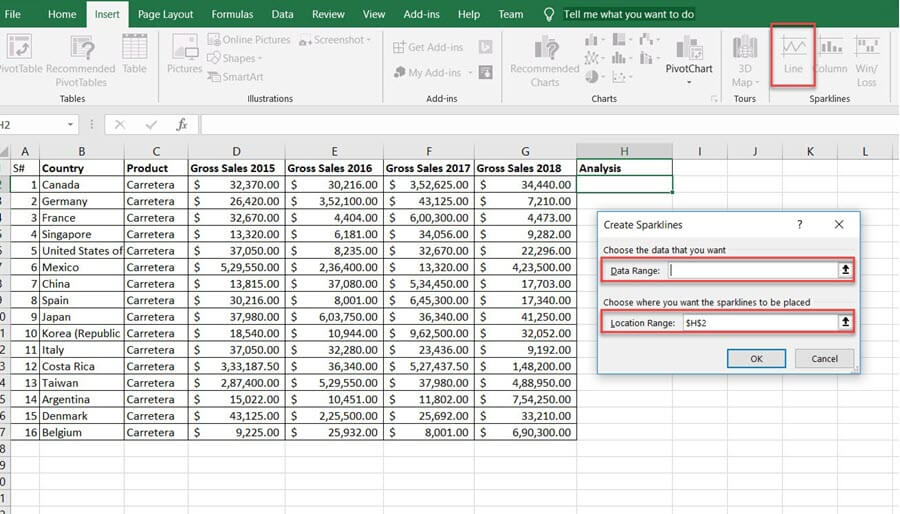
データ範囲は、どのデータがどのデータであるかを示します。 Spark行を挿入する必要があります。場所の範囲は、追加するセルのアドレスです。 Sparkライン。
ステップ4) ここで、データ範囲は「総売上高 2015 年から 2018 年」が含まれるセル データからであり、場所の範囲は H3 からです。 この後「OK」ボタンを押してください。

ステップ5) その Sparkという行が H3 セルに挿入されます。適用できるのは、 Spark同じ行を下にドラッグしてデータ全体に移動します。

今すぐ Sparkラインが作成されます。
フォーマットする方法 SparkExcelの行
フォーマットするには Spark行、最初に作成された行をクリックします Sparkライン。 design という名前の新しいタブがメニュー バーに表示されます。 Spark線ツールを使用すると、線の色やスタイルを変更できます。利用可能なオプションを 1 つずつ確認してください。

のさまざまな特性 Sparkラインはあなたのニーズに応じてカスタマイズできます。スタイル、色、太さ、種類、軸はその中にあります。
のスタイルを変更する方法 Spark線?
ステップ1) デザインメニュー内の「スタイル」オプションからスタイルを選択します。 ドロップダウンに含まれるスタイル。

ステップ2) スタイル オプションの近くにある下矢印をクリックして、広範なデザイン カタログからお気に入りのスタイルを選択します。

の色を変更する方法 Spark線?
色も厚みも Spark行は、を使用して変更できます Spark線の色のオプション。さまざまな色をご用意しています。
ステップ1) まず Spark行を選択し、 Sparkデザインメニューのラインカラーオプション。

ステップ2) 変更したい色をクリックします。の Spark線は選択した色で更新されます。

線の幅を変更します。
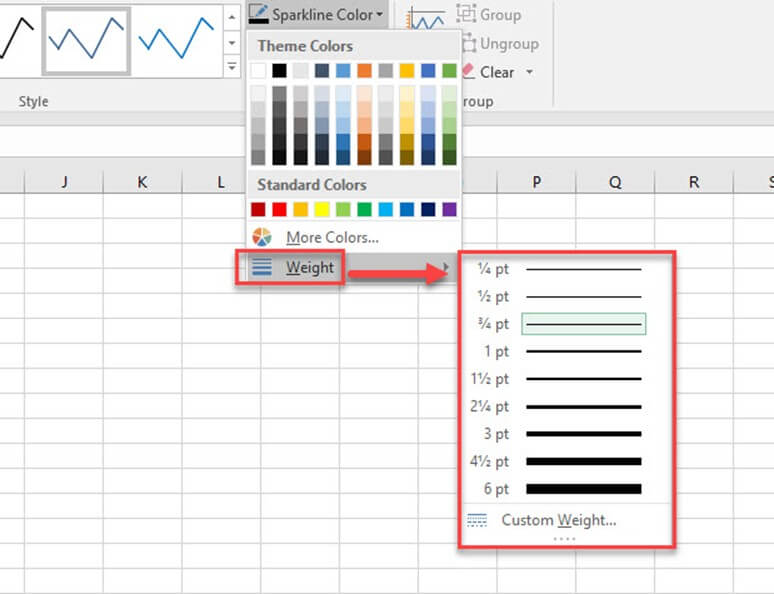
線の幅は、「」で利用可能なオプションで調整できます。Spark「線の色」ウィンドウ。
ステップ1) まず Spark行をクリックしてから、メニューバーのデザインメニューに移動します。
ステップ2) 以下を行うには、 Spark「線の色」オプション。
ステップ3) 挿入されたものの厚さを変更するには、「重み」オプションを選択します。 Sparkライン。

ステップ4) 「重量」オプションに移動します。 これにより、事前定義された厚さのリストが表示されます。 重量のカスタマイズも可能です。
データポイントの強調表示
最高点、最低点、およびデータ ポイント全体をハイライト表示できます。 Sparkライン。これにより、データの傾向をよりよく把握できます。
ステップ1) 作成したものを選択します Spark任意のセルに線を追加し、デザイン メニューに移動します。データ ポイントを強調表示するためのさまざまなチェックボックスが表示されます。

ステップ2) 強調表示したいデータポイントに応じてチェックマークを付けます。 利用可能なオプションは次のとおりです。
- ハイ/ローポイント:ハイスポット、ハイポイントとローポイントを強調表示します。 Sparkライン。
- 最初/最後のポイント: これは、データ上の最初と最後のデータ ポイントを強調表示するのに役立ちます。 Sparkライン。
- 負のポイント: これを使用して、負の値を強調表示します。
- マーカー: このオプションは線にのみ適用されます Sparkライン。すべてのデータポイントがマーカーで強調表示されます。より多くのマーカーの色と線を使用して、さまざまな色とスタイルを使用できます。

の削除 Sparkライン
削除することはできません Sparkキーボードの「delete」キーを押して行を削除します。を削除するには、 Spark行で、「クリア」オプションに移動する必要があります。
ステップ1) を含むセルを選択します。 Sparkライン。
ステップ2) に行く Sparkラインツールのデザインメニュー。
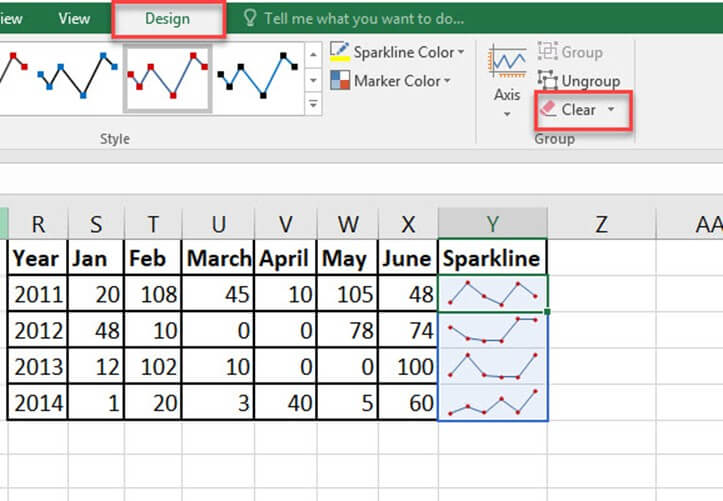
ステップ3) クリアオプションをクリックすると、選択したものが削除されます Sparkセルからの行。
のメリット SparkExcelの行
使用する重要な理由は次のとおりです Sparkライン:
- 気温や株価などのデータを可視化。
- データをコンパクトな形式に変換します。
- データレポートは短時間生成されます。
- 特定の期間のデータの傾向を分析します。
- データの変動が分かりやすい。
- 高いデータポイントと低いデータポイントをより深く理解できます。
- 負の値はスパークラインによって効果的に浮動できます。
- Sparkセルの幅が変更されると、行のサイズが自動的に調整されます。
