
ダウンロードとインストール方法 Postman の Windows?
 編集チーム
編集チーム
⚡ スマートサマリー
Postman インストール先 Windows, macOS Linuxを無料のデスクトップアプリケーションとして利用できるようにするため、以下の6つの手順では、インストーラーのダウンロード、実行、オプションのアカウントの作成、起動画面へのアクセスについて説明します。
Postman 無料です APIテスト HTTPリクエストを送信し、レスポンスを検査して再利用可能なコレクションに保存するプラットフォームで、クライアントコードを記述する必要はありません。どのデスクトップオペレーティングシステムでもインストールはわずか数分で完了するため、最初に追加されるツールの1つです。 ソフトウェアテスト ツールキット。
以下のセクションでは、現在のシステム要件を一覧表示し、 Windows インストーラーの画面を一つずつ解説し、MacとLinuxそれぞれの手順を説明し、デスクトップアプリケーションとブラウザ版を比較します。
Postman システム要件
ダウンロードする前にオペレーティングシステムを確認してください。サポートされていないバージョンではインストールができません。 Postman デスクトップアプリケーションの最小バージョンとして、以下のものを公開します。
| Platform | サポートされているバージョン | Archi構造 |
| Windows | Windows 10以降 | Intel 64ビットまたはARM 64ビット |
| macOS | macOS 11(ビッグサー)以降 | インテルまたはアップルシリコン |
| Linux | Ubuntu 18.04+、Fedora 32+、Debian 10+ | Intel 64ビットまたはARM 64ビット |
| ブラウザ(ウェブアプリ) | Chrome 80+、 Firefox 76以降、Edge 79以降、Safari 13.1.1以降 | 任意 |
作業用マシンではさらに 2 つの点が重要です。インストーラーはユーザープロファイルに書き込みますが、 プログラムファイルそのため、通常は管理者権限は不要であり、更新サービスをブロックする企業プロキシやウイルス対策ルールが、新規インストールが起動しない最も一般的な原因です。
前提条件が確認されたので、 Windows ダウンロードを開始できます。
POSTMANのダウンロードとインストール方法
Postman は無料でダウンロードでき、無料プランが付属しているため、インストーラーはベンダーから直接入手できます。インストール手順は以下のとおりです。
ステップ1) ダウンロード Postman
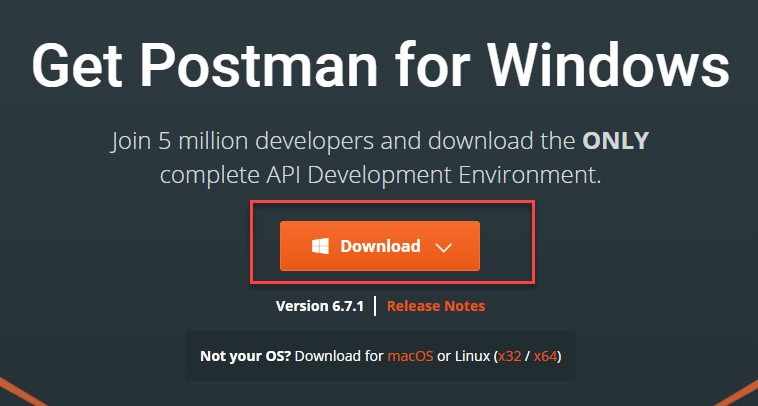
に行く https://www.postman.com/downloads/ Macの中から希望のプラットフォームを選択し、 Windows またはLinux。 「ダウンロード」をクリックします。
ダウンロードページはオペレーティングシステムを自動的に検出し、以下に示すように、該当するインストーラーをハイライト表示します。
ステップ 2) 「実行」をクリックします。
ダウンロードが進行中であることを示すメッセージがアプリ ページに表示されます。一度 Postman ダウンロードが完了したら、「実行」をクリックします。
注意: 現在のブラウザは、ページ内に実行ボタンを表示する代わりに、インストーラをダウンロードフォルダに保存します。 Doubleダウンロードしたファイルをクリックしてください .exeファイル 同じインストールを開始するためのファイル。 ダウンロード状況を示すインジケーターは以下のように表示されます。

ステップ3) Postman インストール開始
のインストールが完了するまでしばらく待ちます Postman.
ファイルの解凍中は進行状況を示すスプラッシュ画面が表示されますが、通常は1分以内に消えます。

ステップ 4) サインアップ Postman アカウント
次のウィンドウで、サインアップします。 Postman アカウント
インストール後に開くサインイン画面は以下のようになります。

注: 登録するには 2 つの方法があります Postman アカウント。 1つは独自のものを作成することです Postman アカウント、そしてもう一つは Google アカウント。 Postman ユーザーはログインせずにツールを使用できますが、サインアップするとコレクションが保存され、後で使用するためにアクセスできるようになります。
注意: スキップping サインインすると、軽量なAPIクライアントが起動します。このクライアントはリクエストを送信しますが、ワークスペースの同期は行いません。後でサインインすると、再インストールすることなくワークスペースの全ビューが復元されます。
ステップ 5) 「設定を保存」をクリックします。
必要なワークスペース ツールを選択し、[設定を保存] をクリックします。
環境設定画面には、ワークスペースに表示されるパネルの一覧が表示されます。

ステップ 6) おめでとうございます!
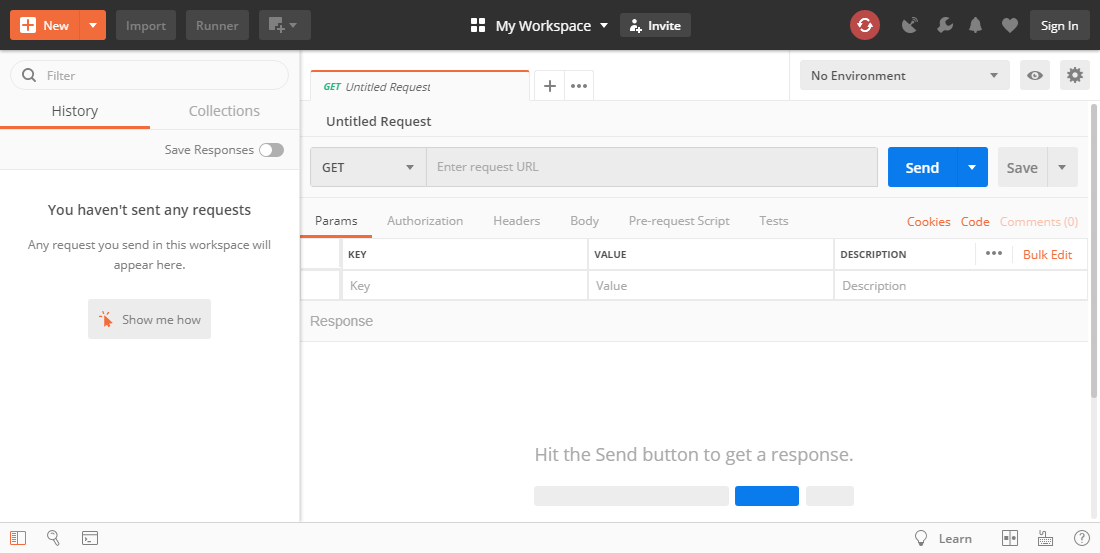
起動画面が表示されます
以下の起動画面は、正常に動作しているインストールを確認するものであり、REST または に対する最初のリクエストの開始点です。 ウェブサービス エンドポイントを使用して定義します
後でビルド番号を確認するには、 設定 > バージョン情報 アプリケーション内部。同じパネルに、自動アップデート機能によって新しいバージョンが報告されます。
インストールする方法 Postman MacとLinuxで
ダウンロードページはすべてのプラットフォームに対応しているため、最初のステップはどこでも同じです。異なるのは解凍方法だけで、どちらの代替プラットフォームもパッケージマネージャールートを提供しており、 Postman システム全体と並行してアップデートされました。
インストール先 macOS
- 最新のダウンロード Postman Intel製またはApple製シリコン対応バージョン。
- ブラウザがZIPファイルを保存する場合は、 ダウンロード フォルダを開いて解凍してください。
- 開くtracテッド Postman インストールするためのファイル。
- 指示されたら、ファイルを移動します 用途 今後のアップデートが正しくインストールされるように、フォルダに保存してください。
Homebrewユーザーはこれらの手順を完全にスキップして実行できます brew install --cask postman同じアプリケーションバンドルを配置します /アプリケーション.
Linuxへのインストール
- Snapストアからインストールするか、実行してください。
snap install postmansnapdが利用可能になったら、ターミナルから実行してください。 - または、アーカイブをダウンロードして解凍します。
tar zxf linux_64. - バンドルされているものをインストールしてランチャーアイコンを作成します Postman。デスクトップ ファイルを次のようなディレクトリに保存します。 〜/ .local / share / applications /.
Postman アプリケーションに必要なすべてのライブラリがバンドルされているため、Snap パッケージを推奨します。最も頻繁に発生する障害を防ぐための 3 つの Linux ルール: 決して起動しない Postman sudoなぜなら、作成されたファイルは誤った所有権を持つことになるからです。アカウントに読み取りと書き込みの権限があることを確認してください。 〜/ .configここで、 Postman データを保存し、インストールします。 openssl 事前に。 Ubuntu 18 libgconf-2-4 パッケージも必要です。
アプリケーションが起動すると、先に説明したサインイン画面と設定画面は、3つのプラットフォームすべてで同じように動作します。
Postman デスクトップアプリ対 Postman Webアプリケーション
インストールは、以下のコマンドを実行することで完全に回避できます。 Postman ブラウザ上で動作するため、セキュリティが強化されたマシンでの使用に便利です。ただし、機能リストは短くなるため、各オプションがサポートする機能については以下の表を参照してください。
| 機能 | デスクトップアプリ | Webアプリ |
| インストールが必要です | はい | いいえ |
| アカウントが必要です | オプション | はい |
| localhostおよびプライベートネットワークへの呼び出し | 直接 | 必要 Postman デスクトップエージェント |
| ワークスペース全体での検索と置換 | はい | いいえ |
| プロキシ設定とリクエストキャプチャ | はい | いいえ |
| パフォーマンステスト 収集実行エクスポート | はい | いいえ |
| ネイティブGitを搭載した組み込みターミナル | はい | いいえ |
デスクトップエージェントは、ほとんどのチームにとって決定的な要素です。ブラウザはクロスオリジン制限を適用するため、Webアプリに入力されたリクエストは、エージェントが中継するまで開発者マシンで実行されているAPIに到達できません。内部サービスをテストしたり、結果を比較したりする人は誰でも、 SoapUI または JMeter ロードプランは、デスクトップビルドの方が適しています。
同じアカウントを拡張する2つの補助ツール: Postman CLI はビルド パイプライン内でコレクションを実行し、 Visual Studio Code 拡張機能はエディタからリクエストを送信します。どちらも、UI スイートの横で API チェックを実行しています。 Selenium置き換えるのではなく、
