
ワイヤレス キーボードとマウスのベスト コンボ 9 (2026)
 編集チーム
私たちは読者です サポートされており、当社のサイトのリンクから購入すると手数料が発生する場合があります

キーボードとマウスの組み合わせは、1つのマッチングセットを使用しますping ポインターコントロールもサポートしています。ほとんどのワイヤレスセットは小型のUSBレシーバーを介して接続しますが、Bluetoothにも対応しているものもあります。このガイドでは、オフィスワーク、家庭での使用、ゲーム、デバイス間の切り替えなど、9つの選択肢を比較しています。そのうち7つはワイヤレスです。 Logitech Mk120とRedragon S101は、固定USB接続を重視する購入者向けの有線タイプの代替製品です。
私たちの一番のおすすめ: Logitech MK270は、シンプルな自宅やオフィスのデスクに最適なワイヤレスキーボードとマウスのセットです。フルサイズのキーボード、コンパクトなマウス、USB-Aレシーバー、メディアコントロール機能、そしてメーカー公称の長時間バッテリー駆動を実現し、設定の手間も一切不要です。 続きを読む...

9製品 Rev見た

80件以上 Hours 研究の

1.4k + Rev調査されたレビュー

公平な Revレビュー
最高のワイヤレス キーボードとマウスのコンボ: トップ ピック!
| 製品 | 接続 | ベスト | 製品リンク |
|---|---|---|---|
 Logitech MK120 |
有線USB-A | 低価格の固定デスク | 価格を確認 |
 Lenovo 510 |
2.4GHz USB-Aレシーバー | Basic Windows オフィスワーク | 価格を確認 |
 Logitech MK270ワイヤレスキーボード |
2.4GHz USB-Aレシーバー | 総合的に見て最高のワイヤレス機器のコストパフォーマンス | 価格を確認 |
 RAPOO キーボードとマウス ワイヤレス |
Bluetooth 5.0/4.0および2.4GHz | オフィスデスクとタブレット | 価格を確認 |
 Dell Pro KM5221W キーボードとマウス |
2.4GHz USB-Aレシーバー | オフィスデスクと調整可能なマウスDPI | 価格を確認 |
1) Logitech Mk120
最高の有線接続の低価格代替品
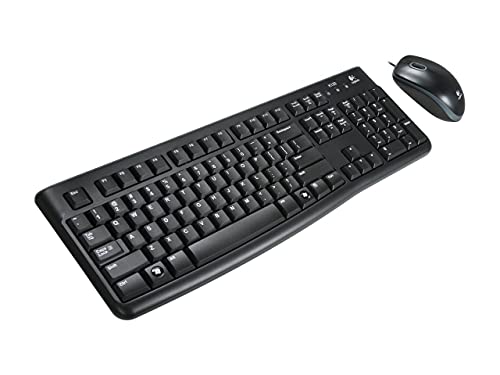
Logitech Mk120は有線キーボードとマウスのセットなので、デスクからケーブルをなくすことはできません。低コストと簡単なセットアップが重要な固定ワークステーションに適しています。両方のデバイスはUSB-Aを使用し、バッテリー、ペアリング、ワイヤレスレシーバーなしで動作します。セットは共有スペース間で移動できます。 Windows コンピューターは複数台必要ですが、各コンピューターには2つの空きUSBポートが必要です。
このキーボードは、テンキー付きのフルサイズレイアウトで、読みやすいキー、湾曲したスペースバー、角度調整可能な脚を備えています。 Logitech 耐水性設計は最大60mlの液体でテスト済みとのこと。付属のマウスはシンプルな3ボタンレイアウトで、1,000 DPIの光学式センサーを搭載している。 tracキングサイズで、どちらの手でも使える形状です。 Logitech また、3年間の限定ハードウェア保証も記載されています。
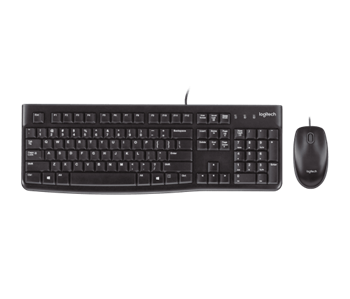
固定ケーブルは、電池交換や受信機紛失の問題を解消します。ただし、デバイスの設置場所が制限され、このリストにあるどのワイヤレスセットよりも多くの配線が必要になります。バックライト、複数デバイス切り替え、ボタンソフトウェアはありません。基本的なデスク、教室、受付カウンター、またはバックアップコンピュータとして購入してください。購入の主な目的がping ケーブルをなくすことが目的です。
電池式のキーボードとは異なり、MK120は長期間保管した後でもすぐに使用できます。シンプルな設計なのでトラブルシューティングも簡単です。ポートが正常に動作していれば、ペアリングアプリや充電ケーブルなしでキーボードとマウスが動作するはずです。
メリット
デメリット
誰がそれを買うべきか: 固定式のコンピュータ1台用に、安価なセットをお探しの方に。
次の場合はスキップしてください: ワイヤレス接続の自由度、Bluetooth、または複数デバイス制御機能が必要です。
2) Lenovo 510
シンプルな用途に最適 Windows 事務机
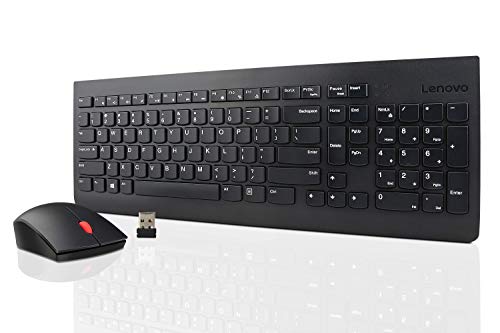
Lenovo 510は、フルサイズのワイヤレスキーボードと3ボタンマウスが1つの小型USB-Aレシーバーを共有するセットです。ブラックのこのセットは型番GX30N81775です。2.4GHz接続を採用しているため、Bluetoothメニューを操作する必要はありません。レシーバーを接続し、付属の電池を入れるだけで、通常のオフィスワークにすぐに使用できます。
キーボードはフラットなアイランドスタイルのキーを採用し、テンキーも搭載しています。Lenovoの仕様では、2.5ゾーンレイアウトで、本体幅は約17インチです。現在の販売情報では、キーボードは防滴仕様で、マウスは1,200 DPIの光学センサーを搭載していると記載されています。マウスは左右対称で、電源スイッチも付いているため、バッグに入れて持ち運んだり、数日間デスクを離れる際に便利です。
このセットは Windows デスクトップPCやドッキングステーションに繋がったノートPCなど、USB-Aポートを1つ占有したままにできる環境に適しています。Bluetooth、バックライト、充電式バッテリー、デバイス切り替え機能は搭載されていません。レシーバーを紛失した場合、他の方法で接続することはできません。Lenovoは1年間の保証を提供しています。シンプルなフルサイズレイアウトとそれにマッチするマウスを求めるならこの製品を選びましょう。PC、タブレット、スマートフォンを頻繁に切り替えて使用する場合は、この製品は避けた方が良いでしょう。
コンパクトなトラベルキーボードと比較すると、Lenovo 510は表計算やデータ入力に使用するキーが通常の位置に配置されています。この使い慣れた配置は共有デスクでは便利ですが、キーボードが広いためマウスを動かすスペースは狭くなります。
メリット
デメリット
誰がそれを買うべきか: Windows 基本的なフルサイズワイヤレスセットを求めるユーザー向け。
次の場合はスキップしてください: お使いのコンピューターに空いているUSB-Aポートがないか、デバイスを切り替える必要があります。
3) Logitech MK270
一番のおすすめ:総合的に見て最高のワイヤレス機器のコストパフォーマンス
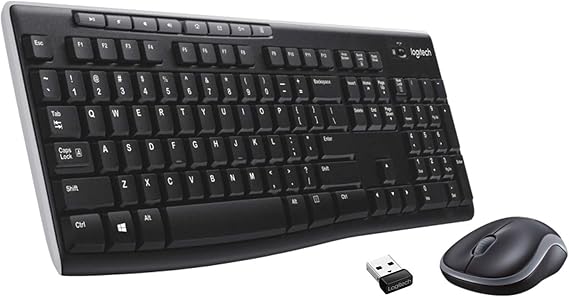
Logitech MK270は、基本的な機能を網羅しつつセットアップが複雑な点がないため、最もおすすめの製品です。フルサイズのキーボードとコンパクトなマウスは、USB-Aナノレシーバーを共有しています。 Logitech 2.4GHz接続は最大10メートルまで対応していますが、壁、無線トラフィック、机の配置によってはその距離が短くなる場合があります。このセットは日常的な用途には十分機能します。pingウェブ利用、表計算ソフトの使用、在宅勤務業務など。
キーボードには、テンキー、矢印キー、フル機能のファンクションキー列、および8つのメディアコントロールキーが搭載されています。 Logitech 2段階の傾斜調整が可能で、最大60mlの液体に耐える耐水性設計を採用しています。コンパクトなマウスは左右対称で、1,000 DPIの光学センサーを搭載しています。 Logitech キーボードのバッテリーは最大36ヶ月、マウスは最大12ヶ月の駆動時間を想定していますが、実際のバッテリー寿命は使用状況によって異なります。
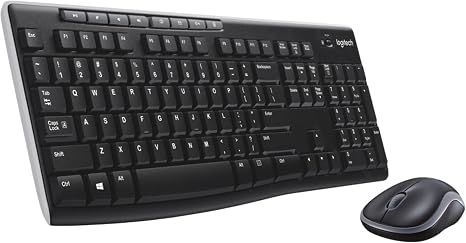
専用メディアキーとメーカー公称のキーボードバッテリー駆動時間が長いことを求めるなら、MK270はLenovo 510よりも優れた選択肢です。ping テストの結果、毎分80語を超える速度を達成し、精度も良好だったが、時折ワイヤレス接続の遅延が見られた。
このマウスは小型で、同時に接続できるコンピューターは1台のみです。また、Bluetooth機能とキーボードのバックライトも搭載されていません。レシーバーはマウス本体に収納できますが、コンピューターにはUSB-Aポートまたは適切なアダプターが必要です。
メリット
デメリット
誰がそれを買うべきか: 家庭やオフィスで、1台のコンピューター向けにシンプルなワイヤレスセットを求めるユーザー向け。
次の場合はスキップしてください: Bluetooth接続、バックライト機能、またはより大きなマウスが必要です。
4) RAPOO キーボードとマウス ワイヤレス
複数のデバイスを切り替えるのに最適
Rapoo 9010Mは、USB接続のみの基本的なキーボードセットよりも接続オプションが豊富なコンパクトなセットです。付属のナノレシーバーを介して、Bluetooth 5.0、Bluetooth 4.0、および2.4GHzワイヤレス接続に対応しています。Rapooによると、キーボードは最大4台のデバイスを記憶でき、マウスは最大2台のデバイスとペアリングできます。パソコンとタブレットが隣り合うデスクでも快適に使用できます。
キーボードは、78個の薄型シザーキー、12個のマルチメディアショートカット、アルミニウム合金ベースを備えています。幅はわずか284mmで、テンキーと幅広のナビゲーションブロックを省くことでスペースを節約しています。左右対称のマウスは、サイレントクリックと800~2,400 DPIの5段階のセンサー設定を備えています。Rapooは、以下のサポートをリストしています。 Windows, macOS、ChromeOS、 Android、およびiOS。
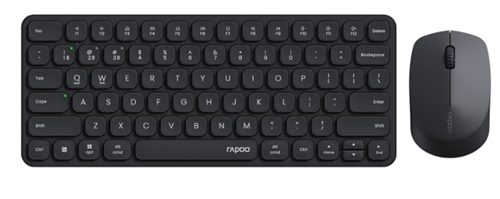
Rapooは、キーボードに単4電池2本、マウスに単3電池2本を使用した場合、両デバイスとも最大12ヶ月のバッテリー寿命を謳っている。ただし、これらの数値は接続タイプや使用状況によって変動する。主な欠点はコンパクトなレイアウトで、一日中数字を入力する人は専用のキーパッドがないことを不便に感じるかもしれない。また、マウスはキーボードよりも記憶できるデバイス数が少ないため、両方を同時に変更するにはボタンを1回余分に押す必要がある。
薄型キーボードはフルサイズモデルよりも持ち運びやすいが、手のひらを支えるパームレストは内蔵されていない。長時間タイピングするユーザーは、別途リストレストを追加した方が良いだろう。
メリット
デメリット
誰がそれを買うべきか: パソコン、タブレット、スマートフォンなど、複数のデバイスを駆使して仕事をする人々。
次の場合はスキップしてください: フルサイズのキーボードか、テンキーが内蔵されているものが必要です。
5) Dell Pro KM5221W キーボードとマウス
オフィスデスクに最適で、マウスのDPIも調整可能
Dell Pro KM5221W キーボード&マウスは、2.4GHz USB-Aレシーバー1つで接続するフルサイズのオフィス用セットです。キーボードにはテンキーと音量調節およびミュート専用キーがあります。Dell Peripheral Manager を使用すると、サポートされているショートカットやマウスボタンを変更できます。 Windowsハードウェアは他のいくつかのオペレーティングシステムでも動作しますが、Dellのカスタマイズソフトウェアは Windows-のみ。
3ボタンマウスでは、1,000、1,600、2,400、または4,000 DPIを選択できます。DPIを高く設定すると、同じ手の動きでポインターをより遠くまで移動できるため、大型画面や高解像度画面で役立ちます。Dellは、AES-128ワイヤレス暗号化、3年間のアドバンスト交換保証、および最大36か月のバッテリー寿命をこのセットに含めています。バッテリー寿命はメーカーの推定値であり、使用状況によって変化します。
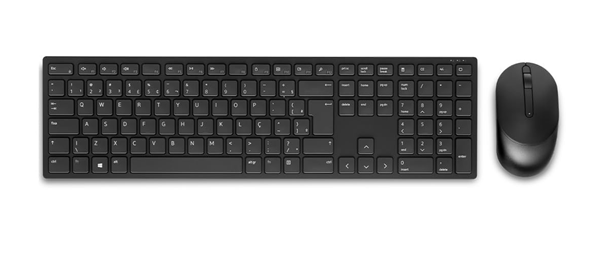
KM5221Wは、MK270よりもフルレイアウトでマウス感度の選択肢が豊富なデスク用キーボードをお探しの方に最適です。ただし、レシーバーは1つしか搭載しておらず、Bluetooth機能はないため、タブレット端末や複数のコンピューターを頻繁に切り替えて使用する場合には最適とは言えません。キーボードはメカニカルスイッチではなくプランジャースイッチを採用しており、バックライトもありません。レシーバーを常時接続できるオフィス用コンピューターに最適です。
受信機優先設計により、デスク群への導入が簡単になります。ただし、購入者は macOS あるいはLinuxでは、Dell Peripheral Managerで提供されるあらゆるショートカットやカスタマイズオプションがなくても、基本的なハードウェアが動作することが期待されます。
メリット
デメリット
誰がそれを買うべきか: フルサイズのボードと調整可能なマウスを求めるオフィスユーザー tracキング。
次の場合はスキップしてください: Bluetooth、バックライト、または通常のデバイス切り替え機能が必要です。
6) Logitech ワイヤレスコンボ
モデルMK670:最高の波型エルゴノミクスコンボ
Logitech Wave Keys MK670ペア Logitech波型デザインのWave KeysキーボードとSignature M550 Lマウスの組み合わせ。このキーボードはテンキーを備えていますが、多くのフルサイズキーボードよりもフレーム幅が狭くなっています。湾曲したキー列とクッション付きのパームレストは、デスクワーク中に手と手首をより自然な位置に保つように設計されています。
MK670はBluetooth 5.1または付属のLogi Bolt USB-Aレシーバーを介して接続します。 Logitech ワイヤレス範囲は、開けた場所で最大10メートルと評価されています。99キーのUSレイアウトは、深めのプランジャーキーを使用し、4度の傾斜設定があり、Caps Lockランプが含まれています。Logi Options+は、サポートされているショートカットを変更できます。 Windows (NAIST) と macOS.
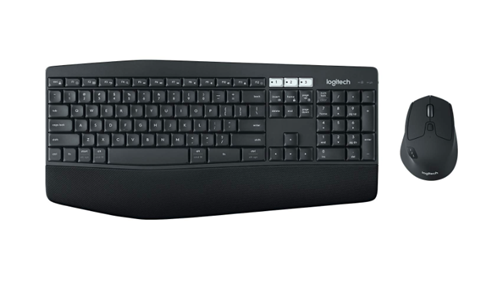
Signature M550 Lマウスは、中型から大型の手向けに設計されています。光学式センサーを採用しています。 trac400~4,000 DPIの解像度と、精密スクロールと高速スクロールを切り替えるSmartWheelを搭載。 Logitech キーボードの電池寿命は最大3年と推定されています。マウスはBluetooth接続で最大20ヶ月、レシーバー使用時で最大24ヶ月とされていますが、実際の寿命は状況によって異なります。
MK270と比較して、MK670はBluetooth、クッション付きパームレスト、ウェーブレイアウト、そしてより広いマウス感度範囲を備えています。ただし、価格は高く、キーボードのバックライトは搭載されていません。ウェーブ形状はフラットなコンパクトキーボードよりも奥行きがあり、直線的なキー配列を好むユーザーには向かないかもしれません。快適性を重視するオフィス用途には最適ですが、旅行やメカニカルスイッチの使用には向いていません。
メリット
デメリット
誰がそれを買うべきか: 波型キーボードと大きめのマウスを求めるオフィスユーザー向け。
次の場合はスキップしてください: あなたは、直線状のキー配列、メカニカルスイッチ、または旅行用サイズのキーボードセットを好みます。
7) Amazon 基本情報
シンプルなフルサイズセットアップに最適
Amazon Basicsワイヤレスキーボード&マウスコンボは、基本的なデスク環境に最適なフルサイズセットです。2.4GHz USB-Aレシーバーを1つ使用し、標準的なQWERTY配列を採用しています。キーボードにはテンキーとファンクションキーが備わっているため、自宅のパソコン、受付、共有ワークステーションなど、様々な場所で使い慣れた感覚で使用できます。対応パソコンに接続すれば、プラグアンドプレイで簡単にセットアップできます。
このセットは、余分な操作機能よりも基本的な入力機能に重点を置いています。キーボードは薄型キーと一般的なショートカット機能を備え、マウスはシンプルな左右対称形状を採用しています。両方のデバイスが1つのレシーバーを共有するため、USBポートは1つしか使用しません。Bluetooth接続、マルチデバイスボタン、キーボードバックライト、充電式バッテリーは内蔵されていません。
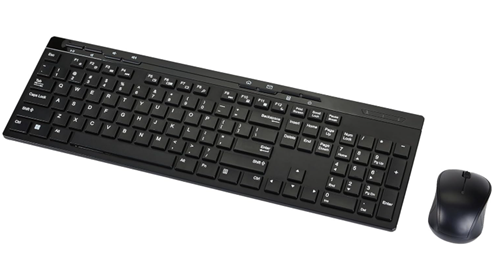
Amazon 基本は理解しやすいが、公開されている詳細情報やカスタマイズの選択肢は、 LogitechDell、またはRapooのセット。購入前に、現在の米国リストに表示されているオペレーティングシステムのリストとキーボードレイアウトを確認してください。 Amazon 基本的な組み合わせでは、異なる受信機や地域レイアウトを使用する場合があります。通常のタイプに選択してください。ping ポインター操作機能も備えています。デバイスの切り替え、ゲーム操作、人間工学に基づいたパームレストについては、別の製品を探してください。
これは、家庭用コンピューターやゲスト用ワークステーションの予備セットとしても最適です。マウスを持ち運ぶ際は、レシーバーをマウスと一緒に保管してください。小さなレシーバーを紛失した場合、キーボードにはBluetoothによる代替機能がないためです。
メリット
デメリット
誰がそれを買うべきか: 自宅やオフィスでの通常の作業に、シンプルなワイヤレスセットを必要とする購入者向け。
次の場合はスキップしてください: 詳細なカスタマイズ、バックライト、または複数のデバイス接続が必要です。
8) Redragon S101 有線ゲーミングキーボード
最高の有線ゲーミング代替手段
Redragon S101有線ゲーミングキーボードは、S101-3 Proマウスとセットになった有線ゲーミングセットです。どちらのデバイスもUSB接続なので、ワイヤレスではなく有線接続の選択肢となります。フルサイズのメンブレンキーボードには、RGBライティング、テンキー、リストレスト、5つの専用マクロキーが搭載されています。ケーブル接続よりもバッテリー充電や電波干渉が重要なデスクトップゲーミング環境に最適です。
マウスは800~7,200 DPIの感度を選択でき、10種類のライティングエフェクトを備えています。キーボードは6種類のバックライトモードを備え、現在の製品情報によると、マクロとライティング設定はハードウェアに保存できるとのことです。Redragonは、 Windows 10本、そして Windows ソフトウェアのサポートは11件です。基本的なキーは他の場所では機能するかもしれませんが、購入者はすべての照明やマクロ設定が機能するとは限りません。 macOS.
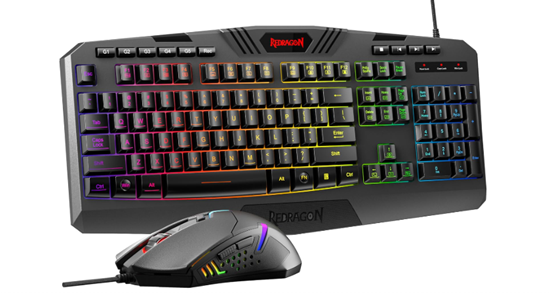
S101はオフィス用セットよりも多くのゲームコントロールを提供しますが、デスクスペースをより多く占有し、ケーブルも2本増えます。キーボードはメンブレンスイッチを使用しているため、メカニカルな感触を求める購入者は別のモデルを選択する必要があります。RGBライティングは暗い部屋では便利ですが、タイプは変わりません。ping 品質は良好です。予算重視のゲーミングデスクトップ用としてはこのセットがおすすめですが、すっきりとしたワイヤレスデスクや持ち運びやすさを重視するなら見送った方が良いでしょう。
有線接続ならプレイ中に充電する必要もありませんが、コンピューターに空いているUSBポートが2つあり、フルサイズのボードを接続できる十分なスペースがあることを確認してください。
メリット
デメリット
誰がそれを買うべきか: 照明やマクロ制御機能をより低価格で利用したいPCゲーマー向け。
次の場合はスキップしてください: ワイヤレスデバイス、メカニカルスイッチ、または広範囲 macOS ソフトウェアサポート。
9) HP 230 ワイヤレスマウス&キーボードセット
最も静かなフルサイズ低価格セット
HP 230 ワイヤレスマウス&キーボードコンボ(製品番号 18H24AA#ABA)は、1つの2.4GHz USB-Aレシーバーを介して両方のデバイスを接続します。キーボードは、薄型チクレットキー、テンキー、12個のファンクションキーを備えたフルサイズの3ゾーンレイアウトを採用しています。HPは、キーの静音性を強調しており、共有オフィスや自宅の作業スペースに適しているとしています。
マウスには3つのボタンと1,600 DPIの光学センサーが搭載されています。HPは、キーボードに単4電池2本、マウスに単3電池1本を使用した場合、キーボードの電池寿命を最大16ヶ月、マウスの電池寿命を最大12ヶ月と見積もっています。実際の電池寿命は使用状況や環境によって異なります。現在の米国メーカーページには、 Windows 10本、そして Windows 11. したがって、別のオペレーティングシステムで使用する前に互換性を確認してください。
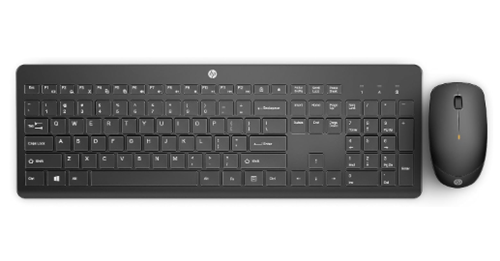
HPのこのモデルに関する現在の米国仕様には耐水性が記載されていないため、飲み物をこぼしても壊れないことを期待しないでください。TechGearLabのキーボードテストでは、HP 230はタイピングテストで最下位に近い位置に置かれました。ping 速度と精度は優れているが、テスターはキーの押し心地がぎこちないと感じた。ping 感じ方は人それぞれなので、それはあくまで一つのデータポイントとして捉えてください。
このセットにはBluetooth、バックライト、マルチデバイス切り替え機能はありません。薄型設計のため、大きなパームレストを備えたモデルよりも奥行きの浅いデスクに適しています。防水性能、人間工学に基づいた曲線形状、プログラマブルキーなどが必要な場合は、別のセットをお選びください。
メリット
デメリット
誰がそれを買うべきか: Windows 静かでフルサイズのワイヤレスセットを求めるユーザー向け。
次の場合はスキップしてください: 液体こぼれ防止機能、Bluetooth接続、またはバックライト付きキーボードが必要です。
これらのキーボードとマウスの組み合わせをどのように調査したか
2026年10月に、米国の製品リスト、メーカーページ、サポートページ、技術データシートを使用して、9つの選択肢を検証しました。接続タイプ、オペレーティングシステムのサポート、キーボードレイアウト、マウスを比較しました。 tracキング、電力要件、メーカー公称バッテリー寿命、ソフトウェア、保証、および各セットの主な制限事項。
これは製品ページと仕様のレビューであり、実機テストではありません。ping 触感、ノイズ、ワイヤレス通信範囲、バッテリー寿命、クリック遅延、耐久性、防水性能など。バッテリーと通信範囲の数値はメーカー推定値です。価格は頻繁に変更されるため、販売店のページで最新の価格をご確認ください。
キーボードとマウスの組み合わせの選び方
- 接続: USBレシーバーはシンプルで両方のデバイスを接続できるが、USB-Aポートを1つ占有する。Bluetoothは、ポートの少ないタブレットやコンピューターとの相性が良い。
- レイアウト: フルサイズのキーボードにはテンキーが付いています。コンパクトサイズのキーボードはデスクスペースを節約できますが、テンキーやナビゲーションキーが省略されている場合があります。
- デバイス切り替え: 仕事用コンピューター、個人用コンピューター、タブレットなど、複数のデバイスを使い分ける場合は、マルチデバイス対応のセットを選びましょう。
- マウスのサイズとDPI: コンパクトなマウスは持ち運びに便利です。大きめの形状のマウスは、長時間のデスクワークに適しているかもしれません。DPI調整機能を使えば、ポインターの速度を変えることができます。
- 電気: 電池の種類、メーカーの推定寿命、電源スイッチ、そして紛失した場合に受信機を交換できるかどうかを確認してください。
- ソフトウェア: 追加ボタンとマクロ設定は、 Windows or macOSたとえ基本的なハードウェアが他のシステムでは正常に動作する場合でも。
キーボードのサイズとキーの種類
フルサイズのキーボードには、テンキー、矢印キー、ナビゲーションキーが備わっています。表計算ソフトでの作業や頻繁な数値入力に適していますが、マウスの位置が横に寄ってしまうという欠点もあります。コンパクトキーボードはマウスの位置をキーボードに近づけることができ、狭いデスクにも設置可能です。Rapoo 9010Mは78キーレイアウトを採用しているため、独立したテンキーを省き、省スペース化を実現しています。
キーの種類によって、打鍵感や打鍵音が変わります。このガイドで紹介する低価格帯のオフィス用キーボードは、メンブレン式またはプランジャー式のスイッチを採用しています。Rapooは、多くのノートパソコンのキーボードと同様の薄型シザースイッチを使用しています。Redragon S101は、RGBライティングとマクロキーを備えているものの、メンブレン式のゲーミングキーボードです。これらのキーボードはいずれも、多くのメカニカルキーボードに見られるようなスイッチの選択肢や交換可能なキースイッチは備えていません。
キーボードとマウスの組み合わせが理にかなう場合
マッチドコンボは、1回の購入、1つのレシーバー、一貫したデザインを求める場合に便利です。また、2つの別々の製品を購入するよりもコストが安くなる場合もあります。トレードオフは選択肢です。優れたキーボードでも、付属のマウスが手に合うとは限りません。また、小型マウスは、 Logitech MK270。
特定のキーボードレイアウト、左利き用または垂直マウス、メカニカルスイッチ、ゲーム機能などが必要な場合は、デバイスを個別に購入してください。共有コンピューター、基本的なオフィスデスク、またはカスタムパーツよりも設置の容易さが重要な予備のセットアップには、セット購入の方が適しています。
ワイヤレスレシーバー vs. Bluetooth
2.4GHzレシーバーは通常、最も簡単にセットアップできます。USB-Aポートに接続し、対応するキーボードとマウスを使用するだけです。また、2つのデバイスを1つの接続で管理できます。欠点は、レシーバーを紛失するとセットが使用できなくなる可能性があることと、薄型ノートパソコンの場合はUSB-Cアダプターが必要になる場合があることです。
Bluetooth はレシーバーを必要としないため、ポートが空いており、タブレットとの相性も良好です。マルチデバイス Bluetooth セットでは、ペアリングされたデバイスを切り替えることもできます。セットアップにはいくつかの手順が必要で、ウェイクアップや切り替えの操作感は専用レシーバーとは異なる場合があります。Rapoo 9010M と Logitech MK670は両方の方法に対応しています。
評決:
これら9つの組み合わせは、シンプルなデスクワーク、複数デバイスでの作業、ゲーム、有線接続など、あらゆるニーズに対応します。中でも最も優れたワイヤレス接続オプションは以下の3つです。
- Logitech MK270 家庭用またはオフィス用コンピュータ1台として最もおすすめできる製品です。フルサイズのキーボードレイアウト、メディアキー、コンパクトなマウス、そしてレシーバー1台を、適切な機能レベルで組み合わせています。
- ラプー9010M Bluetoothと2.4GHz受信機に対応しているため、複数のデバイスに適しています。
- Logitech ウェーブキーズ MK670 波型のキーボード、クッション付きのパームレスト、そして中型から大型の手に適したマウスを求める購入者に最適です。
