
Comment ouvrir un fichier APK ?
 Équipe éditoriale
⚡ Résumé intelligent
Ouvrir un fichier APK signifie installer ou extracting an Android Package Kit, le conteneur à fermeture zip qui contient tout ce dont vous avez besoin. Android L'application doit être exécutée. Ce tutoriel explique comment ouvrir les fichiers APK sur Android, Windows, Mac et iPhone, ainsi que les meilleurs outils d'ouverture.

Qu'est-ce qu'un fichier APK?
APK signifie Android Package Kit, qui comprend toutes les données nécessaires à un seul Android application pour s'exécuter avec succès sur un Android système opérateur. Android Les kits de packages sont généralement au format de fichier ZIP.
Cet article est un guide complet sur l'installation et l'ouverture des fichiers APK sur différents systèmes d'exploitation.
Comment installer un fichier APK sur Android
Ouvrir un APK sur Android Il s'agit d'un processus en deux étapes : d'abord, autoriser l'installation d'installations provenant de sources inconnues, puis installer le fichier. Les méthodes diffèrent légèrement selon Android La version dépend de votre appareil ; suivez donc la section correspondante.
Partie 1) Activation de l'installation à partir de sources inconnues
Vous devez autoriser l'ouverture des fichiers APK provenant de sources externes. Différentes méthodes existent selon les versions. Android sont donnés ci-dessous.
Pour Android 8.0 Oreo et Later
Suivez ces étapes pour autoriser l'installation d'un fichier APK sur Android 8.0 Oreo et versions ultérieures.
Étape 1) Trouvez « Applications et notifications » dans les Paramètres. Sur votre Android appareil (Android 8.0 et versions ultérieures), accédez aux Paramètres et appuyez sur « Applications et notifications ».

Étape 2) Appuyez sur « Accès spécial aux applications ». Après avoir ouvert Applications et notifications, faites défiler vers le bas et appuyez sur l’option « Accès spécial aux applications ».

Étape 3) Appuyez sur « Installer des applications inconnues ». Faites défiler vers le bas pour trouver l’option « Installer des applications inconnues » et appuyez dessus.

Étape 4) Sélectionnez le navigateur de votre choix. Vous serez redirigé vers une page où vous pourrez choisir le navigateur que vous utiliserez pour télécharger le fichier APK.
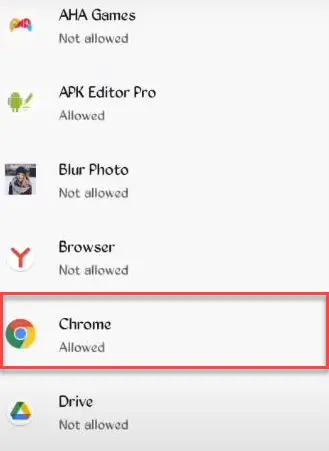
À noter: La procédure peut varier selon votre appareil. Par exemple, sur un Xiaomi Redmi Note, vous trouverez l'option « Installer des applications inconnues » en recherchant « Accès spécial aux applications ».
Étape 5) Activez le bouton bascule. Appuyez dessus pour autoriser l'installation d'applications depuis votre navigateur préféré.

Pour Android 10 et Later versions
In Android iOS 10 et versions ultérieures, utilisez la barre de recherche dans les Paramètres pour activer l'option « Installer des applications inconnues ». Voici comment procéder.
Étape 1) Recherchez « Installer des applications inconnues ». Ouvrez l’application Paramètres sur votre appareil. Android téléphoner (Android 10 et versions ultérieures) et recherchez « Installer des applications inconnues » dans la barre de recherche des paramètres.

Étape 2) Dans la section « Accès spécial aux applications », appuyez sur « Installer des applications inconnues ». Après la recherche, vous serez redirigé vers une page intitulée « Accès spécial aux applications ». Faites défiler vers le bas et appuyez sur « Installer des applications inconnues ».
Étape 3) Sélectionnez le navigateur de votre choix ou l'origine de l'application inconnue. Vous serez redirigé vers une page où vous pourrez choisir l'emplacement d'origine du fichier : la mémoire du téléphone, un navigateur ou un espace de stockage en ligne. Dans ce cas, nous l'avons ajouté depuis… Google Drive.
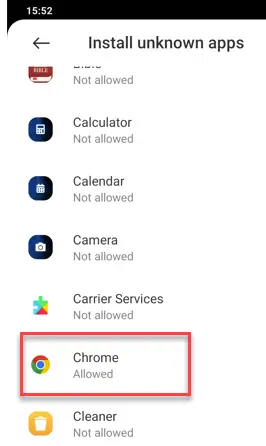
Étape 4) Activez le bouton bascule. Après avoir sélectionné l'origine du fichier, activez le bouton bascule.
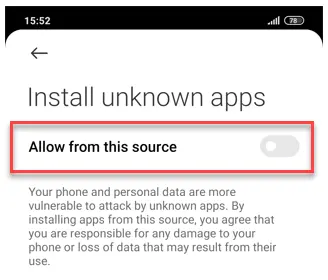
Pour les versions antérieures à Android 8.0
Le processus est simple sur ces versions.
Étape 1) Trouvez « Sécurité » dans les Paramètres. Sur votre Android sur l'appareil (une version antérieure du système d'exploitation), appuyez sur Paramètres de sécurité.
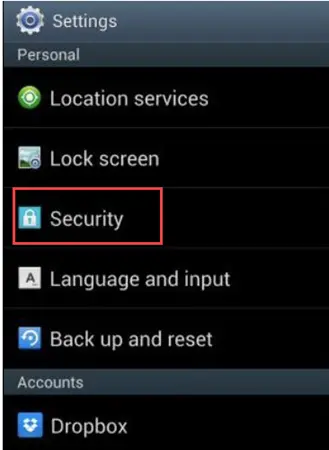
Étape 2) Autorisez l'installation d'applications provenant de sources inconnues. Dans les paramètres d'administration de l'appareil, cochez la case correspondante.

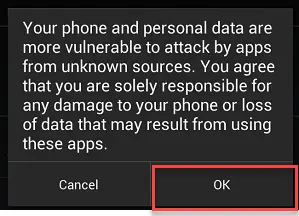
Étape 3) Cliquez sur « OK » pour vérifier. Un avertissement vous informera que vous vous apprêtez à installer un fichier APK potentiellement dangereux. Cliquez sur « OK ».
Partie 2) Installation de l'APK
Une fois l'accès autorisé, l'étape suivante consiste à installer le fichier APK. Deux méthodes sont possibles, décrites ci-dessous.
Méthode 1 : installation à partir de votre navigateur
Dans cet exemple, nous utilisons le Redmi Note 8, un Android 10 appareils. Voici les étapes à suivre pour installer des fichiers APK depuis votre navigateur.
Étape 1) Trouvez le fichier APK via votre navigateur. Ouvrez votre navigateur, sélectionnez le fichier APK de votre choix et appuyez dessus pour le télécharger. La notification de téléchargement devrait apparaître dans la barre supérieure de votre navigateur. Android appareil.
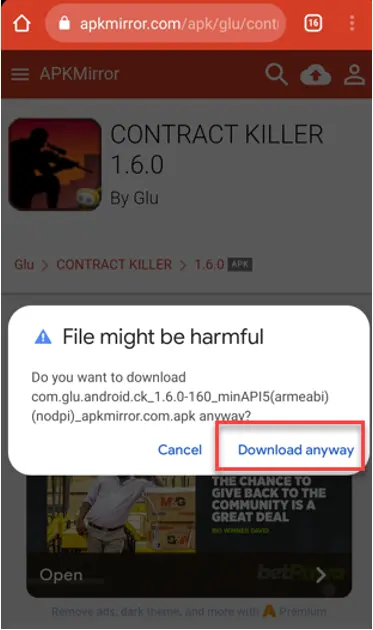
Étape 2) Appuyez pour ouvrir le fichier APK et lancer l'installation. Une fois le téléchargement terminé, ouvrez « Téléchargements terminés » et appuyez sur le fichier APK pour l'installer. L'application devrait alors s'installer.

Méthode 2 : installation à partir de votre ordinateur
Il n'est pas indispensable de posséder un smartphone pour télécharger un fichier APK. Vous pouvez également télécharger des applications et les transférer depuis votre ordinateur.
Étape 1) Trouvez un fichier APK de votre choix. Recherchez un Android Téléchargez le fichier APK en ligne et enregistrez-le sur votre ordinateur.

Étape 2) Connectez votre téléphone à l'ordinateur. Après le téléchargement, branchez votre Android Connectez l'appareil à l'ordinateur via USB. Une fenêtre contextuelle vous invitera à choisir la fonction USB ; sélectionnez Transfert de fichiers.

Étape 3) Trouvez votre téléphone sur l'ordinateur. Ouvrez « Périphériques et lecteurs » dans « Ordinateur » pour localiser votre téléphone.

Étape 4) Copiez le fichier APK sur votre appareil. Créez un dossier sur votre appareil (ou choisissez-en un existant) et copiez-y le fichier APK téléchargé. Une fois la copie effectuée, débranchez le câble USB.
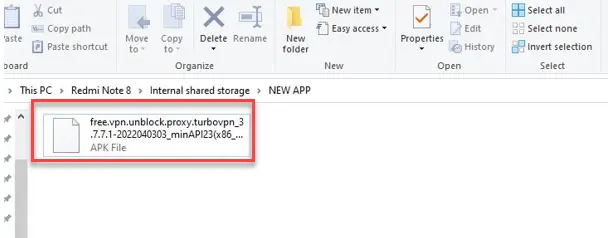
Étape 5) Appuyez pour installer le fichier APK. Une fois le fichier APK sur votre appareil, appuyez de nouveau pour l'installer.

L'installation est maintenant terminée. Ouvrez l'application depuis votre appareil. Android Testez l'appareil et vérifiez que l'application fonctionne. Si ce n'est pas le cas, trouvez une autre source de fichiers APK et répétez l'opération.
Contenu important d'un fichier APK
Pour qu'une application s'exécute correctement sur un Android appareil, il doit contenir certaines commandes et certains codes spécifiques à Android appareils. Ces commandes sont regroupées dans des dossiers et des fichiers que chaque Android L'application et le fichier APK contiennent les fichiers suivants. Vous trouverez ci-dessous la liste des fichiers qui font partie de chaque application. Android app.
- META-INF/ — contient le fichier manifeste et une liste de ressources dans l'archive.
- lib / — contient du code compilé spécifique à la couche logicielle d'un processeur, avec des sous-dossiers tels que armeabi, armeabi-v7a, x86 et MIPS.
- res / — contient des ressources qui n'ont pas été compilées dans resources.arsc.
- les atouts/ — contient des fichiers de ressources brutes récupérables par AssetManager.
- AndroidManifeste.xml — décrit le nom, la version, les droits d'accès et les fichiers de bibliothèque référencés pour l'APK.
- classes.dex — contient des classes compilées au format dex pour la machine virtuelle Dalvik.
- ressources.arsc — contient des ressources précompilées telles que du XML binaire.
Comment résoudre le problème « Impossible d'ouvrir le fichier » sur Android
Si un fichier .xapk affiche une notification « Impossible d'ouvrir le fichier » sur AndroidLes étapes ci-dessous permettent de résoudre ce problème.
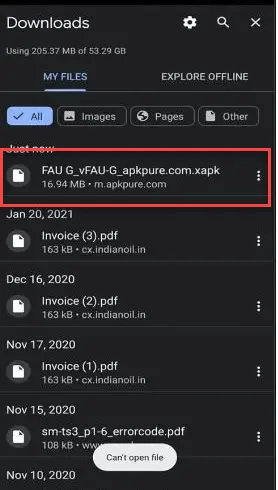
Étape 1) Téléchargez et installez ZArchivoir du Google Play Store.

Étape 2) Donnez ZArchiVérifiez les autorisations d'accès. Ouvrez l'application et accordez les autorisations en appuyant surping Autoriser.

Étape 3) Renommez le fichier en .zip. Localisez le fichier contenant l'erreur, appuyez longuement dessus, supprimez l'extension .xapk et ajoutez .zip à la fin. Appuyez sur OK pour enregistrer.
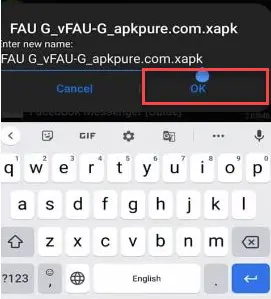
Étape 4) ExtracPour convertir les fichiers APK, localisez le fichier .zip renommé et appuyez sur « Extraire ».tract ici pour commencer extractélécharger les fichiers APK.

Étape 5) Cliquez pour installer. L'archive est maintenant extracTed et le fichier .xapk sont convertis en fichier APK. Trouvez le fichier qui commence par « com. » et se termine par « .apk », puis appuyez dessus pour l’ouvrir et l’installer.

Comment ouvrir un fichier APK sur iPhone
Les fichiers APK ne sont pas conçus pour les iPhones et ne peuvent donc pas être ouverts directement sur un appareil iOS. Deux solutions s'offrent à vous :
- Trouvez l'application correspondante sur l'App Store d'Apple.
- Téléchargez l'application auprès du développeur à l'aide d'un fichier IPA.
IPA est l'équivalent iOS d'APK. Les fichiers IPA sont conçus pour les appareils Apple iOS tels que l'iPhone, l'iPad et l'iPod Touch et sont disponibles uniquement sur l'App Store d'Apple.
Comment ouvrir un fichier APK sur Windows/ PC
Vous ne pouvez pas ouvrir un fichier APK directement sur Windows Ce fichier n'est pas au format EXE. Cependant, vous pouvez utiliser un émulateur pour ouvrir les fichiers APK sur votre ordinateur.
Outils d'émulation permettant d'ouvrir les fichiers APK sur PC :
- BlueStacks
- LDPlayer
- Android Studio
- Nox Player
Vous pouvez également consulter notre liste de Meilleur Android Emulateurs.
Ouvrir des fichiers APK sans outils d'émulateur
Les fichiers APK peuvent être ouverts sur un PC avec un émulateur comme BlueStacksCependant, télécharger et configurer de tels outils peut s'avérer complexe et ralentir votre ordinateur. Il existe d'autres moyens d'ouvrir les fichiers APK sans utiliser d'émulateur :
- Avec Android x86.
- Avec l'extension Chrome Android émulateur (APK en ligne).
Comment ouvrir des fichiers APK sur Mac
Comme iOS, macOS Ce navigateur n'est pas conçu pour ouvrir les fichiers APK. Cependant, l'outil ARC Welder peut vous aider. ARC Welder est une extension Chrome utilisée pour tester les fichiers APK. Android applications dans Chrome. Tant que l'extension est installée dans Chrome, vous pouvez ouvrir un fichier APK sur macOS.
Outils d'émulation qui prennent en charge l'ouverture des fichiers APK sur macOS:
Outils d'ouverture de fichiers APK
Les fichiers APK ne peuvent pas être ouverts seuls sur aucun système d'exploitation autre que Android. Windows Les ordinateurs Mac ne peuvent pas décoder ces fichiers ; vous avez donc besoin d’outils supplémentaires pour les ouvrir et les exécuter. Le logiciel ci-dessous permet aux utilisateurs d’ouvrir, de modifier et de visualiser Android Fichiers du package.
1) BlueStacks
Meilleur pour permettant Android applications à exécuter sur PC et macOS. BlueStacks est l'un des émulateurs les plus populaires pour Windows et macOS Parce qu'elle est simple à installer et à utiliser. La plateforme compte plus de 300 millions d'utilisateurs.

Caractéristiques :
- Déplacer des fichiers entre BlueStacks et Windows via un dossier partagé.
- Sync applications entre les Windows L'application et votre téléphone via Cloud Connect.
- Facile à installer et à utiliser.
- N'utilise pas beaucoup RAM.
2) LDPlayer
Meilleur pour utiliser la technologie de virtualisation pour accéder au Android système d'exploitation d'un ordinateur. LDPlayer est l'un des plus rapides Android Des émulateurs sont disponibles, permettant aux utilisateurs de faire l'expérience. Android sur un PC sans se soucier des limitations matérielles.

Caractéristiques :
- Installation par glisser-déposer.
- Carte des clésping et la prise en charge de la souris pour jouer à des jeux depuis le clavier.
- Interface simple et propre.
- Expérience de jeu fluide.
- Plusieurs profils et clavierping outils.
3) WinRAR
Meilleur pour fichiers multimédias, grâce à sa capacité à sélectionner la meilleure méthode de compression pour chaque fichier. WinRAR est un outil facile à utiliser pour ouvrir les fichiers APK. L'extracTor compresse rapidement les fichiers volumineux et est populaire auprès de plus de 500 millions d'utilisateurs.

Caractéristiques :
- Fonctions supplémentaires facilitant l'organisation des archives.
- Parmi les outils les plus rapides disponibles.
- Prend en charge la quasi-totalité des formats de compression.
- Permet de gagner de l'espace disque, de réduire les coûts de transmission et de gagner du temps de travail.
- Divise les archives en volumes enregistrés sur différents disques.
4) WinZip
Meilleur pour Cryptage au niveau bancaire et réduction de la taille des pièces jointes aux courriels. WinZip est facile à utiliser, et sa rapidité et son efficacité lors du déballage Android Les fichiers Package Kit contribuent à sa popularité. WinZip peut accéder aux fichiers sur votre PC et à distance sur des réseaux et des clouds tels que Google Drive, OneDrive et Dropbox.

Caractéristiques :
- Prend en charge la quasi-totalité des formats de fichiers.
- Compression efficace, idéale pour réduire la taille des pièces jointes aux e-mails.
- Un chiffrement robuste pour protéger vos fichiers.
5) Google Android SDK
Meilleur pour son ensemble d'outils pour la construction Android applications. Android Studio est un outil efficace pour développer des applications et est populaire auprès de Android Il comprend une interface graphique qui émule un environnement mobile, permettant aux développeurs de tester et de déboguer le code.

Caractéristiques :
- Éditeur de mise en page visuelle pour glisser-déposerping Éléments d'interface utilisateur.
- Code Des modèles qui permettent aux développeurs de travailler plus rapidement.
- Un analyseur APK qui compare deux applications APK et leurs variations de taille d'une version à l'autre.
- Google Cloud Intégration de la plateforme et de GitHub pour l'importation de code et la publication de projets.
Lien : https://developer.android.com/studio
6) 7-Zip
Meilleur pour protection des fichiers, grâce à son auto-extraccapacité de traitement et cryptage robuste. 7-Zip est un logiciel libre et gratuit permettant de compresser et d'archiver des données. Il regroupe les fichiers dans une seule archive et réduit leur taille pour des transferts plus rapides.

Caractéristiques :
- Prend en charge de nombreux formats de fichiers majeurs.
- Le format d'archive 7z possède un taux de compression supérieur à celui du format .zip.
- Cryptage robuste pour la protection des fichiers.
- Windows Intégration Shell.
- Auto-exercicetraccapacités de traitement.
- Gestionnaire de fichiers performant et version en ligne de commande.
- Disponible en 87 langues.
Lien : https://www.7-zip.org/
Dépannage lors de l'ouverture des fichiers APK
Il existe de nombreuses raisons pour lesquelles un fichier APK peut ne pas s'ouvrir. Vous trouverez ci-dessous les problèmes courants et leurs solutions.
Utilisez une application pour l'installation du bundle : Certains fichiers APK sont regroupés en paquets et nécessitent un programme d'installation comme Split APKs Installer. Les fichiers avec les extensions APKM, XAPK et APKS ne sont pas des APK classiques et requièrent un programme d'installation dédié.
Effectuez une installation propre, ne mettez pas à jour : La mise à jour vers une version plus récente ne fonctionne pas toujours. Essayez de désinstaller l'application d'origine et de procéder à une installation propre plutôt que de la remplacer.
Faire de la place: Un espace insuffisant peut empêcher l'ouverture d'une application. Assurez-vous de disposer de suffisamment d'espace de stockage en procédant comme suit :
- Utilisez une carte SD pour les fichiers multimédias tels que la musique, les vidéos et les photos.
- Utilisez le Google Photos pour les sauvegardes dans le cloud.
- Utilisez le Google Drive ou un autre service cloud tiers.
- Effacer les données des applications.
- Désinstallez les applications inutilisées.
Assurez-vous que le fichier n'est pas corrompu : Certaines applications APK tierces sont corrompues ou non sécurisées et ne fonctionneront pas. Téléchargez toujours vos applications depuis des sites reconnus et fiables comme APK Mirror, qui vérifient les applications avant de les publier.
Activer l'installation à partir de sources inconnues : Vous devez autoriser les installations tierces à ouvrir les fichiers APK non officiels.
