
14 meilleures alternatives Winzip GRATUITES (logiciel de fichiers ZIP) en 2026
 Équipe éditoriale

Vous est-il déjà arrivé d'être frustré par WinZipLes limitations de ce logiciel — restrictions de la version d'essai, demandes constantes de mise à niveau ou lenteur avec les fichiers volumineux ? — rebutent de nombreux utilisateurs qui se tournent vers des alternatives.ping Pour obtenir un soulagement, ils se retrouvent confrontés à de nouveaux problèmes tels qu'une compression instable, une mauvaise prise en charge des formats, un chiffrement faible ou des logiciels inutiles cachés. D'autres rencontrent des problèmes de lenteur.tracDes ralentissements, des problèmes de compatibilité ou des interfaces complexes rendent la gestion des fichiers fastidieuse. Ces inconvénients peuvent rapidement nuire à votre productivité et compromettre la sécurité de vos données. Une solution alternative, en revanche, offre une compression plus rapide, plus sûre et plus fluide, sans complications inutiles.
J'ai investi plus de 150 heures d'analyse et Tests de plus de 38 logiciels ZIP différents Nous vous proposons des options pour vous offrir les solutions les plus fiables. Cet article présente les 10 meilleures solutions gratuites. WinZip Ce guide des alternatives s'appuie sur une véritable expérience pratique et une évaluation approfondie des fonctionnalités. Vous y trouverez les points forts, les avantages et les inconvénients, ainsi que le prix de chaque outil, clairement expliqués. Prenez quelques instants pour lire le guide complet avant de faire votre choix : cela pourrait vous faire gagner du temps et vous éviter bien des déconvenues.
Lire la suite...

Ashampoo ZIP Free est un outil de compression ZIP facile à utiliser. Ce logiciel permet de créer et d'exporter des fichiers ZIP.tracIl est compatible avec 7-ZIP, LHA, TAR, CAB et de nombreux autres formats. Il permet de créer des archives de taille illimitée.
Meilleur gratuit WinZip Alternatives. Nos meilleures suggestions !
| Nom | Fonctionnalités clés | Essai gratuit | Lien |
|---|---|---|---|
| 👍 Ashampoo Zip Free | Taille d'archive illimitée, Windows intégration, réparation SFX et Zip | Logiciel libre | En Savoir Plus |
| WinRAR | Compression rapide, chiffrement 256 bits, récupération d'archives | Essai gratuit du jour 40 | En Savoir Plus |
| 7-Zip | Logiciel libre, compression LZMA2, chiffrement AES-256 | Logiciel libre | En Savoir Plus |
| Bandizip | Compression multicœur, sécurité AES-256, plus de 30 formats | Logiciel libre | En Savoir Plus |
| Express Zip | Prise en charge des formats Zip/RAR/7Z, gravure de CD/DVD, intégration de la messagerie électronique | Gratuit pour un usage domestique | En Savoir Plus |
1) Ashampoo Zip Free
Ashampoo Zip Free est un utilitaire ZIP clair et intuitif, conçu pour une compression et une décompression rapides, prenant en charge de nombreux formats tels que ZIP, 7-ZIP, TAR et CAB. Il combine une interface élégante avec des fonctionnalités essentielles comme le glisser-déposer.tracIntégration, réparation des fichiers ZIP et intégration au cloud pour une gestion des archives simplifiée.
J'ai trouvé Ashampoo Zip Free Particulièrement pratique pour la gestion de fichiers de projet volumineux nécessitant une compression par lots et un chiffrement AES. Sa compatibilité multiformat fluide et son intégration à l'explorateur de fichiers en un clic simplifient l'organisation des fichiers, ce qui en fait une solution idéale pour quiconque recherche une expérience d'archivage efficace et conviviale.
ZIP facile en un clic : Oui
Extract & Compression rapide : Oui
Formats pris en charge: 7-ZIP, LHA, VOITURE, TAR, ZIPX, etc.
Essai gratuit: Logiciel libre
Caractéristiques :
- Interface utilisateur intuitive: Il offre aux utilisateurs une interface épurée et moderne qui simplifie les tâches de compression et de décompression. La navigation est fluide et même les archives volumineuses sont faciles à gérer. Personnellement, je trouve son interface de type ruban assez similaire à celle de… Microsoft Office, ce qui le rend immédiatement familier et efficace.
- Prise en charge multiformat : Vous pouvez compresser et extract permet d'ouvrir des fichiers aux formats ZIP, RAR, 7Z, TAR et LHA sans nécessiter de plugins supplémentaires. Cette fonctionnalité garantit une large compatibilité avec les formats d'archives anciens et modernes. Lors de mes tests, j'ai constaté une gestion parfaitement fluide des fichiers 7Z volumineux sans décalage ni plantage.
- Chiffrement AES robuste : La sécurité est l'un de ses atouts majeurs, grâce à l'utilisation du chiffrement AES 256 bits pour protéger les archives sensibles. Cette fonctionnalité est particulièrement utile lors du transfert de données confidentielles. Je recommande d'activer la protection par mot de passe des archives d'entreprise afin de garantir la conformité aux normes de sécurité des données.
- Compression par lots et extrusiontraction: Il permet le traitement par lots de fichiers, ce qui représente un gain de temps considérable lors de la gestion de plusieurs archives. Vous pouvez glisser-déposer des fichiers pour une compression par lots instantanée. Je recommande son utilisation pour organiser de grands ensembles de données ou des dossiers de projet, car il réduit l'encombrement et accélère la gestion des flux de travail.
- Réparer cassé Archive : Cette fonctionnalité s'avère utile pour traiter les fichiers ZIP corrompus. détecte automatiquement les erreurs et tente de récupérer des données sans nécessiter de connaissances techniques avancées. Lors de mes tests, il a réussi à restaurer une archive de sauvegarde partiellement endommagée — une solution providentielle à l’approche des échéances.
- Windows Intégration de l'explorateur : Vous pouvez accéder directement aux fonctions de compression principales depuis le menu contextuel (clic droit). Cela facilite l'archivage ou l'exportation.tracL'intégration des fichiers s'intègre naturellement à votre flux de travail habituel. J'ai trouvé cela particulièrement utile pour nettoyer les anciens répertoires de projets sans avoir à ouvrir le tableau de bord principal.
Avantages
Inconvénients
Logiciel libre
2) WinRAR
WinRAR demeure l'un des noms les plus fiables en matière de compression de fichiers et de gestion d'archives, reconnu pour ses performances robustes, son chiffrement avancé et sa compatibilité avec de nombreux formats de fichiers. Son interface peut paraître classique, mais sa fiabilité dans la gestion des archives volumineuses, la protection par mot de passe et les fonctions de réparation en font un outil puissant. WinZip solutions de rechange.
Pour la gestion de sauvegardes de projets volumineuses, je me suis appuyé sur WinRARLa compression multivolume de [nom de l'entreprise] permet de fractionner et de sécuriser efficacement les archives. La possibilité d'ajouter un chiffrement AES et de vérifier l'intégrité des archives m'a rassuré, démontrant ainsi comment [nom de l'entreprise] fonctionne. WinRAR excelle à la fois en matière de sécurité et de gestion du stockage à long terme.

Caractéristiques :
- Outils de ligne de commande : Les utilisateurs avancés peuvent automatiser la compression et la décompression à l'aide d'utilitaires en ligne de commande. J'ai créé des scripts pour planifier des sauvegardes nocturnes et compresser automatiquement les fichiers journaux ; cela a fonctionné parfaitement. Pour les professionnels de l'informatique, c'est un excellent moyen d'intégration. WinRAR dans des flux de travail d'automatisation plus larges.
- Récupération d'erreur : Cette fonctionnalité détecte et corrige automatiquement la corruption des archives via algorithmes de récupération d'erreurs. J'ai testé cela en utilisant des fichiers intentionnellement endommagés, et WinRAR La plupart des segments de données ont été restaurés avec succès. Vous remarquerez que le logiciel est particulièrement performant pour les archives contenant des enregistrements de récupération intégrés.
- Empreinte légère : Malgré ses vastes capacités, WinRAR Il reste incroyablement léger. Il consomme un minimum de ressources système, ce qui le rend idéal pour les opérations en arrière-plan. J'ai exécuté plusieurs tâches de compression simultanément à la diffusion en continu et je n'ai constaté aucun décalage, preuve de sa gestion efficace des ressources.
- Compression rapide : Cette fonctionnalité permet de compresser des fichiers à une vitesse remarquable grâce à un algorithme très performant, optimisé pour le multimédia et les fichiers exécutables. Je l'ai trouvée particulièrement utile pour l'archivage de fichiers vidéo haute résolution, car les performances sont restées constamment rapides sans compromettre le taux de compression.
- Archiet fractionnement : Il divise automatiquement les archives volumineuses en volumes plus faciles à gérer, ce qui simplifie le partage et la sauvegarde de fichiers volumineux. J'utilise souvent cette fonctionnalité pour transférer des dossiers de projet via des serveurs de messagerie qui limitent la taille des pièces jointes. Cela permet de gagner du temps et de la bande passante.
- Cryptage sécurisé : WinRAR's Cryptage AES 256-bit garantit la protection intégrale de vos fichiers confidentiels. J'ai constaté la simplicité d'application de la protection par mot de passe lors de la création d'une archive. Pour les utilisateurs professionnels, ce niveau de chiffrement protège efficacement les données sensibles.
Avantages
Inconvénients
Lien : https://www.win-rar.com/start.html
3) 7-ZIP
7-Zip se distingue comme un outil de compression léger et open source offrant des performances exceptionnelles et un chiffrement AES-256 robuste. Il prend en charge un large éventail de formats et s'intègre parfaitement avec Windows Explorer simplifie et accélère la compression et la décompression. Son taux de compression élevé, notamment avec le format 7z, vous permet de gagner du temps et de l'espace de stockage.
J'ai souvent utilisé 7-Zip pour gérer les sauvegardes de données volumineuses nécessitant une compression maximale sans perte d'efficacité. Sa capacité à traiter les traitements par lotstracSa capacité à gérer facilement les fichiers et les archives chiffrées en fait un choix de premier ordre pour quiconque recherche rapidité, sécurité et simplicité dans la gestion des fichiers.

Caractéristiques :
- Windows Intégration du shell : Cette fonctionnalité assure une connexion transparente 7-Zip Grâce au menu contextuel de votre système, la compression et la décompression deviennent rapides et intuitives. Un gain de temps précieux lors des opérations par lots. J'utilise fréquemment cette intégration pour archiver plusieurs dossiers de projet directement depuis l'Explorateur : c'est incroyablement efficace.
- Interface de gestion de fichiers : Il offre une interface claire et légère pour parcourir, renommer et organiser les fichiers compressés. Je l'ai trouvé particulièrement utile pour gérer des structures de répertoires complexes. Archives multiformats. La présentation logique de l'outil permet aux débutants de naviguer sans effort dans de grandes archives.
- Utilisation de la ligne de commande : Tu peux courir 7-Zip Commandes du terminal pour l'automatisation et les scripts. Cette fonctionnalité est très utile aux développeurs et aux administrateurs système qui gèrent des tâches de compression répétitives. J'ai créé des scripts personnalisés pour compresser les fichiers journaux chaque semaine, ce qui m'a permis de gagner des heures de travail manuel.
- Plugin du gestionnaire FAR : Il inclut un plugin pour FAR Manager, permettant de gérer les archives directement depuis l'environnement de gestion de fichiers. J'ai déjà utilisé cette configuration pour gérer de grands ensembles de données ; elle a simplifié la navigation entre les répertoires et les archives compressées sans avoir à changer d'outil. C'est un petit gain de productivité appréciable pour les utilisateurs avancés.
- Auto-exercicetracting Archive : Ça vous permet créer de l'auto-exercicetracting fichiers (SFX) qui s'exécutent sur des systèmes sans 7-Zip Je l'ai installé. Je l'ai utilisé pour partager des supports de formation compressés avec des clients non techniciens : c'est simple et professionnel. Cette fonctionnalité garantit l'accessibilité à tous les destinataires sans qu'ils aient besoin d'installer de logiciel supplémentaire.
- Technologie de compression (LZMA et LZMA2) : Cette fonctionnalité offre des taux de compression supérieurs grâce à des algorithmes LZMA avancés. J'ai été vraiment impressionné par sa capacité à réduire mon dossier de projet de 5 Go à moins de 1.5 Go sans aucune perte de données. Lors de mes tests, j'ai constaté une vitesse d'exécution accrue.tractemps d'exécution réduits lors de l'utilisation de processeurs multithread — une excellente optimisation pour les environnements exigeants en termes de performances.
Avantages
Inconvénients
Lien : https://www.7-zip.org/
4) Bandizip
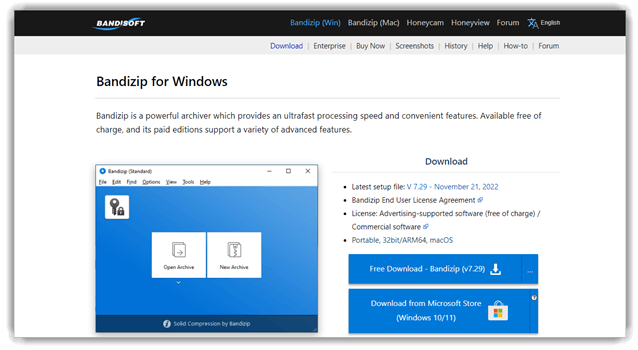
Bandizip est un outil de compression et de décompression puissant, réputé pour sa rapidité et sa compatibilité avec des formats tels que ZIP, 7Z, RAR et TAR. J'ai été impressionné par la facilité avec laquelle il gère les archives volumineuses grâce au glisser-déposer.tracLa compression multicœur et la technologie tion rendent la gestion des archives parfaitement fluide.
Son chiffrement de fichiers AES-256 et mot de passe de protection garantir la sécurité des données, tandis que le traitement par lots et la compression multivolume rationalisent les charges de travail importantes. Que vous réduisiez la taille des dossiers ou répariez des archives endommagées, Bandizip offre des performances de compression fiables, sécurisées et efficaces.
Caractéristiques :
- Glisser-déposer Extraction: Vous pouvez simplement glisser-déposer des fichiers hors des archives pour une extraction instantanée.traction. C'est extrêmement intuitif et convient aussi bien aux débutants qu'aux utilisateurs avancés. J'ai constaté que cela réduit considérablement le temps de gestion des commandes en masse.tractions provenant de plusieurs dossiers.
- Fichier en une étape Extraction: Cette fonctionnalité simplifie le processus de décompression pour les formats tels que TGZ et TBZ. Au lieu de plusieurs étapes, vous pouvez tout décompresser en une seule fois. En testant cette fonctionnalité, j'ai réalisé qu'elle est idéale pour les développeurs qui travaillent avec des archives Linux.
- Affichage des commentaires du fichier : Il permet de visualiser facilement les commentaires intégrés aux fichiers ZIP et RAR, ce qui simplifie la gestion des fichiers. Je l'ai utilisé lors de la consultation d'anciennes archives compressées et je l'ai trouvé très utile. tracModifications apportées par les contributeurs précédents.
- ArchiAperçu : L'outil affiche une liste détaillée des fichiers avant extraction, vous permettant de vérifier le contenu et la taille. C'est idéal pour éviter la décompression accidentelle de fichiers indésirables. Je suggère d'utiliser cette vue avant extracSupprimer les archives volumineuses pour économiser de l'espace disque.
- Moteur à compression à haute vitesse : Il exploite le traitement multicœur pour une compression et une décompression plus rapides. Cela s'avère particulièrement utile lors de l'archivage de plusieurs gigaoctets de données. J'ai déjà compressé une photothèque de 15 Go, et la compression a été beaucoup plus rapide qu'avec les utilitaires ZIP classiques.
- Diviser et fusionner Archive : Il permet de diviser les archives volumineuses en volumes plus petits pour faciliter leur partage ou leur stockage. Cette fonctionnalité est particulièrement utile pour les chargements dans le cloud et les pièces jointes aux e-mails. Lors de son utilisation, j'ai constaté que chaque partie conservait parfaitement ses métadonnées, évitant ainsi tout problème de corruption.
Avantages
Inconvénients
Lien : https://en.bandisoft.com/bandizip/
5) Express Zip
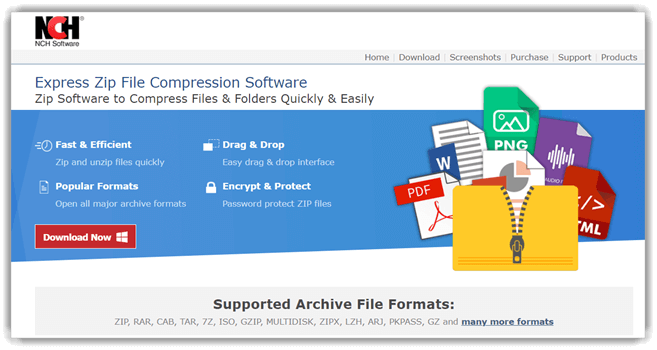
Express Zip Ce logiciel simplifie la compression de fichiers et la gestion des archives grâce à une interface conviviale compatible avec tous les principaux formats. Je l'ai trouvé particulièrement pratique pour compresser plusieurs dossiers de projets destinés au stockage cloud : il a permis de réduire la taille des fichiers sans altérer l'intégrité des données.
Grâce à ses outils intégrés de protection par mot de passe, de décompression par glisser-déposer et de création d'archives chiffrées, il est idéal pour un partage rapide et sécurisé. Express Zip moissonneuses-batteuses conception intuitive avec des fonctionnalités robustes, ce qui en fait un parfait WinZip Une alternative pour tous ceux qui recherchent simplicité et efficacité dans leurs tâches de compression quotidiennes.
Caractéristiques :
- Réparation des dommages Archive : Express Zip Ce logiciel propose une fonction de réparation permettant de récupérer des données à partir d'archives ZIP corrompues. Lors d'une migration entre systèmes, j'ai pu récupérer des modèles de conception à partir d'une archive qui ne s'ouvrait pas initialement. La fonction n'était pas parfaitement compatible avec tous les formats, mais elle a bien fonctionné avec les archives ZIP standard.
- ArchiDétection d'erreurs : cette fonctionnalité vérifie l'intégrité des fichiers compressés avant leur ouverture. Vous le remarquerez. signale rapidement les sections corrompues. Je l'ai utilisé récemment lors de la restauration d'un ancien disque dur externe et j'ai apprécié de ne pas avoir à inspecter manuellement chaque archive.
- En gros ArchiGestion des fichiers : Cet outil gère efficacement la compression par lots de fichiers ou de dossiers. Lors de la mise à jour de mes sauvegardes de portefeuille, j’ai pu compresser des répertoires entiers, année par année, avec une utilisation minimale du processeur, ce qui m’a permis de gagner un temps précieux.
- Options de partage intégrées : Express Zip Il offre la possibilité d'envoyer des archives par courriel, de les graver ou de les téléverser sans ouvrir une autre application. C'était très pratique pour envoyer un dossier de presse directement depuis l'outil après l'avoir compressé : inutile de changer d'application.
- Moteur de compression avancé : cette fonctionnalité permet la création rapide de fichiers ZIP et prend en charge les formats courants tels que RAR, TAR et 7Z. Je l’ai utilisée sur des fichiers multimédias haute résolution et la compression s’est avérée remarquablement rapide sans altérer la structure des fichiers.
- Compression fractionnée des fichiers : lorsque vous travaillez avec des fichiers volumineux, cela vous permet de archives de rupture Je le divise en plus petits morceaux pour faciliter le chargement sur le cloud ou l'envoi par e-mail. Je l'utilise souvent pour scinder les catalogues de produits afin de respecter les limites de pièces jointes des e-mails, sans avoir recours à des outils externes.
- Renommage automatique des fichiers : lors de l’enregistrement de fichiers optimisés, l’outil ajoute automatiquement un suffixe comme « _NX » au nom des fichiers afin d’éviter l’écrasement des originaux. Cette petite fonctionnalité, aussi ingénieuse que pratique, garantit une gestion des versions efficace. Je l’ai utilisée lors de l’optimisation par lots de rapports hebdomadaires, et elle a permis d’éviter toute perte de données accidentelle. C’est la solution idéale pour les équipes travaillant avec des répertoires de fichiers partagés.
Avantages
Inconvénients
Lien : https://www.nchsoftware.com/zip/index.html
6) NX Power Lite Desktop
NX PowerLite Desktop optimise les fichiers volumineux tels que les PDF, les présentations PowerPoint et les images avant leur archivage. J'ai été véritablement impressionné par l'espace de stockage gagné : les documents volumineux sont réduits jusqu'à 80 % sans perte de qualité, prêts pour la compression ou le téléchargement sur le cloud.
Son poids record traitement par lots intelligent, L'intégration au menu contextuel et la conservation du format en font un outil indispensable pour les professionnels gérant d'importantes archives visuelles ou documentaires. NX PowerLite fait le lien entre l'optimisation et la compression des fichiers, améliorant ainsi l'efficacité et la facilité de gestion du stockage numérique.

Caractéristiques :
- Reconnaissance intelligente du format : Cette fonctionnalité détecte automatiquement les types de fichiers tels que PDF, JPEG ou documents Office et applique l'algorithme de compression le plus adapté. J'ai été particulièrement impressionné par la façon dont elle optimise les images différemment des fichiers texte afin de préserver leur qualité visuelle. Vous constaterez son fonctionnement intelligent, qui permet de gagner du temps et d'éviter les efforts de sélection manuelle.
- Compression PDF optimisée : NX PowerLite Desktop excelle dans la compression de fichiers PDF contenant des graphiques haute résolution. Il réduit considérablement la taille des fichiers tout en préservant…ping Le tranchant est intact. Je l'ai utilisé pour réduire de 50 Mo Réduction de la taille du PDF du portfolio client à 6 Mo sans perte de lisibilité. Une fonctionnalité fiable pour les designers, les spécialistes du marketing et les enseignants qui gèrent des documents volumineux.
- Prêt pour le cloud et la collaboration : Vous pouvez facilement intégrer les fichiers compressés aux clients de messagerie et aux plateformes cloud. Cela simplifie le processus de chargement de fichiers optimisés sur des lecteurs partagés, ce qui facilite la collaboration au sein des équipes. Je l'ai utilisé pour préparer des PDF compressés pour Google Drive Le partage s'est fait sans problème, et la transition s'est déroulée en douceur.
- Gestion automatique des fichiers : Après compression, le logiciel peut écraser les fichiers existants ou générer automatiquement de nouvelles versions. J'ai trouvé cette fonctionnalité particulièrement utile pour organiser les dossiers de projet et éviter les doublons. Lors de mes tests pour la soumission des rapports hebdomadaires, elle m'a évité des écrasements accidentels. On peut même la configurer pour restaurer les originaux ultérieurement, ce qui est idéal pour conserver la maîtrise de l'historique des documents.
- Renommage automatique des fichiers : Lors de l'enregistrement des fichiers optimisés, l'outil ajoute automatiquement une étiquette comme « _NX » aux noms de fichiers afin d'éviter l'écrasement des originaux. Cette petite fonctionnalité, aussi ingénieuse que pratique, garantit une gestion des versions impeccable. Je l'ai utilisée lors de l'optimisation par lots de rapports hebdomadaires, et elle a permis d'éviter toute perte de données accidentelle. C'est la solution idéale pour les équipes travaillant avec des répertoires de fichiers partagés.
- Mode silencieux Operation: Si vous effectuez fréquemment des compressions par lots pendant la nuit ou lors de présentations, vous apprécierez le mode silencieux qui minimise les fenêtres contextuelles et les alertes. Je l'ai testé lors d'une réunion d'équipe et je n'ai subi aucune interruption. Il est idéal pour les professionnels qui souhaitent que la compression s'exécute discrètement en arrière-plan.
Avantages
Inconvénients
Lien : https://www.neuxpower.com/nxpowerlite-desktop
7) PowerArchiver
PowerArchiver est un outil avancé de compression et de gestion d'archives offrant des performances professionnelles et une simplicité d'utilisation remarquable. Je l'utilise fréquemment pour gérer des tâches de compression et de décompression à grande échelle sur de nombreux formats, notamment ZIP, RAR, ISO et 7z. Son interface intuitive et sa compatibilité multiformat en font un concurrent de taille parmi les solutions modernes. WinZip des alternatives.
Lors d'un important projet de sauvegarde de données, PowerArchiverLe chiffrement AES et la protection par mot de passe ont garanti la sécurité totale de mes fichiers, tandis que le traitement par lots et la réparation des archives m'ont permis de gagner un temps précieux. C'est la solution idéale pour quiconque recherche une solution performante, sécurisée et efficace pour la gestion de fichiers compressés et de flux de travail intégrés au cloud.

Caractéristiques :
- Client FTP sécurisé : Cette fonctionnalité permet les transferts de fichiers avec conforme à la norme militaire FIPS 140-2 Le chiffrement garantit la confidentialité de vos archives lors de leur transfert. C'est indispensable pour échanger des fichiers ZIP ou TAR sensibles sur Internet. Je recommande de configurer le délai d'expiration de la connexion afin d'éviter les transferts incomplets lors de sessions prolongées.
- Compression et cryptage de fichiers : Il compresse et chiffre automatiquement les fichiers au sein de MS Office et d'autres outils compatibles, assurant ainsi une protection optimale de votre flux de travail. Vous pouvez gérer facilement les archives ZIP, 7Z et TAR tout en conservant le chiffrement AES-256. J'ai notamment compressé un rapport technique volumineux contenant des images intégrées, ce qui a permis de réduire sa taille de 65 % sans perte de qualité.
- Archiainsi que la gestion des fichiers : Cet outil permet de fusionner facilement plusieurs archives, ce qui est idéal pour diviser et recombiner des projets volumineux. Il est particulièrement utile pour gérer les fichiers 7Z ou RAR en plusieurs parties. J'ai déjà fusionné plusieurs archives vidéo segmentées dans un seul dossier, ce qui m'a fait gagner des heures de travail manuel.
- Fenêtre d'aperçu intégrée : Ce visualiseur intégré vous permet d'ouvrir des fichiers texte, images et multimédias directement dans le logiciel, sans avoir à les ouvrir.tracC'est particulièrement pratique pour consulter rapidement le contenu des archives. Vous constaterez que cela réduit considérablement le temps de décompression inutile lors de la consultation d'archives volumineuses.
- Montage du lecteur virtuel : Il monte les archives ISO et ZIP comme des lecteurs virtuels, permettant ainsi de parcourir leur contenu comme s'il s'agissait de disques physiques. Cette fonctionnalité simplifie le test des distributions logicielles et l'accès instantané aux données compressées. Elle m'a fait gagner un temps précieux lors de la vérification de l'intégrité des fichiers de jeux avant leur installation.
- Récupération d'erreur : Les outils de réparation intégrés détectent et réparent automatiquement les archives corrompues grâce à la validation de la somme de contrôle. C'est très pratique en cas de téléchargements interrompus ou de sauvegardes endommagées. Je l'ai testé après une coupure réseau, et l'outil a parfaitement restauré 95 % de mon fichier ZIP endommagé.
Avantages
Inconvénients
Lien : https://www.powerarchiver.com/
8) PeaZip
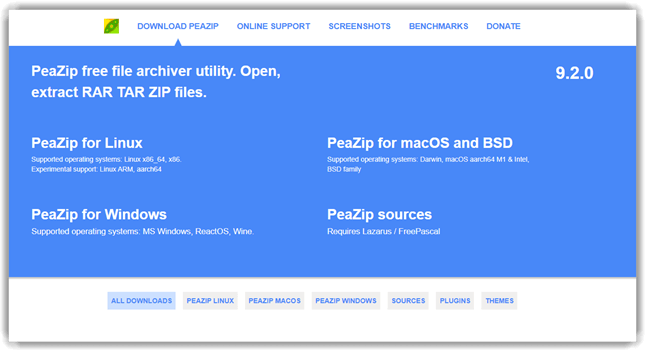
PeaZip Ce logiciel se distingue comme une alternative libre et gratuite qui allie une large compatibilité de fichiers à une interface claire et conviviale. J'apprécie sa gestion aisée de la compression, de la décompression et de la sécurité des fichiers. Plus de 150 formats. Son système de gestion d'archives intègre la protection par mot de passe, le chiffrement AES et même des fonctionnalités avancées comme la suppression sécurisée des fichiers et la vérification de la somme de contrôle.
Lors de la gestion de différents types de fichiers pour une sauvegarde importante, PeaZip's glisser-déposer extracLa conversion par lots et l'intégration directe facilitent l'organisation. C'est un choix fiable pour ceux qui recherchent un gestionnaire d'archives polyvalent et respectueux de la vie privée, capable de rivaliser avec les solutions haut de gamme, et ce, à un prix abordable.
Caractéristiques :
- Open source: Cette fonctionnalité met en valeur PeaZipLa fondation open source de [nom de la fondation] est distribuée sous licence GNU LGPLv3, permettant une utilisation personnelle et professionnelle gratuite. Elle est transparente, sûre et sans publicité. Je l'utilise depuis des années et sa fiabilité est irréprochable, notamment grâce à la vérification SHA256 des téléchargements.
- Plateforme croisée : Tu peux courir PeaZip en douceur sur Windows, Linux et macOS Sans perte de fonctionnalité. J'ai pu passer d'un système à l'autre sans difficulté, tout en conservant la même interface intuitive et les mêmes performances. L'interface uniforme sur toutes les plateformes simplifie considérablement les flux de travail de compression quotidiens.
- Dupliquer le Finder: Cet outil analyse les archives à la recherche de fichiers redondants, aideping Gain de place assuré. Idéal pour la gestion de grands volumes de données. Lors d'une session de nettoyage, il a identifié des centaines de fichiers journaux en double dans des sauvegardes de serveur compressées, permettant ainsi d'économiser instantanément des gigaoctets.
- Formats rares : Il prend en charge des formats avancés comme FreeArc, ZPAQ et Brotli. Cette fonctionnalité garantit un accès durable aux données de niche. J'ai ainsi pu récupérer une ancienne sauvegarde de recherche datant de 2010 grâce à sa compatibilité avec les anciens formats de compression ; la plupart des outils modernes étaient incapables de la reconnaître.
- Mode portable : Tu peux courir PeaZip d'un clé USB ou dossier partagé sans l'installer. J'utilise la version portable pour des interventions rapides sur les systèmes clients. Elle est particulièrement pratique dans les environnements informatiques où l'installation de nouveaux logiciels est interdite.
- Ligne de commande: PeaZip Il combine harmonieusement interface graphique et ligne de commande. Vous pouvez exporter n'importe quelle tâche d'interface graphique sous forme de script en ligne de commande pour l'automatisation. J'ai ainsi créé des tâches de sauvegarde récurrentes, ce qui m'a évité la compression manuelle hebdomadaire : un gain de temps précieux pour les utilisateurs avancés.
Avantages
Inconvénients
Lien : https://peazip.github.io/
9) IZArc
IZArc se distingue comme un utilitaire de compression et de décompression robuste qui simplifie la gestion des archives dans de nombreux formats. Je l'ai trouvé remarquablement intuitif : l'interface rend l'utilisation très simple.tracCréez et archivez vos fichiers sans effort, même pour des traitements par lots à grande échelle. Grâce à la prise en charge du chiffrement AES et de la protection par mot de passe, vos fichiers restent sécurisés sans compromis sur la vitesse ni la compatibilité.
Lors de la gestion de plusieurs dossiers compressés au cours d'un projet, j'ai constaté avec quelle fluidité IZArc réparait une archive endommagée tout en conservant tous les fichiers. Son interface glisser-déposer est particulièrement pratique.tracSon intégration au cloud et à la technologie d'archivage en fait une alternative incontournable pour les utilisateurs recherchant la fiabilité dans leurs opérations d'archivage quotidiennes.

Caractéristiques :
- Diviser Archiet Création : Pour gérer des archives volumineuses, vous pouvez les diviser en segments plus petits afin de faciliter leur stockage et leur transfert. J'ai utilisé cette méthode avec des projets de montage vidéo de plus de 10 Go, ce qui a simplifié le partage avec mes clients. C'est un gain de temps précieux lors de l'envoi de pièces jointes volumineuses par e-mail, notamment lorsque la taille des fichiers est limitée.
- Conversion d'images CD/DVD : Il permet de convertir facilement les fichiers image CD/DVD (ISO, BIN, NRG, IMG, etc.) entre différents formats. J'ai déjà converti la collection de fichiers BIN d'un client au format ISO pour faciliter leur montage sur des lecteurs virtuels. Une option permet également la conversion par lots de plusieurs fichiers image pour les migrations importantes.
- Multi-volume ArchiFusionner et diviser : Vous pouvez à la fois diviser de grandes archives en plusieurs volumes et les fusionner en une seule archive. Par exemple, pour envoyer un dossier de 20 Go à une équipe distante soumise à des restrictions de taille pour les e-mails, je l'ai divisé en morceaux de 4 Go, puis je les ai fusionnés à destination sans problème.
- Dossiers et recherche avancée de fichiers : L'outil comprend une vue « Dossiers favoris » et permet de rechercher des fichiers spécifiques dans de nombreuses archives. Lors de la gestion d'un référentiel d'archives contenant les livrables clients, je l'ai utilisé pour retrouver rapidement des ressources versionnées parmi des dizaines d'archives. C'est une fonctionnalité très utile pour les utilisateurs qui gèrent d'importantes collections d'archives.
- Contrôle avancé du chiffrement : Le logiciel utilise le chiffrement AES 256 bits pour protéger les fichiers sensibles. Il est particulièrement efficace pour la protection des documents commerciaux confidentiels. Je suggère de définir des mots de passe forts et faciles à retenir et de les conserver.ping les organisant dans un gestionnaire de mots de passe sécurisé pour une protection accrue.
- Accès mondial aux langues : Soutenir plus de 40 langues, Cette fonctionnalité garantit l'accessibilité pour les utilisateurs du monde entier. C'est un atout précieux pour les équipes qui collaborent à l'international. J'ai même changé de langue en cours de projet pour la tester : l'interface est restée parfaitement réactive et facile à utiliser.
Avantages
Inconvénients
Lien : https://www.izarc.org/
(10) The Unarchiver
The Unarchiver est un outil de décompression léger mais puissant qui gère sans problème divers formats d'archives autres que ZIP et RAR. J'apprécie son intégration fluide aux flux de travail système : un simple double-clic sur une archive déclenche une décompression instantanée.tracSon installation est simple et rapide. Son orientation multiformat et sa simplicité d'utilisation la distinguent véritablement.
Lors du traitement d'anciennes sauvegardes compressées, The Unarchiver Ce logiciel a permis de récupérer sans effort des fichiers dans des formats obscurs que de nombreuses autres applications n'ont pas réussi à ouvrir. Sa fluidité et sa précision de décompression fiable en font l'outil idéal pour tous ceux qui ont besoin d'un accès rapide et sûr à leurs données archivées.

Caractéristiques :
- Fichier RAR Extraction: Cette fonctionnalité vous permet detracDécompressez instantanément les fichiers RAR sans aucune configuration compliquée. Il préserve parfaitement la structure des répertoires, même pour les archives volumineuses. Je l'ai utilisé une fois pour décompresser une sauvegarde de projet de 5 Go, et il l'a fait sans problème. Vous apprécierez son efficacité à organiser les fichiers.tracLes fichiers ted se trouvent dans le dossier de sortie.
- Option d'écrasement de fichier : Cette option vous donne un contrôle total sur la façon dont extracLes fichiers temporaires sont gérés. Si un fichier existe déjà, vous pouvez choisir de l'écraser ou de l'ignorer : fini les pertes de données accidentelles. Je suggère d'activer les notifications d'écrasement pour vérifier avant de remplacer les versions existantes lors d'un traitement par lots.traction.
- ExtracNotification d'achèvement de la tâche : Il fournit un alerte de fin de traitement propre et visuelle une fois vos fichiers entièrement extracJ'ai apprécié la mise en surbrillance automatique du dossier de sortie pour un accès rapide. Lors d'une de mes tâches, cela m'a fait gagner du temps car j'ai pu vérifier immédiatement les données décompressées sans avoir à les chercher manuellement. C'est un petit détail bien pratique pour optimiser le flux de travail.
- Originaire macOS Intégration: Il s'intègre parfaitement dans macOS, s'intégrant parfaitement au Finder pour un flux de travail naturel. Clic droit extracLes opérations de glisser-déposer et de connexion sont intuitives et ne nécessitent aucune configuration supplémentaire. Je recommande de garderping Définissez-le comme outil de décompression par défaut dans les préférences du Finder ; cela simplifie les tâches quotidiennes comme l’importation de pièces jointes aux e-mails ou de projets compressés.
- Récupération d'erreurs pendant l'Extraction: Il peut détecter les archives incomplètes ou corrompues et même...tracIl permet de récupérer toutes les données récupérables. Je l'ai vu récupérer des sauvegardes partielles à partir d'un fichier RAR endommagé, chose que la plupart des outils de base ne peuvent pas faire. Cette robustesse le rend fiable pour les utilisateurs gérant des transferts ou des téléchargements de fichiers fréquents.
- ExtracNotification d'achèvement de la tâche : Il affiche une alerte de fin claire et visuelle une fois vos fichiers entièrement traités.tracted. J'ai aimé la façon dont cela s'est fait automatiquement met en évidence le dossier de sortie Pour un accès rapide. Lors d'une de mes tâches, cela m'a permis de gagner du temps car j'ai pu vérifier immédiatement les données décompressées sans avoir à les rechercher manuellement. C'est un petit détail, mais très pratique pour optimiser le flux de travail.
Avantages
Inconvénients
Lien : https://theunarchiver.com/
Comparaison des fonctionnalités : Meilleur WinZip Alternatives
Vous pouvez consulter ce tableau pour une comparaison rapide des fonctionnalités des outils ci-dessus :
| Fonctionnalité | Ashampoo Zip Free | WinRAR | 7-Zip | Bandizip |
|---|---|---|---|---|
| Créer un fichier ZIP/Archive | ✔️ | Édition | ✔️ | ✔️ |
| Extract De nombreux formats | ✔️ | ✔️ | ✔️ | ✔️ |
| Cryptage AES | ✔️ | ✔️ | ✔️ | Édition |
| Split / Multivolume Archives | ✔️ | ✔️ | ✔️ | ✔️ |
| Auto-exercicetracting (SFX) Archives | ✔️ | ✔️ | ✔️ | Édition |
| ArchiRéparation/test | ✔️ | ✔️ | Édition | Édition |
| Utilisation commerciale autorisée gratuitement | ✔️ | ❌ | ✔️ | limité |
Comment résoudre les problèmes courants des logiciels de fichiers Zip ?
Voici quelques conseils et astuces pour résoudre les problèmes courants des logiciels de fichiers Zip :
- Question: Les fichiers ne peuvent pas être extraitstracne pas se terminer complètement ou afficher des erreurs de « fin d'archive inattendue ».
Solution: Vérifiez toujours l'intégrité de l'archive avant de l'exporter.traction. Téléchargez à nouveau les fichiers endommagés et utilisez la fonction de réparation si l'outil en propose une. - Question: Le logiciel peine à ouvrir les formats d'archives peu courants ou anciens.
Solution: Vérifiez la compatibilité du format dans les paramètres ou installez une extension de plugin pour prendre en charge des normes de compression supplémentaires. - Question: Compression lente ou extracvitesses de transfert lors des opérations sur fichiers volumineux.
Solution: Activez les options de traitement multicœur dans les préférences et désactivez temporairement les applications en arrière-plan pour améliorer l'efficacité du traitement. - Question: Les archives chiffrées ne peuvent pas être ouvertes en raison d'une incompatibilité de mot de passe ou d'algorithme.
Solution: Vérifiez le type de chiffrement utilisé et assurez-vous d'utiliser des paramètres de déchiffrement correspondants ; mettez à jour le logiciel pour prendre en charge les normes AES modernes. - Question: Les fichiers temporaires consomment trop d'espace disque après plusieurs compressions.
Solution: Videz régulièrement le cache et les dossiers temporaires à l'aide des outils de nettoyage du logiciel ou de l'utilitaire de gestion des disques système. - Question: ArchiLe fractionnement ou la fusion échoue en raison d'incohérences de nommage ou de volume.
Solution: Assurez-vous que toutes les parties de l'archive se trouvent dans le même dossier et sont nommées de manière séquentielle ; utilisez ensuite l'option de fusion dans l'ex.tracinterface de tion. - Question: Les fichiers contenus dans l'archive présentent des extensions corrompues ou manquantes après extraction.
Solution: Ajuster extracVérifiez les paramètres du chemin d'accès et assurez-vous que les noms de fichiers d'origine sont compatibles avec le format d'encodage de votre système d'exploitation.
Comment modifier le programme Zip par défaut dans Windows?
Étape 1) Faites un clic droit sur n’importe quel fichier zip.
Étape 2) Sélectionnez « Ouvrir avec ».
Étape 3) Choisissez l'application avec laquelle vous souhaitez ouvrir le Zip. Sélectionnez « Toujours utiliser cette application pour ouvrir le fichier .zip » et cliquez sur « OK ».
Comment choisir le meilleur outil d’ouverture de fichiers ZIP ?
Vous devez prendre en compte les facteurs suivants lors de la sélection d'un ouvre-fichier ZIP :
- Interface facile à utiliser.
- Vitesse de compression.
- Sécurité.
- Intégration avec d'autres outils.
- Prise en charge des plugins.
- Prise en charge de plusieurs plates-formes.
- Formats de fichiers et compressions pris en charge.
- Algorithme de cryptage.
Comment avons-nous sélectionné le meilleur logiciel de fichier Zip ?
Guru99 a gagné votre confiance car nous avons investi plus de 150 heures d'analyse et de test de plus de 38 options de logiciels ZIP, Nous veillons à ce que chaque recommandation soit étayée par une expérience pratique concrète, une évaluation des performances et des rapports transparents. Notre engagement envers l'exactitude, la facilité d'utilisation et les tests d'experts fait de ce guide une source fiable pour choisir les meilleurs logiciels gratuits. WinZip des alternatives.
- Facilité d'Utilisation : Nos évaluateurs ont privilégié les outils offrant des interfaces intuitives et des processus de compression simples, aussi bien pour les débutants que pour les utilisateurs avancés.
- Efficacité de compression : Nous avons analysé l'efficacité avec laquelle chaque outil réduisait la taille des fichiers sans compromettre l'intégrité des données ni la vitesse.
- Performance Vitesse: L'équipe de recherche a mesuré la compression des fichiers et extractemps de traitement pour garantir des performances rapides et constantes sur différents types de fichiers.
- Prise en charge du format de fichier: Nous avons sélectionné un logiciel ZIP prenant en charge un large éventail de formats tels que RAR, 7Z, TAR et ISO pour une flexibilité maximale.
- Sécurité et cryptage : Nos experts ont vérifié que les outils offrent un chiffrement AES robuste, une protection par mot de passe et des fonctionnalités de gestion sécurisée des données.
- Compatibilité: Nous avons testé chaque programme sur Windows, macOSet Linux afin de garantir une utilisation et une fiabilité multiplateformes.
- Jeu de fonctionnalités: Notre équipe a privilégié un logiciel doté de fonctions avancées telles que la réparation de fichiers, la compression par lots et l'intégration au cloud.
- Mises à jour régulières: RevLes observateurs ont examiné la fréquence à laquelle les développeurs mettent à jour leurs outils afin d'améliorer la sécurité et la compatibilité avec les systèmes plus récents.
- L'Utilisateur RevActualités et réputation : Nous avons examiné les commentaires des utilisateurs, l'historique des développeurs et la confiance de la communauté pour valider l'authenticité et la fiabilité de chaque option.
- Support client : Notre groupe de recherche a évalué si chaque fournisseur de logiciels offre une assistance ou une documentation rapide et utile pour le dépannage.
Verdict
Après avoir analysé en détail tous les outils mentionnés, je les ai trouvés fiables, efficaces et bien conçus pour répondre à divers besoins de compression de fichiers. Mon évaluation s'est concentrée sur la facilité d'utilisation, les performances de compression et l'accessibilité générale. Je les ai testés dans différents scénarios, et plusieurs outils ont obtenu des résultats exceptionnels. À l'issue de ce processus, trois outils se sont véritablement démarqués comme étant les meilleurs. WinZip des alternatives.
- Ashampoo ZIP gratuit : J'ai été impressionné par sa fluidité et son interface intuitive, qui simplifient la compression de fichiers pour les débutants. Mon évaluation a montré qu'il gère sans problème les formats d'archives courants et offre des fonctionnalités de sécurité fiables.
- WinRAR : Mon analyse a révélé WinRARSa capacité exceptionnelle à gérer avec stabilité les fichiers volumineux et les formats d'archives complexes m'a particulièrement impressionné. Ses options de chiffrement avancées et ses taux de compression efficaces m'ont également séduit.
- 7-Zip : J'ai été particulièrement impressionné par 7-ZipSon caractère open source et sa remarquable puissance de compression m'ont séduit. Mon évaluation a mis en évidence sa conception légère et sa large compatibilité avec divers types de fichiers. Ses résultats constants m'ont impressionné, ce qui en fait un choix judicieux pour quiconque recherche performance et transparence.
QFP
Ashampoo ZIP Free est un outil de compression ZIP facile à utiliser. Ce logiciel permet de créer et d'exporter des fichiers ZIP.tracIl est compatible avec 7-ZIP, LHA, TAR, CAB et de nombreux autres formats. Il permet de créer des archives de taille illimitée.
