
9 Meilleurs GRATUITS Microsoft Visio Alternatives (2026)
 Équipe éditoriale
Un diagramme percutant peut simplifier les concepts les plus complexes et fédérer des équipes entières. Choisir le bon outil de création de diagrammes est essentiel pour les professionnels exigeants. l'efficacité sans compromisAvec plus de 30 ans d'expérience dans l'analyse des solutions SaaS, j'ai élaboré ce guide sur le Meilleur GRATUIT Microsoft Visio Des alternatives pour vous aider à surmonter Microsoft VisioLes contraintes des appareils mobiles et Mac favorisent un travail d'équipe fluide. L'essor actuel de la conception basée sur le cloud met en évidence une évolution vers des flux de travail plus intelligents et intégrés.
Après avoir consacré plus de 100 heures à tester en profondeur plus de 40 outils, j'ai rassemblé ce guide incontournable et honnête sur le Meilleur GRATUIT Microsoft Visio Alternatives, proposant des options gratuites et payantes. Lors de l'utilisation d'une plateforme, j'ai admiré son design intuitif et fonctionnalités de collaboration robustes. Ma description transparente des fonctionnalités, des avantages et des inconvénients de chaque outil, ainsi que de ses prix, fournit une ressource complète, bien documentée et fiable pour quiconque recherche un outil fiable. Microsoft Visio Alternatives. Lire la suite...

Miro est un tableau blanc collaboratif en ligne avec plus de 1,000 modèles, notamment des cartes mentales, des tableaux Kanban, des diagrammes de Gantt, des wireframes de produits, des tableaux de recherche et des organigrammes.
Meilleur Microsoft Visio Alternatives en ligne : les meilleurs logiciels
| Nom | Essai gratuit | Lien | |
|---|---|---|---|
???? Miro |
Windows, MacOS, iOS et Android | Plan de base gratuit à vie | Apprendre encore plus |
 ???? Edraw Max |
Windows, macOS, et Linux | 7 Days Free Trial | Apprendre encore plus |
 Visme |
Windows, Mac | Plan de base gratuit à vie | Apprendre encore plus |
 Creately |
Windows, macOS, et Linux | Plan de base gratuit à vie | Apprendre encore plus |
 VISOR |
Windows, iOS et Android | Plan de base gratuit à vie | Apprendre encore plus |
1) Miro
Miro apporte une approche puissante et engageante à la collaboration visuelle. J'ai testé ce tableau blanc collaboratif en ligne et constaté qu'il s'agit de l'un des moyens les plus simples de connecter des équipes interfonctionnelles et de rationaliser des flux de travail complexes. La variété de modèles, du Kanban au diagramme de Gantt, vous aide à y parvenir. planifier et exécuter des idées avec précision. J'ai particulièrement apprécié la prise en charge simultanée de 300 éditeurs, idéale pour les grandes organisations ou les projets à évolution rapide. Ses outils de communication intuitifs, comme les @mentions et la vidéo intégrée, vous garantissent de ne manquer aucun détail. Aujourd'hui, les concepteurs produit utilisent souvent cette fonctionnalité pour co-créer des wireframes et obtenir un retour instantané, démontrant ainsi comment Miro favorise l'innovation.
Éditeur glisser-déposer: Oui
Accès hors ligne: Oui
Plates-formes supportées: Windows, MacOS, iOS et Android
Essai gratuit: Forfait de base gratuit à vie
Caractéristiques :
- Infini Canvas: Miro Offre un espace de travail illimité permettant aux équipes de créer des diagrammes et de cartographier leurs idées sans contraintes. J'ai trouvé cela extrêmement utile lorsque j'ai travaillé sur un organigramme de flux de travail multiservices en constante évolution. Le zoom avant et arrière est facile à utiliser, ce qui contribue à la clarté des projets volumineux et détaillés. C'est une sensation de liberté comparé à l'espace plus restreint de Visio.
- Collaboration en temps réel : Miro Il prend en charge la co-création fluide, permettant à plusieurs utilisateurs de travailler simultanément sur des diagrammes et de voir les mises à jour instantanément. Je l'ai souvent utilisé pour collaborer avec des collègues à distance lors d'ateliers stratégiques. Le retour d'information instantané accélère considérablement la prise de décision. Lors des tests de cette fonctionnalité, j'ai remarqué que l'activation du curseur tracLe rôle de King vous aide à comprendre qui travaille où sur l'échiquier, ce qui améliore la coordination.
- Bibliothèque de modèles étendue : MiroLa bibliothèque de comprend une large gamme de modèles, tels que des cartes mentales, des cartes de parcours utilisateur et des organigrammes. Cela m'a sauvé la mise. d'innombrables heures Lorsque vous démarrez des projets de diagrammes complexes, vous pouvez choisir un modèle, le modifier et vous lancer sans craindre de partir d'une page blanche. Je vous suggère d'explorer des modèles spécialisés comme les plans de service pour découvrir des pistes d'amélioration cachées pour vos processus.
- Intégration avec des outils populaires : Miro s'intègre en douceur avec Microsoft Teams, Slack, Jira, et même Google Drive, vous permettant d'intégrer des tableaux directement dans votre flux de travail existant. Lorsque j'ai créé le lien Miro Avec Jira, les échanges constants entre les équipes de conception et de développement ont été réduits. Cette intégration a permis de maintenir le contexte, rendant les mises à jour du projet plus claires et plus exploitables.
- Outils de forme et de connecteur faciles : Miro Il simplifie la création de diagrammes grâce à des formes intuitives à glisser-déposer et des connecteurs intelligents qui s'emboîtent parfaitement. Même les utilisateurs sans formation en design peuvent créer rapidement des diagrammes clairs et professionnels. Je me souviens de l'avoir utilisé.ping Une collègue non technicienne a créé un schéma de réseau, et elle l'a compris en quelques minutes. L'outil permet de personnaliser les formes et les styles de lignes pour les adapter à votre marque, ce que j'ai trouvé très pratique pour les présentations clients.
- Mode de présentation: Miro vous permet de transformez votre planche en une présentation guidée sans changer d'outil. J'ai utilisé cette fonctionnalité pour accompagner les dirigeants dans un nouveau modèle opérationnel, et le flux s'est considérablement fluidifié. On peut mettre en évidence des points spécifiques et avancer étape par étape pour maintenir l'attention du public. En utilisant cette fonctionnalité, j'ai remarqué que la pré-organisation des cadres dans un récit logique permet d'éviter toute confusion lors des sessions en direct.
Avantages
Inconvénients
👉 Comment obtenir Miro gratuitement?
- Visitez le site officiel Miro site web pour démarrer votre voyage facilement et en toute sécurité
- Sélectionnez l'option de forfait de base qui offre un accès à vie sans aucun frais pour vous aider à démarrer immédiatement
- Inscrivez-vous avec votre e-mail et profitez de l'utilisation MiroLes fonctionnalités principales de gratuitement aussi longtemps que vous en avez besoin
Plan de base gratuit à vie
2) Edraw Max
Edraw Max me permet de simplifier des idées complexes en diagrammes clairs et attrayants. Je l'ai examiné en détail et j'ai remarqué avec quelle facilité il combine des fonctionnalités avancées avec un mise en page convivialeC'est idéal pour quiconque souhaite visualiser des données sans avoir à maîtriser rapidement cette plateforme collaborative. Elle facilite la co-création et le partage de mises à jour à tout moment. Lors de mes recherches, j'ai constaté que ses modèles flexibles et ses options de personnalisation conviennent parfaitement aux équipes en entreprise comme aux professionnels indépendants. Les producteurs de musique privilégient généralement son format de carte mentale.ping fonctionnalité permettant de réfléchir collectivement et d'organiser clairement les éléments du projet.
Éditeur glisser-déposer: Oui
Accès hors ligne: Oui
Plates-formes supportées: Windows, macOS, et Linux
Essai gratuit: 7 Days Free Trial
Caractéristiques :
- Collaboration en temps réel : Edraw Max La coédition en temps réel est prise en charge, ce qui permet aux équipes de travailler ensemble sur des diagrammes et d'échanger instantanément leurs commentaires. J'ai déjà utilisé cette fonctionnalité lors d'un atelier de conception de produit, et elle a permis de maintenir l'engagement de tous tout au long de la session. Les modifications s'affichent en temps réel, évitant ainsi les échanges interminables par e-mail. En testant cette fonctionnalité, j'ai remarqué que l'activation du mode commentaire permettait de réduire la confusion lorsque plusieurs personnes modifiaient simultanément.
- Options de personnalisation avancées : Edraw Max offre une personnalisation poussée, vous permettant d'ajuster les formes, les couleurs, les polices et les connecteurs pour correspondre parfaitement à votre style. J'ai apprécié personnaliser les diagrammes pour les aligner sur les directives de la marque lors des présentations clients, ce qui a permis à mon travail de se démarquer. Contrairement à certains outils rigides, cet outil la flexibilité donne du pouvoirVous pouvez même créer vos propres bibliothèques de formes pour les éléments fréquemment utilisés, ce qui vous fait gagner du temps.
- Options de sauvegarde dans le cloud et en local : Edraw Max Vous pouvez enregistrer vos diagrammes sur votre disque dur local ou dans le cloud, pour plus de liberté et de sécurité. J'ai apprécié cette fonctionnalité pour passer de mon domicile à mon bureau sans perdre ma progression. Vous pouvez également partager des liens cloud directement avec vos collègues pour des révisions rapides. Je recommande d'activer l'historique des versions dans le cloud pour revenir facilement en arrière en cas d'erreur lors des modifications.
- Modes de carte mentale : Edraw Maxcarte mentale deping Cette fonctionnalité prend en charge différents styles de diagrammes, comme les diagrammes en arêtes de poisson, à bulles et chronologiques. Lors d'une séance de stratégie que j'ai animée, ces diagrammes ont permis de transformer des idées éparses en plans d'action clairs. Contrairement à Visio, cet outil est plus ludique et encourage la créativité. Vous constaterez comment ces différentes vues peuvent révéler des perspectives inédites, souvent absentes des diagrammes statiques.
- Mode de présentation: Vous pouvez transformer vos diagrammes en présentations claires sans logiciel supplémentaire, ce qui vous fait gagner un temps précieux. J'ai utilisé cette fonctionnalité lors de la présentation d'une refonte de processus métier, et elle a permis de maintenir l'attention du public sur chaque étape. Le passage de la vue diagramme à la vue diapositives est fluide et intuitif. Cette fonctionnalité évite d'avoir à exporter ou recréer des diapositives ailleurs.
- Dispositions automatiques : Edraw Max propose des outils intelligents d'alignement automatique et de mise en page qui permettent de conserver la netteté des diagrammes, même lorsqu'ils se complexifient. Je me souviens avoir créé un organigramme avec plus de 50 rôles, et espacement automatique Tout est resté lisible sans ajustements manuels. C'est un avantage majeur par rapport aux outils qui nécessitent des ajustements manuels constants. Il existe également une option permettant de verrouiller certaines formes pour éviter les décalages involontaires lors de la mise en page automatique, ce que j'ai trouvé particulièrement utile.
Avantages
Inconvénients
👉 Comment obtenir Edraw Max gratuitement?
- Visitez le site officiel Edraw Max site web pour accéder facilement à l'outil aujourd'hui
- Inscrivez-vous pour bénéficier du forfait de base gratuit à vie, idéal pour les utilisateurs individuels
- Bénéficiez d'un essai supplémentaire de 7 jours du forfait premium pour explorer toutes les fonctionnalités avancées sans rien payer
Essai gratuit de 7 jours
3) Visme
Visme m'a apporté un regard neuf sur les outils de conception modernes. J'ai testé ses fonctionnalités en profondeur et j'ai été surpris par son côté à la fois complet et intuitif. Cette plateforme cloud permet de créer des diagrammes clairs sans se soucier de l'installation de logiciels. À mon avis, c'est un choix idéal si vous souhaitez présenter clairement les données et les idées et autracJ'apprécie particulièrement la possibilité d'exporter son travail dans plusieurs formats, ce qui est très pratique pour le partager sur différentes plateformes. Les organisateurs d'événements utilisent généralement aujourd'hui… Visme pour concevoir des calendriers et des organigrammes visuels qui aident les équipes à rester organisées et alignées à chaque étape.
Éditeur glisser-déposer: Oui
Accès hors ligne: Non
Plates-formes supportées: Windows et Mac
Essai gratuit: Plan de base gratuit à vie
Caractéristiques :
- Bibliothèque complète d'icônes et de formes : Visme propose des milliers d'icônes, de formes et d'illustrations gratuites pour donner vie à vos diagrammes. Je m'en suis souvent servi pour créer des schémas de processus pour des ateliers clients, et ils ont facilité la compréhension d'idées complexes. La variété est impressionnante, allant des symboles commerciaux aux illustrations ludiques. Je vous suggère d'organiser vos icônes préférées dans des dossiers personnalisés pour y accéder rapidement même en cas de délais serrés.
- Intégration du kit de marque : Avec Visme, vous pouvez intégrer directement les couleurs, les polices et les logos de votre marque dans vos diagrammes, keeping Chaque élément doit être conforme à la charte graphique de votre entreprise. Je l'ai utilisé lors d'un projet de rebranding et je l'ai trouvé indispensable pour maintenir une cohérence visuelle. aspect professionnel sur les diapositives internes et les rapports clients. Vous n'avez pas besoin d'ajuster manuellement les éléments à chaque fois, ce qui vous fait gagner un temps précieux. Cette fonctionnalité fonctionne comme un assistant de conception dédié qui vous garantit de toujours rester fidèle à votre marque.
- Animation et interactivité : Visme Vous permet de dynamiser vos diagrammes en ajoutant des animations et des éléments interactifs, comme des zones cliquables. J'ai déjà créé une présentation pour présenter un nouveau modèle de service, et le flux interactif a captivé l'attention du public. Contrairement aux diagrammes statiques, ces éléments vous aident à raconter une histoire captivante. En utilisant cette fonctionnalité, j'ai constaté que les animations subtiles améliorent la clarté plutôt que de submerger le spectateur.
- Outils de collaboration: VismeLes fonctionnalités de commentaires et d'édition en temps réel de permettent à plusieurs personnes de travailler ensemble sur les diagrammes, accélérant ainsi considérablement les retours d'information. J'ai coordonné un plan de lancement de produit transversal grâce à ces outils et constaté une réduction significative des délais. Les membres de l'équipe peuvent s'identifier mutuellement et résoudre rapidement les commentaires. Ce niveau de transparence renforce la confiance et maintient une dynamique dynamique tout au long du projet.
- Options de téléchargement et d'exportation : Vous pouvez exporter des diagrammes dans différents formats, notamment PDF, PNG et même des fichiers HTML5 interactifs. J'ai souvent exporté au format HTML5 pour les intégrer aux microsites de mes clients, ce qui a impressionné les parties prenantes avec des visuels interactifs. Cette flexibilité prend en charge divers flux de travail sans nécessiter de conversions logicielles supplémentaires. L'outil permet de personnaliser les paramètres de qualité d'exportation pour s'adapter à différents cas d'utilisation, ce que j'ai trouvé très pratique pour l'impression et le web.
- Blocs de contenu flexibles : Visme Fournit des blocs prédéfinis pour le texte, les images et les widgets de données, faciles à insérer dans les diagrammes. Lors d'un délai serré pour un rapport financier, ces blocs m'ont permis de créer une présentation soignée plus rapidement qu'en partant de zéro. Ils préservent la cohérence visuelle tout en laissant une certaine liberté d'adaptation. Vous remarquerez que ces blocs encouragent pensée modulaire, qui peut simplifier même les diagrammes de projet les plus complexes.
Avantages
Inconvénients
👉 Comment obtenir Visme gratuitement?
- Visitez le site officiel Visme site Web et inscrivez-vous pour un nouveau compte pour commencer à concevoir instantanément dès aujourd'hui
- Activez le forfait de base gratuit à vie qui vous permet de créer des présentations et des graphiques simples sans rien payer
- Commencez à explorer les outils de conception et les modèles essentiels inclus dans le plan de base pour booster facilement votre communication visuelle
Plan de base gratuit à vie
4) Creately
Creately D'après mon expérience, ce logiciel de création de diagrammes s'est révélé polyvalent et intuitif. J'ai évalué attentivement ce logiciel et l'ai trouvé excellent, tant pour les utilisateurs techniques que pour les non-techniques. Il est important de souligner sa robustesse. fonctionnalités de collaboration visuelle Aider les équipes à mieux collaborer en temps réel. Lors de mon évaluation, j'ai constaté qu'il s'agit de l'un des meilleurs choix pour quiconque a besoin d'une personnalisation flexible et d'une intégration intelligente des données. Les chefs de produit l'utilisent souvent. Creately pour cartographier les échéanciers des fonctionnalités du produit, permettant aux équipes interfonctionnelles de rester alignées et de livrer plus rapidement.
Éditeur glisser-déposer: Oui
Accès hors ligne: Oui
Plates-formes supportées: Windows, macOS, et Linux
Essai gratuit: Plan de base gratuit à vie
Caractéristiques :
- Gestion contextuelle des tâches : Creately Ce qui le distingue, c'est sa capacité à intégrer directement les tâches dans les diagrammes, les rendant ainsi plus exploitables. Vous pouvez désigner des responsables, fixer des échéances, et… track permet de suivre l'avancement des tâches sans changer d'outil. Lors d'un atelier transversal que j'ai animé, cette fonctionnalité nous a permis de maintenir la concentration sur les discussions et la visibilité des tâches. Je recommande de mettre à jour régulièrement l'état d'avancement des tâches pendant les réunions d'équipe afin de garantir la motivation et l'implication de tous.
- Historique des versions et Tracking: Creately offre une version détaillée tracKing permet de consulter ou de restaurer des états antérieurs du diagramme. Je l'ai utilisé lors de la collaboration sur une architecture système complexe, et cela nous a évité de perdre des éléments clés pendant les modifications. On peut voir exactement qui a effectué chaque modification, ce qui renforce la responsabilité et la confiance entre les membres de l'équipe. Cette fonctionnalité vous offre une tranquillité d'esprit lors de projets à enjeux élevés.
- Options de style étendues : Avec Creately, vous pouvez appliquer des dégradés, des ombres et des thèmes personnalisés pour créer des diagrammes visuellement attrayants et fidèles à votre marque. J'ai déjà personnalisé un flux de processus complet aux couleurs de la marque d'un client pour une présentation de direction, et cela a fait forte impression. Contrairement aux outils de création de diagrammes rigides, Creately Offre une véritable liberté créative. Vous remarquerez que ces options de style peuvent simplifier des données complexes en mettant en valeur visuellement les éléments essentiels.
- Champs de données intégrés : Creately permet d'intégrer des champs de données personnalisés dans les formes, transformant ainsi les visuels en sources de données riches. Lors de la conception d'un flux de travail marketing, j'ai inclus des indicateurs tels que les estimations budgétaires et les informations sur le responsable directement dans chaque élément de tâche. Cela a rendu les discussions de suivi plus efficaces et basées sur les données. En utilisant cette fonctionnalité, j'ai notamment remarqué que…ping Des champs de données concis permettent d'éviter l'encombrement et d'améliorer la lisibilité globale.
- Partage sécurisé et autorisations : Creately Offre des fonctionnalités de partage robustes, notamment la protection par mot de passe et l'accès basé sur les rôles pour contrôler qui peut consulter ou modifier les diagrammes. J'ai apprécié cette fonctionnalité lors de l'élaboration d'une feuille de route de fusion confidentielle nécessitant des restrictions d'accès strictes. Vous pouvez collaborer en toute confiance sans vous soucier des fuites de données. L'outil vous permet de révoquer instantanément l'accès en cas de changement de rôle au sein de l'équipe, en ajoutant un couche de sécurité supplémentaire.
- Modes d'affichage multiples : CreatelyLes multiples modes d'affichage de vous permettent de basculer entre les vues Liste, Canevas et Formulaire pour un même ensemble de données. J'ai trouvé cela particulièrement utile pour aligner les aperçus exécutifs sur les plans techniques détaillés. Vous pouvez analyser les données, effectuer des mises à jour et visualiser les connexions au même endroit. Cette flexibilité s'adapte à différents styles de pensée et aide les équipes à rester sur la même longueur d'onde lors de projets dynamiques.
Avantages
Inconvénients
👉 Comment obtenir Creately gratuitement?
- Visitez le site officiel Creately site Web et inscrivez-vous pour un nouveau compte pour commencer à utiliser ses outils de création de diagrammes dès aujourd'hui
- Activez le plan gratuit pour créer des documents publics illimités et collaborer avec votre équipe sans rien payer
- Explorez toutes les fonctionnalités de base et les modèles inclus pour vous aider à concevoir rapidement des organigrammes, des cartes mentales et plus encore en toute simplicité
Plan de base gratuit à vie
5) VISOR
VISOR est une excellente plateforme que j'ai analysée pour ce guide sur Meilleur FREE Microsoft Visio Alternatives. J'ai particulièrement apprécié la façon dont la collaboration en équipe est au cœur de sa philosophie de conception. Son intégration avec Jira et d'autres outils majeurs en fait un choix de choix pour les entreprises en quête de flexibilité. capacités de planification agileLors de mon évaluation, j'ai constaté que Visor permet de visualiser les flux de travail et de gérer facilement les modifications, ce qui en fait un outil idéal pour les équipes qui ont besoin de flexibilité. Par exemple, les équipes d'ingénierie utilisent généralement Visor pour synchroniser les plannings de sprint, ce qui leur permet de résoudre les problèmes plus rapidement et d'améliorer les résultats globaux du projet.
Éditeur glisser-déposer: Oui
Accès hors ligne: Oui
Plates-formes supportées: Windows, iOS et Android
Essai gratuit: Forfait de base gratuit à vie
Caractéristiques :
- À double sens Syncment : La fonction de synchronisation bidirectionnelle de Visor vous permet de mettre à jour les données directement dans Visor, et ces modifications se reflètent dans des outils comme Jira, Asana, ou Salesforce instantanément. Je l'ai utilisé lors de la coordination du lancement d'un produit entre plusieurs équipes, et cela m'a évité d'innombrables allers-retours pour les modifications. Cette intégration fluide accélère les flux de travail et réduit les erreurs manuelles. Lors des tests de cette fonctionnalité, j'ai constaté qu'il est important de bien vérifier la correspondance des champs.pingafin d'éviter les écrasements accidentels lors des premières synchronisations.
- Diagrammes de Gantt et chronologies : Visor vous permet de créer des diagrammes de Gantt et des chronologies dynamiques pour illustrer clairement les phases, les échéances et les dépendances d'un projet. Lors de la gestion d'un projet de migration interservices, ces visuels ont permis à chacun de comprendre la situation dans son ensemble sans réunions interminables. Contrairement aux diagrammes Visio statiques, les mises à jour ici sont en temps réel et interactifVous pouvez ajuster les tâches à la volée et voir instantanément les effets d’entraînement sur l’ensemble de votre plan.
- Tableaux Kanban flexibles : Les tableaux Kanban de Visor sont entièrement interactifs et se synchronisent avec d'autres vues, offrant aux équipes une manière intuitive de track progress. Je me souviens avoir déplacé des tâches d'une colonne à l'autre lors d'une revue de campagne marketing, et notre chronologie s'est immédiatement mise à jour. Cette flexibilité permet aux équipes de rester concentrées et minimise les confusions. Les tableaux sont plus dynamiques que les alternatives rigides et favorisent une prise de décision plus rapide.
- Tableaux de bord faciles à utiliser : Dans Visor, vous pouvez concevoir des tableaux de bord combinant graphiques, texte et synthèses de données, offrant ainsi aux dirigeants une visibilité instantanée sur les indicateurs clés du projet. J'ai déjà créé un tableau de bord personnalisé pour une présentation client, qui rassemblait des données en temps réel et a impressionné les parties prenantes par sa clarté. Je recommande de personnaliser chaque tableau de bord pour mettre en avant uniquement les indicateurs clés de performance (KPI) les plus essentiels, plutôt que d'y accumuler trop de données.
- Importation rapide de plusieurs projets : Visor vous permet d'extraire plusieurs projets depuis Jira ou Asana en quelques minutes, à l'aide de sélecteurs simples ou de JQL. J'ai essayé cela lors de la consolidation de trois backlogs de sprint distincts, et cela planification considérablement simplifiéeVous évitez les feuilles de calcul désordonnées et les erreurs de copier-coller manuel. Cette fonctionnalité représente une avancée majeure si vous gérez des projets volumineux ou distribués.
- Codage couleur et mise en forme conditionnelle : Avec Visor, vous pouvez définir des couleurs HEX précises et créer des règles de formatage personnalisées pour mettre en évidence les points de données critiques dans les graphiques et les tableaux. En utilisant cette fonctionnalité, j'ai constaté qu'un code couleur clair facilite grandement les réunions, car les priorités ressortent clairement de l'écran. Les équipes peuvent se concentrer sur l'essentiel sans se perdre dans des visuels encombrés.
Avantages
Inconvénients
👉 Comment obtenir Visor gratuitement ?
- Visitez le site officiel VISOR site Web et créez votre nouveau compte pour commencer
- Inscrivez-vous sur la plateforme et accédez au forfait de base gratuit à vie sans aucun paiement requis
- Profitez des fonctionnalités essentielles incluses dans le forfait de base gratuit à vie pour gérer efficacement vos projets
Plan de base gratuit à vie
6) LucidChart
Lucidchart J'ai été fortement impressionné par son approche moderne et ses fonctionnalités de partage faciles. J'ai analysé cet outil web et constaté qu'il est idéal pour quiconque recherche une solution rapide et claire aux problèmes de création de diagrammes. Il est idéal pour les professionnels qui souhaitent collaborer en douceur Sans échanges constants d'e-mails. J'apprécie particulièrement ses connexions aux données en temps réel, qui simplifient la mise à jour des graphiques. De nos jours, les services RH utilisent généralement Lucidchart pour construire des organigrammes qui s’adaptent rapidement aux changements de personnel et offrent une structure claire à tous les employés.

Caractéristiques :
- Diagrammes liés aux données : Lucidchart permet de connecter directement des diagrammes à des données en direct provenant de feuilles de calcul ou d'applications externes, keeping Des visualisations mises à jour automatiquement. J'ai utilisé cette fonctionnalité lors d'un projet de tableau de bord de performance des ventes, et la mise à jour automatique des chiffres m'a permis de gagner des heures chaque semaine. Cette fonctionnalité donne l'impression d'un document vivant qui évolue avec vos données. Je recommande de définir clairement les autorisations d'accès aux sources de données afin d'éviter les mises à jour inattendues qui pourraient perturber les parties prenantes.
- Mode hors-ligne: Avec LucidchartGrâce au mode hors ligne, vous pouvez continuer à éditer même sans connexion Internet, ce qui est très pratique en voyage ou dans les zones où le Wi-Fi est instable. J'ai travaillé sur un schéma d'architecture informatique pendant un long vol, et la synchronisation s'est déroulée sans problème à l'atterrissage. Cette fonctionnalité vous aide. restez productif à tout moment, n'importe où. Contrairement à la plupart des outils de création de diagrammes qui reposent uniquement sur la connectivité cloud, Lucidchart vous assure de ne jamais perdre votre élan sur les tâches critiques.
- Options d'exportation avancées : Lucidchart prend en charge l'exportation de diagrammes aux formats PDF, PNG et SVG, facilitant ainsi l'intégration d'éléments visuels dans différents types de documents et présentations. J'exportais souvent des fichiers PNG haute résolution pour des briefings de direction, et ils étaient nets sur grand écran. Vous pouvez également ajuster les paramètres de qualité et de transparence selon vos besoins. En utilisant cette fonctionnalité, j'ai constaté que l'exportation au format SVG préservait la netteté lors de la mise à l'échelle des diagrammes pour les bannières imprimées ou les grandes diapositives.
- Hotspot et éléments interactifs : Lucidchart Vous pouvez ajouter des zones cliquables à vos diagrammes, les transformant ainsi en prototypes interactifs ou en maquettes de navigation. J'ai déjà créé une feuille de route produit interactive, et les parties prenantes ont adoré explorer les fonctionnalités en cliquant dessus. C'est plus engageant que des présentations statiques. Vous remarquerez que l'utilisation de zones cliquables simplifie les explications complexes, car les utilisateurs peuvent se concentrer sur une partie à la fois.
- Prise en charge UML et des diagrammes techniques : Lucidchart Il propose des bibliothèques dédiées aux diagrammes UML, ER et de réseau, ce qui en fait un choix judicieux pour les équipes d'ingénierie souhaitant s'affranchir de Visio. Lors de la refonte d'un système back-end, ces formes techniques m'ont permis de communiquer clairement l'architecture aux développeurs et aux responsables non techniques. Les modèles spécialisés réduire le temps d'installation et de maintenir la précision des diagrammes. Cette fonctionnalité définit Lucidchart en dehors des outils de diagramme génériques.
- Publication et intégration : Lucidchart Vous permet de publier des diagrammes sous forme de liens dynamiques ou de les intégrer directement à des sites web et des wikis. J'ai intégré un organigramme dynamique à un wiki interne, et les mises à jour ont été automatiquement répercutées sans avoir à télécharger à nouveau des fichiers statiques. Cela permet de coordonner les parties prenantes et de réduire la confusion entre les versions. L'outil permet de contrôler les niveaux d'accès aux diagrammes publiés, ce qui m'a semblé crucial lors du partage d'informations sensibles ou évolutives.
Avantages
Inconvénients
👉 Comment obtenir LucidChart gratuitement ?
- Visitez le site officiel LucidChart site Web et créez un compte pour commencer à concevoir des diagrammes et des organigrammes dès maintenant
- Activez le plan gratuit à vie qui vous donne accès aux outils de création de diagrammes essentiels et vous permet de collaborer sur des projets de base sans frais
- Profitez d'un essai de 7 jours de n'importe quel forfait payant afin de pouvoir explorer les fonctionnalités premium et décider si elles correspondent à vos besoins avancés
Lien : https://www.lucidchart.com/pages/examples/visio-alternative
7) Google Drawings
Google Drawings J'ai été impressionné par sa simplicité d'utilisation. Après avoir analysé cette application de création de diagrammes, j'ai réalisé qu'elle constituait une option performante pour ceux qui ont besoin de créer rapidement des diagrammes sans difficulté d'apprentissage. Elle est parfaite pour tous ceux qui souhaitent présenter clairement ses idées et collaborer instantanément. J'apprécie particulièrement les raccourcis et l'édition en temps réel, qui permettent d'avancer rapidement et de rester organisé. De nos jours, les coordinateurs de projet s'appuient sur Google Drawings pour créer des visuels chronologiques et des graphiques d'état qui facilitent le partage des mises à jour de progression avec toute l'équipe.

Caractéristiques :
- Options d'exportation flexibles : Google Drawings Vous pouvez exporter des diagrammes dans différents formats tels que PNG, JPEG, PDF et SVG, facilitant ainsi leur partage sur différentes plateformes. J'exportais auparavant des visuels stratégiques au format PDF pour les réunions avec les parties prenantes et au format PNG pour les newsletters internes. Cette flexibilité permet de gagner du temps et de répondre à différents besoins de présentation. Je vous recommande de vérifier attentivement les paramètres de résolution d'exportation afin de préserver la netteté, notamment à l'impression. diagrammes plus grands.
- Outils d'alignement et d'accrochage à la grille : Avec Google Drawings, vous disposez de guides intuitifs d'alignement et d'accrochage à la grille qui vous aident à positionner les formes avec précision, sans ajustements manuels interminables. Lorsque j'ai créé un organigramme détaillé pour la refonte d'un site web, ces outils ont permis de maintenir un alignement parfait. Nul besoin de compétences avancées en design pour obtenir un rendu professionnel. Vous constaterez que l'utilisation de ces guides accélère systématiquement votre flux de travail et évite les éléments mal alignés qui peuvent perturber les visiteurs.
- Prise en charge des liens et des hyperliens : Google Drawings Vous permet d'ajouter des hyperliens aux formes et au texte, transformant ainsi des visuels statiques en outils de navigation interactifs. J'ai déjà créé un organigramme interactif avec un lien direct vers les pages d'équipe, qui a rencontré un franc succès auprès des nouvelles recrues. Cette fonctionnalité ajoute une couche d'information supplémentaire sans alourdir le design. C'est un moyen efficace de rendre les diagrammes plus attrayants et pratiques pour les présentations ou les supports de formation.
- Mode commentaire et suggestion : Vous pouvez laisser des commentaires directement sur des éléments spécifiques dans Google Drawings, ce qui simplifie et accélère le retour d'information. Lors d'une session de planification inter-équipes, j'ai utilisé cette fonctionnalité pour clarifier les décisions de conception sans avoir à passer par des échanges par e-mail. Cela permet de conserver tout le contexte dans le diagramme et de favoriser une résolution rapide. En testant cette fonctionnalité, j'ai remarqué que le fait d'étiqueter les coéquipiers directement dans les commentaires accélère les approbations et évite les malentendus.
- Infini CanvaExtension de type s : Bien que pas vraiment infini, Google Drawings Vous permet d'étendre la zone de travail bien au-delà des limites habituelles des diapositives. J'ai déjà créé une feuille de route produit volumineuse couvrant plusieurs trimestres sans la diviser en plusieurs fichiers. Cette fonctionnalité permet de visualiser des plans d'ensemble dans un espace cohérent. L'outil vous permet d'ajuster la taille de la zone de travail selon vos besoins, ce qui facilite les projets nécessitant plus d'espace.
- Intégrer dans les pages Web : Google Drawings Les diagrammes peuvent être publiés et intégrés directement sur des sites web ou des blogs grâce à un code HTML partageable. J'ai intégré un diagramme de flux de processus à un portail client, et les mises à jour ont été automatiquement reflétées sans avoir à les télécharger à nouveau. Cela garantit que les utilisateurs disposent toujours de la version la plus récente. C'est un moyen pratique de maintenir des visuels dynamiques et en direct pour un public externe, sans maintenance supplémentaire.
Avantages
Inconvénients
👉 Comment obtenir Google Drawings gratuitement?
- Visitez le site officiel Google Drawings rendez-vous sur le site web et connectez-vous avec votre Google Créez un compte dès aujourd'hui et commencez à créer des diagrammes !
- Activez le plan gratuit à vie qui vous permet de concevoir des organigrammes, des cartes mentales et d'autres éléments visuels sans aucun paiement ni frais cachés
- Commencez à utiliser différentes formes, connecteurs et outils collaboratifs inclus dans le plan pour créer et partager facilement vos projets
Lien : https://docs.google.com/drawings/
8) Smartdraw
SmartDraw m'a impressionné par la simplicité avec laquelle il simplifie les informations complexes. J'ai analysé cet outil de création et d'organisation de diagrammes de flux et constaté qu'il s'agit d'un choix idéal pour les entreprises qui privilégient la clarté et la rapidité. J'apprécie particulièrement sa grande variété de modèles prêts à l'emploi, qui aident les équipes. commencez vite et restez cohérentCet outil permettait même aux équipes non techniques de créer des diagrammes sans stress. Aujourd'hui, les agences marketing utilisent généralement SmartDraw pour concevoir des schémas de processus de campagne qui permettent à tous les services de rester concentrés et de garantir une exécution fluide des projets du début à la fin.

Caractéristiques :
- Formatage intelligent : La mise en forme intelligente de SmartDraw assure la netteté des diagrammes en alignant, redimensionnant et espaçant automatiquement les formes au fur et à mesure de leur création. Je me souviens avoir créé un arbre de décision complexe, et cette fonctionnalité m'a évité d'interminables ajustements manuels. Vous pouvez vous concentrer sur le contenu plutôt que de constamment modifier la mise en page. En testant cette fonctionnalité, j'ai remarqué que le verrouillage préalable de certains éléments permettait de préserver la structure essentielle lors de l'ajout ultérieur de nouvelles formes.
- Organigrammes automatisés : Avec SmartDraw, vous pouvez générer instantanément des organigrammes à partir de données importées, telles que des feuilles de calcul ou des bases de données RH. J'ai déjà utilisé cette solution pour visualiser la restructuration d'un service de 300 personnes en quelques clics, ce qui aurait pris des jours manuellement. Cette automatisation réduit les erreurs et maintient les graphiques à jour sans effort. Vous pouvez même mettre à jour les fichiers sources pour refléter automatiquement les changements d'équipe, sans avoir à tout reconstruire.
- Planification intelligente des étages : SmartDraw propose des outils spécialisés pour créer des plans d'étage et des aménagements de bureaux précis, avec un support de dimensionnement intégré. J'ai conçu un nouvel agencement de sièges de bureau et j'ai trouvé la fonction de dimensionnement automatique incroyablement précise, évitant ainsi des erreurs coûteuses d'aménagement de l'espace. Contrairement aux outils de diagrammes génériques, cette application s'apparente à une application dédiée à la conception d'espaces. Vous constaterez qu'elle simplifie la collaboration avec les équipes des installations grâce à des visuels clairs et précis.
- Cartographie des processus automatisésping: SmartDraw peut convertir des plans de texte ou des tableaux de données directement en schémas de processus, accélérant ainsi considérablement le travail de documentation. J'ai déjà transformé un document de procédure de conformité en un diagramme de flux de travail clair en moins d'une heure, ce qui a impressionné l'équipe d'audit. Cette fonctionnalité permet de maintenir la cohérence entre les processus complexes et de réduire les retouches manuelles. C'est un avantage majeur pour les équipes qui doivent élaborer rapidement des procédures opérationnelles standard (SOP).
- Options d'exportation avancées : SmartDraw vous permet d'exporter des diagrammes au format PDF, PNG, SVG et directement dans Microsoft Word ou PowerPoint. J'ai régulièrement inséré des workflows dans mes présentations sans perte de résolution ni de mise en forme, ce qui a permis à mes rapports de se démarquer. La possibilité de conserver la qualité vectorielle lors de l'exportation vers des diapositives est un atout majeur. Je recommande de vérifier la taille du texte avant l'exportation afin d'éviter les problèmes de mise à l'échelle dans les formats de présentation.
- Champs de données de forme intelligents : SmartDraw inclut une fonctionnalité moins connue qui permet d'intégrer des champs de données personnalisés dans des formes, prenant en charge l'affichage dynamique des données et la mise en forme conditionnelle. J'ai intégré les chiffres budgétaires et les statuts d'approbation dans un diagramme de chronologie de projet, créant ainsi un modèle plus riche et plus clair. visuel plus informatifCela facilite la discussion des décisions fondées sur les données lors des réunions. L'outil permet même de filtrer les formes en fonction des données intégrées, ce que j'ai trouvé particulièrement utile pour les synthèses.
Avantages
Inconvénients
👉 Comment obtenir Smartdraw gratuitement?
- Rendez-vous dans la section Smartdraw site Web et créez un compte pour pouvoir commencer à concevoir et à créer des diagrammes immédiatement aujourd'hui
- Utilisez le plan gratuit à vie qui offre des fonctionnalités de création de diagrammes essentielles et des options de partage pour vous aider à travailler sur des projets sans frais
- Profitez de divers modèles prédéfinis et d'options de personnalisation pour créer des diagrammes propres et professionnels sans dépenser d'argent
Lien : https://www.smartdraw.com/
9) Dessiner.io
Draw.io m'a semblé une option rafraîchissante pour la planification visuelle. J'ai testé cette plateforme open source et constaté qu'elle offre tout le nécessaire pour créer des organigrammes et des diagrammes techniques sans complications supplémentaires. C'est un excellent moyen d'éviter les logiciels coûteux tout en obtenant des résultats professionnels. À mon avis, c'est forte concentration sur la sécurité Sa compatibilité avec différents appareils en fait un excellent choix pour les grandes entreprises comme pour les indépendants. Les concepteurs de produits privilégient généralement Draw.io pour définir les parcours utilisateurs et les maquettes fonctionnelles.ping Les équipes visualisent l'expérience utilisateur du produit et réduisent ainsi les modifications de conception coûteuses ultérieures.

Caractéristiques :
- Bibliothèques de formes étendues : Draw.io propose de riches bibliothèques de formes couvrant les domaines du commerce, de l'ingénierie, des logiciels et bien plus encore, facilitant la création de visuels précis pour tout projet. J'ai déjà réalisé un diagramme d'architecture réseau pour une présentation client, et les formes prêtes à l'emploi m'ont été d'une grande aide. terminer en un temps record. Inutile de chercher des icônes spécialisées ailleurs. Je vous suggère d'ajouter vos bibliothèques les plus utilisées à vos favoris afin d'y accéder plus rapidement en cas de forte urgence.
- Collaboration en temps réel : Draw.io prend en charge l'édition en direct avec plusieurs utilisateurs, gardezping Les équipes restaient alignées même en télétravail. J'ai travaillé avec une équipe de conception répartie sur plusieurs sites, et le fait de voir les mises à jour en temps réel a permis d'éviter les malentendus et d'accélérer les révisions. On peut également commenter directement les éléments des diagrammes, ce qui favorise des cycles de rétroaction rapides. Cela ressemble à… Google Docs mais adapté au travail visuel, ce qui le rend étonnamment intuitif pour les nouveaux utilisateurs.
- Superposition et groupeping: Avec Draw.io, vous pouvez utiliser des calques et des groupesping Pour gérer facilement des diagrammes complexes. Lors de la conception d'une architecture système à plusieurs niveaux, ces fonctionnalités ont permis de séparer et de clarifier chaque module. Il est possible de moduler la visibilité des différents calques pour orienter les discussions ou simplifier l'affichage selon les publics. La manipulation de grands diagrammes devient ainsi moins stressante et plus organisée qu'avec des outils simples à un seul calque.
- HTML intégré et éléments interactifs : Draw.io permet d'intégrer des diagrammes au format HTML interactif dans des sites web, transformant ainsi des visuels statiques en ressources dynamiques. J'ai déjà ajouté un organigramme de produit interactif à un portail client, et les parties prenantes ont apprécié la possibilité de cliquer sur les différentes sections. Contrairement aux images statiques, ces mises à jour reflètent automatiquement les modifications en temps réel. En testant cette fonctionnalité, j'ai remarqué que la définition de zones cliquables claires rend les interactions intuitives et évite toute confusion pour l'utilisateur.
- Outils de mise en page automatique : Draw.io intègre des fonctions intelligentes d'agencement automatique qui positionnent précisément les formes et les connecteurs sans glisser-déposer. J'ai utilisé cette fonction pour nettoyer un diagramme de flux de travail désordonné lors d'une réunion de planification de sprint, et le diagramme a été transformé en quelques secondes. Cela permet de conserver un aspect professionnel même en créant des diagrammes rapidement. Vous constaterez que la mise en page automatique réduit la fatigue et fait gagner du temps lors des sessions de conception itératives.
- Création de formes personnalisées : Draw.io vous permet de concevoir et d'enregistrer vos propres formes, offrant une flexibilité totale pour des besoins spécifiques. J'ai créé des icônes de sécurité personnalisées pour un diagramme de conformité, ce qui n'était pas possible avec les bibliothèques standard. Cette fonctionnalité prend en charge les cas d'usage avancés et confère aux diagrammes une touche personnaliséeL'outil vous permet de réutiliser ces formes dans de futurs projets, ce qui accélère la création de diagrammes et renforce la cohérence.
Avantages
Inconvénients
👉 Comment obtenir Draw.io gratuitement ?
- Visitez le site officiel Draw.io site Web et démarrez un nouveau diagramme pour accéder immédiatement à ses outils de conception et de création de diagrammes gratuits dès aujourd'hui
- Utilisez l'option gratuite qui vous permet de créer un nombre illimité de diagrammes et de collaborer avec d'autres sans rien payer
- Explorez toutes les formes, modèles et fonctionnalités de personnalisation disponibles pour créer des visuels clairs et les exporter quand vous en avez besoin
Lien : https://app.diagrams.net/
Tableau de comparaison des fonctionnalités
Comment avons-nous choisi Meilleur FREE Microsoft Visio Alternatives?
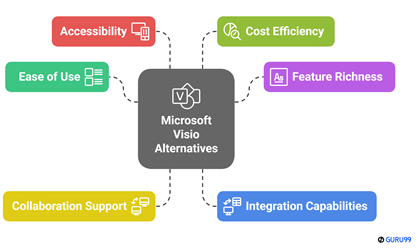
At Guru99Notre engagement envers la crédibilité est inébranlable, avec une attention particulière portée à la fourniture d'informations précises, pertinentes et objectives. Nous avons passé plus de 100 heures à tester et comparer plus de 40 outils pour créer ce guide complet et honnête des Meilleurs outils GRATUITS. Microsoft Visio Alternatives, proposant des options gratuites et payantes. J'ai admiré l'ergonomie intuitive et les fonctionnalités collaboratives performantes d'une plateforme, qui en font un choix pratique et polyvalent. Cette présentation transparente des fonctionnalités, des avantages et des inconvénients, ainsi que des tarifs de chaque outil, garantit une expérience utilisateur optimale. ressource fiable et bien documentéeNous nous concentrons sur les facteurs suivants lors de l’examen d’un outil basé sur.
- Facilité d'Utilisation : Nous avons choisi des interfaces intuitives qui simplifient les tâches de création de diagrammes complexes afin que vous puissiez travailler rapidement.
- Richesse des fonctionnalités : Les experts de notre équipe ont sélectionné des outils offrant des modèles et des formes avancés pour vous aider à concevoir en toute simplicité.
- Assistance collaborative : Nous avons veillé à sélectionner des options permettant le partage et les modifications en temps réel pour un travail d'équipe fluide et sans compromis.
- Capacités d'intégration : Notre équipe a choisi des outils qui se connectent de manière transparente avec d’autres logiciels pour améliorer la productivité et gagner du temps.
- Accessibilité: Nous avons sélectionné des plateformes basées sur le Web et compatibles avec plusieurs appareils afin de garantir la cohérence de vos projets.
- Rapport coût-efficacité: Nous nous sommes concentrés sur des solutions gratuites qui offrent une valeur et des fonctionnalités maximales sans coûts cachés ni configurations complexes.
Verdict
Dans cette revue, vous avez découvert quelques-uns des outils de création de diagrammes les mieux notés. Chacun d'entre eux possède des atouts uniques et des fonctionnalités pratiques qui peuvent résoudre de nombreux problèmes de visualisation courants. Pour vous aider à prendre la décision finale, j'ai rédigé ce verdict.
- Miro: Un outil impressionnant et convivial, performant dans le tableau blanc collaboratif en temps réel et prenant en charge un canevas infini pour une créativité sans limite. Je le recommande si vous recherchez une alternative robuste, sécurisée et flexible à Visio, avec de solides intégrations.
- Edraw MaxUne solution complète et personnalisable, idéale pour les besoins avancés en création de diagrammes. Sa vaste bibliothèque de diagrammes et ses exportations fluides en font un choix idéal pour tous ceux qui recherchent des visuels polyvalents et de qualité professionnelle.
- VismeUne plateforme de création de contenu visuel polyvalente qui excelle dans la transformation de données et d'idées en diagrammes, infographies et présentations soignées. Je la recommande si vous recherchez un outil de conception tout-en-un doté d'une vaste bibliothèque de modèles et de contrôles de marque performants pour des visuels prêts à être présentés à vos clients.
FAQ
Miro est un tableau blanc collaboratif en ligne avec plus de 1,000 modèles, notamment des cartes mentales, des tableaux Kanban, des diagrammes de Gantt, des wireframes de produits, des tableaux de recherche et des organigrammes.
